


 Tilbage til bloggen

Administrerer du langsigtede Facebook-kampagner (f.eks. med trafik- eller konverteringsmål) med de samme creatives, som du målretter mod mange forskellige grupper? Så indeholder dette indlæg 2 geniale tricks, du bør implementere med det samme, hvis du ikke allerede har gjort det.
Kort fortalt
Du får den generelle info i disse to kortfattede afsnit, men hvis du vil have den uddybende forklaring, finder du den længere nede.
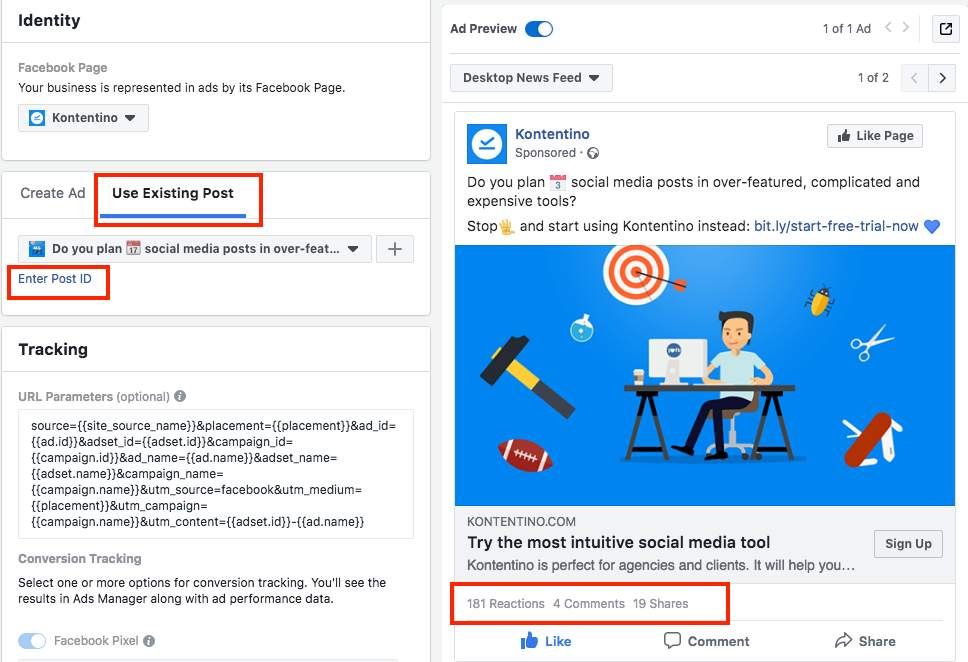
1. Brug én version af dine ad creatives til alle målgrupper (use existing post)
- Hvis du gentager det samme creative i flere kampagner og målgrupper, skal du altid bruge den samme version – det samme post ID
- Hvorfor? På den måde samler du alle interaktioner fra alle kampagner på ét post. Lad os være ærlige: et opslag med synlige interaktioner (reaktioner, kommentarer, shares) giver et langt bedre førstehåndsindtryk end en annonce uden, som fejlagtigt kan signalere, at ingen er interesserede.
- Derudover prioriterer Facebooks algoritme annoncer med gode resultater højere, hvilket betyder, at den vil blive vist oftere i folks feed (forudsat at dit creative er skarpt).
2. Automatisk URL-tagging (URL-parametre)
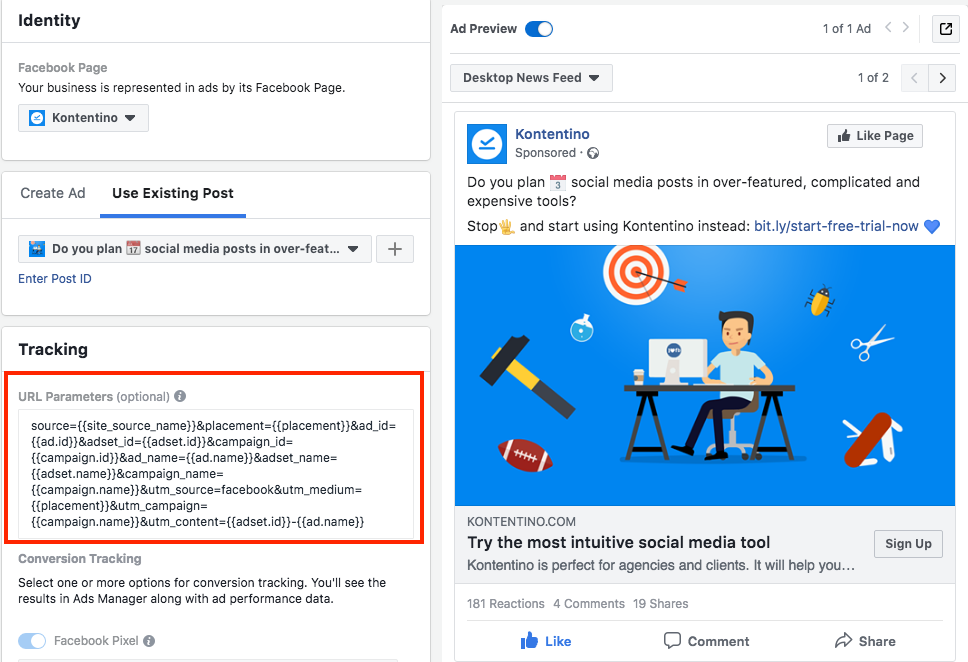
- Hvis du vil tagge URL’en på den side, du linker dine Facebook-annoncer til, korrekt – f.eks. baseret på målgrupper eller andre karakteristika – skal du vælge ‘Dynamic URL parameters’
- Navngiv blot alle kampagneniveauer korrekt (Campaign, Ad Set, Ad) og indsæt denne dynamiske kode i feltet ‘URL parameters’ for hvert creative (Ad-niveau). ‘Dynamisk’ betyder, at alle annoncens egenskaber hentes direkte fra navnene på dine kampagneniveauer samt de sædvanlige attributter som kilde, medie og placering. På den måde får du et perfekt overblik i din analytics takket være Facebooks tagging.
- Koden nedenfor kombinerer Facebooks URL-parametre og de sædvanlige UTM-tags, så du kan bare kopiere den 👇 (du behøver ikke ændre noget, bare gem, kopier og indsæt!)
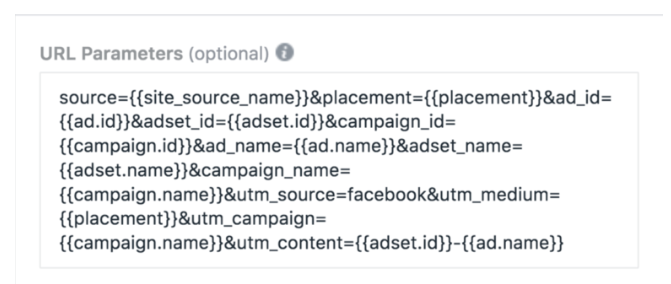
source={{site_source_name}}&placement={{placement}}&ad_id={{ad.id}}&adset_id={{adset.id}}&campaign_id={{campaign.id}}&ad_name={{ad.name}}&adset_name={{adset.name}}&campaign_name={{campaign.name}}&utm_source=facebook&utm_medium={{placement}}&utm_campaign={{campaign.name}}&utm_content={{adset.id}}-{{ad.name}}
⬆️⬆️⬆️
Den lidt længere forklaring
ad 1. Brug eksisterende opslag = samme ID
Hvis du vil bruge det samme annonce-creative eller den samme annonce-serie, som du allerede har i et eksisterende Ad Set, er det nok blot at duplikere dit Ad Set og kun ændre de ting, du ønsker, som f.eks. tidsrum, budget eller målretning. Dog er det god praksis at dobbelttjekke med Facebook. Jeg har tidligere oplevet, at Facebook oprettede kopier af eksisterende annoncer ved duplikering. Det betød, at selvom de så ens ud, var det helt nye annoncer uden interaktioner og data – kopier, som skulle starte helt forfra med at opbygge resultater. Og det er spild af potentiale.
For at sikre dig, at du bruger en eksisterende annonce i dit nye Ad Set, skal du blot tjekke preview af annoncen – her vil du kunne se de eksisterende interaktioner. En anden mulighed er at indsætte den manuelt på ‘Ad’-niveau via Ad ID. Du finder det ved at åbne annoncen på Facebook og kopiere den sidste gruppe tal fra URL’en og indsætte dem i feltet ‘Enter Post ID’. Her er en kort guide⬇️
ad 2. URL-parametre
Jeg har en hypotese om, at mange social media managers ignorerer dette felt eller ikke ved, hvad det skal bruges til. Jeg skal ikke prale, for jeg ignorerede det selv i lang tid. Men efter jeg fandt ud af, hvor nyttigt det er, er mit workflow blevet langt mere strømlinet! 🚀
Især ved store performance-kampagner, hvor du roterer de samme annoncer på tværs af mange målgrupper (og dermed dusinvis af Ad Sets), sparer det dig for utroligt meget tid.
Og her er fordelen fra punkt 1 – du kan bruge én version af annoncen, hvor du samler alle interaktioner, samtidig med at du bevarer et perfekt overblik over trafikken i din analytics. Jeg er blevet så glad for denne funktion, at jeg ikke længere bruger en manuel UTM-builder til Facebook-kampagner. Jeg har den dynamiske kode gemt og bruger den på alt.

Jeg håber, at I kan bruge disse tips til at organisere jeres arbejde bedre og spare tid. Hvis du har spørgsmål, så ræk endelig ud til os!




