


 Tilbage til bloggen

Spekulerer du på, hvordan du udnytter Kontentino Starter-planen fuldt ud? Uanset om du allerede har besluttet dig, eller du stadig overvejer det, får du her alle de vigtige informationer, tips og tricks til, hvordan du får mest muligt ud af den!
Kickstart din Kontentino-rejse:
Lær hvilke Kontentino-funktioner der vil blive dine absolutte favoritter og tidsbesparere!
1. Kalender + content plans
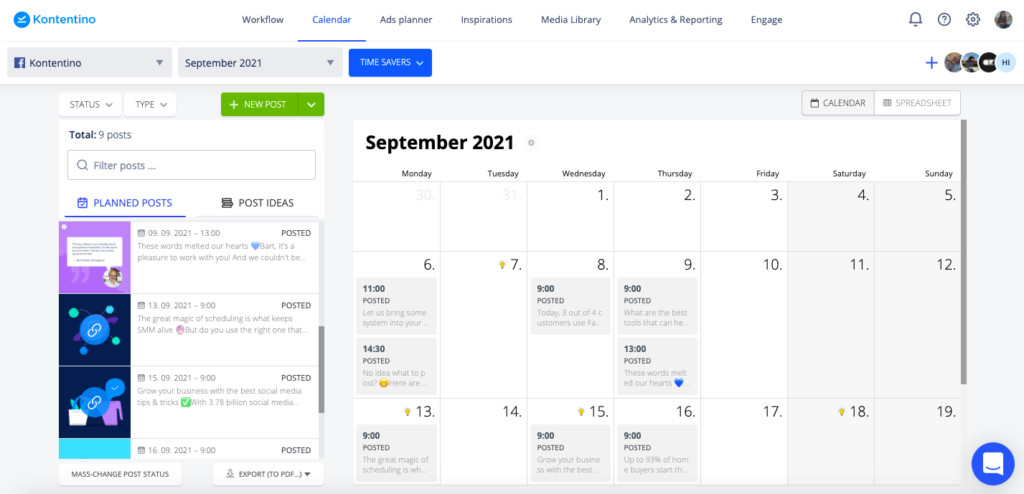
Lad os starte vores tour i din kalender. Her kan du oprette og planlægge dine posts til sociale medier. Husk først at vælge en profil, hvor opslaget skal eksporteres til. Hvis du ikke har tilføjet nogen profiler endnu, skal du vælge muligheden “New Social Media Profile” og følge vejledningen i Kontentino.
Hvis du gerne vil se flere profiler i én kalender, kan du oprette en profilgruppe for at få et bedre overblik over dit content.
Du spekulerer måske på, hvad content plans er. Tænk på dem som mapper til dine posts. Vi anbefaler normalt at oprette dem månedligt, så du hurtigt kan skifte fra en måned til en anden og holde dit content organiseret.
Nu er du klar til at starte planlægningen!
2. Oprettelse af posts
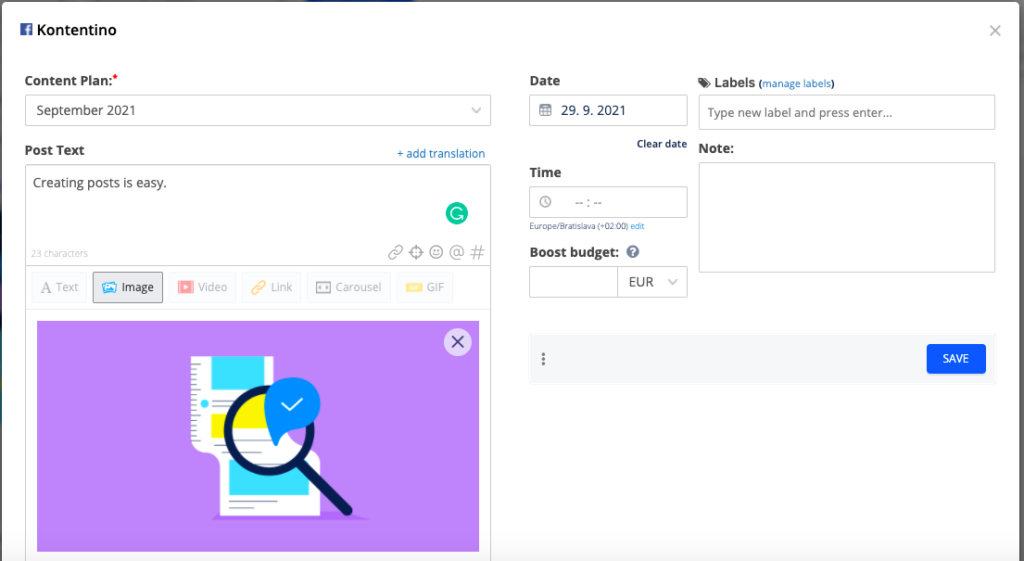
For at oprette et post skal du enten klikke direkte i kalenderen eller på knappen “new post“. Beslut hvilket format du vil oprette, forbered caption og visuals, indstil dato og tid, og gem dit post. Nu kan du se, hvordan dit opslag rent faktisk vil se ud, når det bliver publiceret. For at finpudse resultatet kan du bruge knappen “Edit”.
Når dit opslag er klar til at blive sendt til godkendelse, skal du klikke på den grønne knap “send for an approval“. Du kan vælge intern eller klient-godkendelse og den person, der skal godkende opslaget. Når de foretager en handling (godkender eller beder om rettelser), får du besked.
Planlæg de færdige opslag ved at klikke på knappen “Schedule”.
3. Duplikering af dine posts
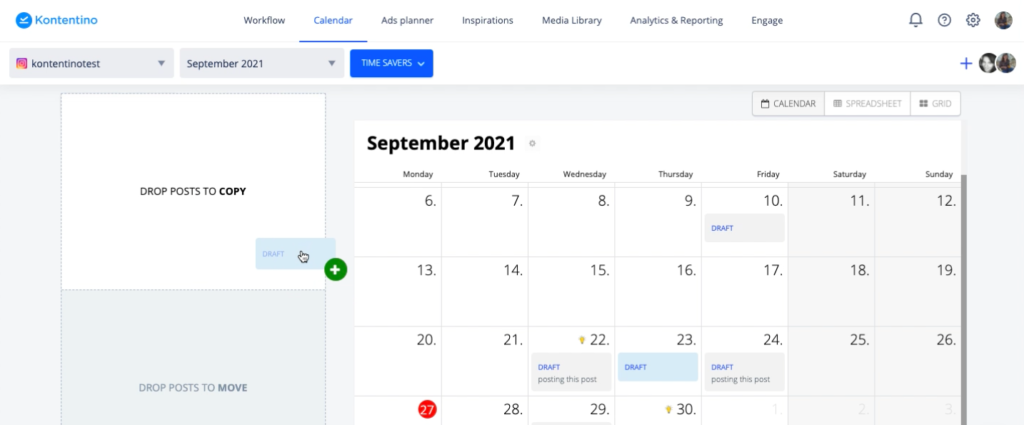
Når du vil bruge det samme opslag på flere sociale netværk, kan du bruge duplikering. Hvis du eksempelvis har et Facebook-opslag klar og gerne vil bruge det samme til Instagram, kan du trække og slippe opslaget i kalenderen til feltet “copy“, vælge målprofil og content plan og klikke på “duplicate“.
For mere detaljeret information kan du se vores tutorials her.
Tips og tricks:
Prøv disse tips for at gøre din hverdag lettere. De er specifikt designet til at spare dig tid (og nerver).
Labels
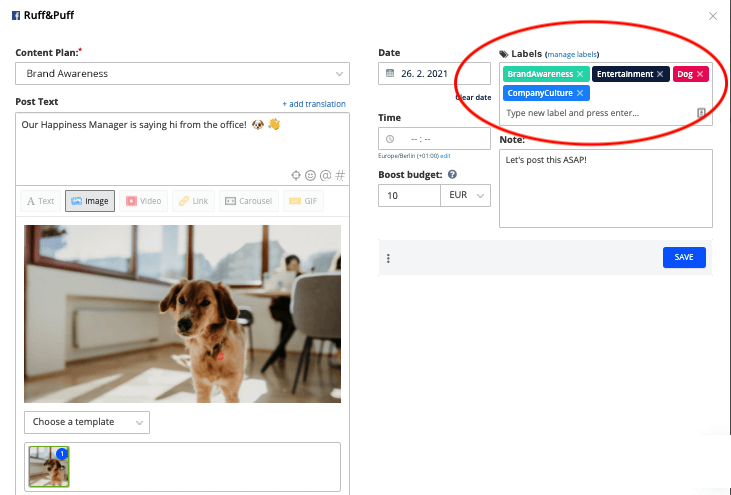
Kører du specifikke kampagner eller har du flere faste emner i dine opslag? I Kontentino kan du tilføje labels til hvert post og senere filtrere disse specifikke opslag i din kalender.
Instagram Grid view
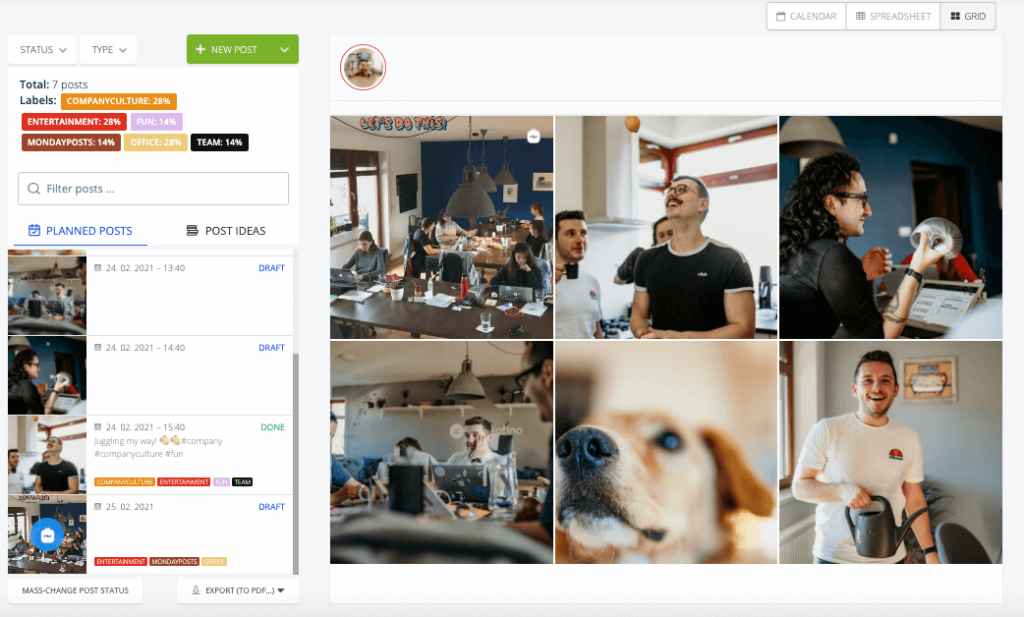
Grid view er en specifik visning i kalenderen designet til Instagram. Det giver dig mulighed for at se, hvordan dit Instagram-grid vil se ud, når dine opslag er udgivet. Dette sikrer, at du får det perfekt kuraterede visuelle udtryk. Som en bonus kan du ændre dato og tid på opslagene ved blot at trække og slippe dem rundt i dit grid.
Logoer på billeder og image editor
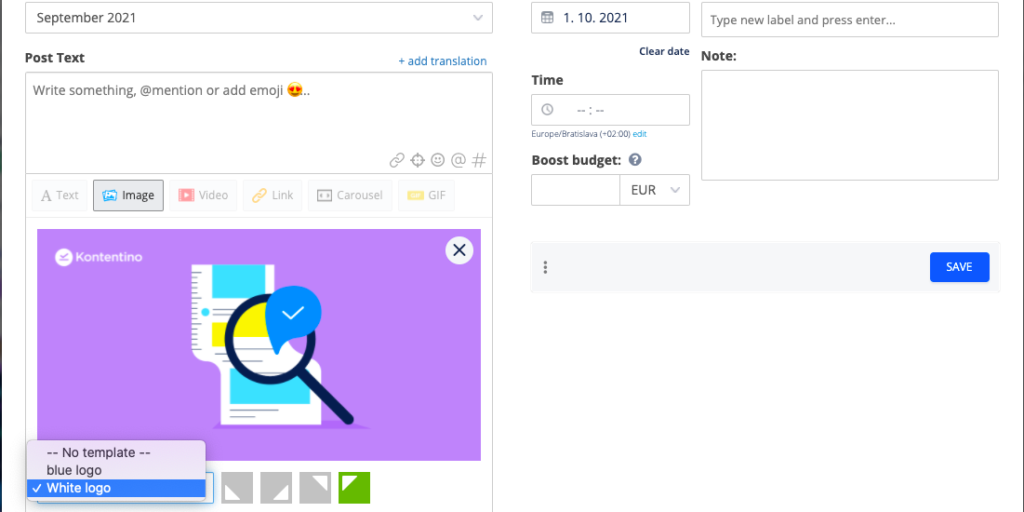
Hvis du vil tilføje logoer eller rammer til dine billeder, behøver du ikke længere forstyrre dine designere. Først uploader du dine logoer til din Kontentino-profil (Settings > Profiles > Image templates). Når du derefter opretter dit post, vælger du muligheden “Add a Template” og vælger dit logo.
Når du har brug for at beskære eller ændre størrelsen på et billede i Kontentino, uploader du først mediet til dit Media Library. Når du opretter dit post, vælger du media library som kilde. Når du holder musen over det pågældende billede i biblioteket, klikker du på blyantsikonet. Foretag ændringerne og gem filen som et nyt billede, klar til brug.
Post-tjekliste
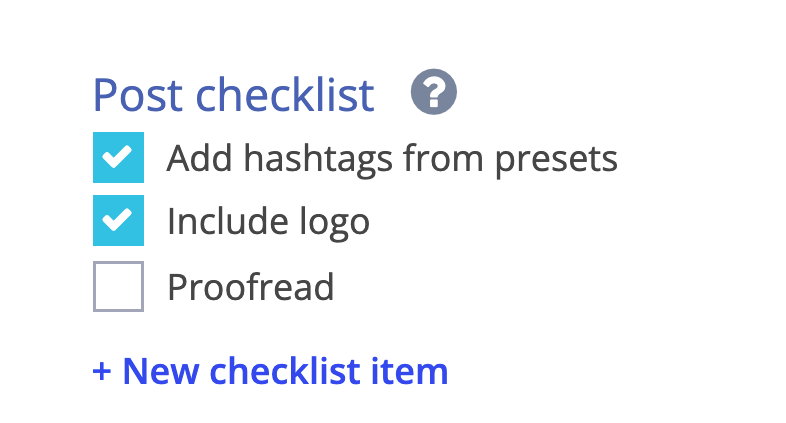
En tjekliste kan være en stor hjælp som en påmindelse om alle krav fra din klients eller virksomheds side. Du sparer tid på rettelser og kommunikation med ledere eller klienter ved blot at tjekke alle punkter af. Det er også praktisk til onboarding af nye kolleger – så de føler sig mere trygge i deres opgaver.
Kommunikationsmiljø
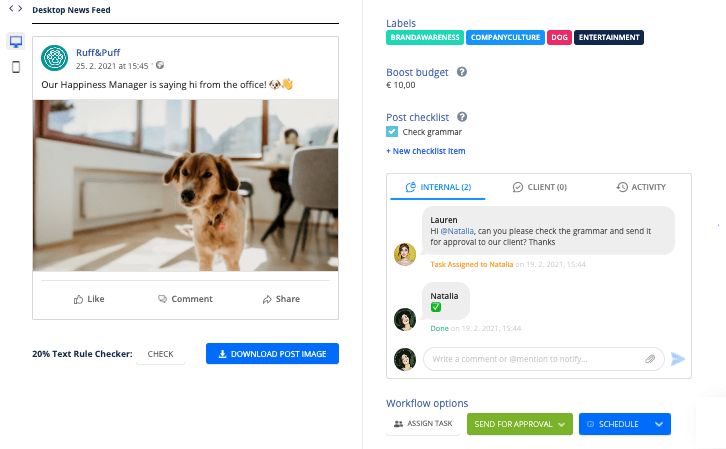
Kommunikationssektionen hjælper dig med at strømline diskussioner om dine opslag. Det betyder, at du ikke længere skal lede efter beskeder på WhatsApp eller i e-mails. Den interne sektion forbliver skjult for dine klienter. Brug klient-delen til at dialog med dine kunder. Prøv også at tagge dine kolleger eller vedhæfte filer!
Post-idéer
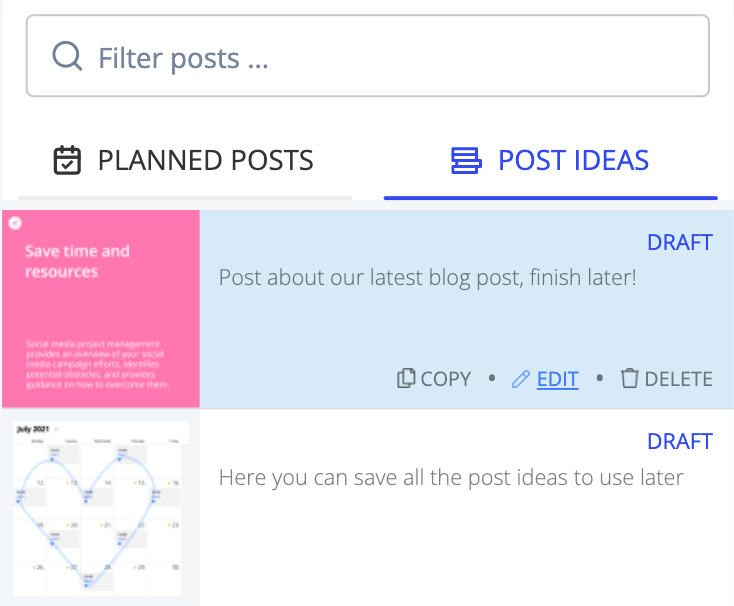
Fortvivl ikke, hvis du har en god idé til et opslag, der ikke passer ind i den aktuelle content-plan. Lad blot datofeltet være tomt, når du opretter opslaget, så bliver det gemt i sektionen “Post ideas“, klar til senere brug.
Workflow dashboard
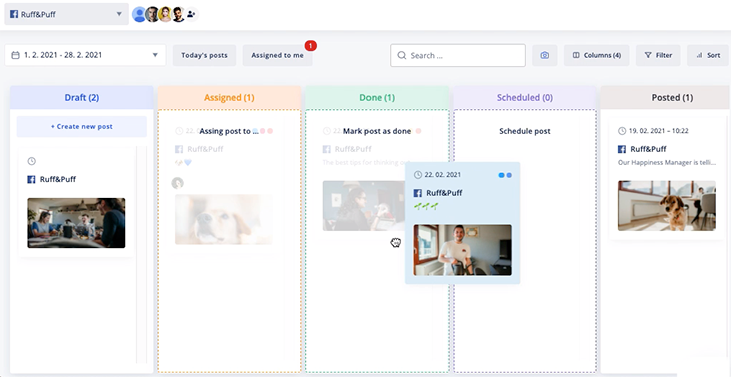
Dette dashboard supplerer kalenderen og hjælper dig med at se dine opslag organiseret i kolonner baseret på deres status. Tilpas kolonner og filtre, så du aldrig mister overblikket. Se en kort tutorial her.
God planlægning!
Forhåbentlig kan du nu planlægge dine posts og dit content mere effektivt. Hvis du har brug for rådgivning, er du altid velkommen til at kontakte vores support-team i chatten.
Er du ved at løbe tør for kapacitet i dit abonnement? Du kan tilføje en ny bruger gratis i 14 dage, så du kan sikre dig, at de ved, hvordan softwaren fungerer, før du foretager yderligere betalinger. Hvis du desuden vil arbejde med flere opslag på én gang eller gemme inspiration, er disse funktioner tilgængelige i Standard- og Pro-planerne.




