


 Tilbage til bloggen

I Kontentino stræber vi efter at bringe dig opdateringer og funktioner, der gør dit liv lettere. I denne uge har vi udrullet en længe ventet opdatering, der gør det muligt at kopiere flere posts til flere sociale medieprofiler på én gang. Lad os se nærmere på denne nye release og andre funktioner, der kan hjælpe dig markant i dit daglige arbejde.
Du kan se hele guiden her.
Workflow options
Har du altid spekuleret på, hvad knappen “Workflow options” bruges til? Den er især nyttig, når du skal foretage ændringer på mange posts på én gang. Har du brug for bulk scheduling, duplikering eller at sende til godkendelse? Det er præcis det, den gør. Lad os se på, hvordan du kan bruge den til at spare tid (og nerver).
Kopiering af godkendte posts til flere sociale medieprofiler
Har du mange posts, der skal kopieres til forskellige profiler? Vi giver dig muligheden for at gøre det hele på én gang. Gå blot til workflow options, klik på “Duplicate Posts” og vælg alle de posts, du vil kopiere.
Vælg derefter de sociale medieprofiler og content plans, som indlæggene skal kopieres til.
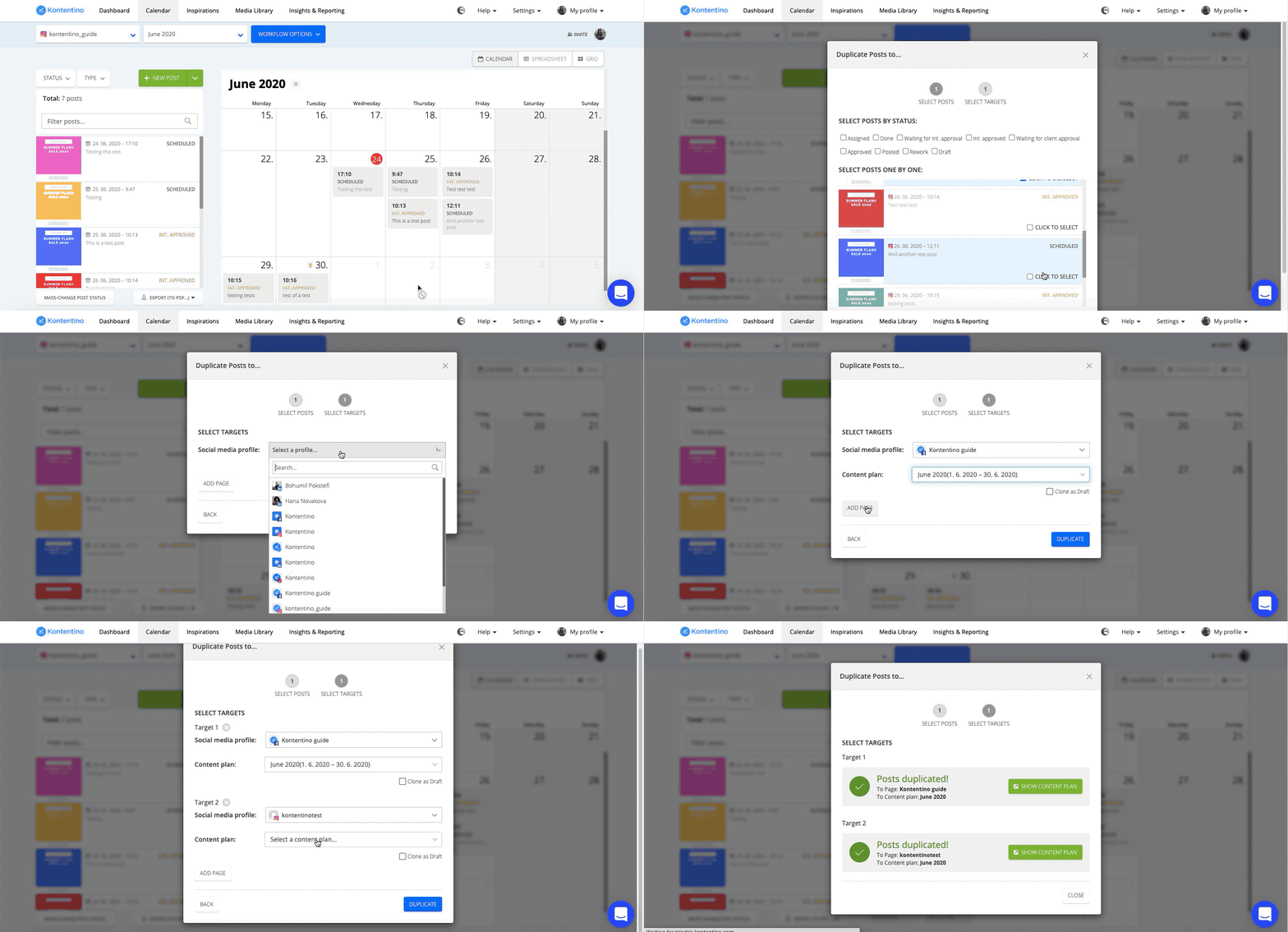
Ta-da! Dette fungerer også, hvis du vil kopiere et enkelt post til flere sociale medieprofiler.
Kopiering af et planlagt post til andre profiler
Har du et planlagt post, som du skal have kopieret til en anden profil og automatisk have det planlagt derovre også? Du skal blot kopiere opslaget ved at trække det til venstre, ud af din content calendar. Et nyt vindue åbnes, hvor du kan vælge den eller de profiler og den content plan, du vil kopiere opslaget til.
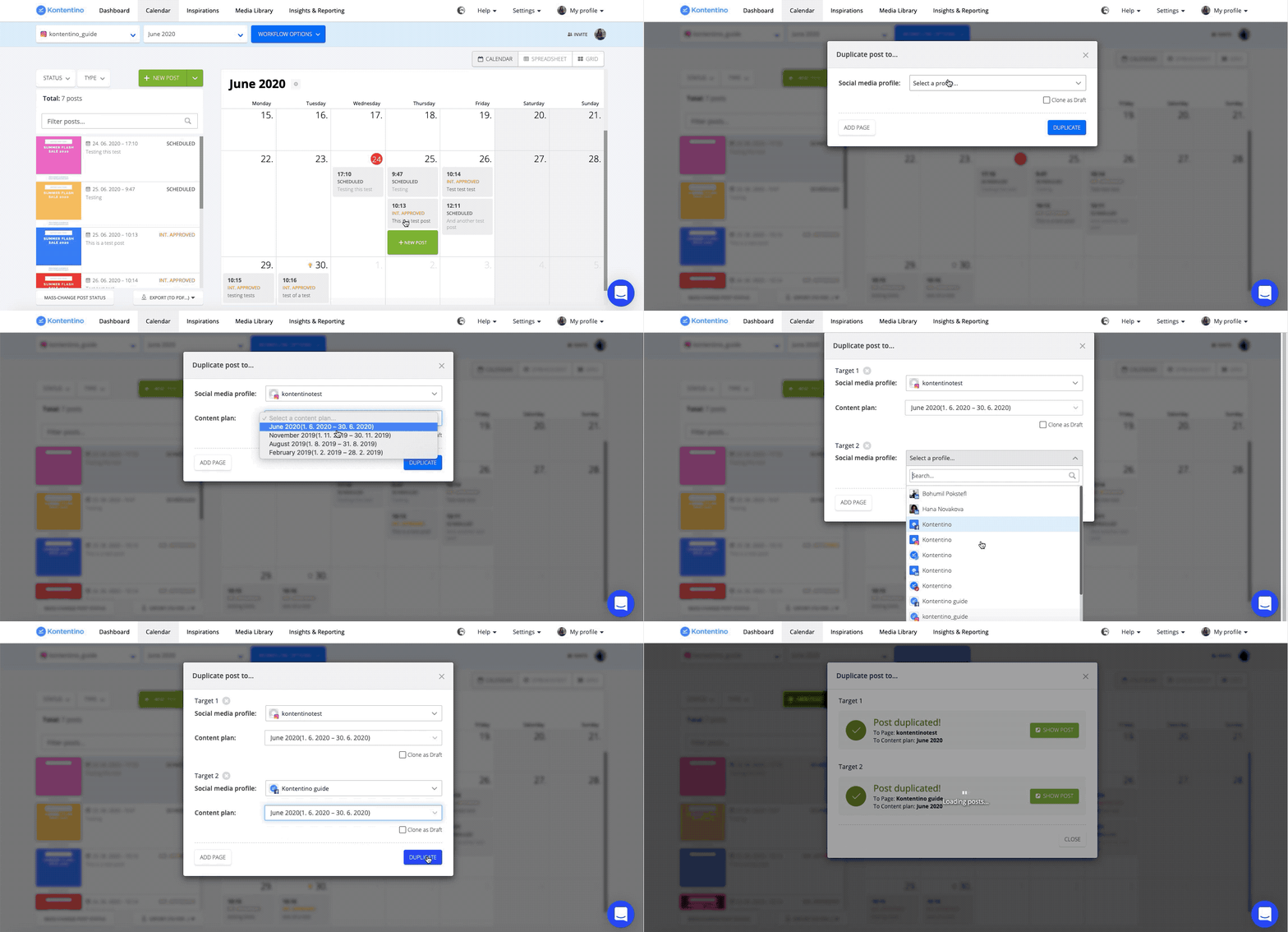
Hvis dette er en tilbagevendende opgave, og du ofte kopierer til den samme gruppe af profiler, kan du oprette et preset.
Oprettelse af presets og scheduling af flere posts
Gå til rullemenuen for sociale medieprofiler i kalenderen. Klik på “Select multiple profiles” og opret dit preset. Nu kan du kopiere dit planlagte post til alle profilerne i dette preset. Profilerne vil allerede være udfyldt for dig. Du kan selvfølgelig tilføje nye profiler, du vil kopiere til, og så er du klar.
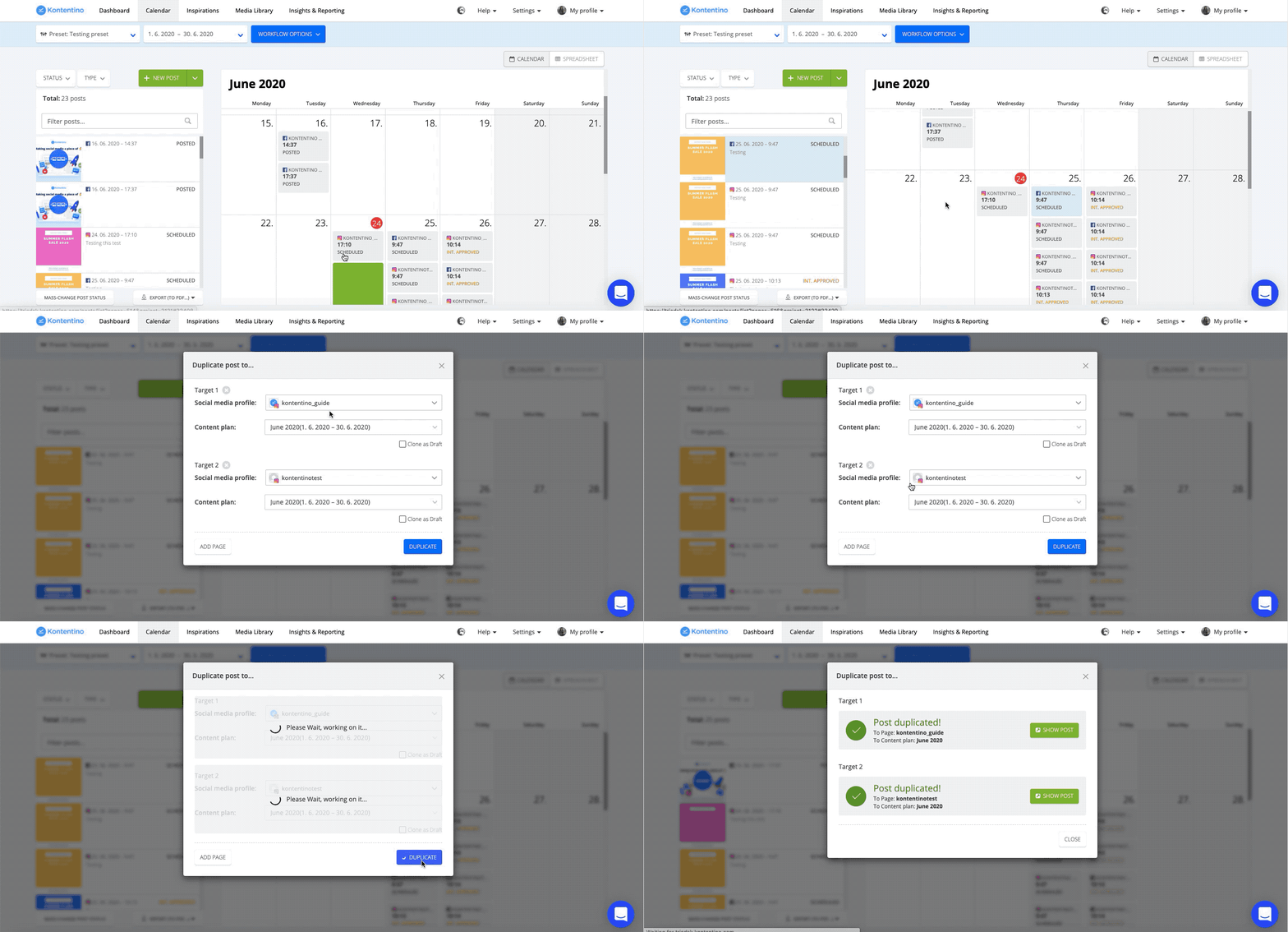
Hvis du vil redigere det planlagte post, når det er kopieret til en anden profil, skal du vælge muligheden “copy as a draft” i det øjeblik, du kopierer. På den måde bliver det kopieret som et draft (ikke planlagt), og du kan nemt redigere og planlægge det, når det er klar.
Tildeling af flere posts til dine teammedlemmer
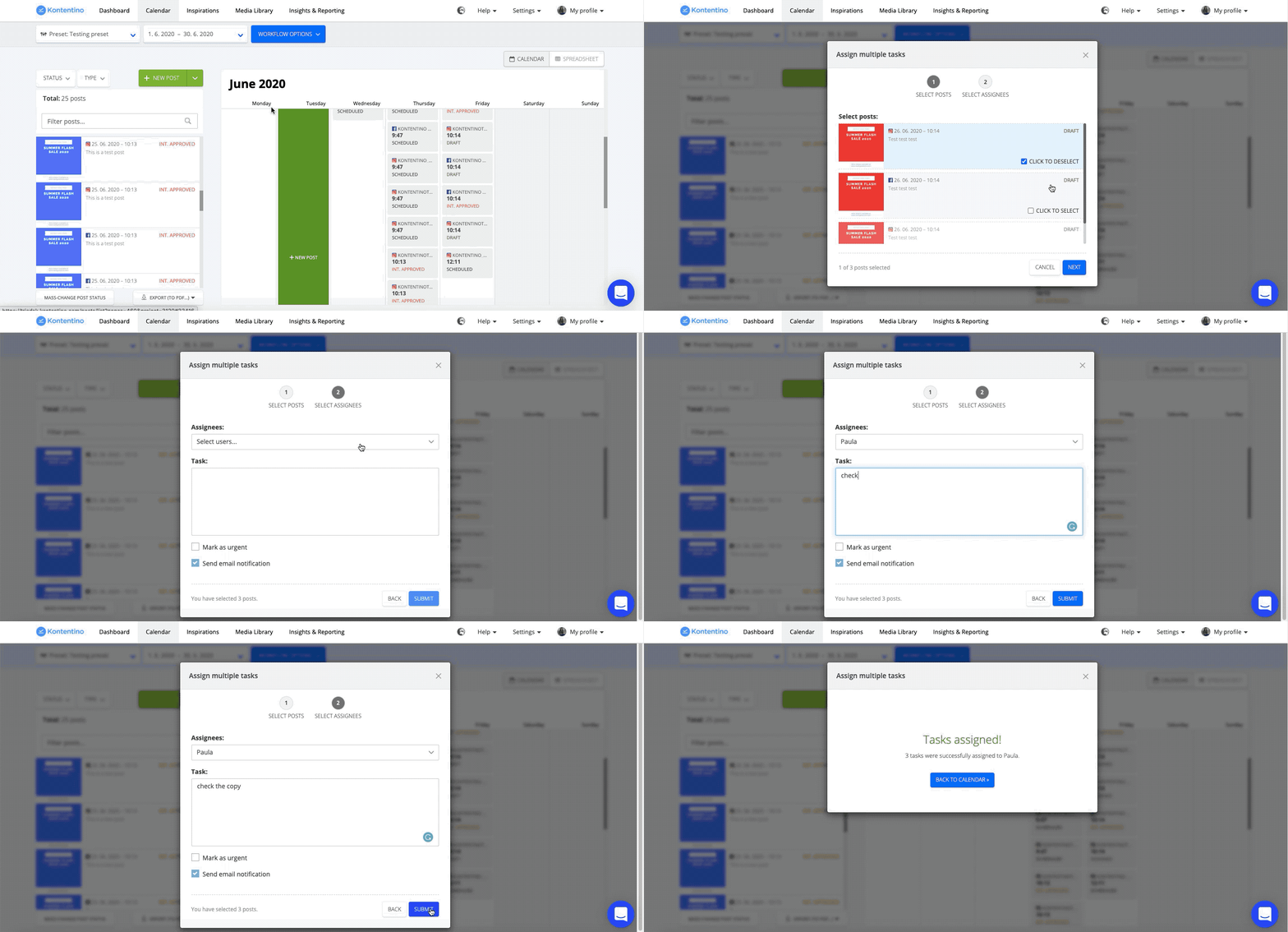
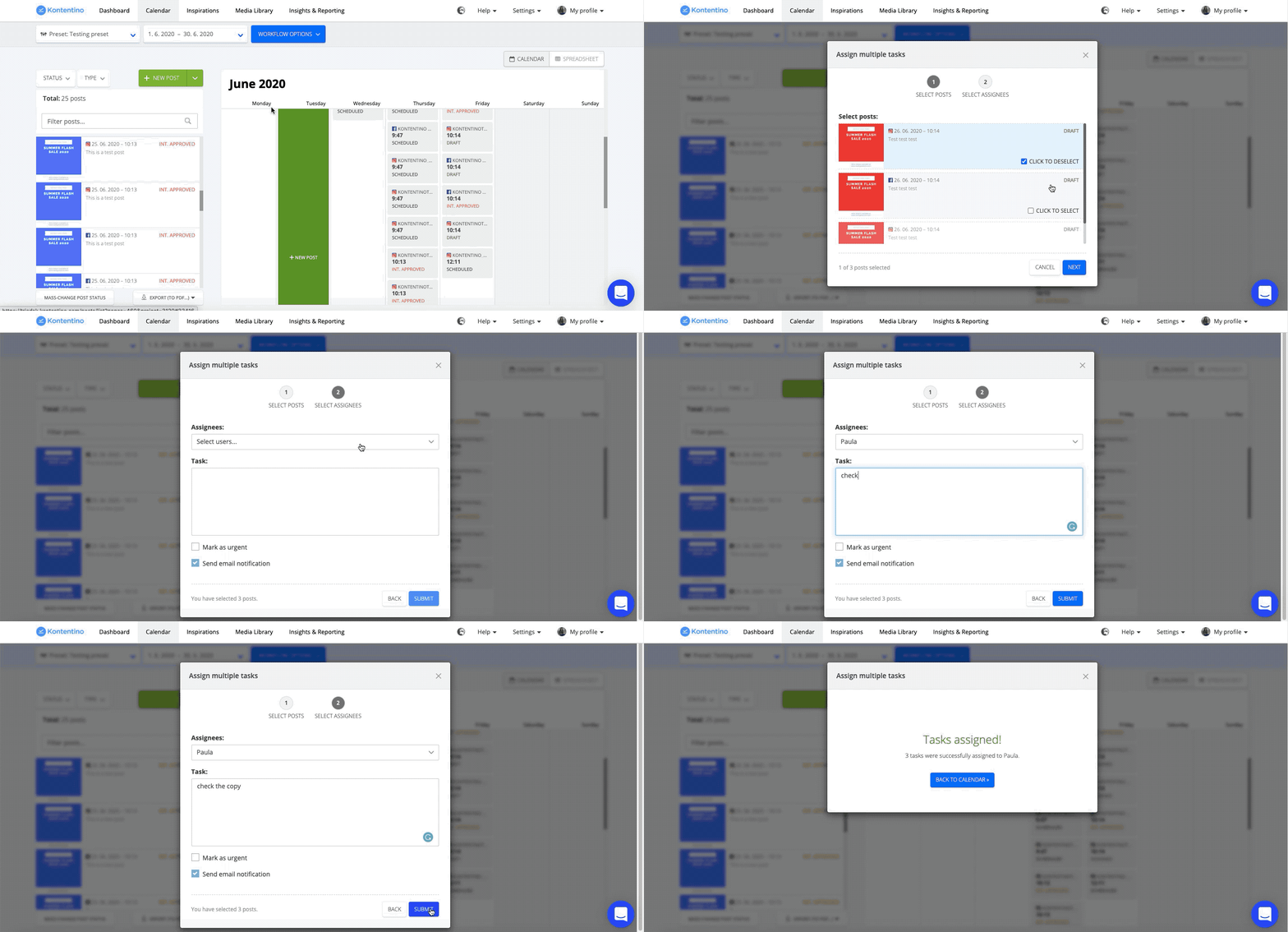
Har du mange posts, som du skal sende til din grafiske designer, social media manager eller andre teammedlemmer? Send alle opslagene på én gang. Gå blot til Workflow options og klik på “Assign tasks”. Vælg de ønskede posts og de teammedlemmer, du vil tildele opgaverne til. Her kan du tildele opgaver til én person eller hele teamet.
Send flere posts til godkendelse hos klienten eller internt
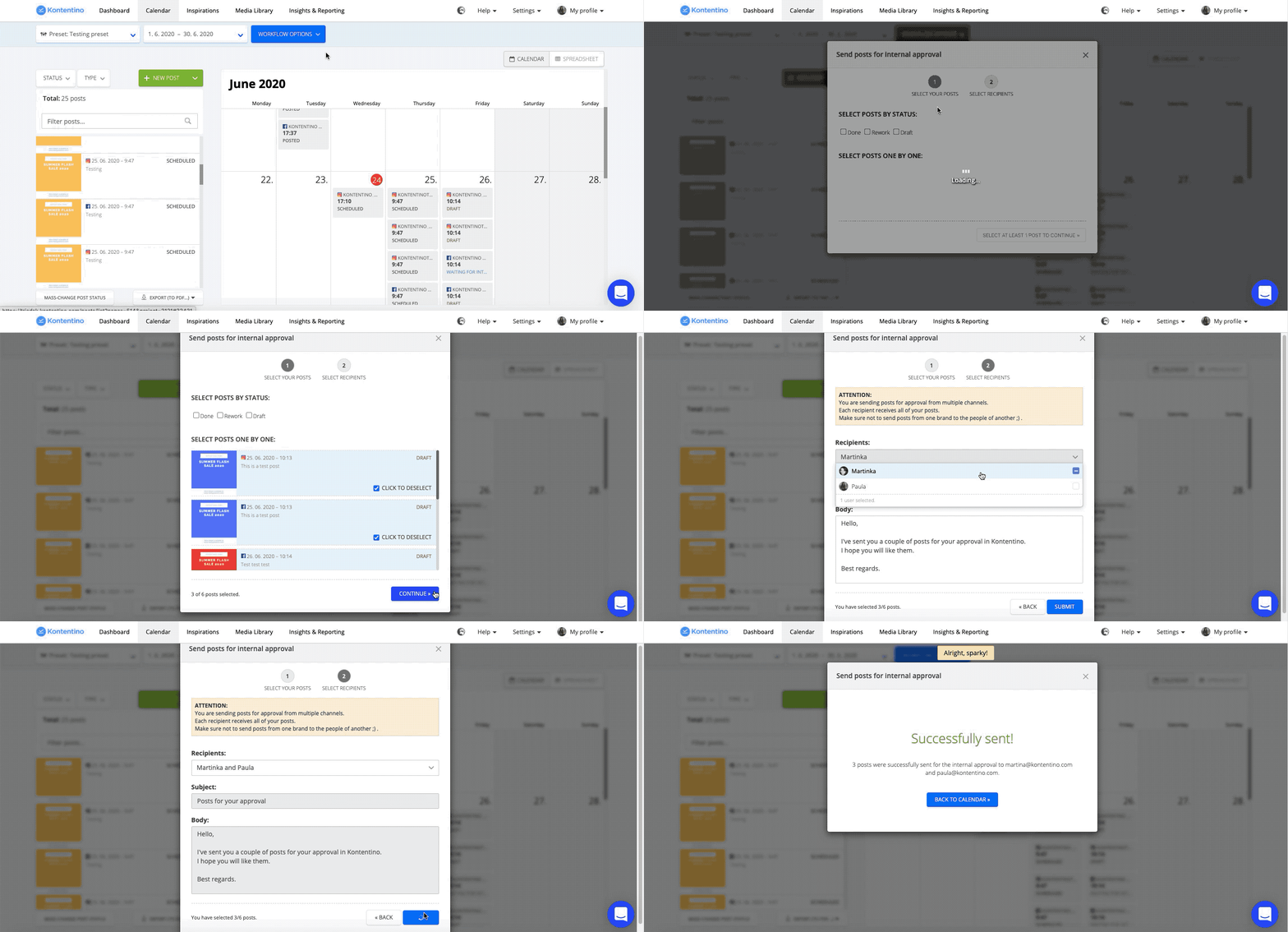
Har du brug for at sende mange posts til ekstern eller intern godkendelse? Du kan sende dem alle på én gang. Gå til “workflow options”, vælg “client approval” eller “internal approval” og vælg de posts, du vil sende. På denne måde kan du sende til godkendelse hos mere end én bruger.
Planlægning af flere posts på én gang
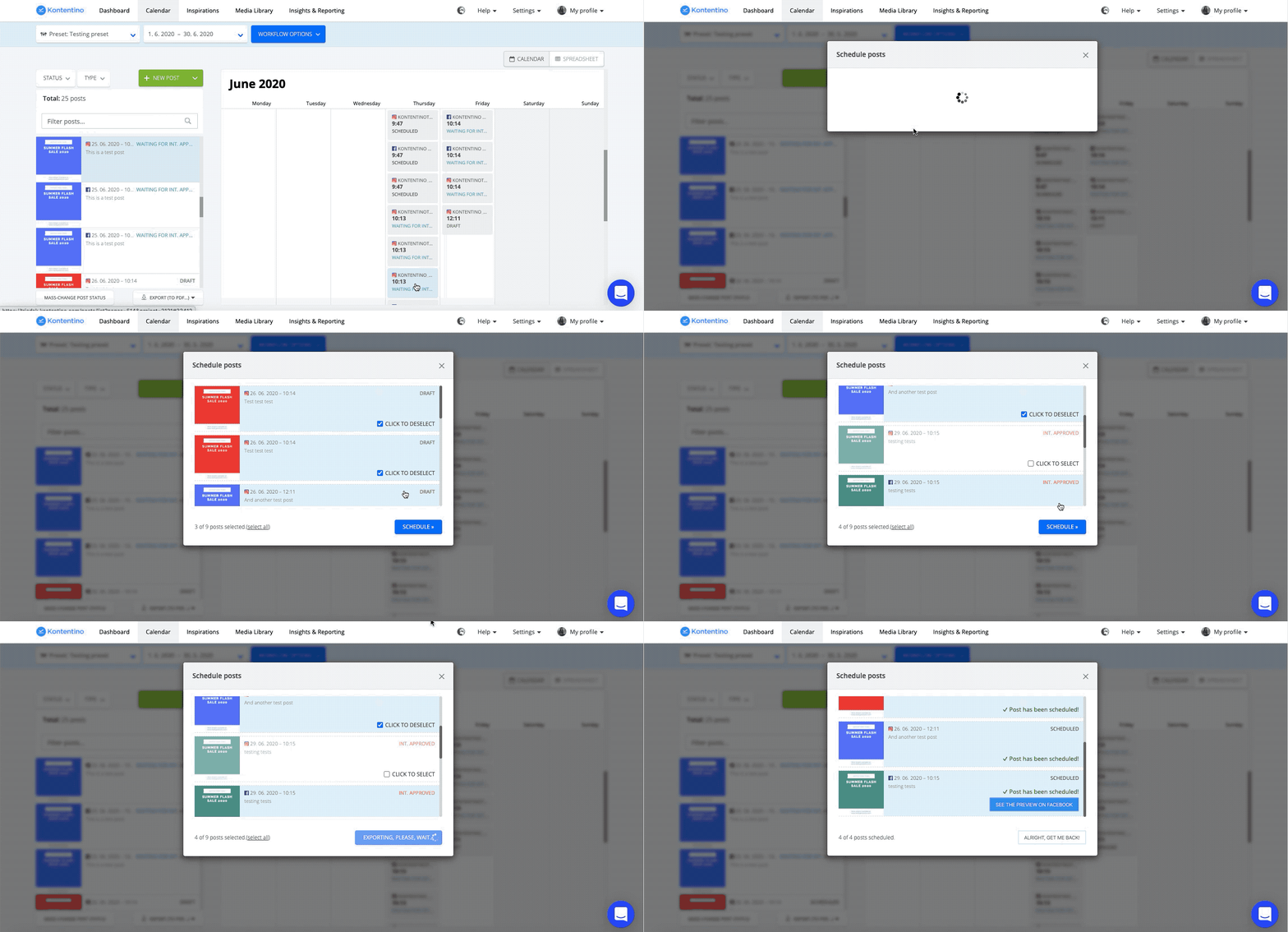
Har du mange godkendte posts? Er du bange for at bruge hele dagen på at planlægge dem ét efter ét? Gå til Workflow options, klik på “Schedule” og vælg alle de posts, du vil planlægge. Og det er det.
Spar tid og fokuser på kreative opgaver
Vi håber, du finder disse tips nyttige, og at de vil gøre dit social media management workflow endnu mere smidigt.




