


 Tilbage til bloggen

Du kender proceduren. Du skal planlægge et post til flere kanaler – du opretter det på Facebook, kopierer din caption, uploader billedet igen, indsætter teksten…
Det er der faktisk slet ingen grund til! Lad os guide dig gennem 2 måder, hvorpå du nemt kan schedule et post til flere platforme på én gang.
Kopiering i 1-view calendar
Vælg dine profiler
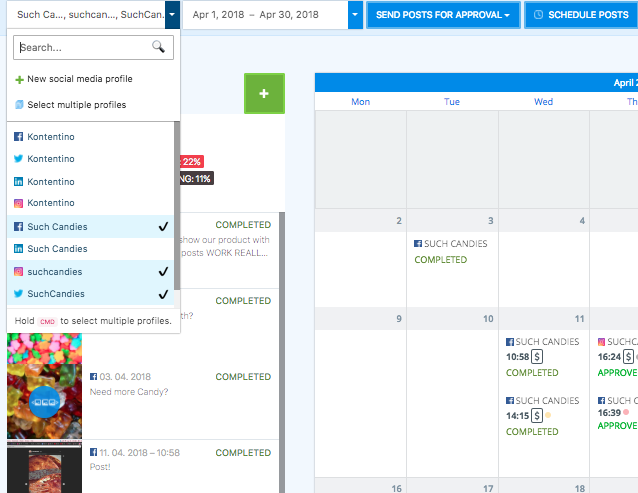
Vælg alle de profiler, du vil planlægge et post til, fra listen i din 1-view calendar ved at holde CMD eller CTRL nede.
Vælg dagen
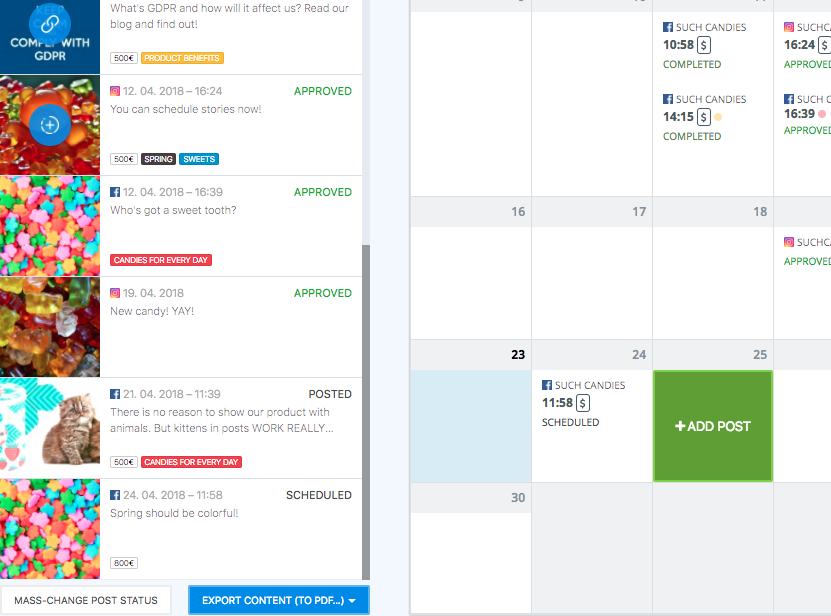
Vælg den dag, hvor du ønsker at dit post skal udgives.
Opret og schedule dit post
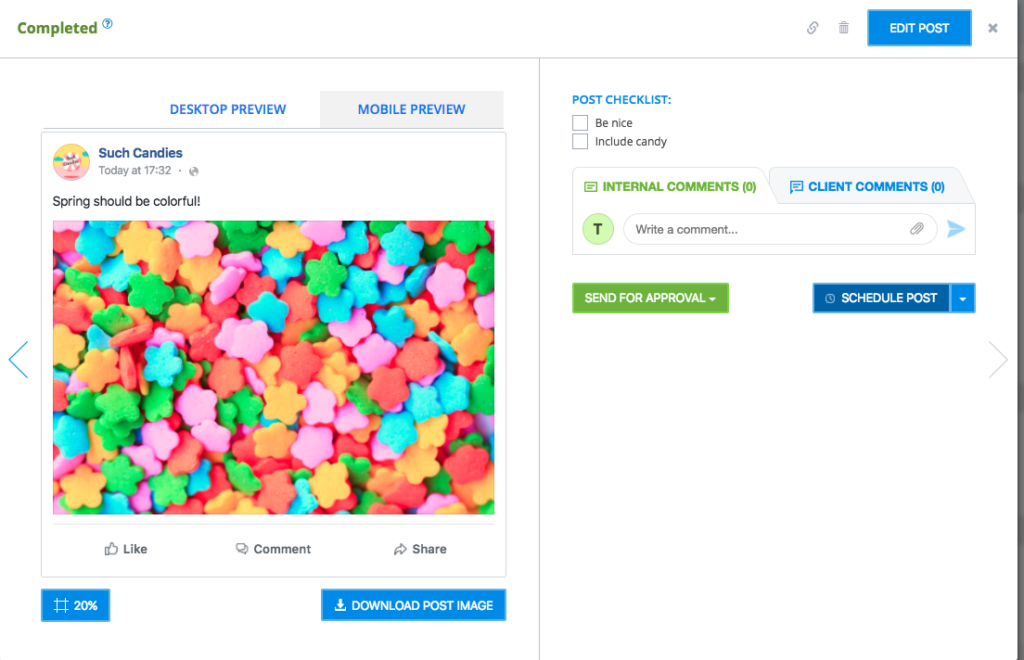
Vælg en af de profiler, du vil publicere på, opret dit indhold og schedule det.
Kopiér dit post
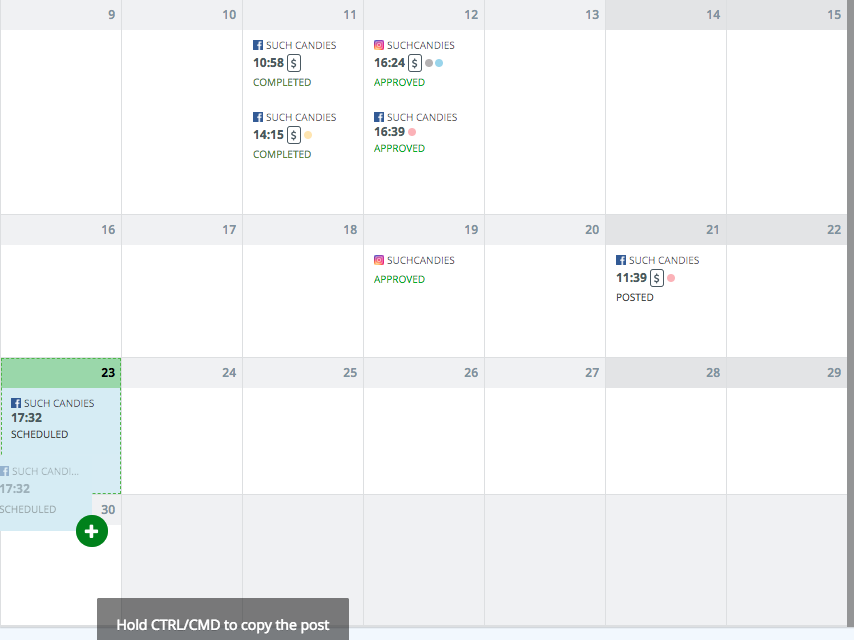
I din calendar view trækker du det oprettede post, holder Ctrl/Cmd-tasten nede og slipper det i vinduet for den dag, du vil kopiere det til.
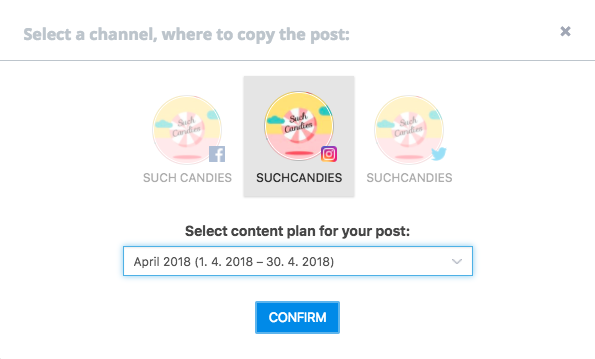
Vælg kanal og content plan
Vælg den ønskede kanal og den relevante content plan.
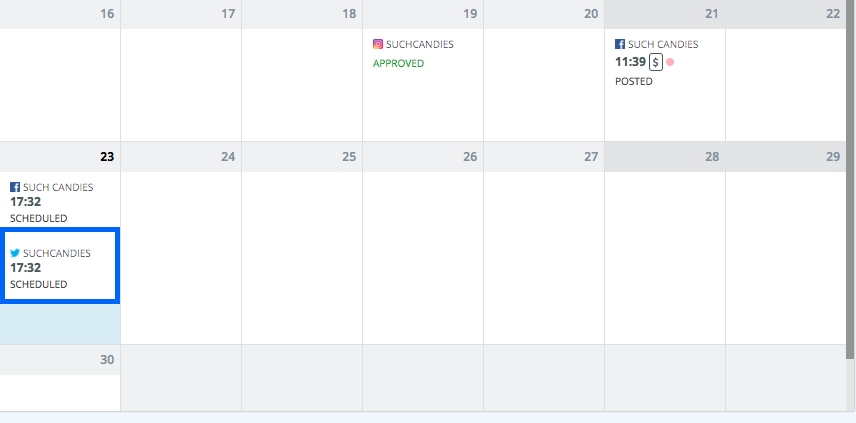
Det kopierede post
Værsgo! Postet er kopieret sammen med caption, dato, tid og budget. Nu kan du gentage det for alle dine andre kanaler.
Kopiering i single-platform view
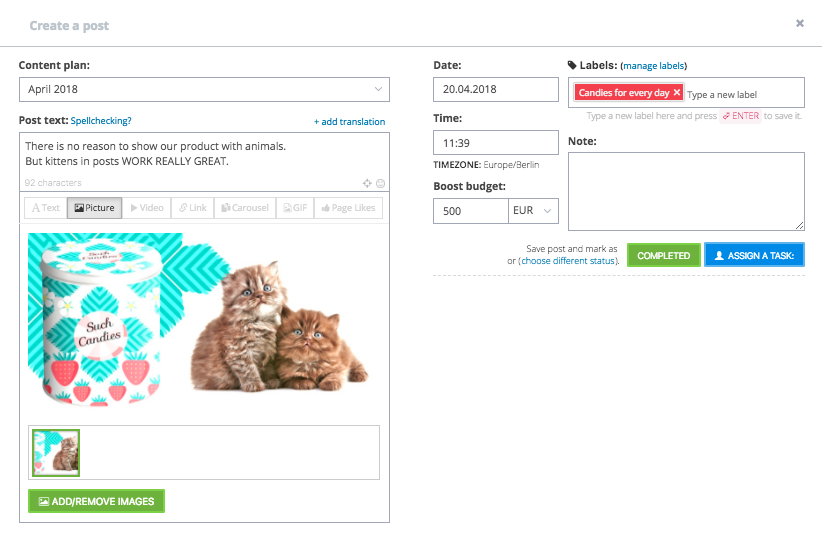
Opret et post
Opret et post på en af dine platforme. Lad os vælge Such Candies’ Facebook som eksempel.
Drag’n’drop dit post
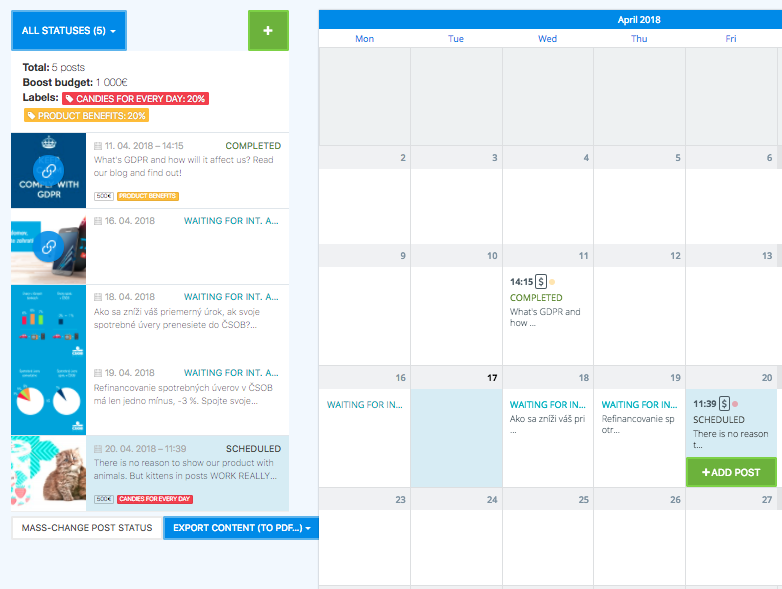
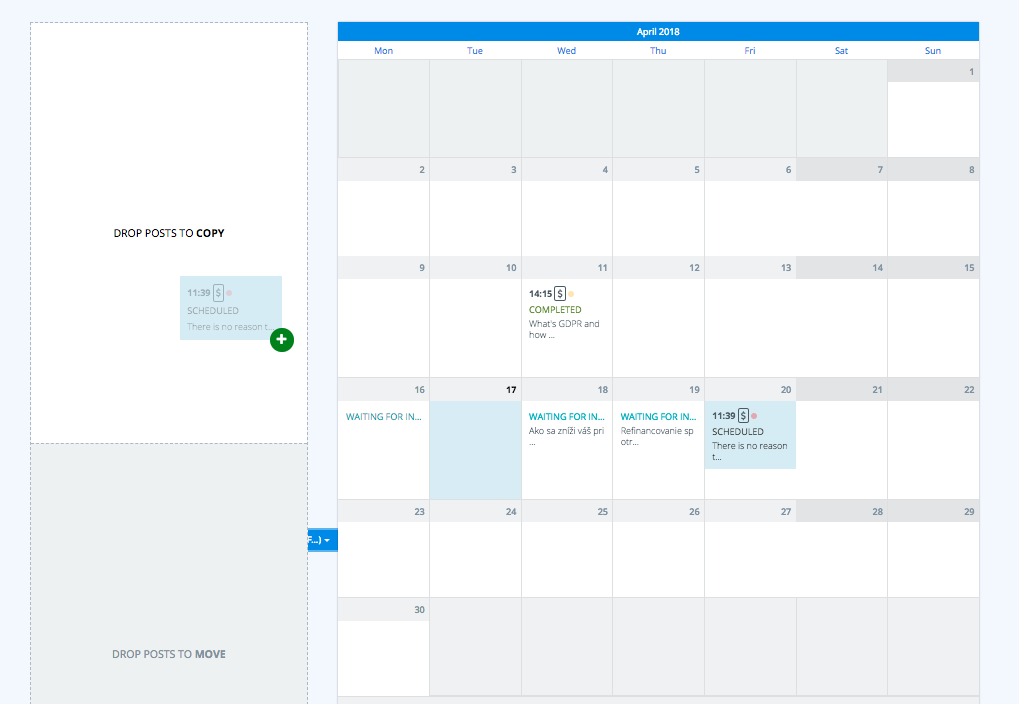
Brug drag’n’drop til at trække postet over i en af de venstre firkanter. I dette tilfælde vælger vi ‘Copy‘.
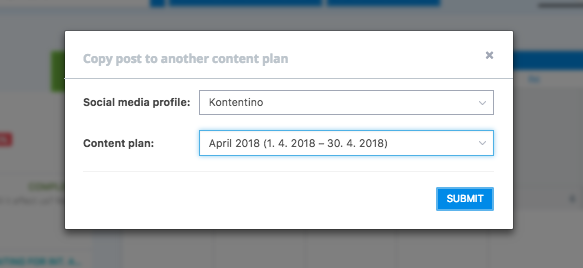
Vælg profil og content plan
Vælg den profil og content plan, du vil kopiere til. Her vælger vi Kontentinos LinkedIn for april.
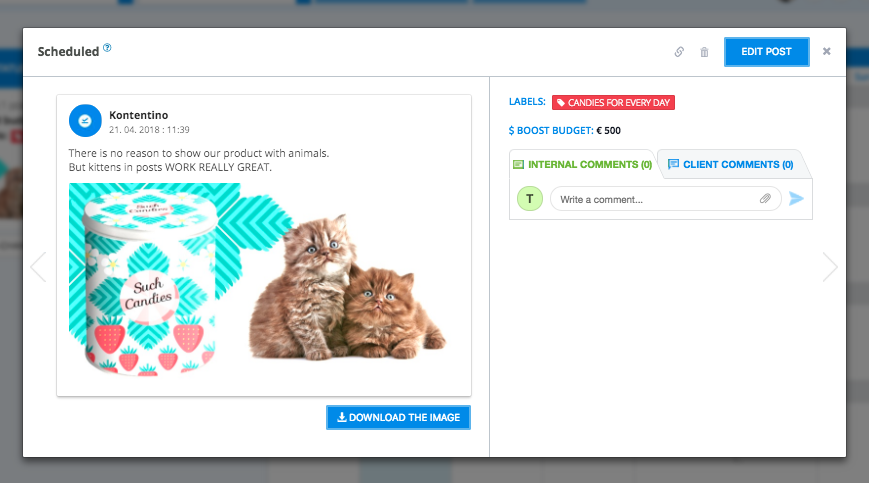
Postet er kopieret med al info
Voilà! Postet er kopieret til den valgte content plan – inklusiv din caption. Nu kan du bruge drag’n’drop igen til hvilken som helst platform. Hvis du ikke har en godkendelsesproces (approval workflow), planlægges det kopierede post til samme dato og tid.
Oplev endnu flere funktioner her.




