


 Zurück zum Blog

[share url=”https://www.kontentino.com/blog/create-and-optimize-campaigns-in-fb-ads-manager/”]Teile diesen Beitrag mit deinem Netzwerk[/share]
Kennst du bereits alle Details zur Optimierung deiner Werbekampagnen auf Social Media? Lass es uns herausfinden! Wir haben einen Guide mit praktischen Tipps erstellt, wie du deine Facebook Ads-Kampagnen erstellen und verbessern kannst.
Business Manager vs. Facebook Ads Manager
Bevor wir starten, ein wichtiges Detail: Der Business Manager ist nicht dasselbe wie der Facebook Ads Manager. Der Business Manager umfasst mehrere Subsysteme, von denen der Ads Manager zwar der Hauptbestandteil ist, aber die Namen sollten nicht synonym verwendet werden.
Im Facebook Ads Manager verbringen Social Media Manager viel Zeit – viele nennen ihn auch das „graue Facebook“.
Schauen wir uns an, wie du Facebook-Kampagnen richtig anpackst.
Facebook Ads Manager: Deine Kampagne Schritt für Schritt erstellen
Es gibt verschiedene Wege, auf den Ads Manager zuzugreifen.
Der schnellste Weg führt über Erstellen -> Anzeige (oben rechts auf Facebook).
https://www.facebook.com/ads/create/

Dies ist eine Schnelloption, mit der du Facebook-Posts hervorheben kannst. Damit lassen sich zwar einfache Ziele erreichen und Content schnell „boosten“, aber du hast keinen Zugriff auf die erweiterten Optionen.
Daher empfehlen wir, Kampagnen direkt über den Facebook Ads Manager zu erstellen: https://www.facebook.com/adsmanager/.
Dort siehst du dein Dashboard mit allen Kampagnen. Wenn du noch keine Kampagne gestartet hast, ist die Übersicht leer.
Starte die Erstellung mit einem Klick auf den grünen Button „Erstellen“. Er ist kaum zu übersehen!

So wählst du das richtige Kampagnenziel aus
Die Wahl des richtigen Ziels ist entscheidend für den Erfolg und das Setup deiner Kampagne. Wählst du den falschen Typ, stehen dir bestimmte Einstellungen später nicht zur Verfügung, da sie für spezifische Ziele reserviert sind.

Es gibt drei Hauptgruppen von Zielen:
Bekanntheit (Awareness)
- Markenbekanntheit
- Reichweite
Das Ziel „Bekanntheit“ soll die Reichweite erhöhen. Die Ads werden entweder Personen gezeigt, die sich am ehesten an sie erinnern (Markenbekanntheit), oder einfach der größtmöglichen Anzahl an Personen (Reichweite). Das führt nicht zwingend zu vielen Klicks, sorgt aber für maximale Sichtbarkeit.
Erwägung (Consideration)
Diese Gruppe ist aufgrund ihrer Vielseitigkeit bei Social Media Managern am beliebtesten. Hier gibt es sechs Ziele:
- Traffic – Leitet Nutzer an einen bestimmten Ort: Website, App oder Messenger. Ideal für CPC-Kampagnen, da diese Metrics im Ads Manager leicht trackbar sind. Oft genutzt für E-Commerce.
- Interaktion (Engagement) – Ziel sind mehr Page Likes, Zusagen für Events oder Reaktionen (Post Engagement) wie Kommentare und Shares. Hilft dabei, mehr Interaktionen auf Facebook-Inhalte zu generieren.
- App-Installationen – Erreicht Personen, die deine App herunterladen sollen. Du kannst hier klar tracken, wie viele Downloads direkt durch die Ad zustande kamen.
- Videoaufrufe – Maximiert die Video-Views bei Personen, die sich Videos am wahrscheinlichsten ansehen. Die View-Zahl kann hier steigen, ohne dass die Likes zwangsläufig im gleichen Maße mitwachsen.
- Lead-Generierung – Nutzt eingebettete Formulare direkt auf Facebook. Leads können im Business Manager eingesehen werden. Sehr effektiv für Newsletter oder Whitepaper, aber oft etwas teurer.
- Nachrichten – Regt Nachrichtenanfragen über Messenger oder Instagram Direct an. Ideal für den direkten Kundenkontakt.
Conversion
Diese Kampagnen sind meist fortgeschrittener und eng mit E-Commerce verknüpft.
- Conversions – Die Anzeige wird Personen gezeigt, die wahrscheinlich eine Aktion ausführen (z. B. Kauf oder Zahlungsinfos hinzufügen).
- Katalogverkäufe – Zeigt Produkte aus deinem Katalog deiner Zielgruppe.
- Store Traffic – Soll Offline-Conversions fördern, also mehr Besuche in physischen Geschäften.
Sobald das Ziel steht, geht es los! Du kannst es später ändern, aber bedenke, dass dabei Einstellungen zurückgesetzt werden können.
Im neuen Kampagnen-Dashboard findest du auch die Budgetoptimierung auf Kampagnenebene (CBO), die wir gleich behandeln.

Kampagnennamen kannst du jetzt oder nach der Veröffentlichung direkt im Dashboard anpassen.
Gängige Methoden sind:
- Kunde_Ziel_Differenzierung für die Kampagne,
- Kunde_Ziel_Differenzierung_Zielgruppe für Ad Sets,
- Kunde_Ziel_Differenzierung_Zielgruppe_Variante für Ads,
Aber natürlich kannst du dein eigenes System nutzen!
Die richtige Zielgruppe wählen
Im nächsten Schritt konfigurierst du das Ad Set. Hier legst du Details fest, während die Kampagne das grobe Ziel vorgibt. Ein zentrales Element ist die „Audience“.
Du kannst deine Zielgruppe basierend auf Demografie, Alter, Ort, Interessen und Verbindungen erstellen oder eine bereits gespeicherte Audience wählen.
Die Anzeige „Zielgruppendefinition“ zeigt dir, wie groß deine Gruppe ist. Eine breite Zielgruppe ist oft gut für die Reichweite, kann aber bei Conversions weniger effizient sein.
Es ist oft ein Spiel aus „Trial and Error“ – die Definition ändert sich auch je nach gewählten Placements.


Wir haben das Thema Facebook Ads Zielgruppen bereits ausführlich in einem unserer letzten Blogposts behandelt, schau dort für mehr Details vorbei.
Budget im Facebook Ads Manager anpassen
Das Gesamtbudget wird in der Kampagnenvorschau definiert, kann aber im Ad Set individualisiert werden.
Ein universelles „perfektes“ Budget gibt es leider nicht – es hängt immer von Nische, Content und Ziel ab.
Bei der Budgetoptimierung auf Kampagnenebene (CBO) gibst du den Betrag für alle Ad Sets vor. Facebook verteilt diesen dann so, dass die besten Ergebnisse erzielt werden.

Du kannst zwischen Laufzeitbudget und Tagesbudget wählen. Das Laufzeitbudget ermöglicht das „Ad Scheduling“ (Zeitplan), was beim Tagesbudget nicht geht.
Im Ad Set legst du zudem den Zeitraum fest. Sei hier vorsichtig: Facebook setzt oft standardmäßig einen Monat an. Wenn du das nicht prüfst, läuft deine Kampagne vielleicht viel langsamer an, als du möchtest.
Ein Zeitplan (Scheduling) ist besonders sinnvoll, wenn:
- Du ein Ladengeschäft bewirbst, das nur an bestimmten Tagen offen hat.
- Du ein zeitlich begrenztes Angebot hast (z. B. Black Friday), das zu einer exakten Uhrzeit starten soll.
- Dein Team nur unter der Woche arbeitet und am Wochenende keine Kundenanfragen bearbeiten kann.

Es gibt auch automatische Regeln. Hiermit kannst du Ad Sets abschalten lassen, wenn sie unprofitabel werden (z. B. wenn der CPC über 1 € steigt).
Ganz wichtig: Prüfe Budget und Ad Accounts immer doppelt. Manchmal setzt eine kleine Änderung im Setup das Budget von Laufzeit auf Tagesbudget zurück.
Placements anpassen
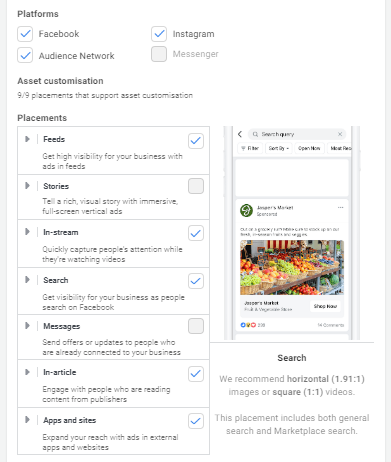
Placements können tückisch sein. Anfänger nutzen oft die „automatischen Placements“, was dazu führen kann, dass das Geld schnell weg ist, ohne die gewünschten Ergebnisse zu liefern.
Wir empfehlen, sich kurz Zeit für manuelle Placements zu nehmen, die wirklich zu deinen Zielen passen.

Wenn du dich für manuelle Placements entscheidest, wählst du zuerst die Plattformen: Facebook, Audience Network, Instagram und Messenger.
Unser Tipp: Weniger ist mehr. Wenn du alles ankreuzt, spielt Facebook oft fast alles auf Instagram aus und vernachlässigt Facebook. Nutze lieber separate Ad Sets für verschiedene Plattformen.
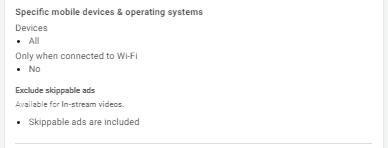
Noch ein Trick: Du kannst gezielt mobile Geräte oder Betriebssysteme ansteuern. Das ist wichtig, wenn du z. B. eine App bewirbst, die nur auf iOS läuft, oder wenn deine Website nicht für jedes Mobilformat optimiert ist.
Die Anzeige schalten
Gute Arbeit! Jetzt kommt die eigentliche Anzeigenerstellung.
Prüfe zuerst, welcher Account für die Promotion genutzt wird.
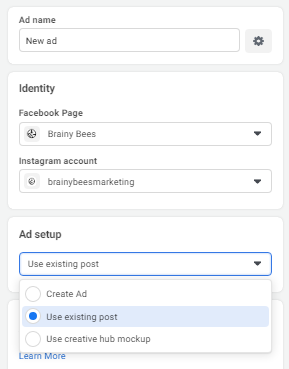
Du hast drei Optionen:
- Anzeige erstellen – Du erstellst die Ad komplett neu mit Copy und Media.
- Bestehenden Beitrag verwenden – Du nutzt einen Post, der bereits auf deiner Facebook-Seite veröffentlicht wurde.
- Creative Hub-Mockups verwenden – Nutze Vorlagen aus dem Creative Hub.
Ein bekannter Bug: Manchmal zeigt Facebook nicht alle veröffentlichten Posts an. In diesem Fall hilft die Post-ID.
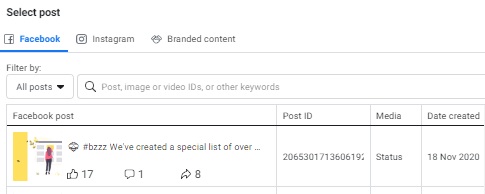
Du findest sie im Link des Posts nach dem Teil „/posts/“. Kopiere diese Nummer und füge sie manuell im Ads Manager ein.
Wähle dann deine Media-Inhalte aus. Nutze am besten Bilder im Querformat (1.91:1), bei denen das wichtigste Element zentriert ist, damit sie leicht auf das quadratische Format für andere Placements zugeschnitten werden können.
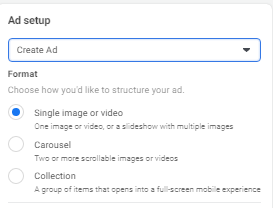
Bei der Copy (deinem Anzeigentext) gibt es ebenfalls verschiedene Felder. Der „Primäre Text“ erscheint über dem Content. Überschrift und Beschreibung sind optional, sollten aber für bessere Ergebnisse manuell optimiert werden. Du kannst sogar verschiedene Textvarianten testen lassen.
Wähle dann das Ziel aus: Website, Facebook-Event oder Telefonanruf. Bei einer Website kannst du einen „Anzeigelink“ (Display Link) setzen (praktisch bei langen UTM-Links) und einen von fast 20 CTA-Buttons wählen (z. B. „Jetzt shoppen“, „Mehr dazu“, „Abonnieren“).
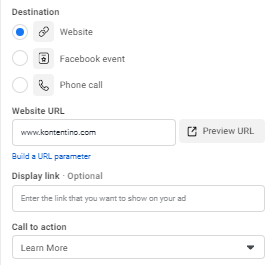
Vergiss nicht das Tracking: Das Facebook-Pixel ist essenziell, um Conversions auf deiner Website zu messen.
Und das war’s schon!
Fast. Du musst die Kampagne noch mit Klick auf „Veröffentlichen“ live stellen.
Die Anzeige wird nicht sofort ausgespielt, sondern durchläuft einen Review-Prozess bei Facebook, der einige Stunden dauern kann. Du kannst Anzeigen jederzeit als Entwurf speichern und später bearbeiten.
Du hast es geschafft! Jetzt ist deine Kampagne bereit für den Erfolg.
Gut gemacht! 🙂




