


 Zurück zum Blog

Nutzt du Facebook für dein Business? Wenn ja, ist der Facebook Business Manager ein Tool, das in deinem Repertoire nicht fehlen darf.
Falls du ihn noch nicht nutzt: Er hilft dir dabei, alle Facebook-Assets deines Unternehmens sicher, geschützt und an einem zentralen Ort zu verwalten.
Vielleicht hast du den Business Manager noch nicht eingerichtet, weil du denkst, es sei nur ein weiterer Aufwand, oder du weißt noch nicht genau, wie du ihn am besten einsetzt.
Egal, an welchem Punkt du stehst – unser umfassender Guide zeigt dir, wie du den Facebook Business Manager meisterst und das volle Potenzial für dein Unternehmen ausschöpfst.
Was ist der Facebook Business Manager eigentlich?
Bevor wir uns die Funktionen und Vorteile ansehen, sollten wir klären, was das Tool genau ist. Facebook beschreibt es als:
„Ein One-Stop-Shop zur Verwaltung von Business-Tools, Business-Assets und dem Mitarbeiterzugriff auf diese Assets.“
Der Manager ist die zentrale Schaltstelle, von der aus du all deine Facebook-Werbe- und Marketingaktivitäten steuerst. Du kannst dort auch den Zugriff auf Ressourcen wie Produktkataloge oder dein Instagram-Konto kontrollieren.

Hinweis: Der Facebook Business Manager heißt nach der Einführung der neuen Dachmarke Meta nun offiziell Meta Business Manager.
Zu den wichtigsten Features gehören:
- Privatsphäre: Personen mit Zugriff auf die Page sehen nicht dein persönliches Facebook-Profil, sondern nur deine geschäftliche E-Mail, deinen Namen, Ad Accounts und Pages.
- Zusammenarbeit: Partner, Vendoren und Agenturen erhalten direkten Zugriff auf deine Ads und Pages, ohne die Eigentumsrechte zu besitzen.
- Zentrales Tracking: Du kannst deine Facebook Ads an einem Ort verfolgen. Detaillierte Reports zeigen dir die Performance jeder einzelnen Ad.
- Trennung: Halte dein privates Profil und deine geschäftlichen Aktivitäten strikt getrennt – so postest du nie aus Versehen im falschen Feed.
Die Vorteile des Facebook Business Managers
#1 Erhöhte Sicherheit
Die Nutzung des Meta Business Managers verleiht deinem Account eine zusätzliche Sicherheitsebene. Schütze dein Werbe-Ökosystem, indem du Anmeldebestätigungen einrichtest oder die Zwei-Faktor-Authentifizierung aktivierst.

Du kannst beispielsweise den Zugriff für Mitarbeiter deaktivieren, die das Unternehmen verlassen haben. Berechtigungen lassen sich im Bereich „Personen“ einfach verwalten. Dein Business Manager (BM) bleibt geschützt, ohne dass du dir Sorgen um unbefugte Zugriffe machen musst.
#2 Alles perfekt organisiert
Das manuelle Verwalten verschiedener Assets ist zeitaufwendig und fehleranfällig. Der Business Manager sorgt für Ordnung, indem er deine Social-Media-Ressourcen sicher an einem Ort speichert – jederzeit griffbereit.

#3 Optimierte Zusammenarbeit
Der Facebook Business Manager vereinfacht die Collaboration zwischen Partnern und Teammitgliedern. Du kannst Personen innerhalb und außerhalb deiner Organisation zu Ad Accounts, Pages und Apps hinzufügen.
Zudem kannst du Rollen zuweisen, ohne dass Nutzer dein privates Profil sehen (und umgekehrt). Es fungiert als eigenständiges System – manche Agenturen bezeichnen es auch als das „professionelle Facebook“.
#4 Voller Fokus und Klarheit
Die Trennung zwischen privatem und geschäftlichem Facebook-Konto sorgt für Klarheit. Alle Daten sind an einem Ort gebündelt, was das Fehlerrisiko minimiert.

Du hast direkten Zugriff auf das Creator Studio, den Ads Manager, Abrechnungen und Pages, ohne von persönlichen Benachrichtigungen oder deinem privaten News Feed abgelenkt zu werden.
#5 Zugriff auf Insights
Der Facebook Business Manager ist auch ein mächtiges Analytics-Tool. Er liefert Daten zu Page Likes, Reichweite, Engagement und mehr. So verstehst du die Performance deiner Pages besser und kannst sie gezielt optimieren.

#6 Verbessertes Ad Management
Die Verwaltung deiner Facebook Ads wird deutlich effizienter. Da der Ads Manager fest in den Meta Business Manager integriert ist, kannst du Kampagnen direkt bearbeiten, duplizieren oder als Draft speichern.
Nachdem wir die Vorteile geklärt haben, schauen wir uns nun an, wie du dieses Hub einrichtest.
Starte die Einrichtung hier ➡️ Meta Business Manager

Schritt 1 – Account erstellen
Der erste Schritt ist die Erstellung deines Accounts. Dein persönlicher Facebook-Login dient nur zur Identitätsprüfung – niemand erhält dadurch Zugriff auf deine privaten Daten.
Klicke im Meta Business Manager auf „Konto erstellen“. Gib den Namen deines Unternehmens, deinen Namen und die geschäftliche E-Mail-Adresse ein, die du für die Verwaltung nutzen möchtest.
Diese Daten bilden die Basis für deinen Meta Business Manager Login.
Klicke auf „Senden“.

Hinweis: Facebook sendet dir eine Bestätigungs-E-Mail. Klicke auf den Link in der Mail, um deinen neuen Account zu verifizieren.
Schritt 2 – Unternehmensinfos eingeben
Im Menü auf der linken Seite findest du den Punkt „Unternehmensinfos“. Klicke auf „Bearbeiten“, um deine Details zu vervollständigen.

Gib den juristischen Namen deines Unternehmens, Land, Adresse, die geschäftliche Telefonnummer und deine Website ein. Speichere die Angaben ab.

Schritt 3 – Accounts beanspruchen
Hier musst du vorsichtig sein: Unterscheide genau zwischen Accounts, die du selbst besitzt (beanspruchen), und solchen, für die du nur Zugriff anfragst.
Du kannst eine neue Facebook Business Page erstellen oder eine bestehende hinzufügen. Zugriff auf fremde Pages solltest du nur anfragen, wenn du diese als Agentur für einen Kunden verwaltest.

Hinweis: Füge dem Meta Business Manager nur Assets hinzu, die dir gehören. Jedes Asset kann nur mit einem Business-Konto verknüpft sein. Wenn du versehentlich die Page eines Kunden beanspruchst, verliert dieser die Kontrolle darüber.
Pages können wieder entfernt werden, Ad Accounts hingegen nicht.
Gehen wir davon aus, dass du deine eigenen Assets verwalten willst und bereits eine Facebook Page hast.
Gehe zu „Konten“, wähle „Seiten“ und klicke auf „Hinzufügen“.

Gib den Namen deiner Seite ein und wähle sie aus der Liste aus.

Wenn du Admin der Seite bist, wird sie sofort hinzugefügt. Wiederhole das für alle relevanten Pages, Instagram- und WhatsApp-Konten.
Schritt 4 – Ad Accounts hinzufügen
Auch hier gilt: Eigene Konten hinzufügen, bei Kundenkonten nur Zugriff anfragen.
Wähle „Werbekonten“ im Menü und klicke auf „Hinzufügen“. Gib die ID deines Werbekontos aus dem Ads Manager ein.

Falls du noch kein Werbekonto hast, wähle „Ein neues Werbekonto erstellen“. Gib Name, Zeitzone und Währung an.

Bestätige anschließend, ob das Konto für dein eigenes Business oder für einen Kunden genutzt wird.

Schritt 5 – Datenquellen hinzufügen
Datenquellen tracken die Handlungen der Nutzer auf deiner Website oder in deiner App (z.B. CTA-Klicks). Zwei Bereiche sind besonders wichtig:
Pixel
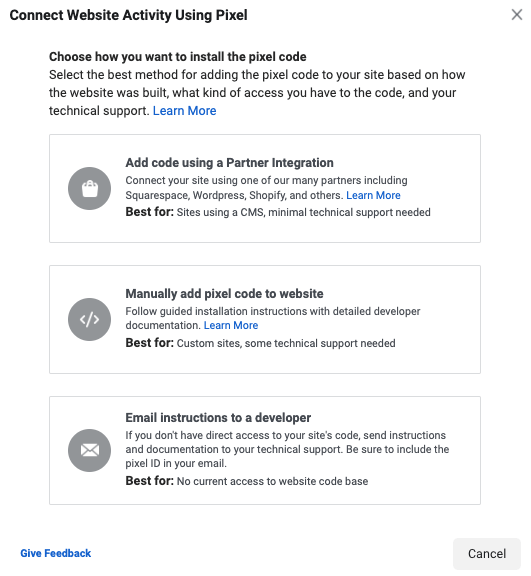
Du kannst den Facebook Pixel einfach im Business Manager einrichten. Beachte: Ein Pixel pro Werbekonto ist der Standard.

Wähle die Installationsmethode: über eine Partner-Integration (z.B. WordPress, Shopify), manuell oder durch Senden einer Anleitung an deine IT-Abteilung.
Produktkataloge
Hier verwaltest du Inventar für Shops, Hotels oder Flüge. Du kannst Assets zuweisen, Personen hinzufügen und Produkte pflegen.

Sobald deine Assets verknüpft sind, bietet dir die Meta Business Suite eine zentrale Übersicht. Hier kannst du Nachrichten beantworten, Posts planen, Insights prüfen und Ziele setzen.
Schritt 6 – Teammitglieder und Partner hinzufügen
Du kannst entweder Personen direkt hinzufügen oder Partner (Agenturen) zuweisen.
Wähle unter „Nutzer“ den Punkt „Personen“. Gib die E-Mail-Adresse ein und wähle die Rolle (Admin oder Mitarbeiter). Es gibt auch spezialisierte Rollen wie Finanzanalyst oder Entwickler.

Bestimme im nächsten Schritt genau, welche Pages oder Ad Accounts die Person verwalten darf. Hier kannst du Einladungen auch jederzeit widerrufen.
Für Partner gehst du auf den Tab „Partner“. Dort gibst du die Business Manager ID der Agentur ein und weist die entsprechenden Assets zu.

Schritt 7 – Assets mit Gruppen organisieren
Wenn du viele Assets hast, helfen dir „Unternehmens-Asset-Gruppen“, den Überblick zu behalten.
Du findest sie unter dem Tab „Konten“. Klicke auf „Unternehmens-Asset-Gruppe erstellen“.
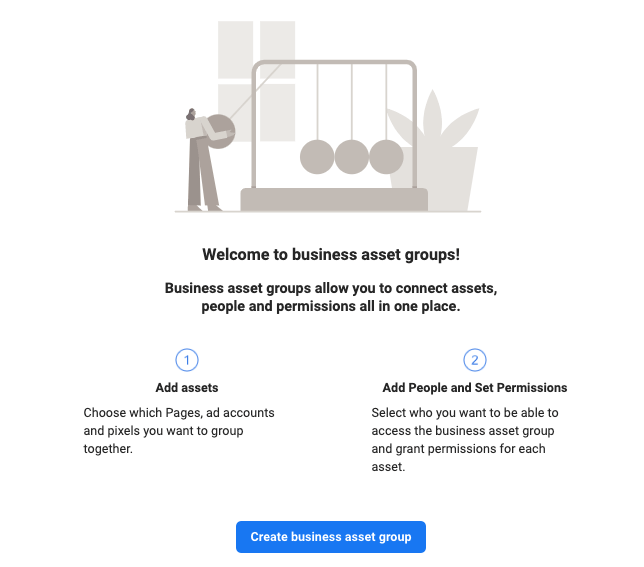
Du kannst Assets nach Region, Brand oder anderen Kategorien sortieren.

Gib der Gruppe einen Namen und wähle die Assets aus (Pages, Ad Accounts, Pixel, Instagram-Konten).
Schritt 8 – Accountsicherheit prüfen
Sicherheit ist das A und O. Gehe zum „Security Center“ im Menü.
Erzwinge die Zwei-Faktor-Authentifizierung für alle Teammitglieder. So ist der Account auch geschützt, falls ein Passwort in falsche Hände gerät.
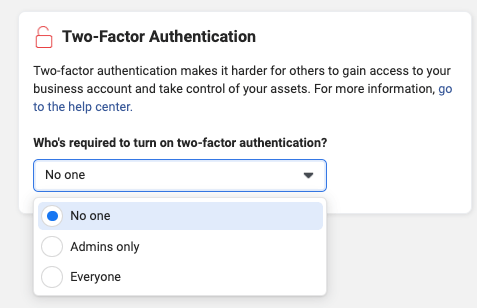
Füge außerdem einen zweiten Admin hinzu, falls du dich selbst einmal ausschließen solltest.
Schritt 9 – Die erste Ad Campaign erstellen
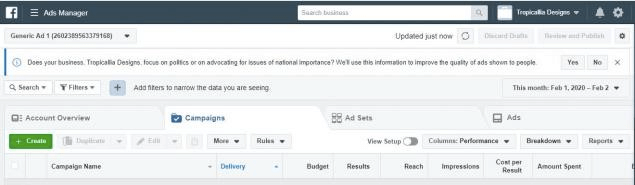
Jetzt bist du bereit. Gehe zum Ads Manager über das Dashboard, klicke auf den grünen Button „Erstellen“ und lege los. Definiere Ziel, Budget und Target Audiences.
Schritt 10 – Weitere Optionen kennenlernen
Ein paar nützliche Funktionen zum Abschluss:
Navigationsmenü: Oben links kannst du zwischen privatem und Business-Profil wechseln.
Zahlungsmethoden: Hier hinterlegst du Kreditkarten für deine Werbeanzeigen.
Anfragen: Wenn jemand Zugriff auf deine Assets will, findest du das im Ordner „Anfragen“.
Fazit: Kampagnen mit dem Facebook Business Manager steuern
Das war unser Guide zum Meta Business Manager. Auch wenn sich der Name geändert hat: Die Funktionalität bleibt ein mächtiges Werkzeug für jeden Marketer.
Nutze die Daten, um deine Kampagnen zu optimieren und echtes Wachstum zu erzielen. Am Anfang mag die Lernkurve steil sein, aber die Struktur und Kontrolle, die du gewinnst, sind es wert.
Wir hoffen, dieser Artikel hilft dir, dein Account-Management zu simplifyen. Schau dir auch unsere anderen Blogposts für weitere Facebook-Marketing-Tipps an!




