


 Zurück zum Blog

Fragst du dich, wie du das Beste aus deinem Kontentino Starter Plan herausholen kannst? Egal, ob du dich bereits entschieden hast oder noch überlegst – hier findest du alle wichtigen Informationen, Tipps und Tricks, um deine Workflows zu optimieren!
Dein Start mit Kontentino:
Entdecke, welche Kontentino-Features für dich unverzichtbar werden und dir wertvolle Zeit sparen!
1. Kalender + Content-Pläne
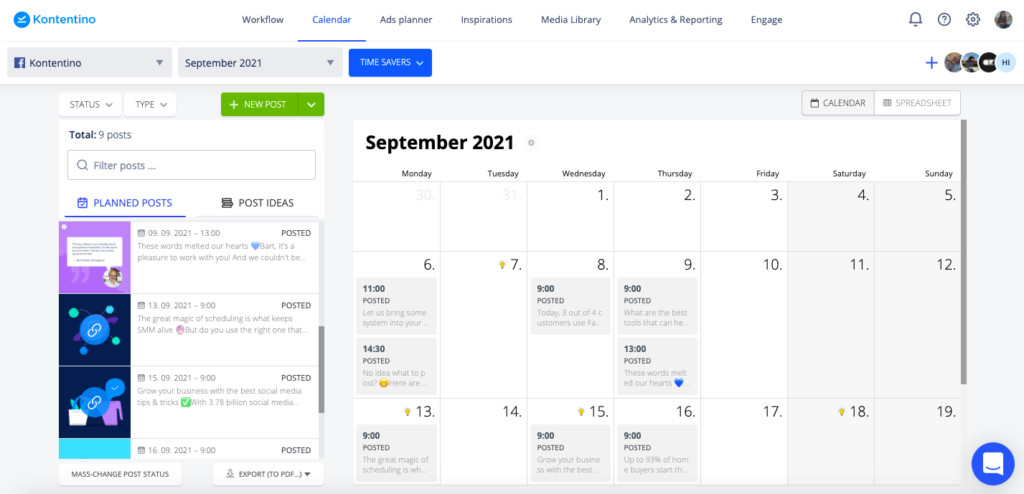
Beginnen wir unsere Tour im Kalender. Hier kannst du deine Social Media Posts erstellen und planen. Vergiss am Anfang nicht, ein Profile auszuwählen, auf dem der Post veröffentlicht werden soll. Wenn du noch keine Profile hinzugefügt hast, wähle die Option „New Social Media Profile“ und folge den Schritten in Kontentino.
Wenn du mehrere Profile in einem Kalender sehen möchtest, kannst du eine Profile Group erstellen, um einen besseren Überblick über deinen Content zu behalten.
Vielleicht fragst du dich, was es mit den Content-Plänen auf sich hat. Stell sie dir wie Ordner für deine Posts vor. Wir empfehlen meistens, diese monatlich anzulegen, damit du schnell zwischen den Monaten springen kannst und alles gut organisiert bleibt.
Jetzt bist du bereit für die Planung!
2. Post-Erstellung
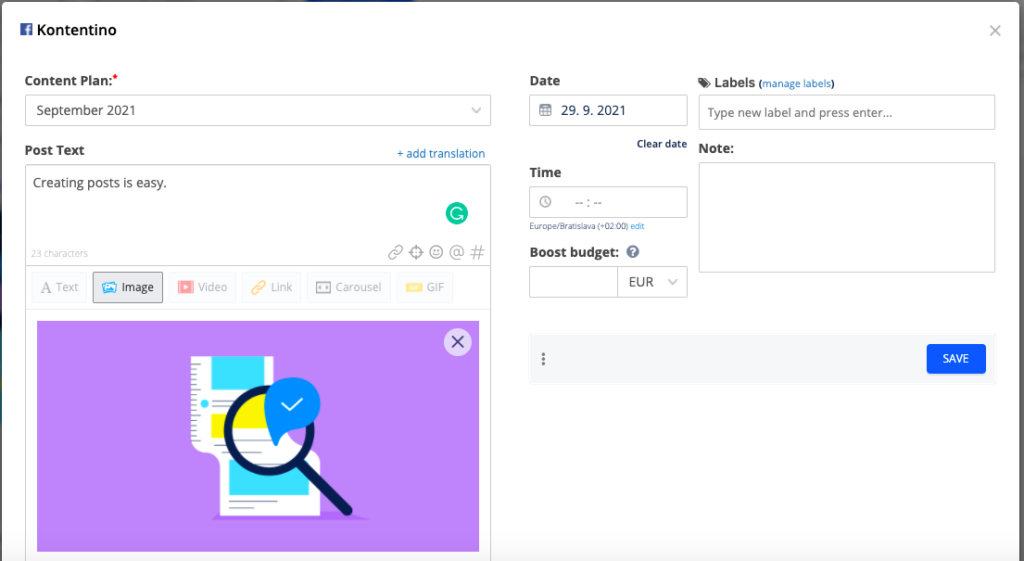
Um einen Post zu erstellen, klicke entweder direkt in den Kalender oder auf den Button „New Post“. Entscheide dich für ein Post-Format, bereite die Caption und Visuals vor, lege Datum sowie Uhrzeit fest und klicke auf Save. Jetzt siehst du eine Preview davon, wie dein Post nach der Veröffentlichung aussehen wird. Mit dem „Edit“-Button kannst du das Ergebnis jederzeit anpassen.
Sobald dein Post bereit für die Abstimmung ist, klicke auf den grünen Button „Send for Approval“. Du kannst zwischen interner Freigabe oder Client-Approval wählen und die entsprechende Person festlegen. Sobald diese reagiert (freigibt oder um Überarbeitung bittet), wirst du benachrichtigt.
Plane die fertigen Posts final ein, indem du auf den „Schedule“-Button klickst.
3. Posts duplizieren
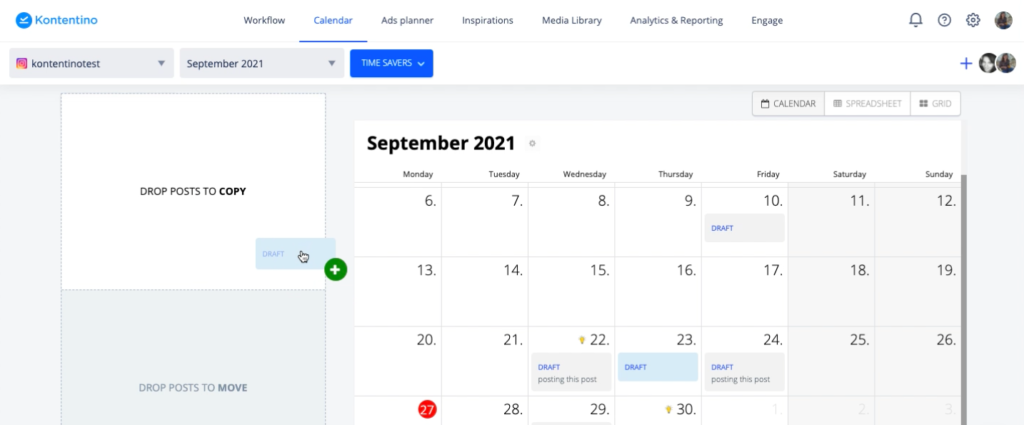
Wenn du denselben Post für mehrere Netzwerke nutzen möchtest, verwende die Duplizierungs-Option. Beispiel: Du hast einen Facebook-Post fertig und möchtest denselben für Instagram nutzen. Ziehe den Post im Kalender per Drag-and-Drop in das Feld „Copy“, wähle das Zielprofil sowie einen Content-Plan aus und klicke auf „Duplicate“.
Detailliertere Informationen findest du in unseren Tutorials hier.
Tipps und Tricks:
Diese Funktionen machen dein Leben leichter und wurden speziell entwickelt, um Zeit (und Nerven) zu sparen.
Labels
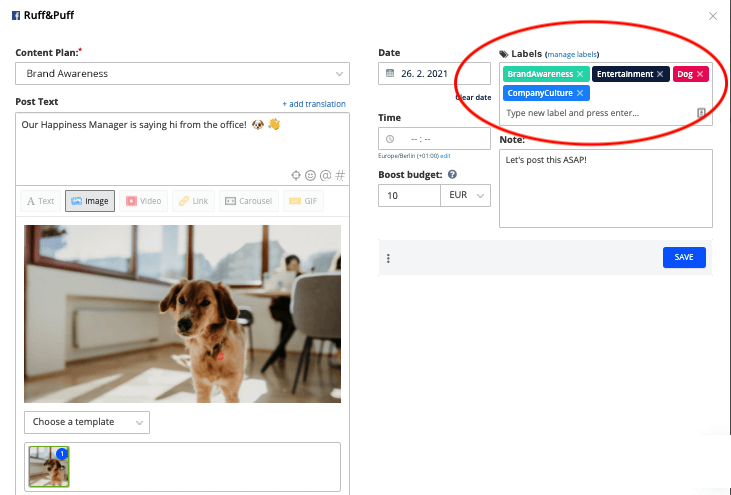
Führst du spezifische Kampagnen durch oder behandelst du verschiedene Themen in deinen Posts? In Kontentino kannst du jeden Post labeln und später im Kalender gezielt nach diesen Kategorien filtern.
Instagram Grid-Ansicht
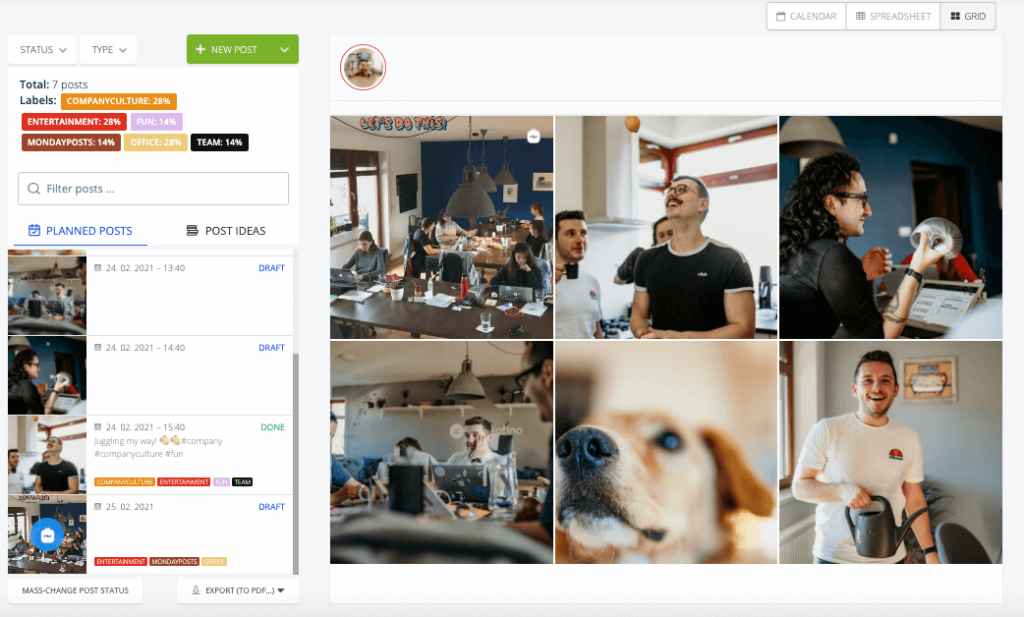
Der Grid view ist eine spezielle Kalenderansicht für Instagram. Sie zeigt dir, wie dein Instagram Feed aussehen wird, sobald die geplanten Posts veröffentlicht sind. So sorgst du für ein perfekt kuratiertes Grid und vermeidest optische Fehler. Als Bonus kannst du Datum und Uhrzeit der Posts einfach per Drag-and-Drop im Grid tauschen.
Logos in Bildern und Image Editor
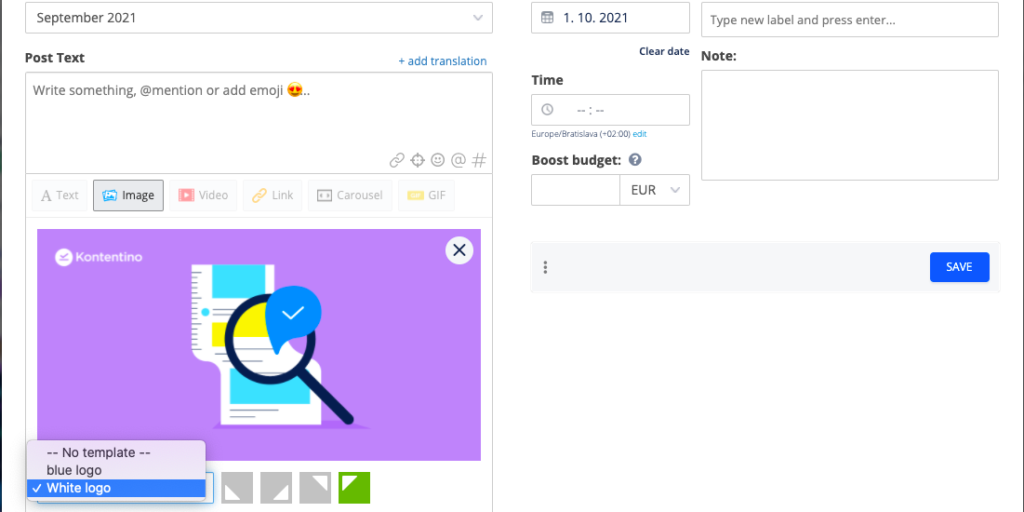
Wenn du Logos oder Rahmen zu deinen Fotos hinzufügen möchtest, musst du dafür nicht mehr das Design-Team bemühen. Lade zuerst deine Logos in dein Kontentino-Profil hoch (Settings > Profiles > Image Templates). Wenn du dann einen Post erstellst, wähle die Option „Add a Template“ und wähle dein Logo aus.
Möchtest du ein Bild zuschneiden oder die Größe anpassen? Lade das Medium zuerst in die Media Library hoch. Wähle bei der Post-Erstellung die Option Media Library aus. Wenn du mit der Maus über das Bild fährst, klicke auf das Stift-Symbol. Nimm deine Änderungen vor und speichere die aktualisierte Datei als neues Bild ab.
Post-Checkliste
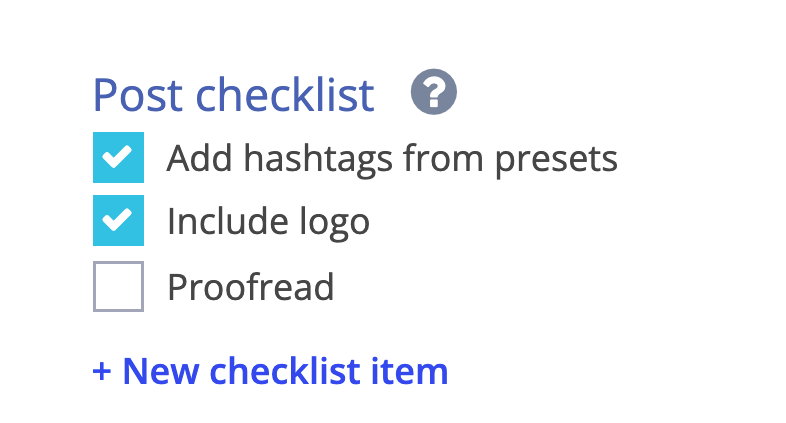
Die Post-Checkliste dient als Erinnerung an alle Anforderungen deiner Kunden oder deines Unternehmens. Du sparst Zeit bei der Überarbeitung und Abstimmung, indem du einfach alle Punkte abhakst. Das ist auch extrem hilfreich beim Onboarding neuer Kollegen – sie sind weniger gestresst und wissen genau, was zu tun ist.
Kommunikationsbereich
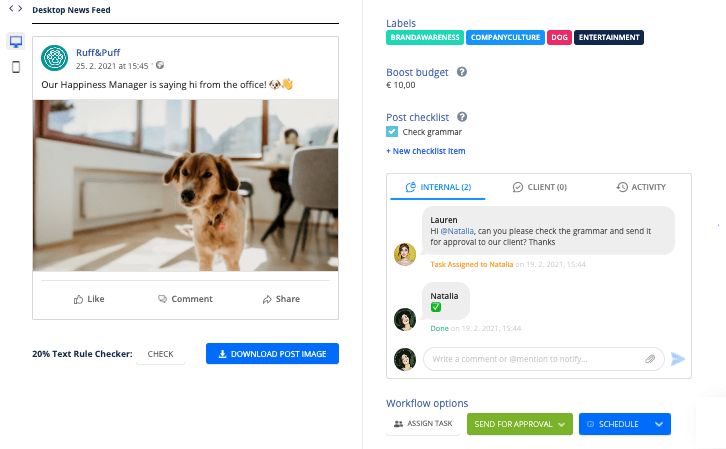
Die Kommunikation unter den Posts hilft dir, Diskussionen zu bündeln. Du musst nicht mehr mühsam in WhatsApp- oder E-Mail-Verläufen suchen. Der interne Bereich bleibt für Kunden unsichtbar. Für Absprachen mit Kunden nutzt du einfach den Client-Bereich. Du kannst Kollegen taggen oder Dateien anhängen!
Post Ideas
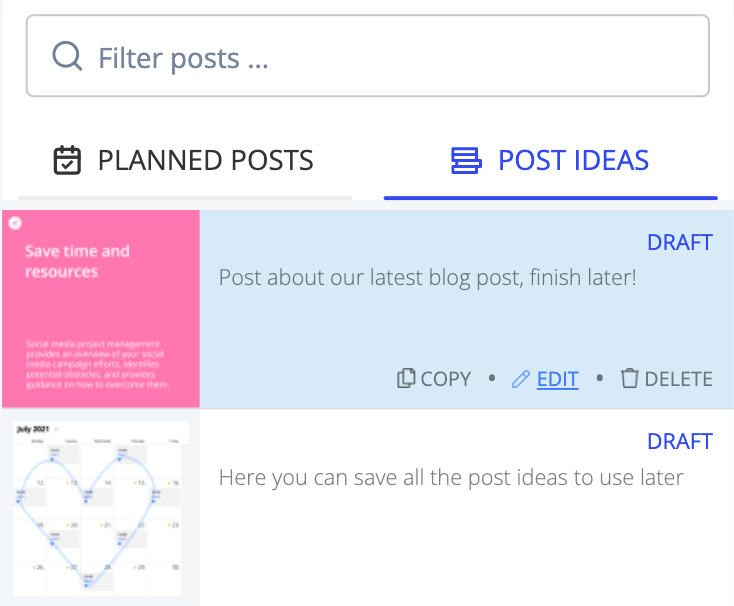
Keine Sorge, wenn du eine tolle Idee hast, die gerade nicht in den aktuellen Plan passt. Lass das Datumsfeld bei der Erstellung einfach leer. Der Beitrag wird im Bereich „Post Ideas“ gespeichert und wartet dort auf seinen Einsatz.
Workflow Dashboard
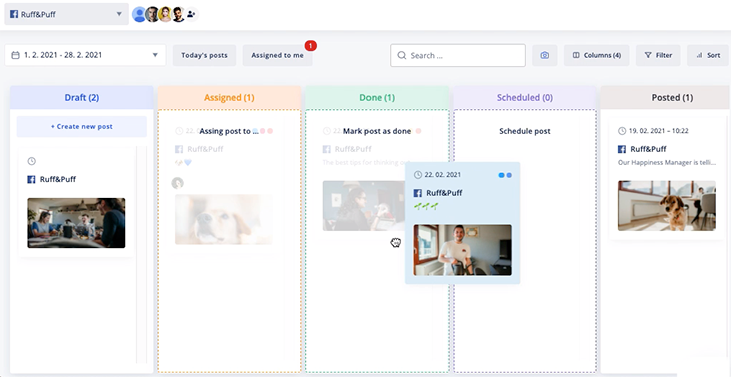
Das Workflow Dashboard ergänzt den Kalender und zeigt deine Posts basierend auf ihrem Status in Spalten an. Du kannst die Spalten und Filter anpassen, um nie den Überblick zu verlieren. Hier gibt es ein kurzes Tutorial dazu.
Viel Erfolg beim Planen!
Wir hoffen, dass du deine Posts und Inhalte jetzt noch effektiver organisieren kannst. Wenn du Rat brauchst, wende dich gerne im Chat an unser Support-Team.
Brauchst du mehr Kapazität? Du kannst neue Nutzer 14 Tage lang kostenlos hinzufügen, um zu testen, ob der Workflow passt. Falls du mit mehreren Posts gleichzeitig arbeiten oder Inspirationen festhalten möchtest: Diese Funktionen sind in den Standard- und Pro-Plänen verfügbar.




