


 Zurück zum Blog

Wir bei Kontentino arbeiten ständig an Updates und Features, die deinen Arbeitsalltag vereinfachen. Diese Woche haben wir ein lang ersehntes Update veröffentlicht, mit dem du mehrere Posts gleichzeitig auf verschiedene Social-Media-Profile kopieren kannst (und vieles mehr). Schauen wir uns dieses neue Release an, aber auch andere Funktionen, die deine tägliche Arbeit spürbar entlasten.
Das vollständige Tutorial findest du hier.
Workflow-Optionen
Hast du dich schon immer gefragt, wofür der Button “Workflow-Optionen” eigentlich gut ist? Er ist besonders hilfreich, wenn du Änderungen an vielen Posts gleichzeitig vornehmen musst. Egal ob Bulk-Scheduling, Duplizieren oder zur Freigabe senden – hier erledigst du alles in einem Rutsch. Schauen wir uns an, wie du damit Zeit (und Nerven) sparst.
Freigegebene Posts auf mehrere Profile kopieren
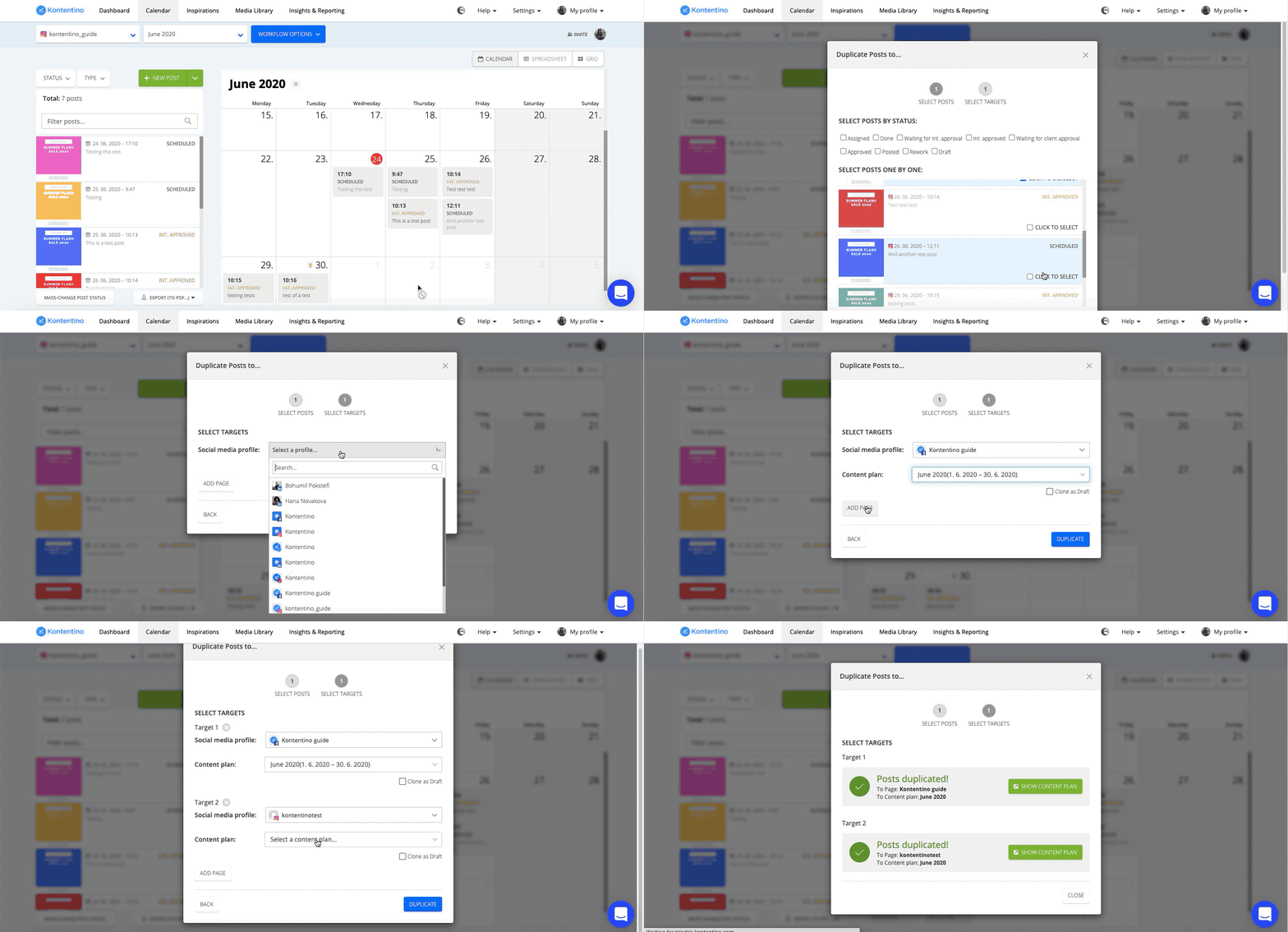
Musst du oft Inhalte auf verschiedene Social-Media-Kanäle übertragen? Ab jetzt geht das gleichzeitig. Gehe einfach zu den Workflow-Optionen, klicke auf “Duplicate Posts” und wähle alle Beiträge aus, die du kopieren möchtest.
Wähle dann die Profile und Content-Pläne aus, in die die Posts kopiert werden sollen.
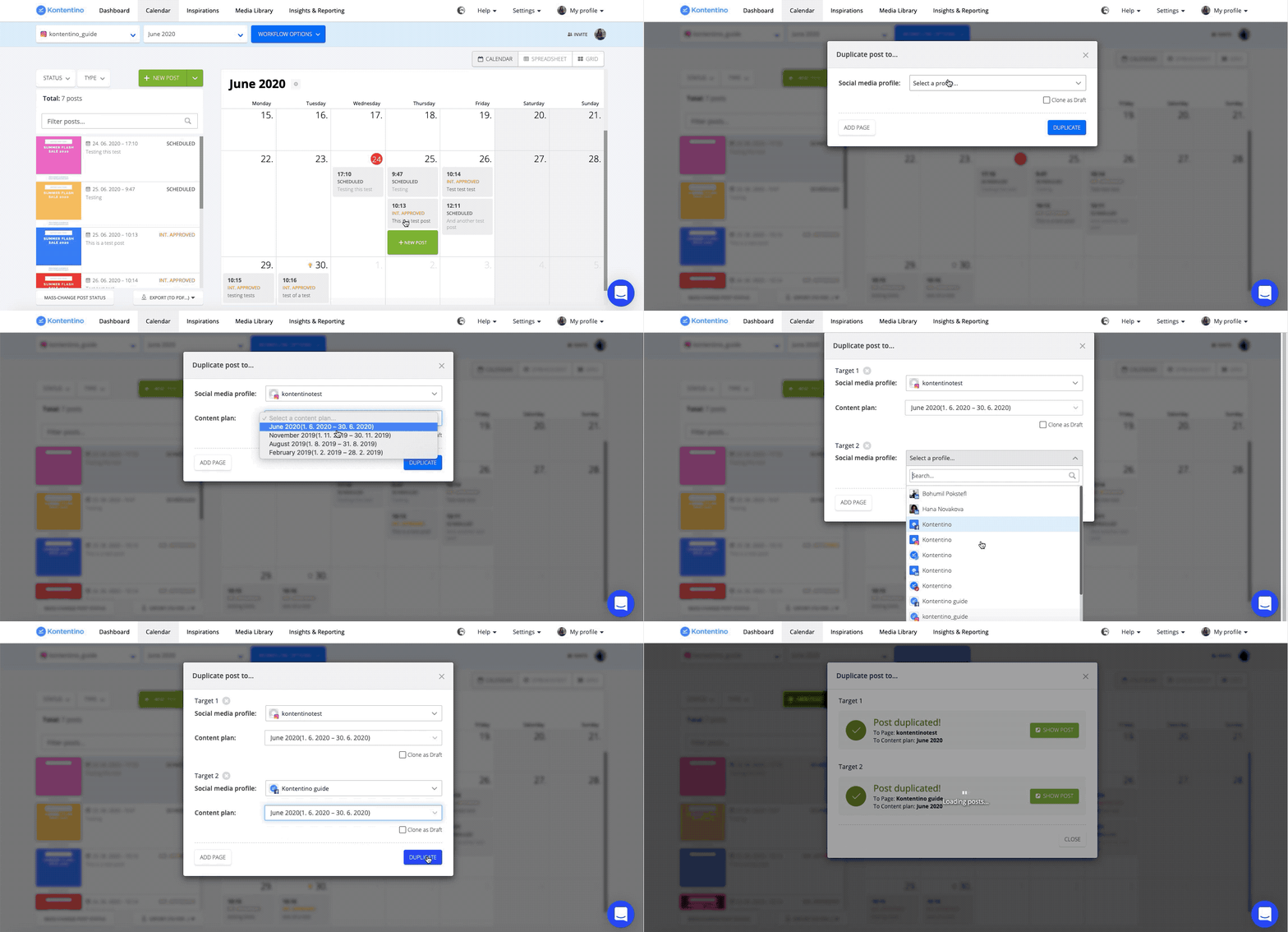
Ta-da! Das funktioniert natürlich auch, wenn du nur einen einzelnen Post auf mehrere Profile kopieren willst.
Einen geplanten Post auf andere Kanäle übertragen
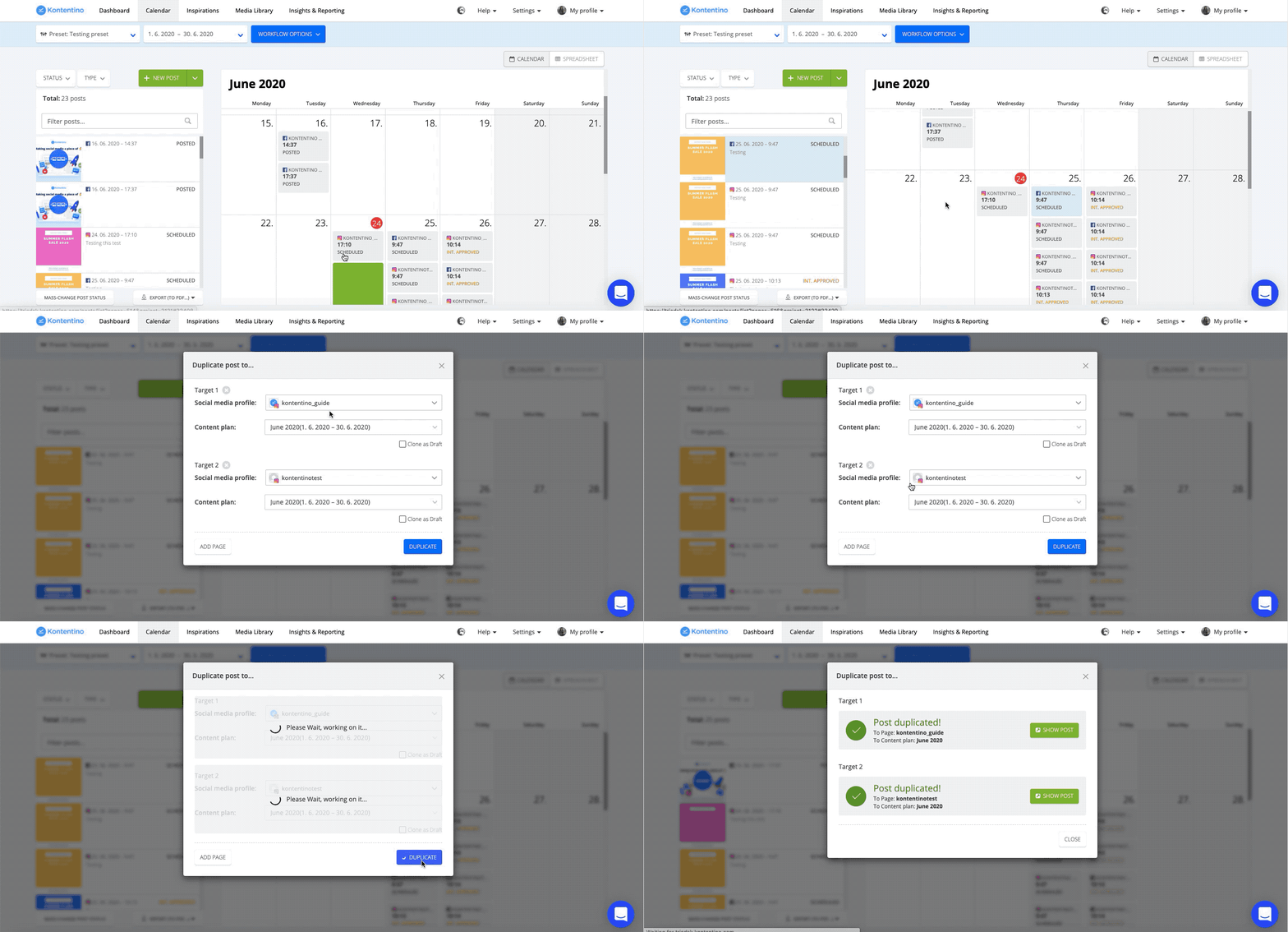
Hast du einen bereits geplanten Post, der auch auf einem anderen Kanal erscheinen soll? Kopiere den Post einfach, indem du ihn im Kalender nach links ziehst. Es öffnet sich ein Fenster, in dem du das Zielprofil und den Content-Plan auswählen kannst.
Wenn das eine wiederkehrende Aufgabe ist, kannst du dafür ein Preset erstellen.
Presets erstellen und mehrere Posts planen
Gehe im Kalender zum Dropdown-Menü der Profile. Klicke auf „Mehrere Profile auswählen“ und erstelle dein Preset. Jetzt kannst du geplante Posts direkt an die ganze Gruppe senden. Die Profile aus dem Preset sind dann bereits vorausgewählt. Natürlich kannst du jederzeit weitere Profile hinzufügen.
Falls du den Post nach dem Kopieren noch anpassen möchtest, wähle beim Kopieren die Option “als Draft kopieren“. So wird er nicht direkt geplant, und du kannst ihn in Ruhe finalisieren.
Aufgaben im Team zuweisen
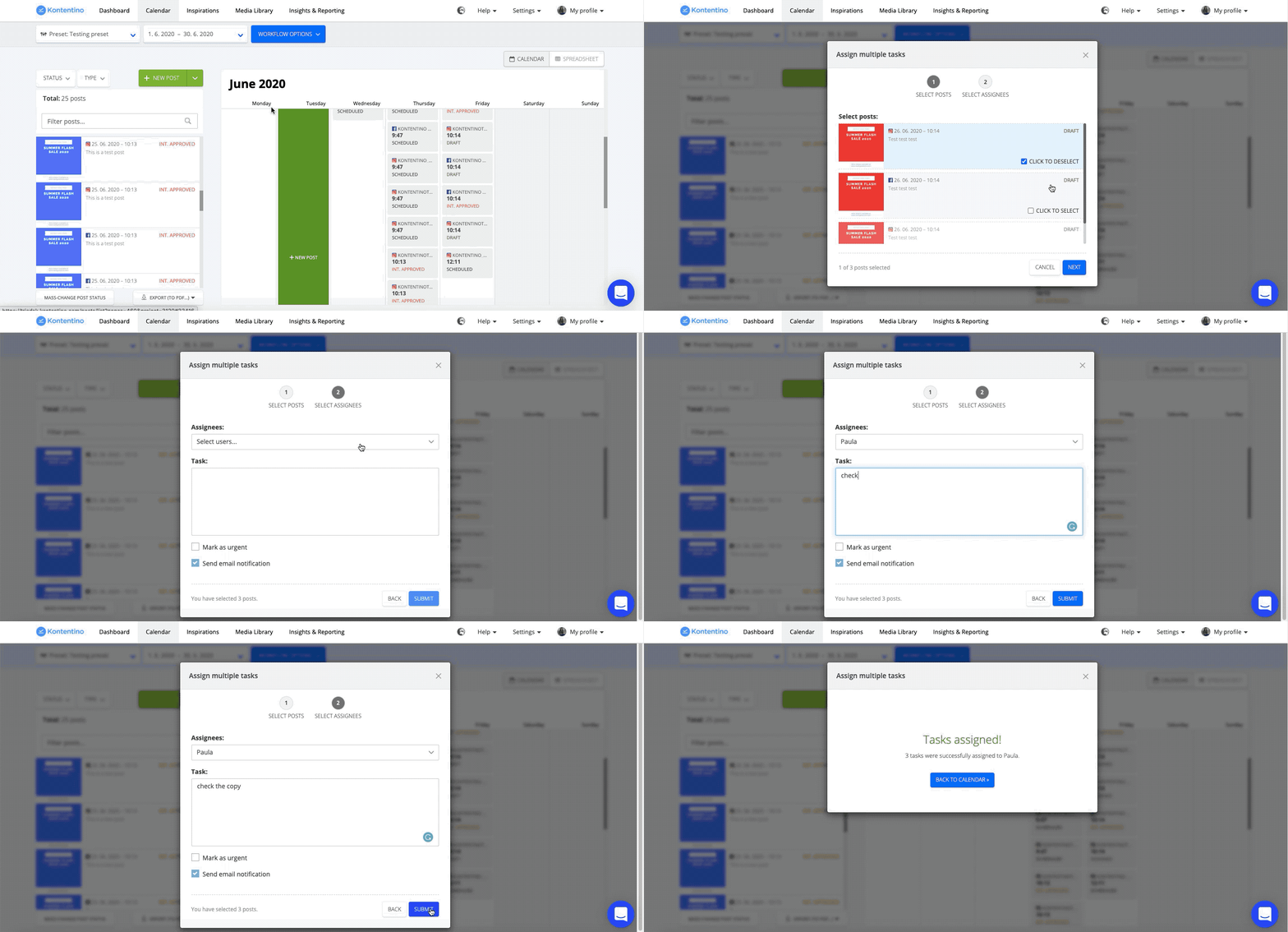
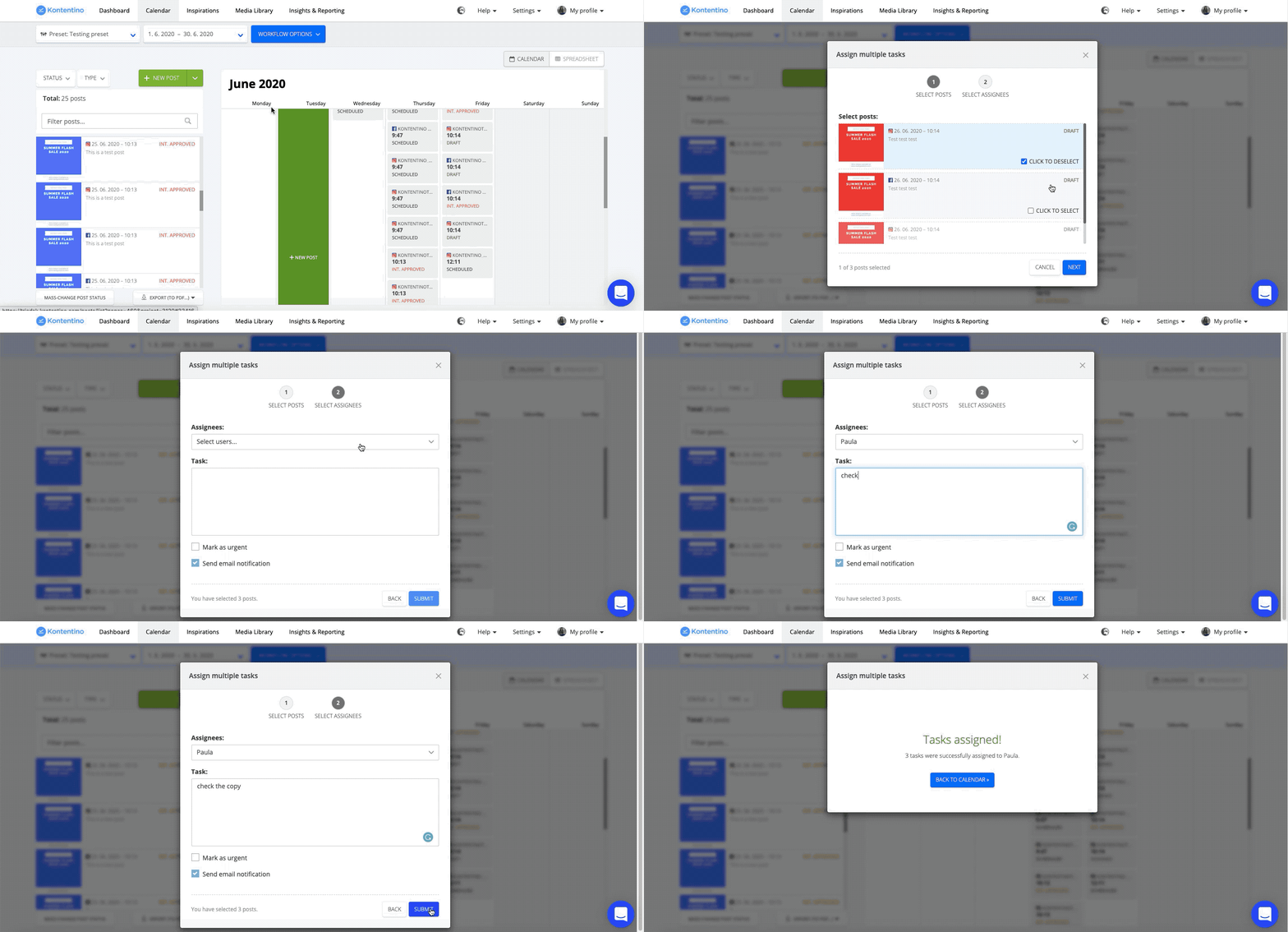
Musst du eine Reihe von Posts an Grafik-Designer oder Social Media Manager delegieren? Schicke ihnen alle Aufgaben gesammelt. Gehe zu den Workflow-Optionen, klicke auf “Aufgaben zuweisen” und wähle die Posts sowie die Teammitglieder aus. Du kannst Aufgaben an einzelne Personen oder das gesamte Team vergeben.
Posts zur Freigabe senden (intern & extern)
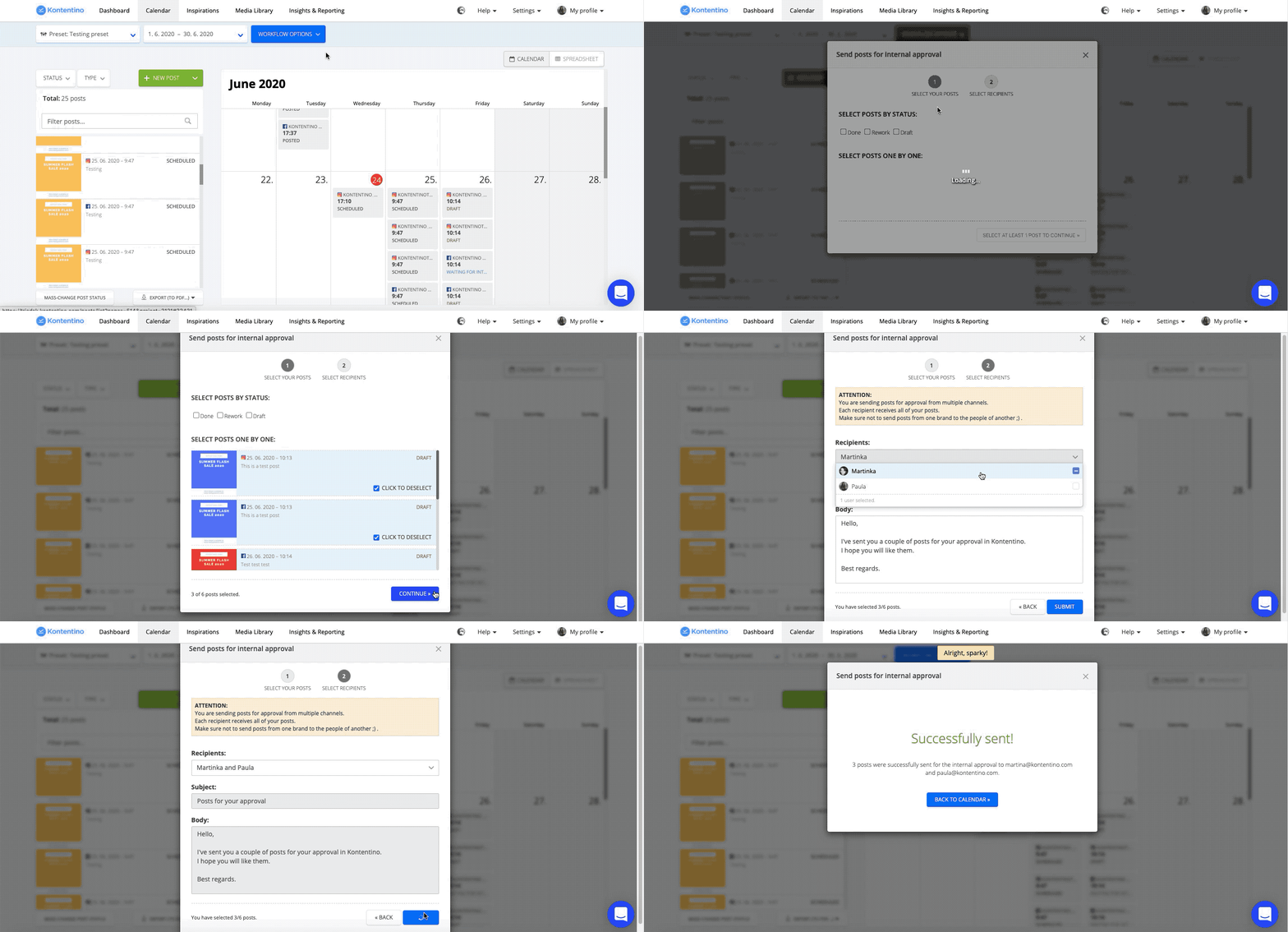
Musst du viele Posts auf einmal vom Kunden oder intern absegnen lassen? Nutze die Workflow-Optionen, wähle “Client Approval” oder “Internal Approval” und markiere die entsprechenden Posts. So schickst du alles mit einem Klick raus.
Mehrere Posts gleichzeitig planen
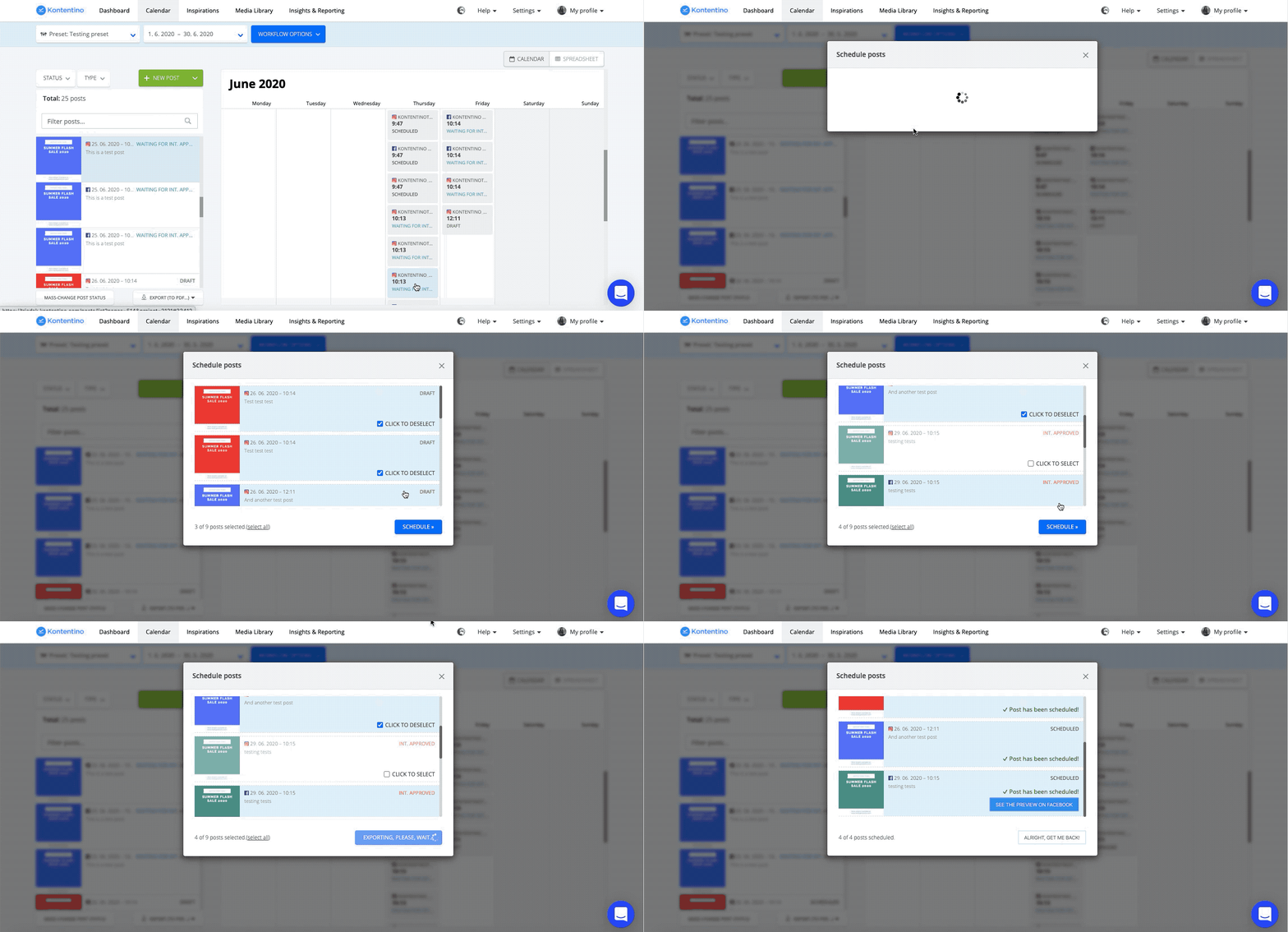
Hast du einen Haufen freigegebener Posts? Bevor du den ganzen Tag damit verbringst, jeden einzeln zu terminieren: Gehe zu den Workflow-Optionen, klicke auf “Schedule” und wähle alle gewünschten Posts aus. Fertig!
Zeit sparen für mehr Kreativität
Wir hoffen, dass dir diese Tipps helfen, deinen Social Media Workflow noch reibungsloser zu organisieren.




