


 Zurück zum Blog

Du kennst das Spiel: Du musst einen Post auf mehreren Kanälen planen – also planst du ihn für Facebook, kopierst den Text, lädst das Bild erneut hoch, fügst den Text wieder ein…
Das muss nicht sein! Wir zeigen dir zwei Wege, wie du Posts ganz einfach für mehrere Kanäle gleichzeitig planst.
Kopieren in der Multi-Profil-Vorschau
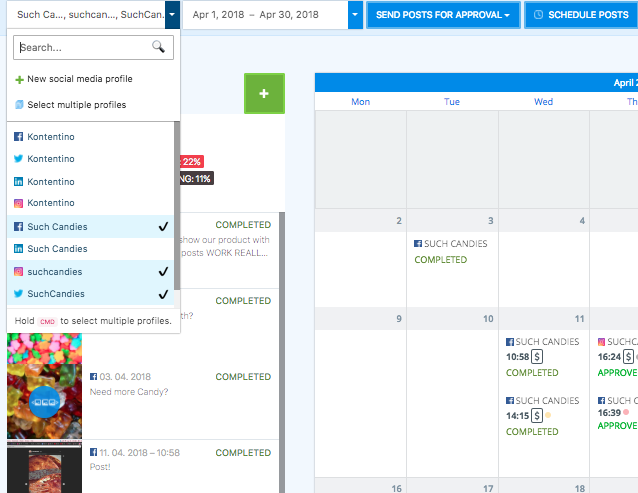
Profile auswählen
Wähle in der Liste alle Profile aus, für die du den Post planen möchtest, und öffne sie im Kalender (halte dabei CMD oder STRG gedrückt).
Tag auswählen
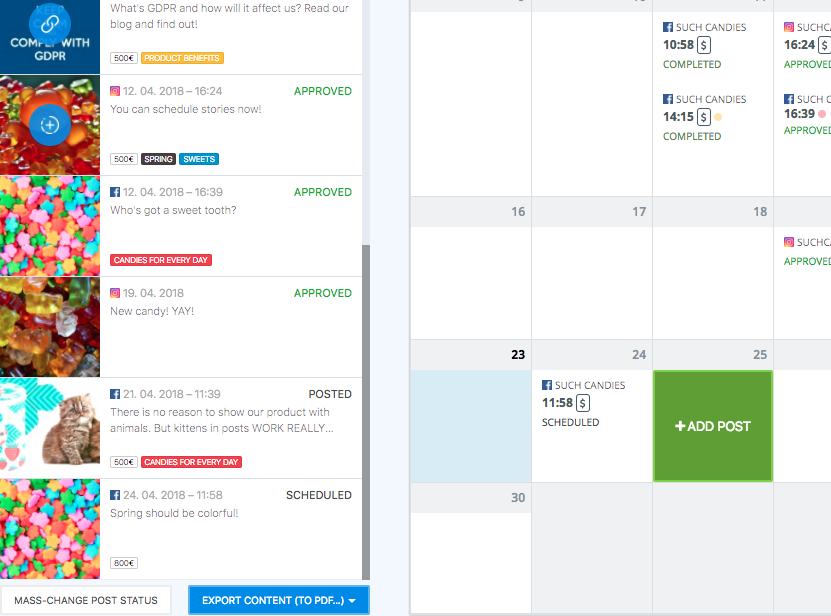
Wähle den Tag aus, an dem der Post veröffentlicht werden soll.
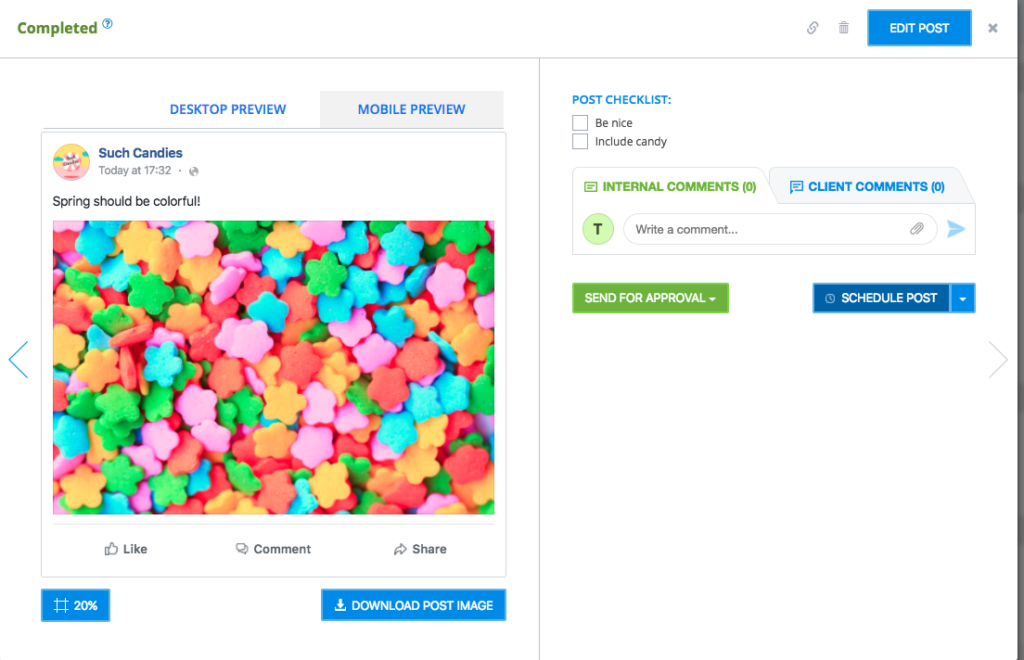
Post erstellen und planen
Wähle eines der Profile aus, erstelle den Post und plane ihn.
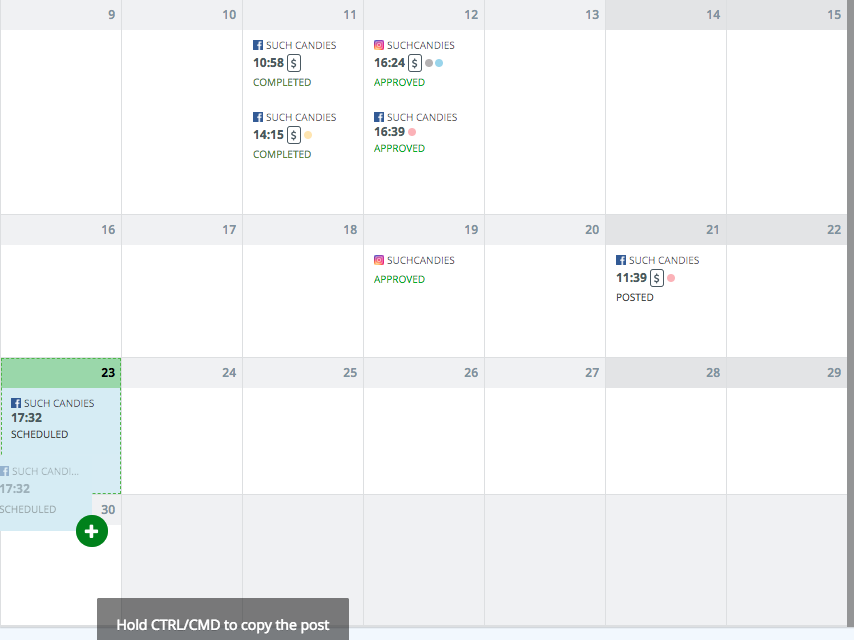
Post kopieren
Ziehe den erstellten Post in der Kalenderansicht mit Drag & Drop, halte die CMD/STRG-Taste gedrückt und lasse ihn im Fenster des Tages los, in den du ihn kopieren möchtest.
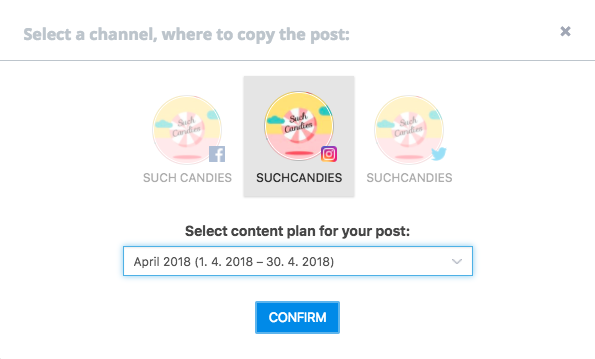
Kanal und Content-Plan auswählen
Wähle den gewünschten Kanal und den passenden Content-Plan aus.
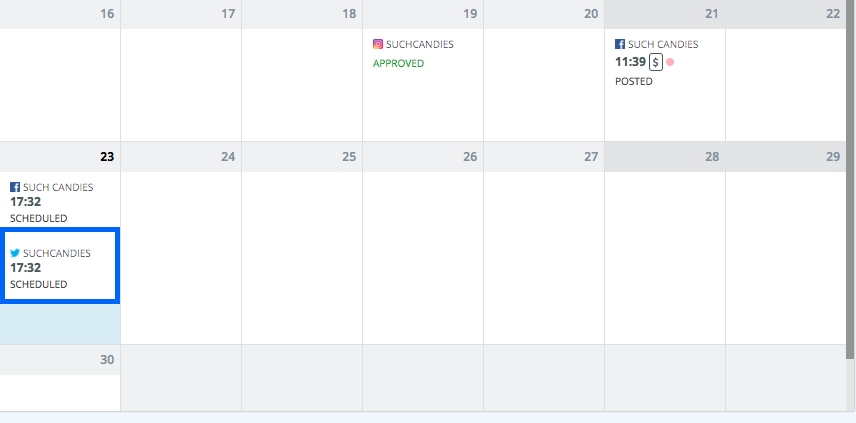
Der kopierte Post
Schon erledigt! Der Post wurde inklusive Text, Datum, Uhrzeit und Budget kopiert. Wiederhole das einfach für alle weiteren Kanäle.
Kopieren in der Einzelansicht
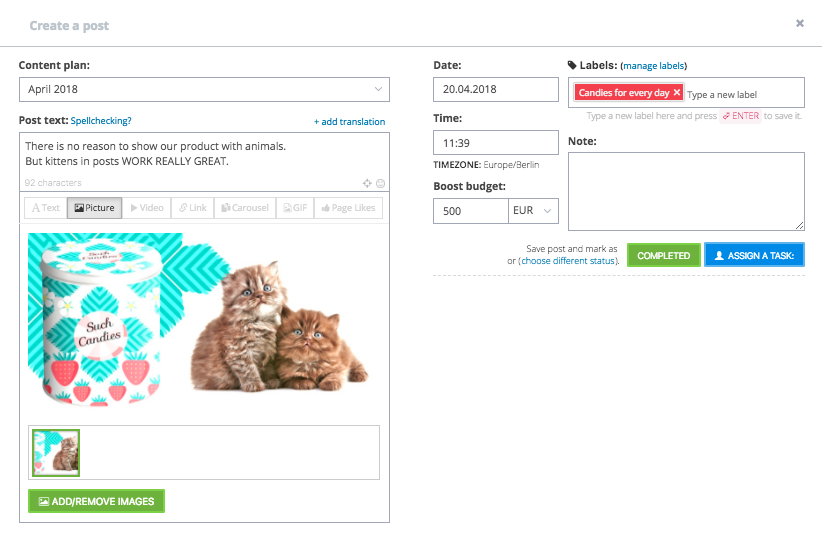
Post erstellen
Erstelle einen Post auf einer beliebigen Plattform (z. B. auf der Facebook-Seite von Such Candies).
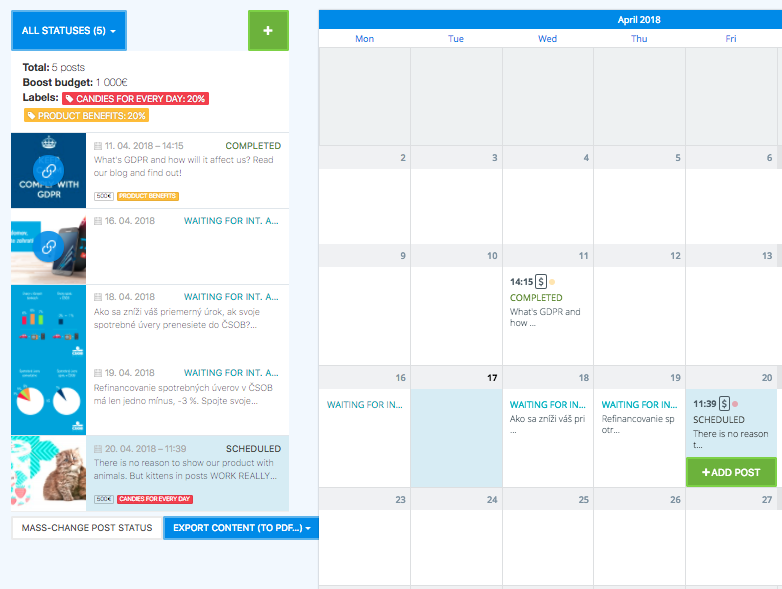
Post per Drag & Drop verschieben
Ziehe den Post per Drag & Drop in eines der Felder am linken Rand. In diesem Fall ist es „Kopieren“.
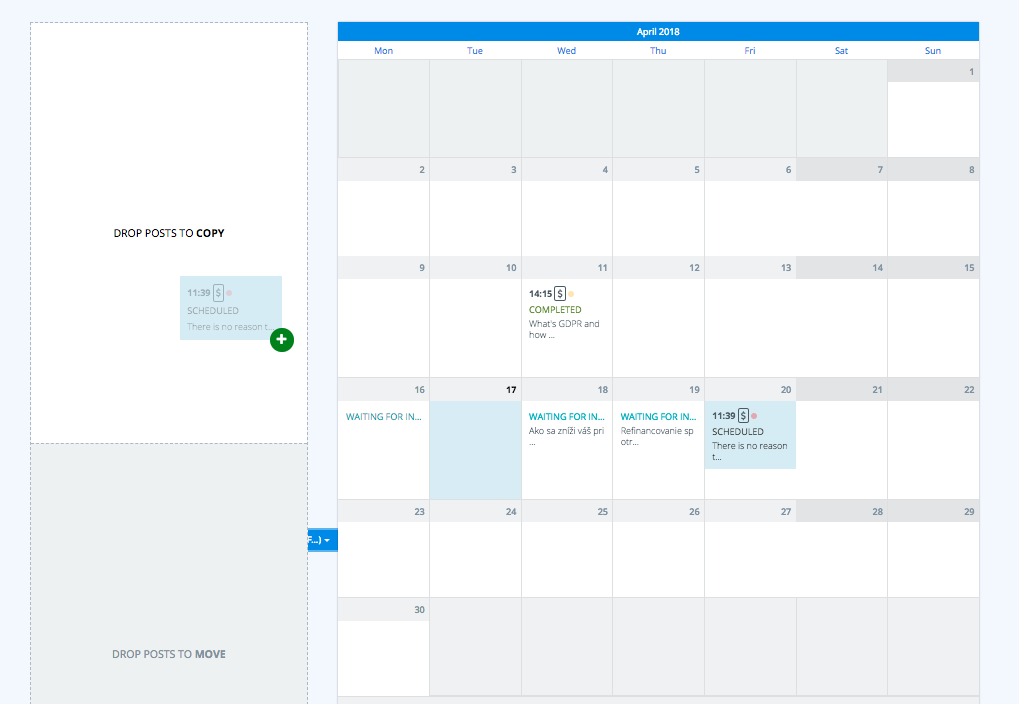
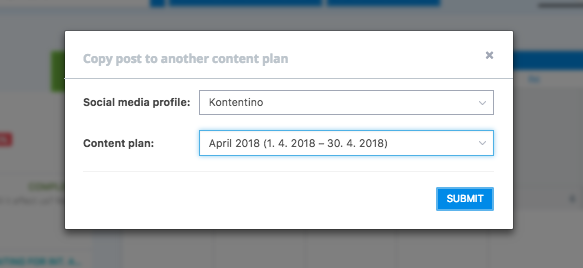
Profil und Content-Plan wählen
Wähle das Profil und den Content-Plan aus, in den du kopieren möchtest (z. B. LinkedIn von Kontentino).
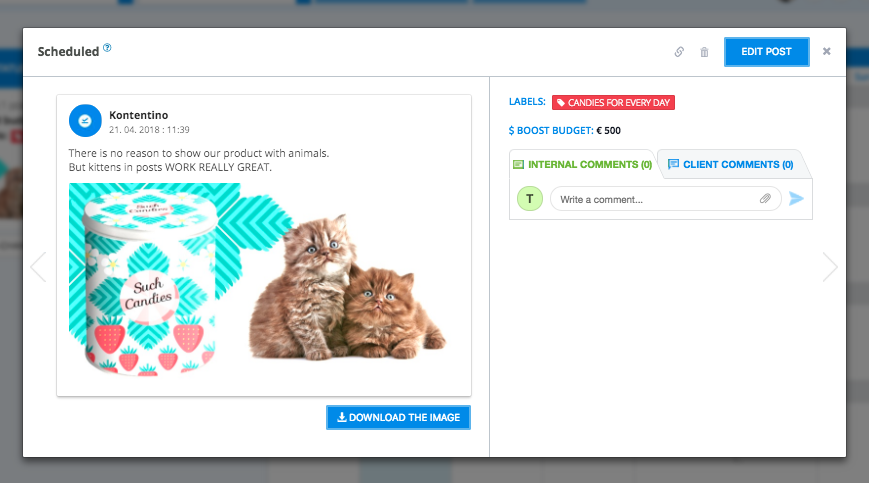
Post mit allen Infos kopiert
Voilà! Der Post wurde kopiert und erscheint im gewählten Content-Plan – samt Text und Medien. Du kannst ihn jetzt weiter per Drag & Drop auf jede beliebige Plattform verteilen. Wenn kein Freigabeprozess nötig ist, wird der Post direkt für die gleiche Zeit geplant.
Entdecke hier noch mehr Funktionen.




