Takaisin blogiin

Tiedät varmasti tunteen. Sinun on ajastettava postaus useille kanaville – ajastat sen Facebookiin, kopioit tekstin, lataat kuvan uudelleen, liität tekstin…
Siihen ei oikeasti ole tarvetta! Käymme läpi kaksi tapaa, joilla voit ajastaa postauksia useille alustoille vaivattomasti.
Kopioiminen monikanavaisessa kalenterinäkymässä
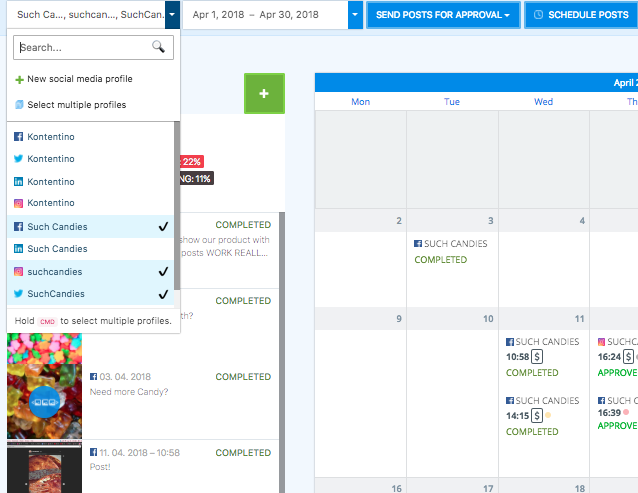
Valitse profiilit
Valitse listasta kaikki profiilit, joille haluat ajastaa postauksen, monikanavaiseen kalenterinäkymään pitämällä pohjassa CMD- tai CTRL-näppäintä.
Valitse päivä
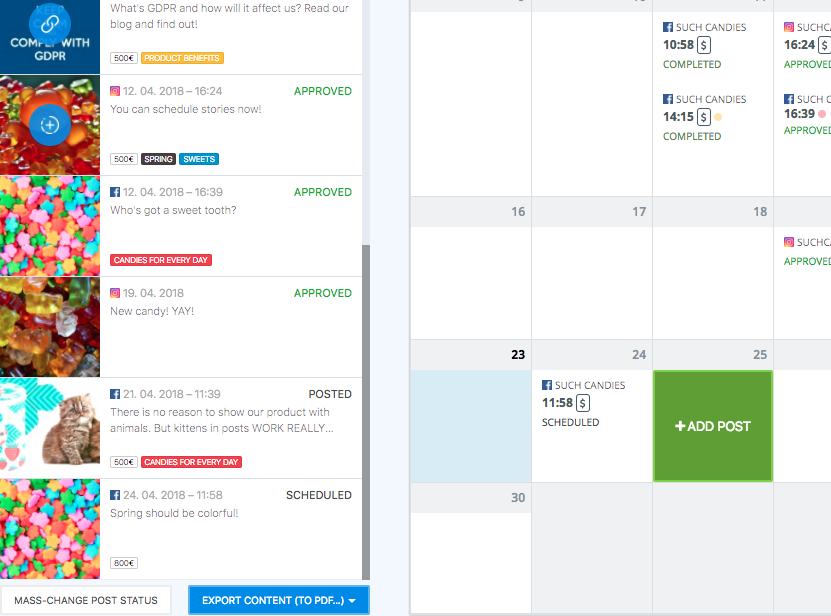
Valitse päivä, jolle haluat ajastaa postauksen.
Luo ja ajasta postaus
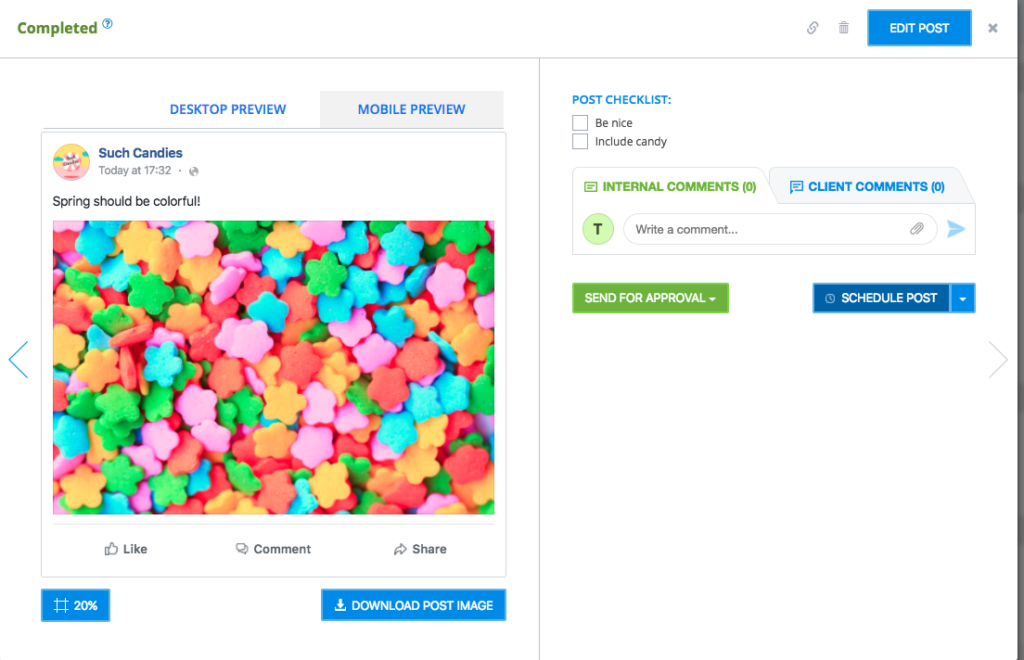
Valitse yksi profiileista, joille haluat ajastaa, ja luo sekä ajasta postaus.
Kopioi postaus
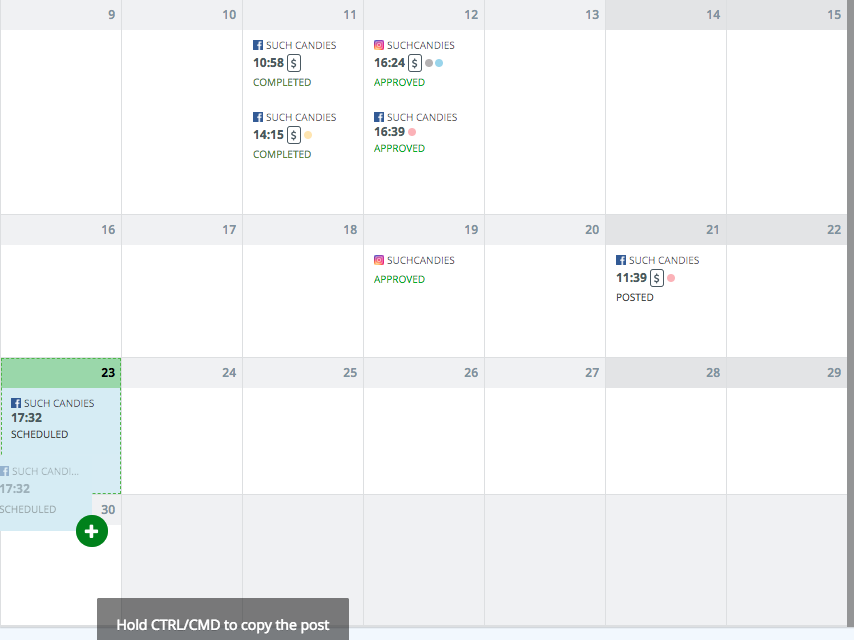
Vedä luotu postaus kalenterinäkymässä, pidä Ctrl/Cmd-näppäintä pohjassa ja pudota se päivän kohdalle, johon haluat kopion.
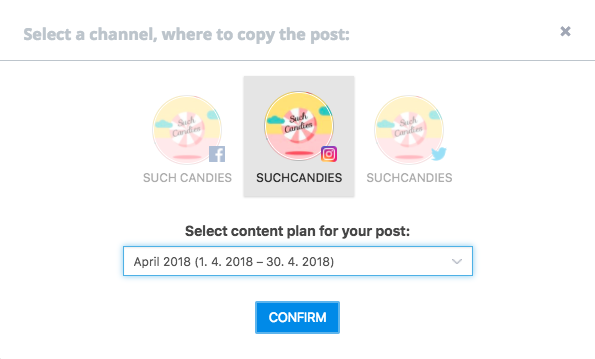
Valitse kanava ja content plan
Valitse haluamasi kanava ja content plan eli sisältösuunnitelma.
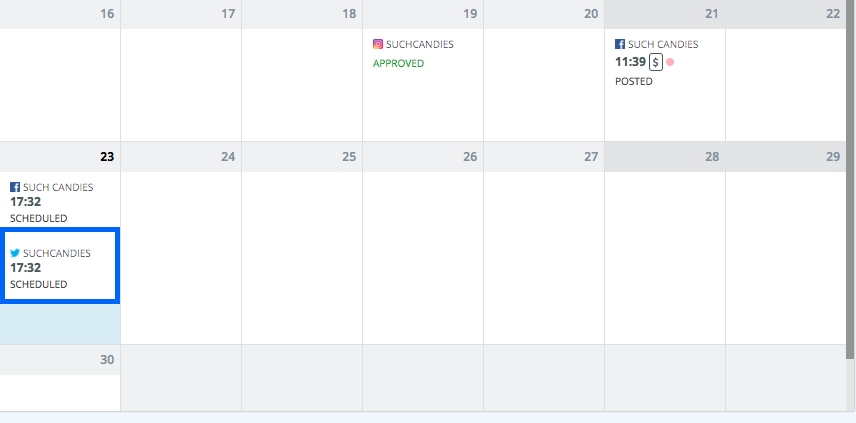
Kopioitu postaus
Siinä se on! Postaus kopioitui kaikkine teksteineen, päivämäärineen, aikoineen ja budjetteineen. Toista sama muille kanaville.
Kopioiminen yksittäisen alustan näkymässä
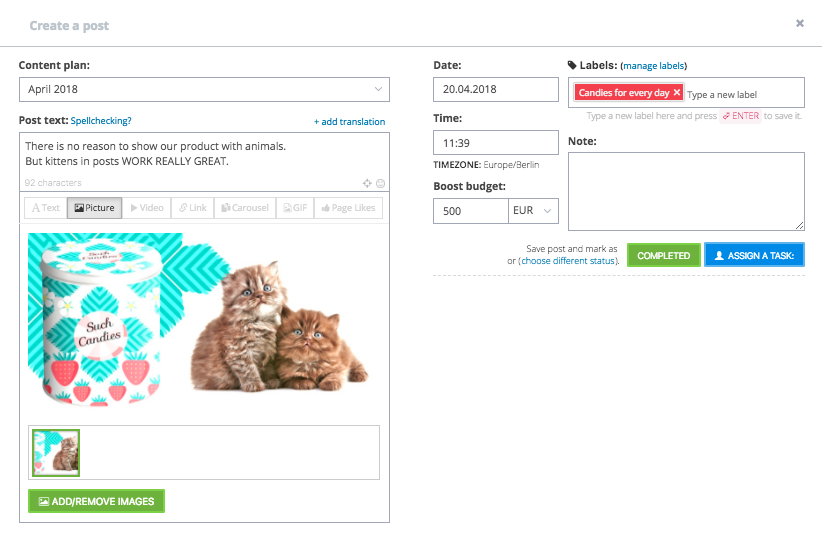
Luo postaus
Luo postaus millä tahansa kanavallasi. Valitaan esimerkiksi Such Candies -yrityksen Facebook-sivu.
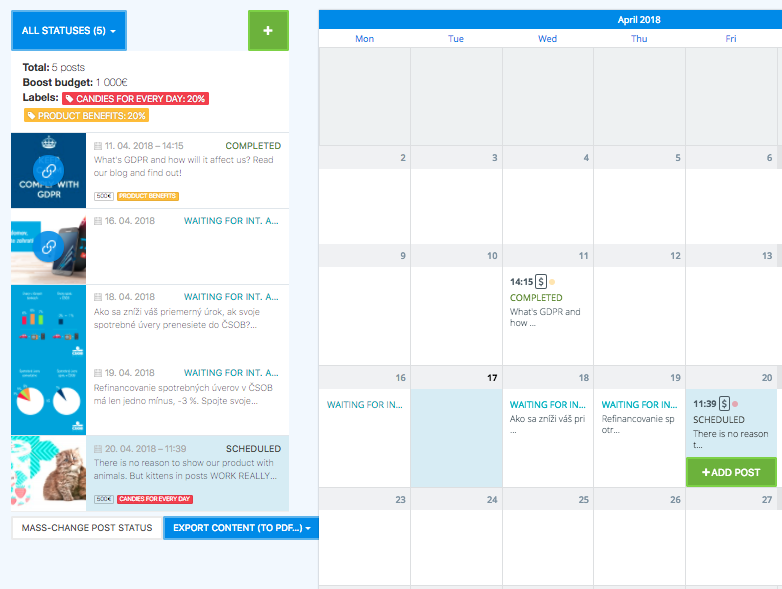
Vedä ja pudota postaus
Vedä ja pudota postaus yhteen vasemmalla olevista ruuduista. Meidän tapauksessamme se on ‘Copy‘.
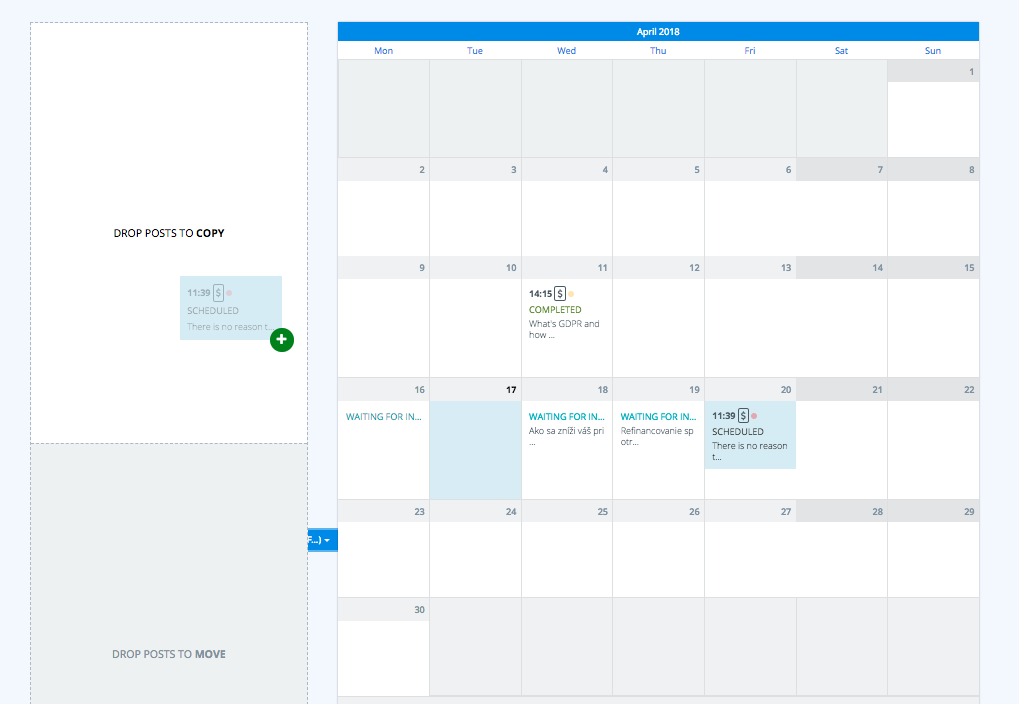
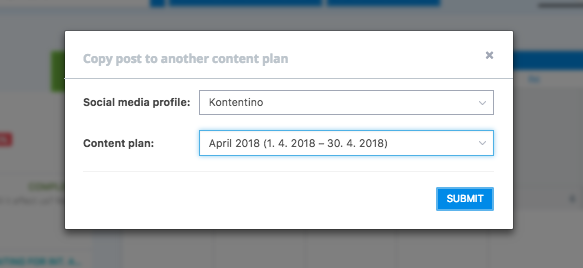
Valitse profiili ja content plan
Valitse profiili ja content plan, johon haluat kopioida sisällön. Valitaan Kontentinon LinkedIn-sivu huhtikuun osalta.
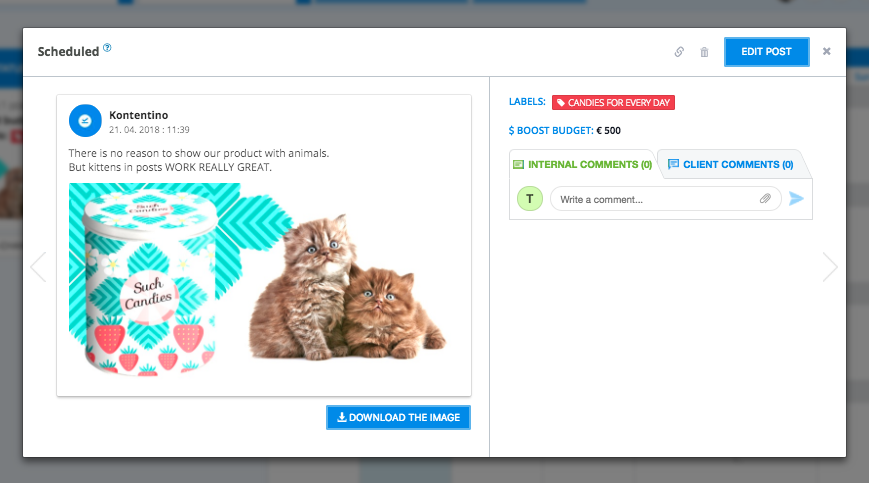
Postaus on kopioitu kaikkine tietoineen
Voilà! Postaus on kopioitu valittuun sisältösuunnitelmaan teksteineen päivineen. Nyt voit vetää ja pudottaa sen uudelleen mille tahansa alustalle. Jos sinulla ei ole käytössä hyväksyntäprosessia, kopioitu postaus ajastetaan samaan päivään ja kellonaikaan.
Löydät lisää ominaisuuksia täältä.