


 Takaisin blogiin

Mietitkö, miten saisit kaiken irti Kontentino Starter -paketista? Olitpa jo tehnyt päätöksen tai vasta harkitsemassa sitä, tässä on kaikki olennainen tieto, vinkit ja niksit, joiden avulla tehostat työskentelyäsi!
Potkua Kontentino-taipaleellesi:
Opi, mitkä Kontentino-ominaisuudet nousevat suosikeiksisi ja säästävät eniten aikaasi!
1. Kalenteri + content plans
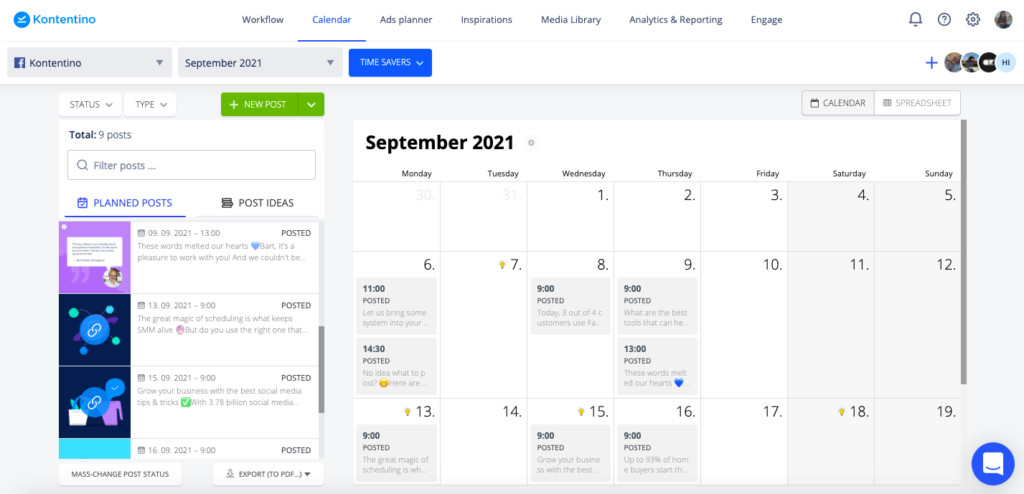
Aloitetaan kierros kalenterista. Täällä voit luoda ja suunnitella some-postauksia. Muista ensin valita profiili, jonne postaus halutaan viedä. Jos et ole vielä lisännyt profiileja, valitse ”New Social Media Profile” ja seuraa ohjeita.
Jos haluat nähdä useita profiileja yhdessä näkymässä, voit luoda profiiliryhmän (profile group) saadaksesi paremman yleiskuvan sisällöstäsi.
Saatat pohtia, mitä content plans tarkoittavat. Ajattele niitä postauksiesi kansioina. Suosittelemme yleensä luomaan ne kuukausittain, jotta voit siirtyä nopeasti kuukaudesta toiseen ja pitää sisällön järjestyksessä.
Nyt olet valmis aloittamaan suunnittelun!
2. Postauksen luominen
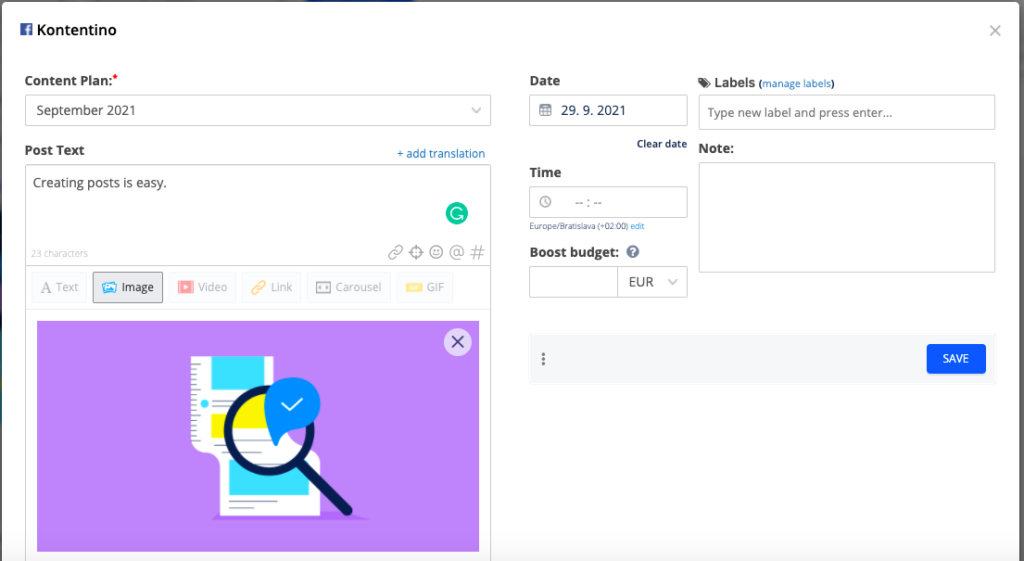
Luodaksesi postauksen, klikkaa joko suoraan kalenteria tai ”new post” -painiketta. Valitse postausmuoto, valmistele caption ja visuaalit, aseta päivämäärä sekä kellonaika ja tallenna. Nyt näet, miltä postaus todellisuudessa näyttää julkaistuna. Voit muokata lopputulosta ”Edit”-painikkeella.
Kun postaus on valmis lähetettäväksi hyväksyntään, klikkaa vihreää ”send for an approval” -painiketta. Voit valita sisäisen tai asiakashyväksynnän sekä henkilön, jonka tulee hyväksyä postaus. Saat ilmoituksen heti, kun he tekevät jotain (hyväksyvät tai pyytävät korjauksia).
Ajoita valmiit postaukset klikkaamalla ”Schedule”-painiketta.
3. Postausten kopioiminen
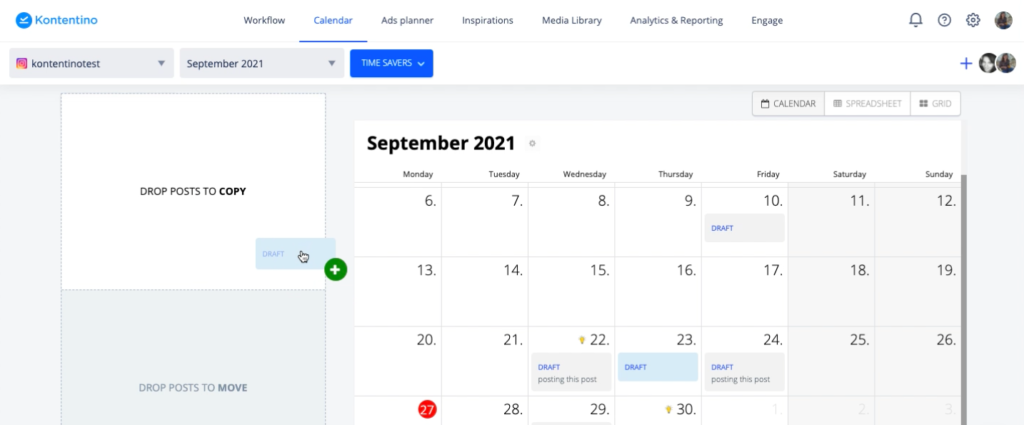
Kun haluat käyttää samaa postausta useissa some-kanavissa, käytä kopiointitoimintoa. Jos sinulla on esimerkiksi valmis Facebook-postaus, jonka haluat myös Instagramiin, vedä ja pudota postaus kalenterissa ”copy”-kenttään, valitse kohdeprofiili sekä content plan ja klikkaa ”duplicate”.
Katso tarkemmat ohjeet näistä tutoriaaleista tästä.
Vinkit ja niksit:
Kokeile näitä helpottaaksesi työtäsi. Ne on suunniteltu säästämään aikaa (ja hermoja).
Labels
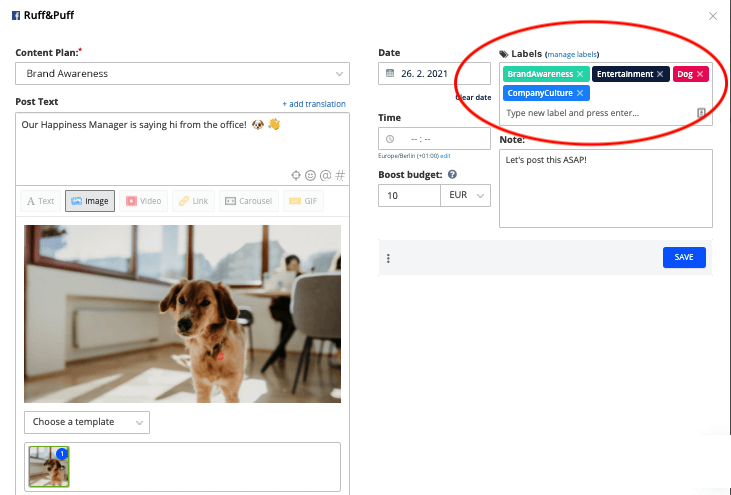
Onko sinulla käynnissä tiettyjä kampanjoita tai käsitteletkö useita eri aiheita? Kontentinossa voit lisätä tunnisteen (label) jokaiseen postaukseen ja suodattaa nämä myöhemmin kalenteristasi.
Instagram Grid -näkymä
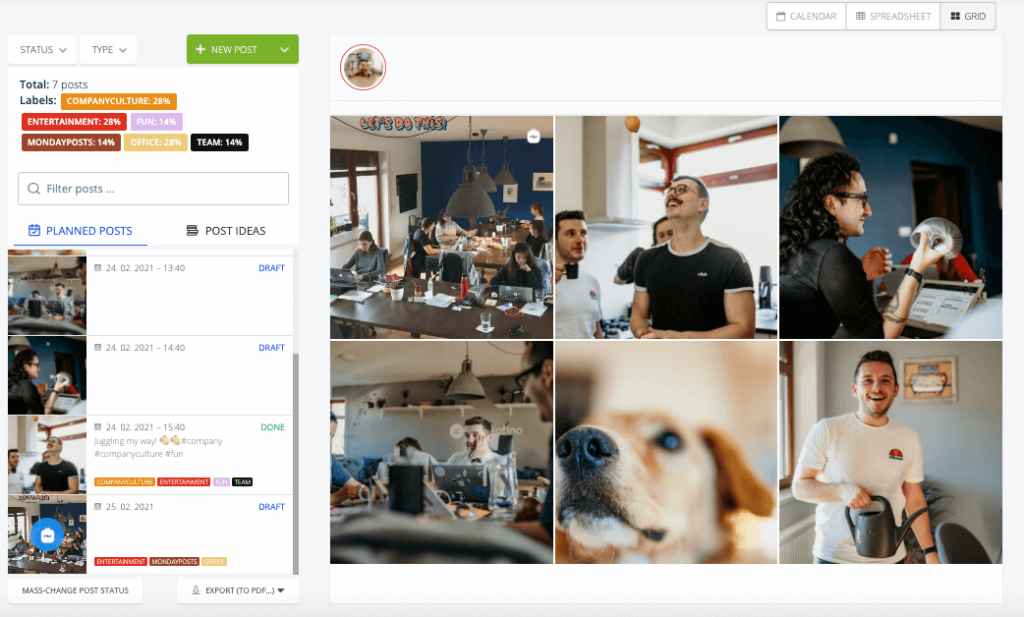
Grid-näkymä on erityinen kalenterinäkymä Instagramia varten. Sen avulla näet, miltä ruudukkosi näyttää, kun postaukset on julkaistu. Tämä varmistaa huolitellun visuaalisen ilmeen ilman virheitä. Bonuksena voit vaihtaa postausten paikkaa ja aikaa vetämällä niitä ruudukossa.
Logot ja kuvankäsittely
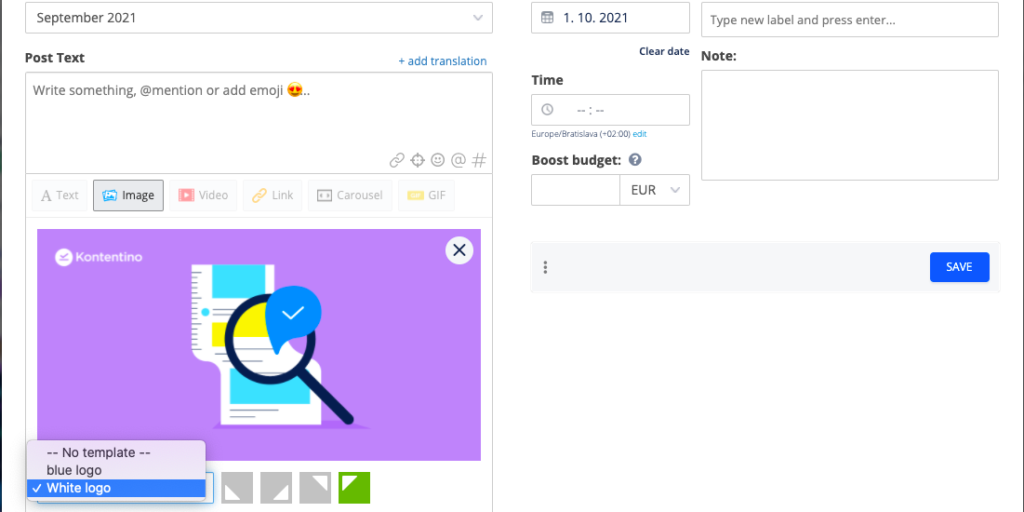
Jos haluat lisätä logoja tai kehyksiä kuviisi, sinun ei tarvitse vaivata graafikoita. Lataa ensin logosi Kontentino-profiiliisi (Settings > Profiles > Image templates). Kun luot postausta, valitse ”Add a Template” ja lisää logo.
Jos taas haluat rajata tai muuttaa kuvan kokoa, lataa media ensin Media Libraryyn. Kun luot postausta, valitse Media Library -vaihtoehto kuvia lisätessäsi. Vie hiiri kuvan päälle ja klikkaa kynäkuvaketta. Tee muutokset ja tallenna päivitetty tiedosto uutena kuvana, joka on valmis käyttöön.
Postauksen tarkistuslista
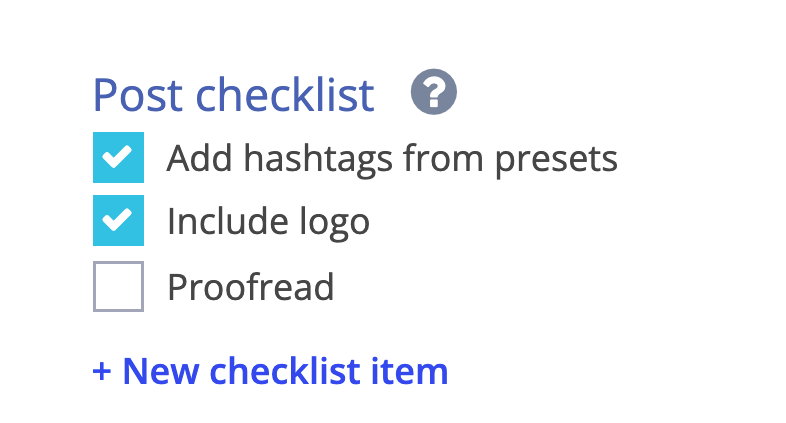
Checklist muistuttaa kaikista asiakkaan tai yrityksen vaatimuksista. Säästät aikaa editointivaiheessa ja kommunikoinnissa esihenkilöiden tai asiakkaiden kanssa, kun käyt läpi listan kohdat. Se on kätevä myös uusien kollegoiden perehdytyksessä – he tuntevat olonsa varmemmaksi, kun tietävät tarkalleen mitä tehdä.
Kommunikaatio-osio
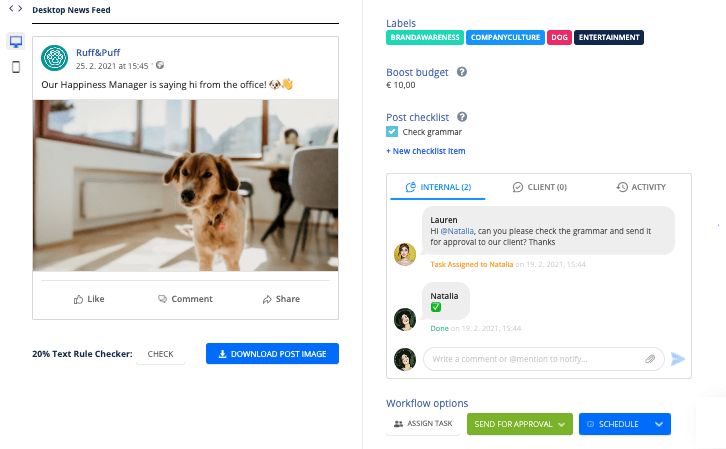
Kommunikaatio-osio selkeyttää keskustelua postauksista. Sinun ei enää tarvitse etsiä viestejä WhatsAppista tai sähköpostista. Sisäinen osio pysyy piilossa asiakkailta. Käytä asiakasosiota keskusteluun asiakkaan kanssa. Voit tägätä kollegoita ja liittää mukaan tiedostoja!
Postausideat
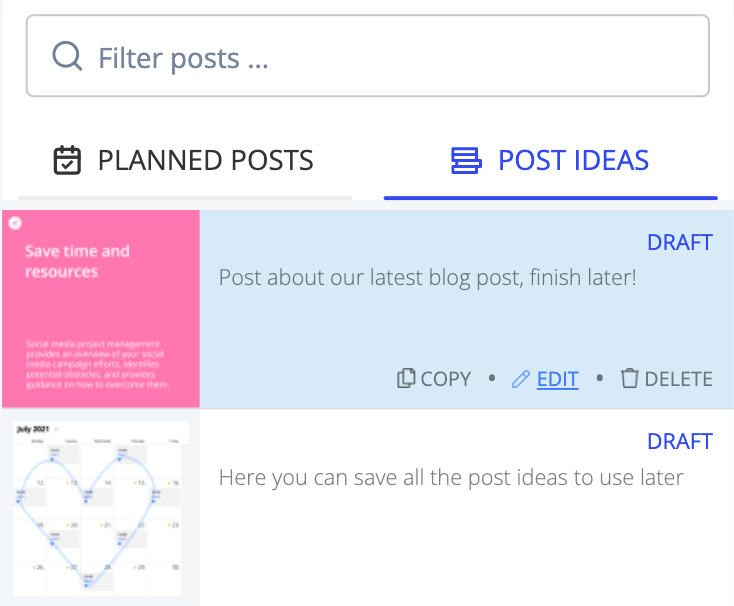
Hätä ei ole tämän näköinen, jos saat loistavan idean, joka ei sovi nykyiseen suunnitelmaan. Jätä päivämääräkenttä tyhjäksi postausta luodessasi, niin se tallentuu ”Post ideas” -osioon myöhempää käyttöä varten.
Workflow-dashboard
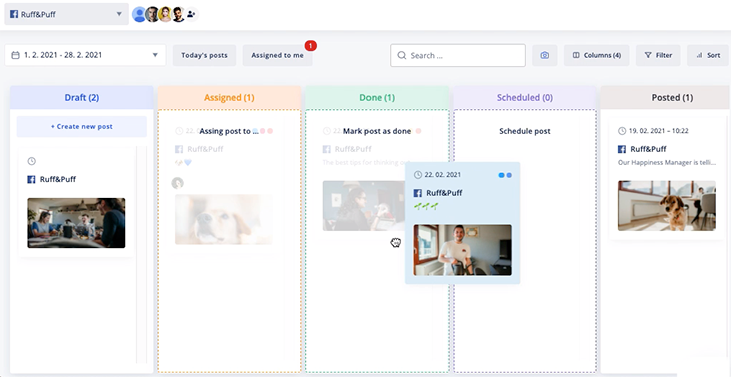
Workflow-dashboard täydentää kalenteria ja näyttää postaukset organisoituina niiden tilan perusteella. Muokkaa sarakkeita ja suodattimia, niin et enää ikinä eksy kalenterin uumeniin. Katso lyhyt tutoriaali tästä.
Sujuvaa suunnittelua!
Toivottavasti nämä vinkit auttavat sinua suunnittelemaan sisältösi tehokkaammin. Jos tarvitset neuvoja, ota rohkeasti yhteyttä tukeemme chatin kautta.
Tarvitsetko lisää tilaa tilaukseesi? Voit lisätä uuden käyttäjän ilmaiseksi 14 päiväksi varmistaaksesi, että he oppivat käyttämään työkalua ennen tilauksen päivittämistä. Jos kaipaat massatoimintoja useille postauksille tai inspiraatiotyökaluja, nämä ominaisuudet löytyvät Standard- ja Pro-paketeistamme.




