Takaisin blogiin

Pyrimme Kontentinolla tuomaan sinulle jatkuvasti päivityksiä ja ominaisuuksia, jotka helpottavat arkeasi. Tällä viikolla julkaisimme odotetun päivityksen, jonka avulla voit kopioida useita postauksia useille eri kanaville (ja paljon muuta). Kurkataanpa tätä uutuutta sekä muita ominaisuuksia, jotka sujuvoittavat päivittäistä työtäsi merkittävästi.
Voit katsoa koko oppaan täältä.
Workflow-vaihtoehdot
Oletko koskaan miettinyt, mihin “Workflow options” -painiketta käytetään? Se on erityisen hyödyllinen silloin, kun sinun on tehtävä muutoksia useisiin postauksiin samanaikaisesti. Haluatko ajastaa postauksia massana, kopioida niitä tai lähettää ne hyväksyttäviksi? Se onnistuu juuri tällä työkalulla. Katsotaanpa, miten voit käyttää sitä säästääksesi aikaa (ja hermoja).
Hyväksyttyjen postausten kopioiminen useille tileille
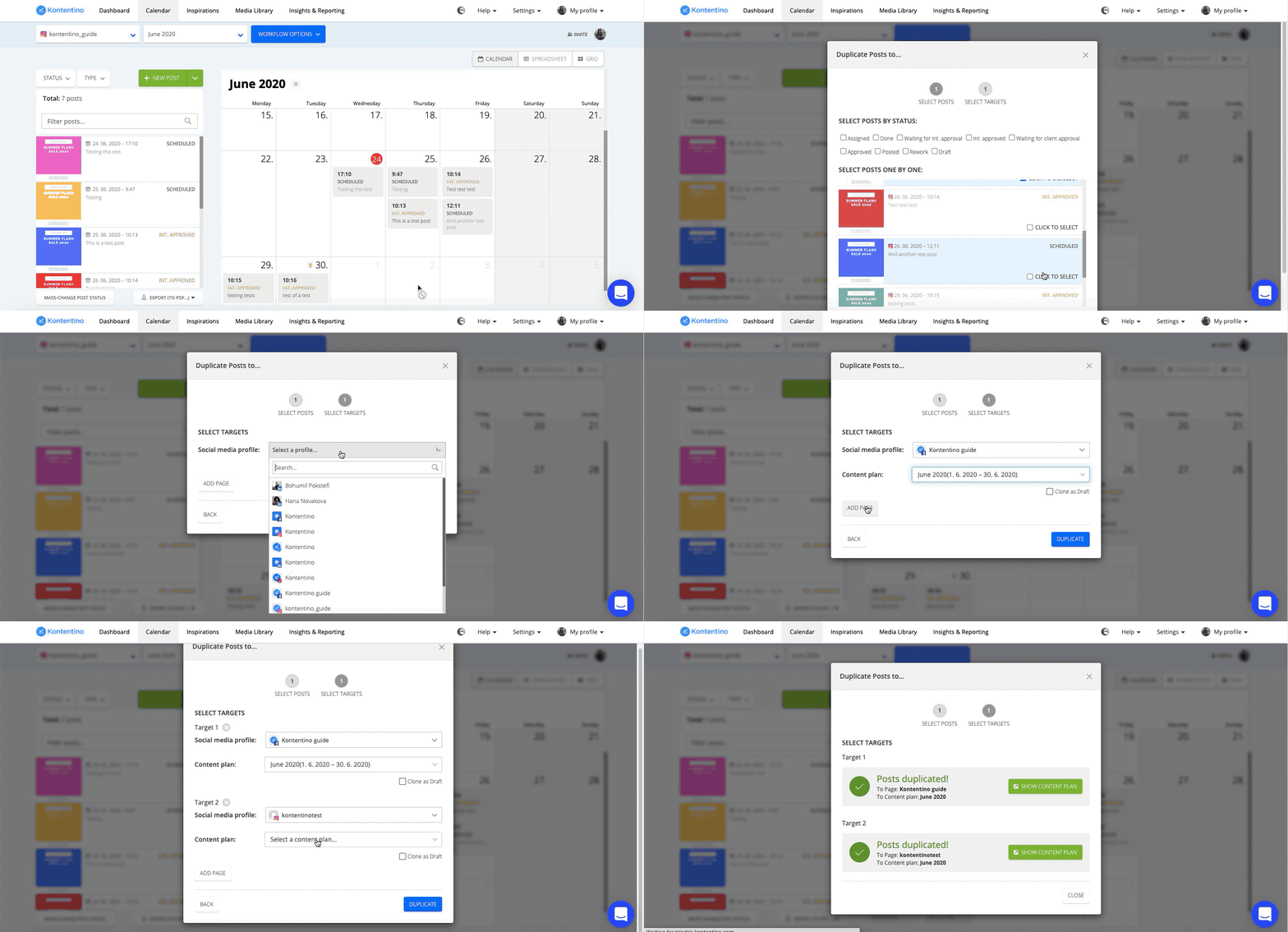
Onko sinulla useita postauksia, jotka pitäisi kopioida eri sosiaalisen median profiileihin? Nyt voit tehdä sen yhdellä kertaa. Mene kohtaan workflow options, klikkaa “Duplicate Posts” ja valitse kaikki postaukset, jotka haluat kopioida.
Valitse sen jälkeen ne sosiaalisen median profiilit ja sisältösuunnitelmat (content plans), joihin haluat postaukset kopioitavan.
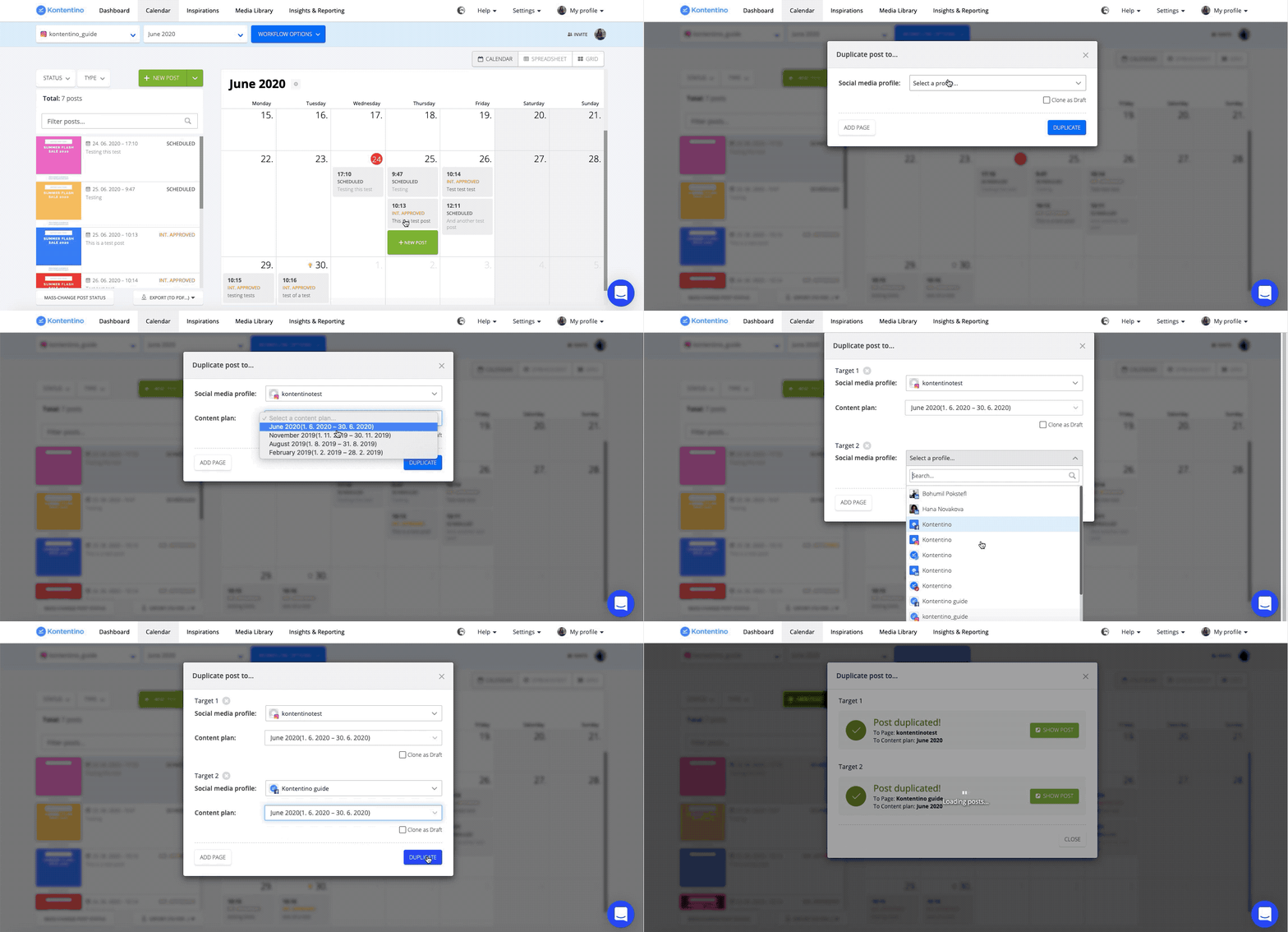
Ta-daa! Tämä toimii myös yksittäisen postauksen kopioimiseen useille eri tileille samanaikaisesti.
Ajastetun postauksen kopioiminen muille tileille
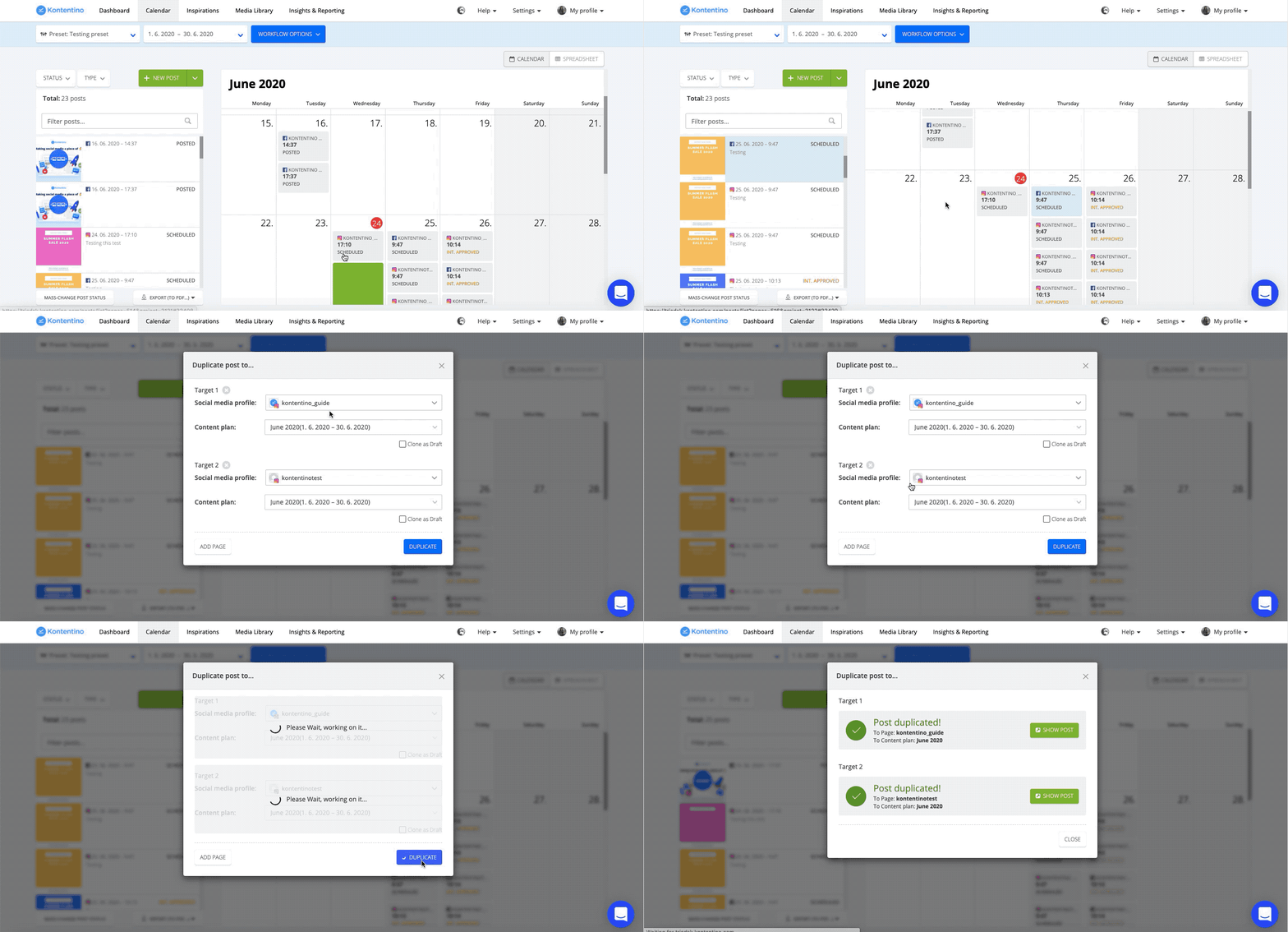
Onko sinulla ajastettu postaus, joka pitää kopioida toiselle tilille ja saada se automaattisesti ajastetuksi myös siellä? Kopioi postaus vetämällä sitä vasemmalle, kalenterin ulkopuolelle. Uusi ikkuna avautuu, ja voit valita ne profiilit ja sisältösuunnitelmat, joihin haluat postauksen kopioida.
Jos tämä on toistuva tehtävä ja kopioit postauksia usein samalle ryhmälle tilejä, voit luoda esiasetuksen (preset).
Esiasetuksen luominen ja useiden postausten ajastaminen
Mene kalenterissa sosiaalisen median profiilien pudotusvalikkoon. Klikkaa “Select multiple profiles” ja luo oma esiasetuksesi. Nyt voit kopioida ajastetun postauksen kaikkiin tämän ryhmän tileihin kerralla. Esiasetuksen profiilit on täytetty valmiiksi, mutta voit tietysti lisätä uusia profiileja tarpeen mukaan.
Jos haluat muokata ajastettua postausta sen jälkeen kun se on kopioitu toiselle tilille, valitse vaihtoehto “copy as a draft” kopioinnin yhteydessä. Näin se kopioituu luonnoksena eikä valmiiksi ajastettuna, jolloin voit helposti muokata ja ajastaa sen myöhemmin.
Postausten delegoiminen tiimin jäsenille
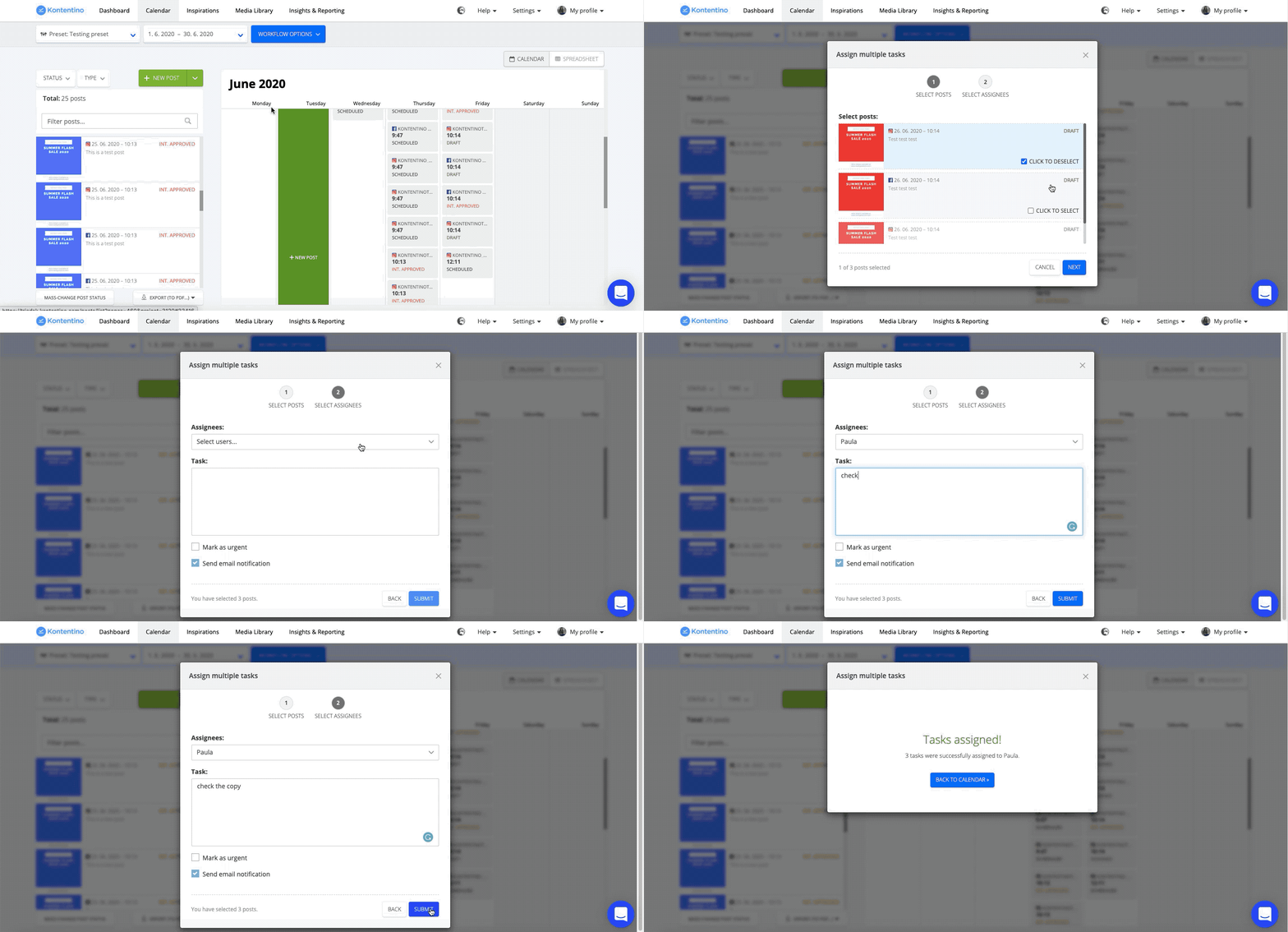
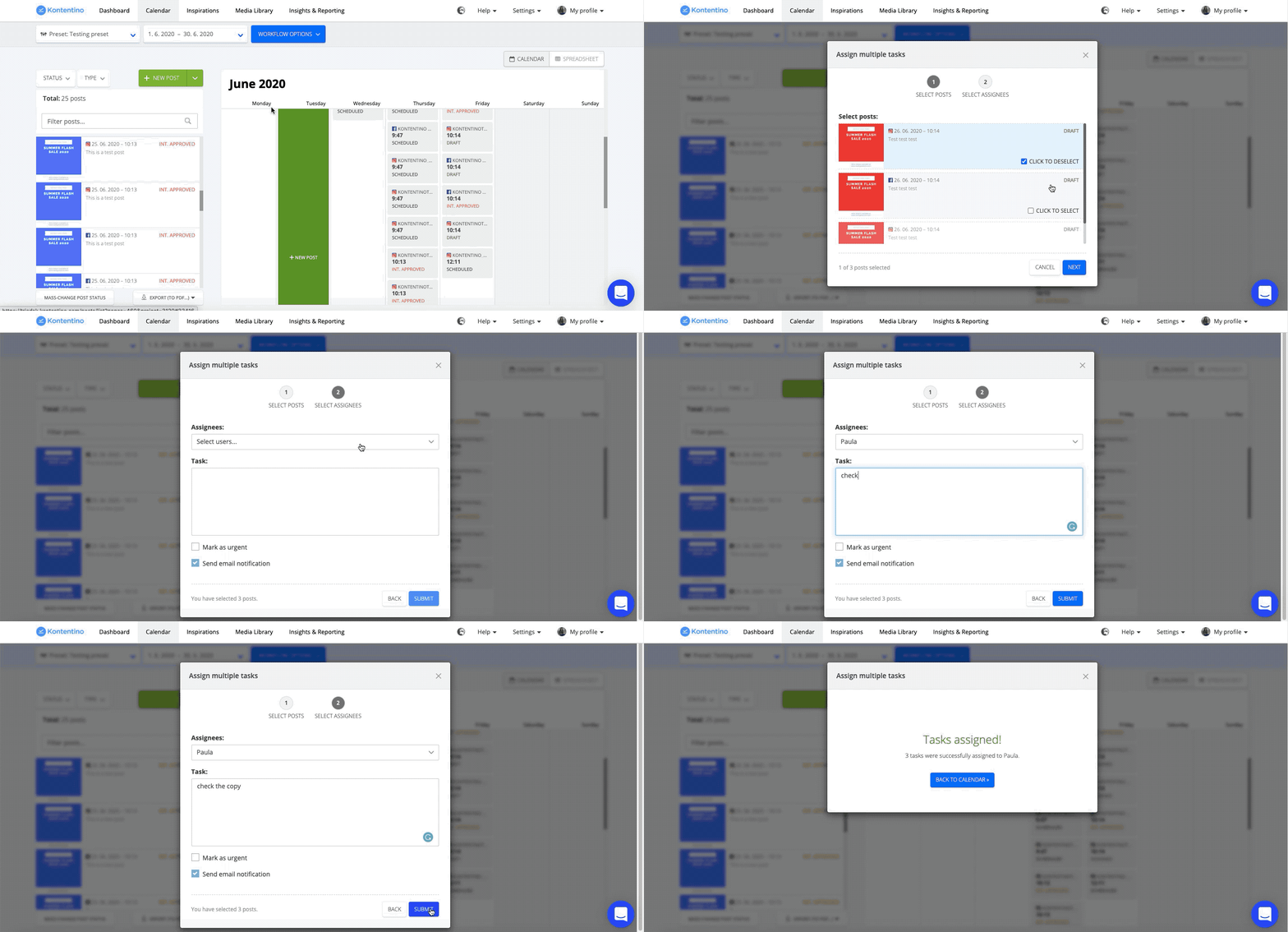
Onko sinulla paljon postauksia, jotka pitää lähettää graafikolle tai toiselle markkinointipäällikölle viimeisteltäväksi? Lähetä ne kaikki kerralla. Mene kohtaan Workflow options ja valitse “Assign tasks”. Valitse postaukset ja tiimin jäsenet, joille haluat antaa tehtävät. Voit delegoida tehtäviä yhdelle henkilölle tai koko tiimille.
Useiden postausten lähettäminen hyväksyttäväksi
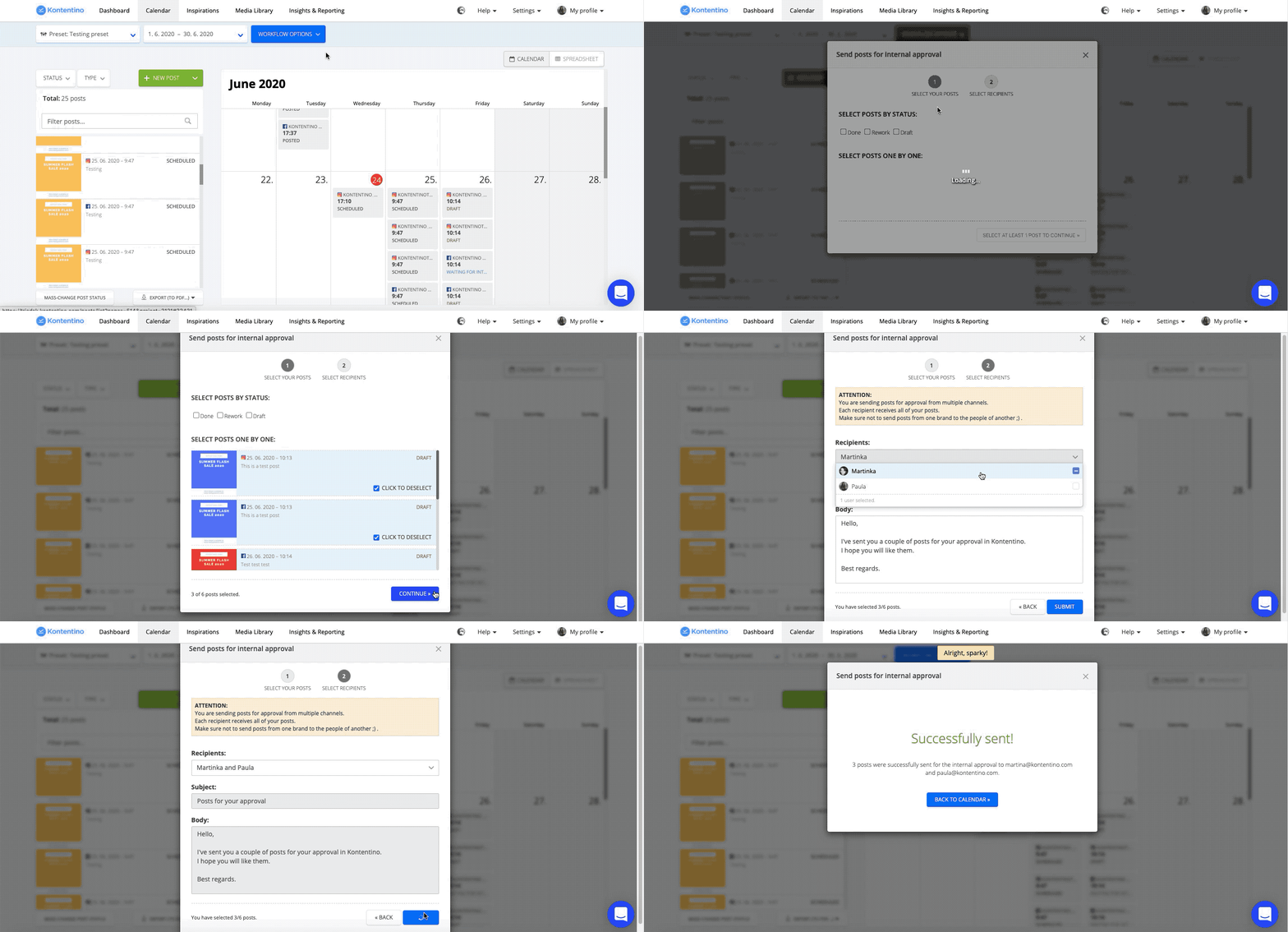
Pitääkö sinun lähettää suuri määrä postauksia asiakkaalle tai sisäiseen hyväksyntään? Onnistuu massana. Valitse “workflow options” ja sieltä joko “client approval” tai “internal approval”. Valitse postaukset, jotka haluat lähettää. Näin voit lähettää postaukset useammalle käyttäjälle yhdellä kertaa.
Useiden postausten ajastaminen kerralla
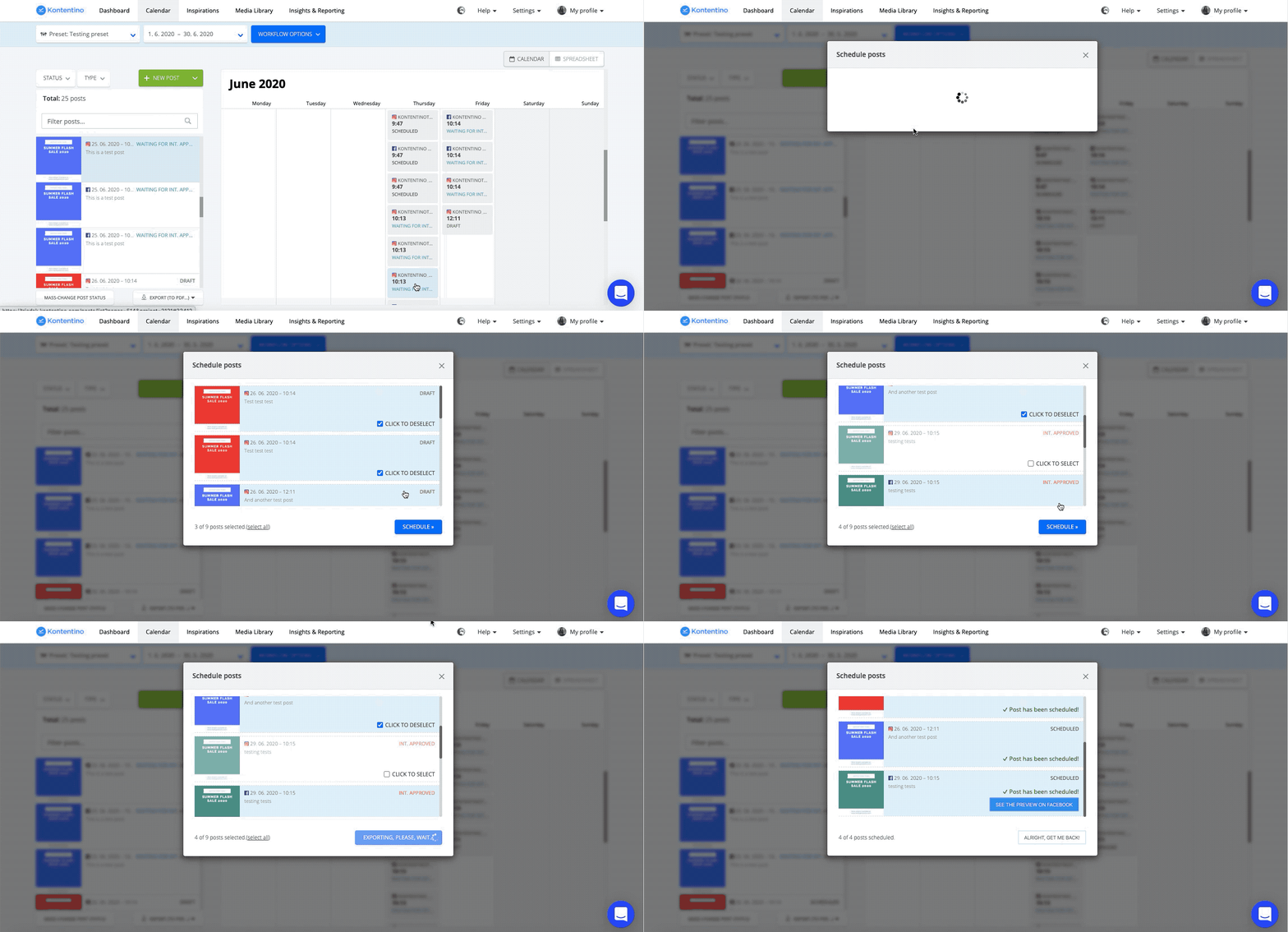
Onko sinulla pino hyväksyttyjä postauksia odottamassa julkaisua? Pelkäätkö, että niiden ajastamiseen menee koko päivä? Mene Workflow-vaihtoehtoihin, klikkaa “Schedule” ja valitse kaikki haluamasi postaukset. Siinä se.
Säästä aikaa ja keskity luovuuteen
Toivottavasti nämä vinkit auttavat tekemään sosiaalisen median hallinnan rutiineistasi entistä sujuvampia.