Takaisin blogiin

[share url=”https://www.kontentino.com/blog/create-and-optimize-campaigns-in-fb-ads-manager/”]Jaa tämä verkostollesi[/share]
Hallitsetko jo jokaisen yksityiskohdan sosiaalisen median mainoskampanjoiden optimoinnissa? Otetaan siitä selvää! Olemme luoneet oppaan, joka on täynnä käytännön vinkkejä siitä, miten luot ja parannat Facebook Ads -kampanjoitasi.
Business Manager vs Facebook Ads Manager
Ennen kuin aloitamme, on syytä täsmentää yksi pieni yksityiskohta: Business Manager ei ole sama asia kuin Facebook Ads Manager, eikä Facebook Ads Manager ole sama kuin Business Manager. Business Manager koostuu useista osioista, joista Facebook Ads Manager on tärkein osa, mutta näitä kahta nimeä ei pitäisi käyttää synonyymeina.
Facebook Ads Manager on paikka, jossa social media managerit viettävät paljon aikaa – monet kutsuvatkin sitä “harmaaksi Facebookiksi”.
Katsotaanpa, miten Facebook-kampanjat otetaan haltuun.
Facebook Ads Manager: luo kampanjasi askel askeleelta
Facebook Ads Manageriin pääsee muutamalla tavalla.
Nopein tapa on klikata Luo -> Mainos (Facebookin oikeassa yläkulmassa).
https://www.facebook.com/ads/create/

Tämä on nopea vaihtoehto, jonka avulla voit boostata Facebook-postauksiasi. Vaikka voit valita täällä joitakin perustavoitteita ja korottaa sisältösi näkyvyyttä nopeasti, sinulla ei ole pääsyä Facebookin edistyneisiin mainosasetuksiin.
Siksi suosittelemme sen sijaan kampanjoiden luomista suoraan Facebook Ads Managerin kautta: https://www.facebook.com/adsmanager/.
Kun klikkaat itsesi sisään, näet dashboardin kampanjoistasi. Jos et ole vielä luonut kampanjoita, dashboard on tyhjä.
Aloita kampanjan luominen klikkaamalla vihreää ”Luo”-painiketta. Löydät sen helposti – se on ainoa vihreä painike näkyvissä!

Miten valita oikea Facebook-kampanjatavoite
Oikean tavoitteen (objective) valitseminen on ratkaisevaa paitsi onnistumisen, myös kampanjan asetusten kannalta. Jos valitset väärän tyypin tässä vaiheessa, osa asetuksista ei välttämättä ole käytettävissäsi, koska ne on varattu tietyille kampanjatavoitteille.

Tavoitteet on jaettu kolmeen pääryhmään.
Awareness (Tietoisuus)
- Bränditietoisuus
- Kattavuus (Reach)
Awareness-tavoitteen tarkoituksena on lisätä kampanjoiden yleistä näkyvyyttä ja näyttää niitä joko ihmisille, jotka todennäköisimmin muistavat mainoksesi (bränditietoisuus), tai mahdollisimman suurelle joukolle ihmisiä (kattavuus). Tämä ei välttämättä näy heti reaktioina tai klikkauksina, mutta on todennäköistä, että tavoittavuus on suurempi verrattuna muihin kampanjatavoitteisiin.
Consideration (Harkinta)
Ei ole liioiteltua väittää, että tämä ryhmä on social media managerien suosituin sen monipuolisuuden vuoksi. Valittavana on kuusi tavoitetta:
- Liikenne (Traffic) – tavoitteena on ohjata liikennettä haluttuun kohteeseen: verkkosivulle, sovellukseen tai Messenger-keskusteluun. Käytetään usein CPC-kampanjoissa, sillä näitä mittareita on helppo seurata Ads Managerissa tämän valinnan jälkeen. Erittäin suosittu verkkokaupoissa liikenteen ohjaamiseen.
- Sitoutuminen (Engagement) – tavoitteena on saada lisää sitoutumisia, kuten tykkäyksiä, tapahtumavastauksia tai reaktioita (postauksen sitoutuminen), kuten kommentteja ja jakoja. Käytetään, kun halutaan herättää keskustelua tietyn sisällön ympärillä.
- Sovellusasennukset – tavoitteena on tavoittaa ihmiset, jotka todennäköisesti lataavat mobiilisovelluksesi. Tässä tavoitteessa näet suoraan, kuinka moni latasi sovelluksen mainoksen nähtyään.
- Videon katselukerrat – tavoitteena on saada mahdollisimman moni katsomaan videomainoksesi. Tämä keskittyy maksimoimaan katselumäärät niiden keskuudessa, jotka todennäköisimmin katsovat videoita.
- Liidien generointi – tavoitteena on löytää ihmisiä, jotka ovat valmiita täyttämään lomakkeen suoraan Facebookissa. Nämä liidit löytyvät myöhemmin Business Managerista. Erittäin tehokasta sähköpostilistojen kasvatukseen tai oppaiden jakeluun.
- Viestit – tavoitteena on saada enemmän yhteydenottoja Messengerissä tai Instagram Directissä. Sopii hyvin suoraan asiakaspalveluun ja myyntiin viestien kautta.
Conversion (Konvertointi)
Nämä kampanjat ovat yleensä edistyneempiä ja tiukasti kytköksissä verkkokauppaan.
- Konversiot – tavoitteena on näyttää mainoksia ihmisille, jotka todennäköisimmin tekevät halutun toiminnon, kuten ostoksen.
- Katalogimyynti – tarkoituksena on näyttää tuotekatalogisi tuotteita kohderyhmällesi.
- Myymäläliikenne – tavoitteena on ohjata ihmisiä fyysisiin kivijalkamyymälöihin.
Kun olet valinnut tavoitteen, voit jatkaa! Voit muuttaa sitä myöhemmin, mutta huomioi, että jotkin asetukset saattavat nollautua tai muuttua valitun tyypin mukaan.
Uusi kampanjahallinta sisältää myös kampanjabudjetin optimoinnin (Campaign budget optimization), jota käsittelemme seuraavaksi.

Voit nimetä kampanjasi tässä vaiheessa tai myöhemmin suoraan dashboardilta.
Yleisesti käytettyjä nimeämistapoja ovat:
- Asiakas_Tavoite_Erotin kampanjalle,
- Asiakas_Tavoite_Erotin_Kohderyhmä mainosjoukoille (ad sets),
- Asiakas_Tavoite_Erotin_Kohderyhmä_Versio mainoksille (ads),
mutta voit rakentaa oman järjestelmäsi!
Miten valita oikea yleisö
Seuraava vaihe on Ad Set -asetukset, joissa määrität tarkemmin mainosjoukkosi tiedot. Tärkein osa tässä on yleisö (Audience).
Tässä vaiheessa voit joko luoda uuden kohderyhmän perustuen demografioihin, ikään, sijaintiin ja kiinnostuksen kohteisiin, tai valita aiemmin luodun tallennetun yleisön.
Yleisön koon arvio auttaa sinua hahmottamaan kattavuutta. Laaja yleisö on hyvä tunnettuuden kannalta, mutta se voi tuottaa heikompia konversiotuloksia.
Facebook Ads Managerin käyttö on usein kokeilua ja erehdystä, ja huomaat pian, että yleisön määritelmä muuttuu myös valittujen sijoittelujen (placements) mukaan.


Olemme käsitelleet Facebook-mainonnan kohderyhmiä tarkemmin tuoreessa blogikirjoituksessamme, joten lue se, jos haluat syventyä aiheeseen.
Budjetin määrittäminen Facebook Ads Managerissa
Määrität kampanjan kokonaisbudjetin kampanjanäkymässä, mutta voit hienosäätää sitä mainosjoukkotasolla.
Valitettavasti ei ole olemassa yhtä universaalia budjettia, joka toimisi kaikille – se riippuu aina alasta, sisällöstä ja tavoitteesta.
Kampanjabudjetin optimoinnissa (CBO) määrität yhteisen budjetin kaikille mainosjoukoille. Facebook yrittää jakaa ja optimoida sen saavuttaakseen parhaat tulokset.

Voit valita joko koko voimassaoloajan budjetin (lifetime budget) tai päivittäisen budjetin (daily budget). Koko voimassaoloajan budjetin etuna on mainosten ajastaminen tiettyihin kellonaikoihin – ominaisuus, jota ei saa päiväbudjetilla.
Siirryttäessä mainosjoukkoon (Ad Set) sinun on asetettava aikataulu. Ole tarkkana tässä, sillä Facebook saattaa asettaa oletuskestoksi kuukauden – jos et muuta tätä, budjetti saattaa kulua todella hitaasti ja kampanja ei pääse vauhtiin.
Ajastaminen on hyödyllistä erityisesti, jos:
- Mainostat kivijalkamyymälää, joka on auki vain tiettyinä aikoina, etkä halua tuhlata budjettia öisin tai viikonloppuisin.
- Sinulla on aikasidonnainen tarjous (esim. Black Friday) ja haluat sen näkyvän vain tiettynä ajankohtana.
- Tiimisi on paikalla vain arkisin, ja haluat välttää lisäkeskustelut viikonloppuna, kun ketään ei ole vastaamassa kysymyksiin.

Tarkista budjetti ja mainostilit aina kahdesti. Joskus pieni muutos nollaa budjettityypin, ja voit huomata liian myöhään mainostaneesi väärällä tilillä.
Sijoittelujen (placements) säätäminen
Sijoittelujen valinta voi olla haastavaa. Aloittelijat valitsevat usein “suositellut” automaattiset sijoittelut, mikä voi johtaa budjetin nopeaan kulumiseen ilman toivottuja tuloksia.
Automaattiset sijoittelut antavat Facebookille vallan päättää, missä mainoksesi näkyy. Suosittelemme käyttämään hetken ja valitsemaan sijoittelut, jotka todella palvelevat tavoitettasi.

Manuaalisissa sijoitteluissa voit valita alustat: Facebook, Audience Network, Instagram ja Messenger.
Neuvomme on pitää sijoittelut rajattuina kussakin mainosjoukossa. Jos valitset kaikki, on suuri riski, että Facebook ohjaa sisällön pääasiassa Instagramiin. Jos haluat mainostaa Instagramissa, on usein parempi tehdä se omassa mainosjoukossaan.
Suosituimpia sijoitteluja ovat Feedit (yleensä kallein mutta tehokkain) ja Stories.
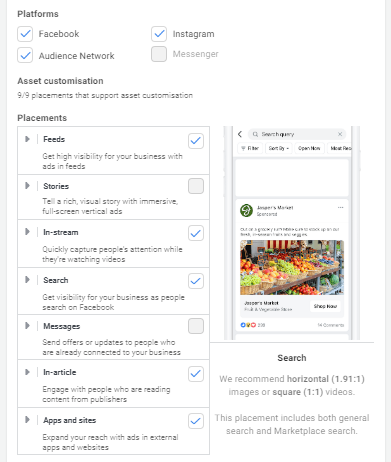
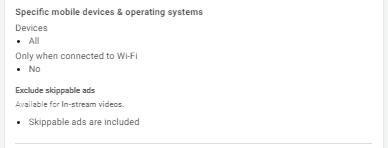
Voit myös rajata mainokset näkymään vain tiettyjen käyttöjärjestelmien tai mobiililaitteiden käyttäjille. Tästä on hyötyä esimerkiksi silloin, jos mainostat sovellusta, joka toimii vain iOS-laitteilla.
Mainoksen (Ad) julkaisu
Hienoa työtä! Olet päässyt viimeiseen vaiheeseen: mainoksen luomiseen.
Varmista ennen julkaisua, että käytät oikeaa tiliä.
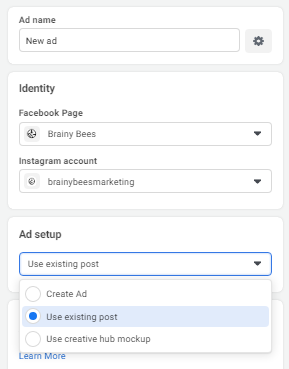
Sinulla on kolme vaihtoehtoa:
- Luo mainos – luo mainos alusta alkaen lisäämällä kuva ja teksti tässä näkymässä.
- Käytä aiempaa julkaisua – voit käyttää postausta, joka on jo julkaistu sivullasi.
- Käytä Creative Hub -mallinnuksia – jos olet valmistellut luonnoksia Creative Hubissa, voit hakea ne tähän.
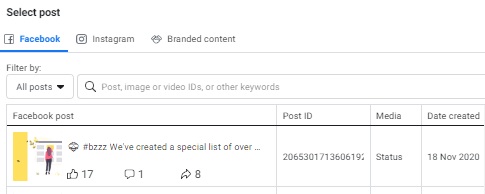
Joskus Facebookissa on bugi, eikä se näytä kaikkia julkaisuja listalla. Tällöin voit lisätä julkaisun ID-tunnuksen (Post ID) manuaalisesti. Löydät ID:n julkaisun URL-osoitteesta “/posts/” -sanan jälkeen.
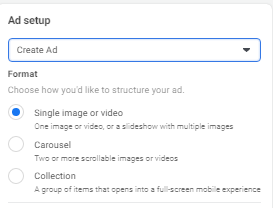
Jos luot uuden mainoksen, lisää ensin visuaalinen aineisto. Panoraamakuva (1.91:1) toimii usein parhaiten, kunhan tärkein osa on keskellä, jotta se voidaan helposti rajata neliöksi tarvittaessa.
Kun aineistot ovat valmiina, siirry teksteihin. Ensisijainen teksti (Primary Text) näkyy sisällön yläpuolella. Otsikko ja kuvaus ovat valinnaisia, mutta ne kannattaa aina optimoida itse, jotta Facebook ei katkaise niitä epäesteettisesti.
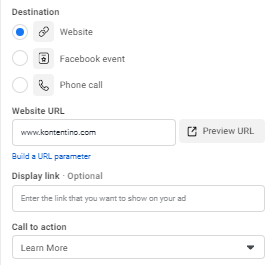
Valitse lopuksi kohde: verkkosivu, Facebook-tapahtuma tai puhelu. Voit myös lisätä CTA-painikkeen kuten “Osta nyt”, “Lue lisää” tai “Tilaa”.
Jos haluat seurata kampanjan tuloksia tarkasti, varmista että Facebook-pikseli on asennettu verkkosivullesi ja otettu käyttöön mainosasetuksissa.
Ja se on siinä!
Klikkaa lopuksi Julkaise. Muista, että kampanja menee ensin Facebookin tarkistukseen, mikä voi kestää muutaman tunnin. Voit myös ajastaa kampanjan alkamaan tulevaisuudessa, jolloin se ehditään hyväksyä jo ennen alkamishetkeä.
Hienosti tehty! Olet onnistunut 🙂