


 Takaisin blogiin

Käytätkö Facebookia yritystoiminnassasi? Jos vastaus on kyllä, Facebook Business Manager on työkalu, joka sinun on syytä ottaa haltuun.
Sen avulla pidät kaikki yrityksesi Facebook-resurssit turvassa ja hallitset niitä keskitetysti yhdessä paikassa.
Ehkä et ole vielä ottanut Business Manageria käyttöön, koska ajattelet sen olevan vain yksi uusi opeteltava asia lisää, tai et tarkalleen ottaen tiedä, miten se toimii.
Olitpa missä vaiheessa tahansa, tämä kattava opas opastaa sinut hallitsemaan Facebook Business Managerin ja hyödyntämään sen täyden potentiaalin yrityksellesi.
Mikä Facebook Business Manager on?
Ennen kuin syvennymme työkalun käyttöön ja hyötyihin, on tärkeää ymmärtää sen perusajatus. Facebook kuvailee sitä näin:
”Yhden pysähdyksen paikka yritystyökalujen, resurssien ja työntekijöiden käyttöoikeuksien hallintaan.”
Manager toimii keskusyksikkönä, josta hallinnoit kaikkea Facebook-mainontaa ja markkinointia. Voit myös hallita käyttäjien pääsyä resursseihin, kuten tuotekuvastoihin tai Instagram-tiliisi.

Huom: Facebook Business Manager tunnetaan nykyään nimellä Meta Business Manager emoyhtiö Metan brändiuudistuksen myötä.
Keskeisiä ominaisuuksia ovat:
- Henkilökohtainen profiilisi pysyy piilossa: Sivun käyttöoikeuden saavat henkilöt eivät näe yksityisiä tietojasi, vaan ainoastaan työsihköpostin, nimen ja hallinnoimasi ad accountit sekä sivut.
- Kumppanit ja toimistot: Voit antaa yhteistyökumppaneille pääsyn mainoksiin ja sivuille ilman, että annat heille omistusoikeutta.
- Keskitetty seuranta: Seuraat Facebook-mainoksiasi yhdessä paikassa, mukaan lukien tarkat raportit kunkin mainoksen suoriutumisesta.
- Erota työ ja vapaa-aika: Pidät henkilökohtaisen profiilin ja yritystoiminnan erillään, jolloin vältyt häiriötekijöiltä ja vahinkopostauksilta väärään paikkaan.
Facebook Business Managerin hyödyt
#1 Parempi tietoturva
Meta Business Manager tuo lisäturvaa Facebook-tilillesi. Pidät mainosekosysteemisi turvassa ottamalla käyttöön kaksivaiheisen tunnistautumisen ja hallitsemalla kirjautumisia.

Voit esimerkiksi poistaa käyttöoikeudet yrityksestä lähteneiltä työntekijöiltä välittömästi. Pääsyjä on helppo muokata People-osiossa ilman, että niitä tarvitsee säätää jokaiselle resurssille erikseen. Business Managerisi on suojattu ilman turhaa päänvaivaa.
#2 Kaikki järjestyksessä
Resurssien hallinta useassa eri paikassa vie aikaa ja lisää virhealttiutta. Business Manager pitää kaiken järjestyksessä tallentamalla some-resurssit turvallisesti yhteen paikkaan, josta ne löytyvät aina tarvittaessa.

#3 Tehostettu yhteistyö
Facebook Business Manager sujuvoittaa työntekijöiden ja kumppaneiden välistä yhteistyötä. Voit helposti lisätä ad accountien, sivujen ja sovellusten hallintaan ihmisiä niin yrityksesi sisältä kuin ulkopuolisista organisaatioista.
Mikä parasta, voit delegoida rooleja ilman, että kukaan näkee henkilökohtaista profiiliasi. Se toimii erillisenä ekosysteeminä – digitoimistot kutsuvatkin sitä usein ”harmaaksi Facebookiksi”.
#4 Selkeys ja mielenrauha
Liiketoiminnan ja henkilökohtaisen somen erottaminen tuo mielenrauhaa. Kaikki data on saatavilla yhdessä paikassa, joten epäjärjestyksestä ei tarvitse huolehtia.

Pääset käsiksi Creator Studioon, Ads Manageriin, laskutustietoihin ja sivuille ilman, että henkilökohtaiset ilmoitukset tai feedin päivitykset häiritsevät työtäsi.
#5 Pääsy dataan ja analytiikkaan
Business Manager on myös tehokas analytiikkatyökalu, joka tarjoaa tietoa sivujen tykkäyksistä, tavoittavuudesta (reach) ja sitoutumisesta (engagement). Näin ymmärrät paremmin sisältösi toimivuutta ja voit kehittää toimintaasi tulevaisuudessa.

#6 Parempi kampanjoiden hallinta
Ads Manager on integroitu osa kokonaisuutta, mikä tekee mainoskampanjoiden hallinnasta nopeaa. Voit muokata, monistaa ja luonnostella kampanjoita lennossa yhdestä paikasta.
Nyt kun hyödyt ovat selvillä, käydään läpi, miten otat tämän markkinoinnin keskuksen käyttöön.
Aloita tilin luominen täältä ➡️ Meta Business Manager

Vaihe 1 – Luo tili
Ensimmäinen askel on tilin luominen. Käytät henkilökohtaista tunnustasi identiteetin vahvistamiseen, mutta kukaan tiimistäsi ei pääse näkemään yksityisiä tietojasi.
Kun siirryt Meta Business Manageriin, näet ”Create Account” -painikkeen. Syötä yrityksesi nimi, oma nimesi ja työsähköpostiosoite, jota haluat käyttää tilin hallintaan.
Näillä tiedoilla muodostetaan kirjautumistunnuksesi.
Klikkaa ”Submit”.

Huom: Facebook lähettää vahvistuksen sähköpostiisi. Klikkaa viestissä olevaa linkkiä vahvistaaksesi tilin.
Vaihe 2 – Lisää yrityksen tiedot
Valitse vasemman reunan valikosta ”Business info” ja täydennä yrityksesi tiedot klikkaamalla ”Edit”.

Täytä yrityksen virallinen nimi, maa, osoite, puhelinnumero ja verkkosivusto. Kun olet syöttänyt kaikki tarvittavat tiedot, klikkaa ”Save”.

Vaihe 3 – Resurssien lunastaminen
Tässä vaiheessa on tärkeää erottaa, mitkä tilit kuuluvat yrityksellesi ja mihin tarvitset vain käyttöoikeuden.
Voit luoda uuden Facebook-sivun tai lisätä olemassa olevan. Jos hallinnoit asiakkaan sivuja, sinun tulee pyytää niihin ainoastaan pääsy (request access).

Huom: Lisää Business Manageriin vain resurssit, jotka yrityksesi omistaa. Jos vahingossa lunastat asiakkaan sivun omiin nimiisi, asiakas menettää sivun omistajuuden.
Voit poistaa sivuja Business Managerista myöhemmin, mutta mainostilejä (ad accounts) ei voi poistaa kerran lisättyä.
Oletetaan, että lisäät yrityksesi oman sivun. Mene kohtaan ”Accounts” ja valitse ”Pages”. Klikkaa ”Add Page”.

Kun alat kirjoittaa sivun nimeä, se pitäisi ilmestyä valikkoon.

Jos olet kyseisen sivun admin, vahvistus tapahtuu automaattisesti. Voit lisätä samalla tavalla myös Instagram- ja WhatsApp-tilit – ne näkyvät heti hallintapaneelissasi.
Vaihe 4 – Mainostilien (Ad Accounts) lisääminen
Muista: pyydä käyttöoikeus asiakkaan tileihin, mutta luo tai lisää yrityksesi omat tilit suoraan Business Manageriin.
Valitse vasemmalta ”Ad accounts” ja klikkaa ”Add”. Syötä mainostilin ID, jonka löydät Ads Managerista.

Jos sinulla ei ole vielä mainostiliä, valitse ”Create a new ad account”. Määritä tilin nimi, aikavyöhyke ja valuutta.

Tämän jälkeen valitse, mihin käyttöön tili tulee – omaan liiketoimintaan vai asiakkaalle.

Huom: Aluksi Facebook sallii yleensä vain yhden mainostilin luomisen. Kun tiliä käytetään ja maksut rullaavat, voit luoda useampia tilejä.
Vaihe 5 – Datalähteiden (Data Sources) hallinta
Datalähteiden avulla seuraat, mitä ihmiset tekevät verkkosivuillasi tai sovelluksessasi – esimerkiksi sivun latauksia tai CTA-painikkeiden klikkauksia.
Kaksi tärkeintä ovat:
Pikseli (Pixel)
Voit lisätä Facebook-pikselin helposti Business Managerin kautta.
Huom: Voit liittää vain yhden pikselin per mainostili.

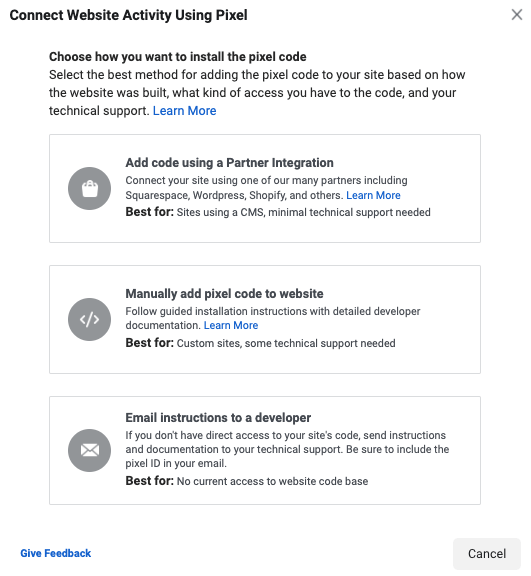
Valitse asennustapa: voit käyttää kumppani-integraatiota (esim. WordPress tai Shopify), lisätä koodin manuaalisesti tai lähettää ohjeet suoraan koodarille.
Tuotekuvastot (Product Catalogs)
Voit hallita tuotekuvastoja vaikkapa verkkokauppatuotteille tai lennoille. Business Managerissa voit määrittää kumppaneita, lisätä tuotteita ja poistaa resurssit tarvittaessa.

Kun olet lisännyt resurssit, Meta Business Suite toimii niiden hallintakeskuksena. Näet yhdellä silmäyksellä viestit, voit ajoittaa postauksia, tarkastella analytiikkaa ja asettaa tavoitteita.
Vaihe 6 – Lisää tiimin jäsenet ja kumppanit
Voit antaa pääsyn resursseihin joko yksittäisille ihmisille (People) tai kumppaniyrityksille (Partners).
Ihmisten lisääminen: Mene valikkoon ”Users” > ”People”. Syötä henkilön sähköpostiosoite ja valitse rooli (admin tai employee). Voit myös määrittää tarkempia rooleja, kuten Finance analyst tai Developer.

Tämän jälkeen valitset resurssit, joita kyseinen henkilö saa hallinnoida. Voit muokata näitä oikeuksia tai poistaa käyttäjän milloin tahansa People-osiosta.
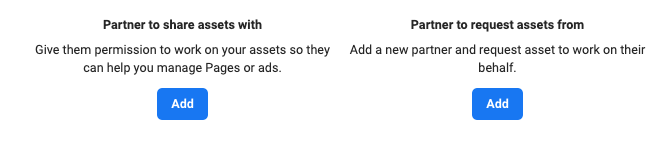
Jos haluat lisätä kumppanin (kuten markkinointitoimiston), mene ”Partners”-välilehdelle, syötä heidän Business Manager ID:nsä ja valitse sopivat käyttöoikeudet.
Vaihe 7 – Järjestele resurssit asset-ryhmiin
Jos yritykselläsi on paljon eri brändejä tai markkina-alueita, Business Assets Groups helpottaa hallintaa.
Löydät tämän ”Accounts”-välilehden alta. Klikkaa ”Create business asset group”.
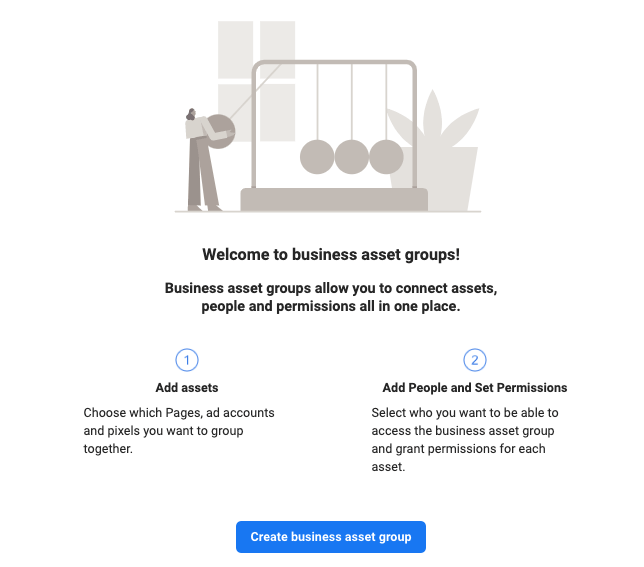
Valitse, miten haluat ryhmitellä resurssit (esim. alueen tai brändin mukaan).

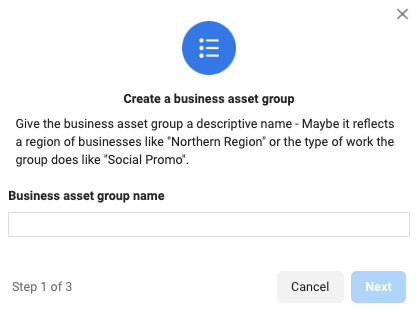
Nimeä ryhmä ja valitse siihen kuuluvat sivut, mainostilit, pikselit ja Instagram-tilit.
Vaihe 8 – Varmista tietoturva
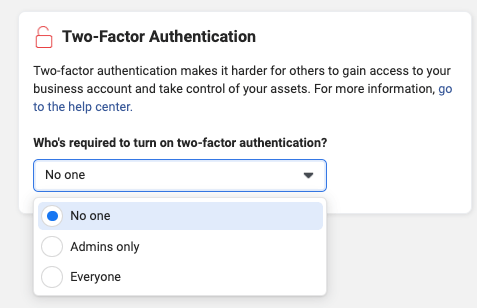
Älä tingi turvallisuudesta. Siirry kohtaan ”Security Center” ja ota käyttöön kaksivaiheinen tunnistautuminen koko yritykselle.
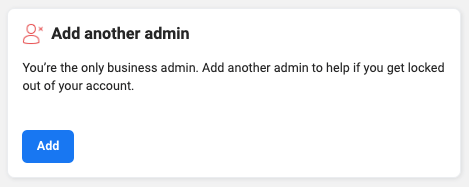
On myös suositeltavaa lisätä vähintään kaksi adminia, jotta et jää lukituksi ulos, jos toinen tunnuksista kohtaa ongelmia.
Vaihe 9 – Ensimmäinen mainoskampanja
Nyt kun puitteet ovat kunnossa, on aika aloittaa mainostus.
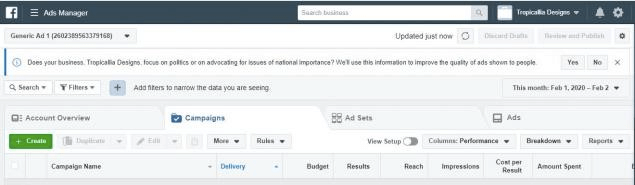
Siirry Ads Manageriin ja klikkaa vihreää ”Create”-painiketta. Valitse kampanjan tavoite, budjetti, kohderyhmät ja aikataulu.
Yhteenveto
Siinä se oli – kattava opas Meta Business Managerin maailmaan. Vaikka nimi vaihtuu, työkalun merkitys markkinoijalle pysyy valtavana.
Datan merkitys vain kasvaa, ja Business Managerin avulla muutat numerot selkeiksi näkemyksiksi, joiden avulla teet parempaa markkinointia.
Toivottavasti tämä opas auttaa sinua selkeyttämään mainonnan hallintaa. Käyttöönotto voi tuntua aluksi työläältä, mutta se on ehdottomasti vaivan arvoista. Muista tutustua myös muihin Facebook-markkinointia käsitteleviin postauksiimme!




