

Mivel itt vagy, feltételezem, éppen egy Instagram poszt időzítésének közepén jársz.
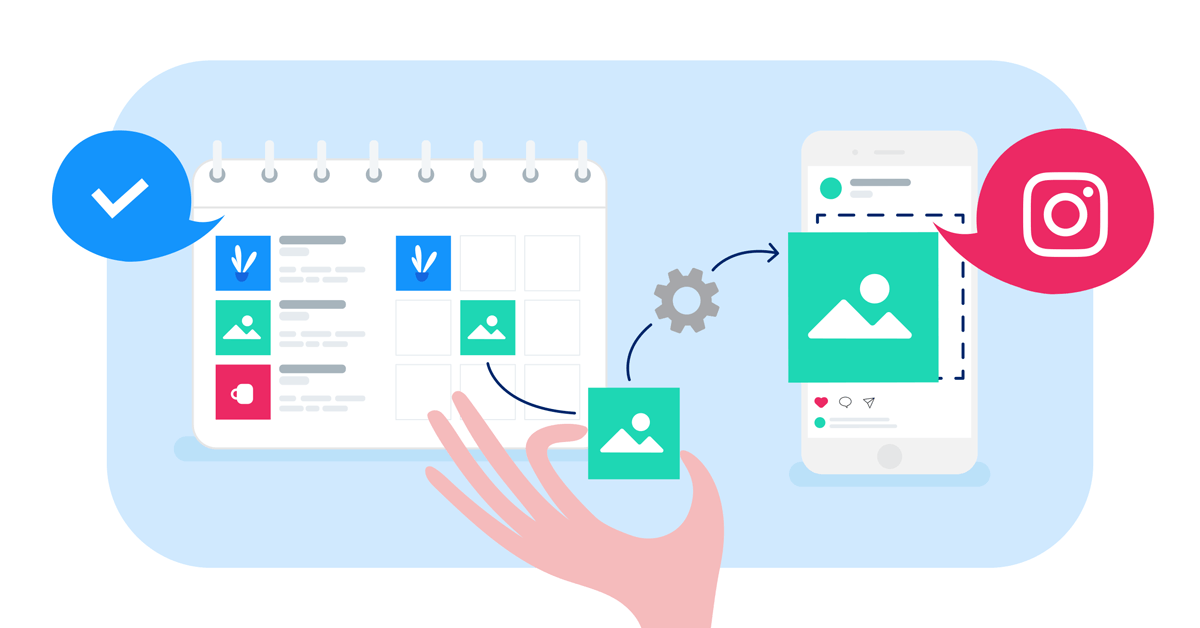
A Creator Studio integrációnknak köszönhetően mostantól exportálhatod és időzítheted a Kontentinóban létrehozott posztjaidat a Creator Studión keresztül.
A workflow nagyon hasonló ahhoz, amit eddig megszoktál. Az előnye viszont az, hogy miután időzítetted a posztot, többé nem kell vele foglalkoznod. Mindent a Creator Studio fog automatikusan közzétenni a megadott időpontban.
Nézzük végig a folyamatot lépésről lépésre:
Kezdd a szokásos módon: hozd létre a posztot, beszéld meg a marketing csapattal, majd küldd el jóváhagyásra.
Amikor készen állsz a poszt élesítésére, válaszd az „Export to Creator Studio” opciót.
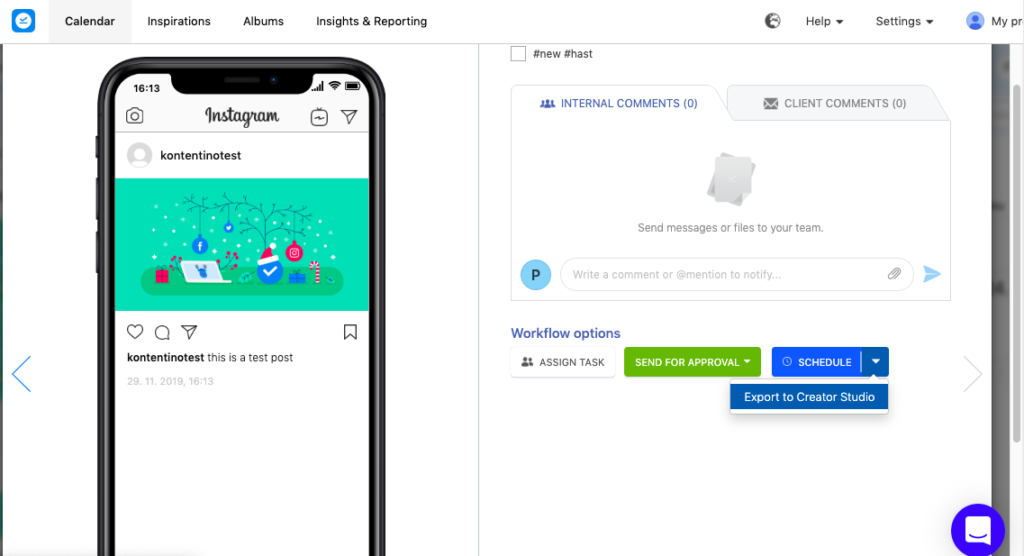
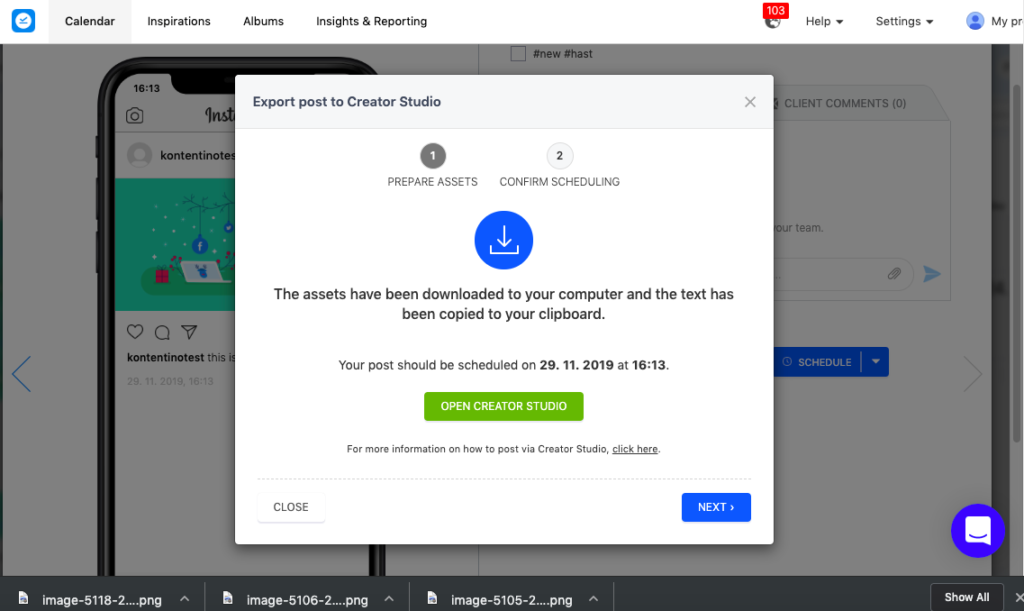
Ekkor a szöveg a vágólapra másolódik, a képek vagy videók pedig letöltődnek a számítógépedre.
Kattints az „Open Creator Studio” gombra. A megírt szöveged már a vágólapon van, a vizuális tartalmak pedig a gépeden.
Menj a „Create post” részhez. Válaszd ki, hogy a feed-be vagy az IGTV-re szeretnél tölteni. Válaszd ki a megfelelő Instagram fiókot (a Creator Studio felkínálja az összes fiókot, amely össze van kapcsolva a Facebook profiloddal).
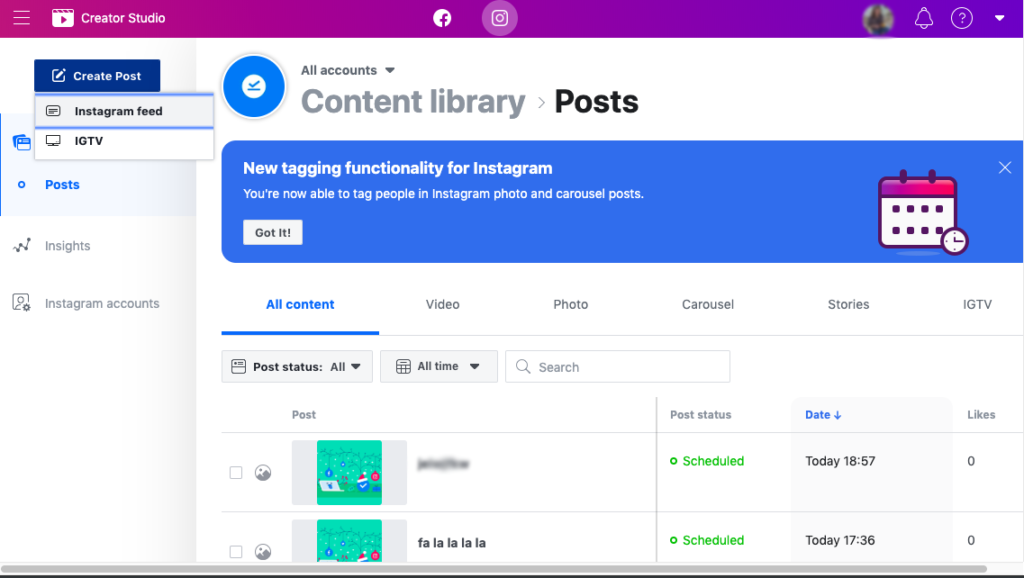
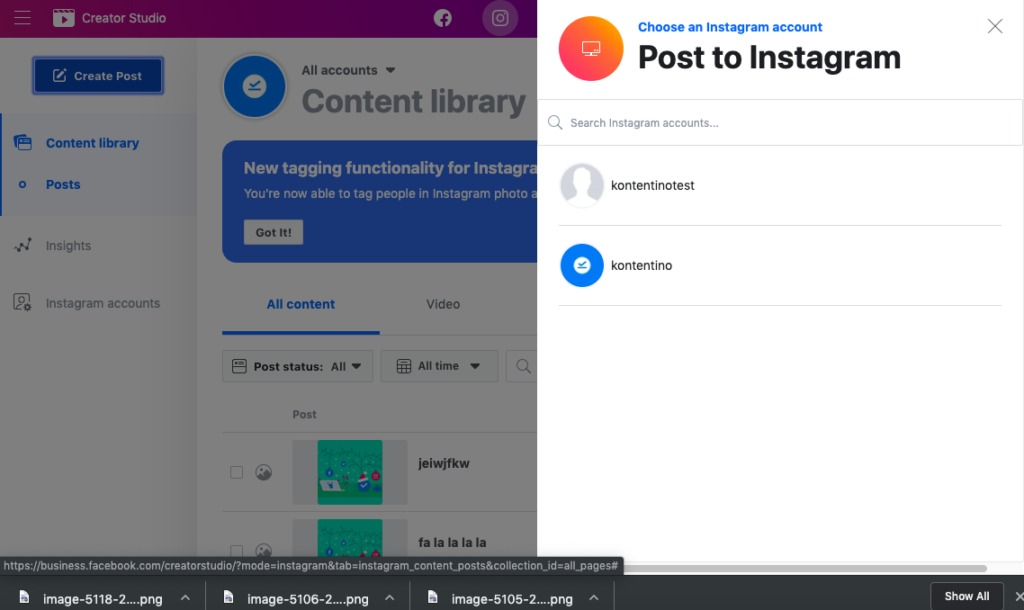
Töltsd fel a képeket vagy videókat a számítógépedről.
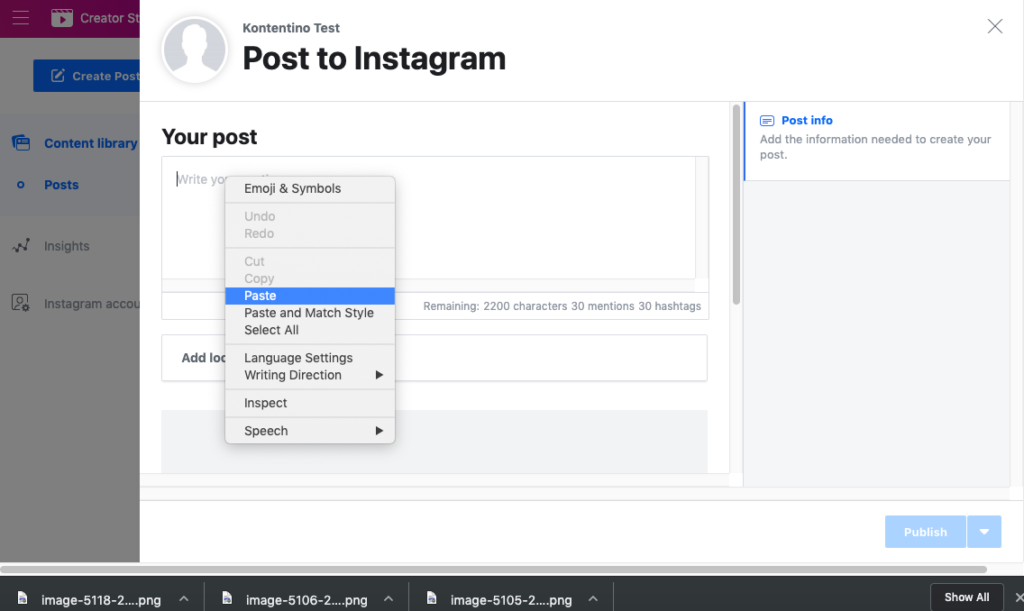
Illeszd be a szöveget a post caption (képaláírás) mezőbe.
Ebben a lépésben akár a helyszínt is hozzáadhatod.
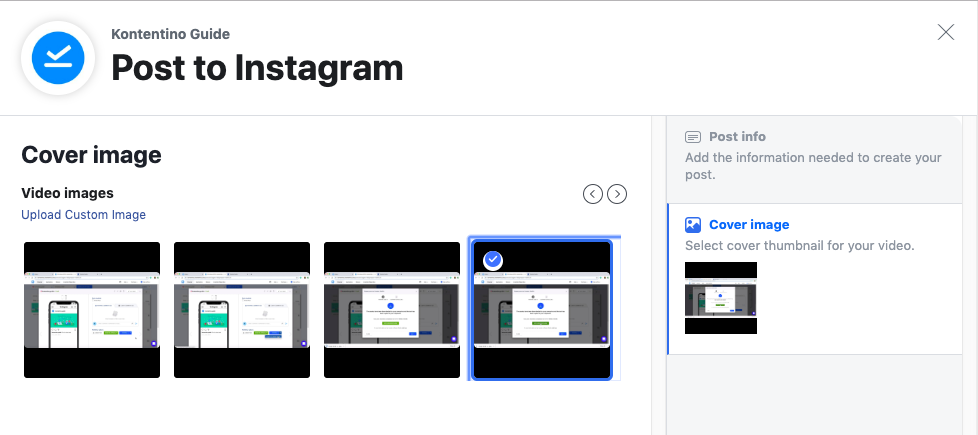
Videófeltöltés esetén kiválaszthatod a borítóképet (thumbnail) is.
Időzítsd a posztot.
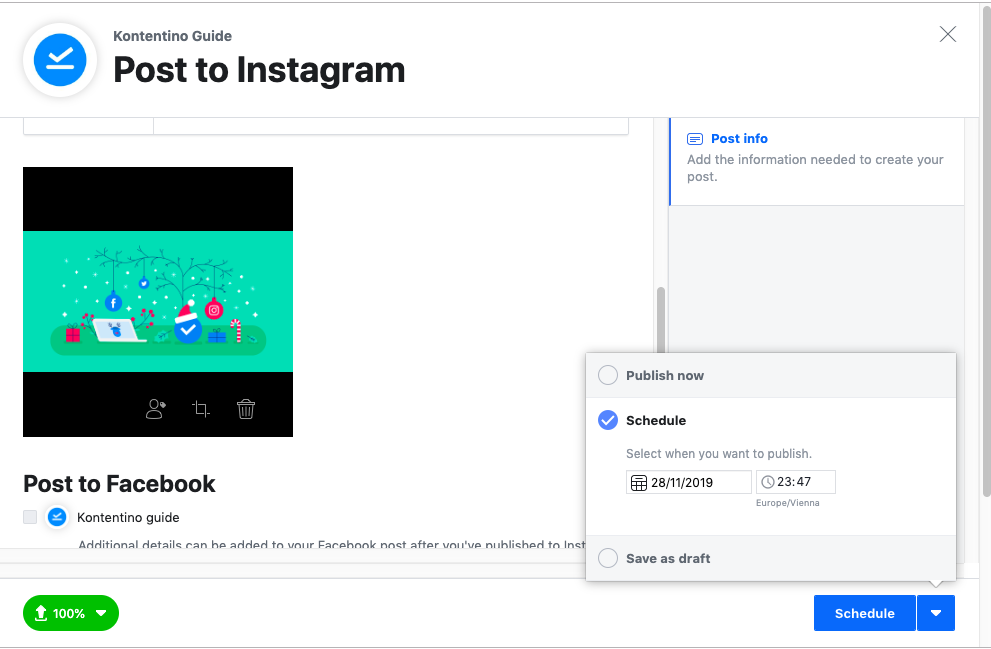
Most térj vissza a Kontentinóba, ahol meg kell erősítened, hogy a Creator Studióban beállított időpont megegyezik a Kontentinóban megadottal.
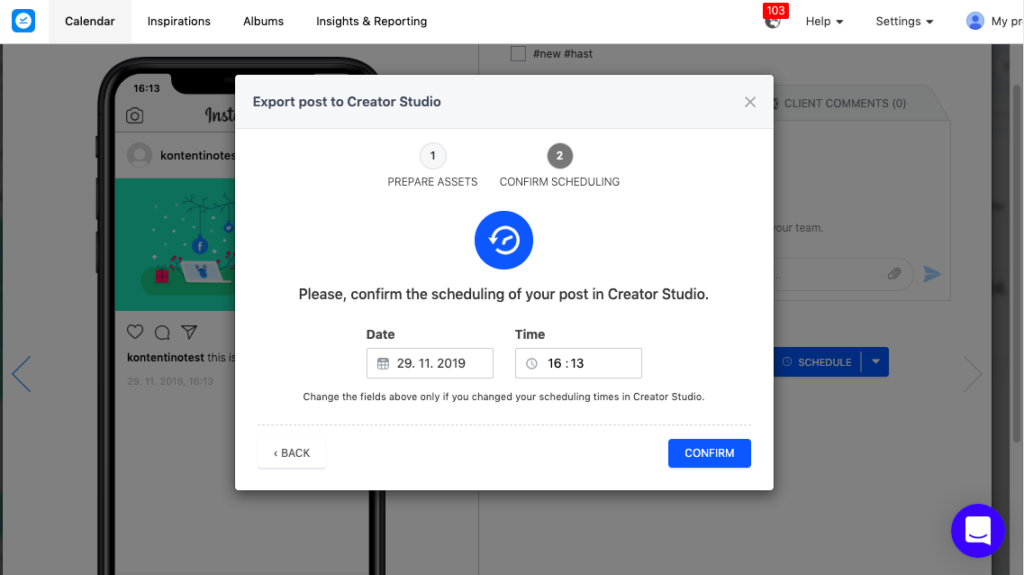
És ennyi! A posztodat a Creator Studio automatikusan közzéteszi.
A Creator Studio lehetővé teszi több képből álló posztok, carousel galériák és IGTV videók időzítését is. Az egyetlen dolog, amit nem tudsz így ütemezni, az az Instagram Stories. De ne aggódj, a sztorikat továbbra is kényelmesen időzítheted mobilapplikációnkon keresztül.