[share url=”https://www.kontentino.com/blog/create-and-optimize-campaigns-in-fb-ads-manager/”]Oszd meg szakmai hálózatoddal[/share]
De vajon ismered a közösségi média hirdetések optimalizálásának minden apró csínját-bínját? Ellenőrizzük! Készítettünk egy útmutatót, amelyet gyakorlati tippekkel egészítettünk ki a Facebook Ads kampányok létrehozásáról és fejlesztéséről.
Business Manager vs Facebook Ads Manager
Mielőtt elkezdenénk, érdemes tisztázni egy apró részletet: a Business Manager nem azonos a Facebook Ads Managerrel. A Business Manager több alrendszerből áll, amelyeknek a Facebook Ads Manager valóban a fő része, de a két nevet nem szabad egymás szinonimájaként használni.
A Facebook Ads Manager az a hely, ahol a social media managerek rengeteg időt töltenek, sokan közülük csak „szürke Facebooknak” hívják.
Nézzük meg, hogyan birkózzunk meg a Facebook kampányokkal.
Facebook Ads Manager: kampánykészítés lépésről lépésre
A Facebook Ads Manager elérésére több mód is kínálkozik.
A leggyorsabb, ha a Létrehozás -> Hirdetés gombra kattintasz (a Facebook jobb felső sarkában).
https://www.facebook.com/ads/create/

Ez egy gyors opció, amellyel boostolhatod a Facebook postokat. Bár itt választhatsz alapvető célokat és gyorsan kiemelheted a tartalmaidat, a haladó Facebook promóciós lehetőségekhez így nem férsz hozzá.
Ezért inkább azt javasoljuk, hogy a kampányokat közvetlenül a Facebook Ads Managerben hozd létre: https://www.facebook.com/adsmanager/.
Miután beléptél, egy dashboardot fogsz látni a kampányaiddal. Ha még nem indítottál kampányt, a felület üres lesz.
Indítsd el a kampány készítését a zöld „Létrehozás” gombra kattintva. Könnyen megtalálod – ez az egyetlen zöld gomb az oldalon!

Hogyan válassz FB kampánycélt (objective)
A megfelelő kampánycél kiválasztása nemcsak a siker, hanem a beállítások szempontjából is kulcsfontosságú. Ha itt rossz típust választasz, bizonyos beállítások nem lesznek elérhetők, mert azok specifikus kampánycélokhoz vannak rendelve.

Három fő célcsoport közül választhatsz.
Awareness (Ismertség)
- Brand awareness (Márkaismertség)
- Reach (Elérés)
Az Awareness cél lényege a kampányok teljes elérésének növelése. Vagy olyan embereknek mutatja meg a hirdetést, akik a legnagyobb valószínűséggel emlékezni fognak rá (brand awareness), vagy egyszerűen a lehető legtöbb embernek (reach). Ez nem feltétlenül jelent majd sok reakciót vagy kattintást, de az elérés valószínűleg magasabb lesz a többi célkitűzéshez képest.
Consideration (Megfontolás)
Sokszínűsége miatt valószínűleg ezt a csoportot választják a legtöbben a social media managerek közül. Hat kampánycél áll rendelkezésre:
- Traffic (Forgalom) – célja, hogy forgalmat tereljen egy weboldalra, alkalmazásba vagy Messenger beszélgetésbe. Főleg CPC kampányokhoz használják. Széles körben alkalmazzák külső webhelyekre való forgalomtereléshez, például az e-commerce szektorban.
- Engagement (Aktivitás) – célja extra aktivitás generálása: oldal-lájkok, eseményre adott válaszok vagy reakciók (Post Engagement), például kommentek és megosztások formájában. Arra használják, hogy nagyobb fizetett aktivitást érjenek el a célcsoportokban és érdemi interakciókat váltsanak ki.
- App installs (Alkalmazástelepítés) – célja olyan emberek elérése, akik hajlandóak letölteni a mobilalkalmazásodat. Míg az Engagement cél is használható app-posztokhoz, ez a cél pontosan mutatja, hányan telepítették az appot a hirdetés láttán.
- Video views (Videómegtekintés) – célja, hogy minél több ember nézze meg a videós hirdetésedet. Azokra fókuszál, akik a legnagyobb eséllyel végignézik a videót.
- Lead generation (Érdeklődőkeresés) – célja, hogy olyan embereket találjon, akik kitöltik a Facebookba ágyazott űrlapot. Az adatbázis később lead nurturing folyamatokra használható.
- Messages (Üzenetek) – célja, hogy több üzenetváltást kezdeményezzen Messengeren vagy Instagram Directen keresztül.
Conversion (Konverzió)
Ezek a kampányok általában haladóbb szintűek és szorosan kapcsolódnak az e-kereskedelemhez.
- Conversions – célja olyan emberek elérése, akik nagy valószínűséggel hajtanak végre egy kívánt műveletet, például vásárolnak.
- Catalogue sales (Katalógus alapú értékesítés) – katalógustermékek megjelenítése a célközönségnek.
- Store traffic (Bolti forgalom) – offline konverziók ösztönzése, azaz látogatók terelése a fizikai üzletekbe.
Miután kiválasztottad a célt, indulhat a munka! Később még módosíthatod, de tartsd szem előtt, hogy bizonyos beállítások megváltozhatnak vagy eltűnhetnek a típustól függően.
Az új kampány dashboard tartalmazni fogja a kampányköltségvetés-optimalizálást (Campaign budget optimization) is.

A kampányneveket ebben a szakaszban és a közzététel után is módosíthatod közvetlenül a dashboardon.
Egy gyakori módszer az elnevezésre:
- Ügyfél_Cél_Megkülönböztető a kampányhoz,
- Ügyfél_Cél_Megkülönböztető_Célcsoport a hirdetéssorozatokhoz (ad sets),
- Ügyfél_Cél_Megkülönböztető_Célcsoport_Egyedi a hirdetésekhez (ads),
de kialakíthatod a saját rendszeredet is!
Hogyan válaszd ki a megfelelő célközönséget
A következő lépés az Ad Set beállításait érinti. Itt adhatsz meg részleteket a kampány részét képező hirdetéssorozatról. Bár lehetnek extra beállítások (pl. Traffic célnál meg kell adnod, hogy weboldalra vagy appba terelsz), a legfontosabb rész az Audience (Célközönség).
Ebben a szakaszban létrehozhatsz célközönséget demográfia, életkor, tartózkodási hely, érdeklődés és kapcsolatok alapján, vagy választhatsz egy korábban elmentett közönséget.
A célközönség specifitásától függően változik az „Audience definition” mutató. Általában a tágabb közönség jó az eléréshez, de gyengébb konverziót hozhat.
A Facebook Ads Manager használata során rá fogsz jönni, hogy ez egy próbálkozásokon alapuló folyamat, és a közönség meghatározása a választott elhelyezésektől (placements) is függ.


A célközönségekről már írtunk korábban, érdemes elolvasnod, ha többet szeretnél tudni.
Hogyan állítsd be a költségvetést a Facebook Ads Managerben
A teljes kampányköltségvetést a Campaign preview részben kell megadnod, de az Ad Set szinten is testre szabhatod.
Sajnos nincs olyan univerzális büdzsé, ami minden szektorban, minden tartalommal és céllal egyformán működne.
A kampányköltségvetés-optimalizálásnál meg kell adnod az összes hirdetéssorozatra vonatkozó teljes keretet. A Facebook megpróbálja ezt úgy elosztani, hogy a legjobb eredményeket hozza, de kézi állítással is rajta tarthatod a szemed.

Két opció van: lifetime (élettartamra szóló) vagy napi költségvetés. A lifetime büdzsé mellett szól, hogy lehetővé teszi a hirdetések ütemezését (scheduling) az ad set-eken belül. Ez a funkció napi költségvetés esetén nem elérhető.
Az Ad set szinten kell beállítanod az időzítést is. Itt légy óvatos, mert az alapértelmezett beállítás gyakran egy hónap. Ha nem figyelsz, és nem állítod át például egy hétre, sokáig tarthat, mire rájössz, miért megy „lassan” a kampányod.
Az ütemezés különösen az alábbi esetekben hasznos:
- Ha offline boltot reklámozol, ami csak a hét bizonyos napjain van nyitva.
- Ha időlimitált ajánlatod van (pl. Black Friday) és pontos időpontban akarod mutatni (bár a Facebook algoritmusának kell némi idő a tanuláshoz).
- Ha a csapatod csak hétköznap dolgozik, érdemes lehet kikapcsolni hétvégére a hirdetéseket, ha nincs, aki kezelje a beérkező üzeneteket.

Léteznek automatikus szabályok is. Ezekkel beállíthatsz olyan formulákat, amik kikapcsolnak egy hirdetéssorozatot, ha az ráfizetéses (pl. ha a CPC meghalad egy bizonyos szintet).
Örök szabály: kétszer is ellenőrizd a büdzsét és a hirdetési fiókokat. Néha egy apró módosítás visszaállíthatja a lifetime büdzsét napira, vagy kiderülhet, hogy a rossz hirdetési fiókban indítottad el az egészet.
Hogyan állítsd be az elhelyezéseket (placements)
Az elhelyezések kiválasztása trükkös lehet. A kezdők gyakran bedőlnek az „ajánlott” automatikus elhelyezéseknek, ami elégetheti a pénzt eredmények nélkül.
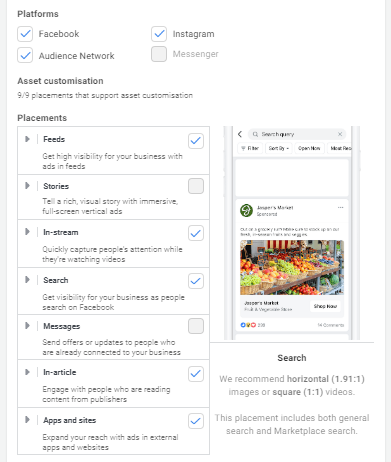
Az automatikus elhelyezés oda teszi a tartalmat, ahol a Facebooknak a legelőnyösebb. Javasoljuk a kézi beállítást (Manual placements), hogy tényleg az üzleti céljaidat szolgáld.

A Manual placements kiválasztása után több opciód lesz.
Először válassz platformot: Facebook, Audience Network, Instagram vagy Messenger. Tanácsunk: egy ad set-ben minél kevesebb elhelyezést tarts. Ha az összeset kiválasztod, nagy az esély, hogy a Facebook mindent az Instagramra tol, a Facebookon pedig alig marad eredmény.
A Feed (Hírfolyam) és a Stories (Történetek) a legnépszerűbb és gyakran a leghatékonyabb választások.
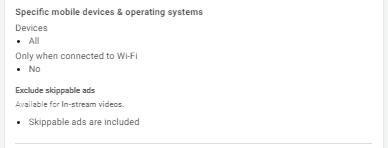
Van még egy trükk: a mobilkészülékek és operációs rendszerek meghatározása. Ha például mobiljátékot hirdetsz, fontos a megfelelő OS célzása. Ha a weboldalad nem mobilbarát, nem érdemes mobilfelhasználóknak hirdetni azt.
A hirdetés futtatása
Szép munka! Elérkeztél a hirdetés létrehozásához.
Először is ellenőrizd, melyik oldal és fiók nevében fut a promóció.
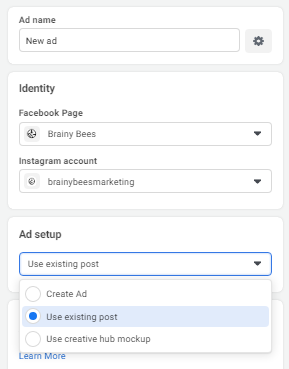
Három opciód van:
- Create Ad – a semmiből hozhatsz létre hirdetést.
- Use existing post – már közzétett bejegyzést használhatsz az oldaladról.
- Use creative hub mockups – a Creative Hubban előkészített terveket használhatod.
Néha előfordulhat egy technikai glitch, ami miatt a Facebook nem mutatja az összes posztodat a listában.
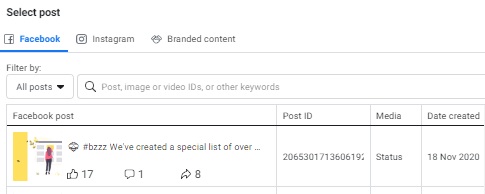
Szerencsére a Post ID-t (bejegyzés azonosítója) kézzel is megadhatod. Keresd meg a posztot az oldalon, és a linkben található számsort másold be.
Ha még nincs posztod, most is elkészítheted.
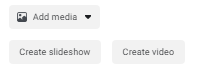
Add hozzá a médiafájlokat. Érdemes fekvő (1.91:1) képet készíteni, aminek a közepe négyzetesre vágható.
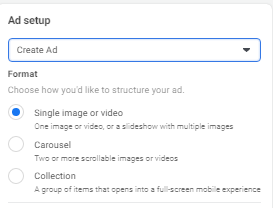
A kreatívok feltöltése után jön a szöveges rész (copy).
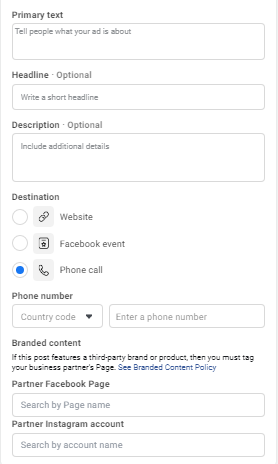
A Primary Text a fő szöveg, ami a tartalom felett jelenik meg. A Headline (Címsor) és a Description (Leírás) opcionális, de érdemes optimalizálni őket, mert a Facebook néha csúnyán vágja le az automatikus verziókat.
Ezután válaszd ki a célhelyet (destination): weboldal, Facebook esemény vagy telefonhívás.
Weboldal esetén több mint 20-féle CTA (Call to Action) gomb közül választhatsz, mint például: Shop now, Learn more vagy Subscribe.
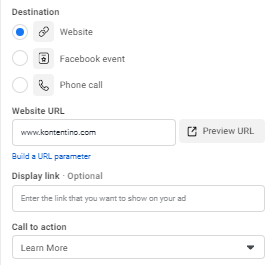
Ha partner márkát szeretnél megjelölni (branded content), arra is van lehetőség.
A precíz méréshez ne felejtsd el beállítani a Facebook pixelt sem!
És ennyi az egész!
Nos, majdnem. Közzé kell tenned a kampányt. Kattints a Publish gombra.
A hirdetésnek először át kell mennie a Facebook ellenőrzésén (review), ami néhány órát vehet igénybe. Ha csak piszkozatként hagyod ott, bármikor folytathatod később a munkát.
Időzíthetsz is előre: ha csak december 20-án szeretnél indítani, állítsd be a kezdő dátumot, és küldd be jóváhagyásra korábban. Így biztos lehetsz benne, hogy a hirdetés élesedik, amikor kell.
Bármikor szerkesztheted a kampányt, hozzáadhatsz új hirdetéssorozatokat vagy hirdetéseket.
Gratulálunk! Megcsináltad 🙂