


 Vissza a blogra

Ismerős a helyzet? Ugyanazt a posztot kell ütemezned több csatornára – beállítod Facebookra, kimásolod a captiont, újra feltöltöd a képet, beilleszted a szöveget…
Valójában erre semmi szükség! Megmutatunk 2 egyszerű módszert, amivel a posztok ütemezése több platformra gyerekjáték lesz.
Másolás az összevont naptárnézetben (1-view calendar)
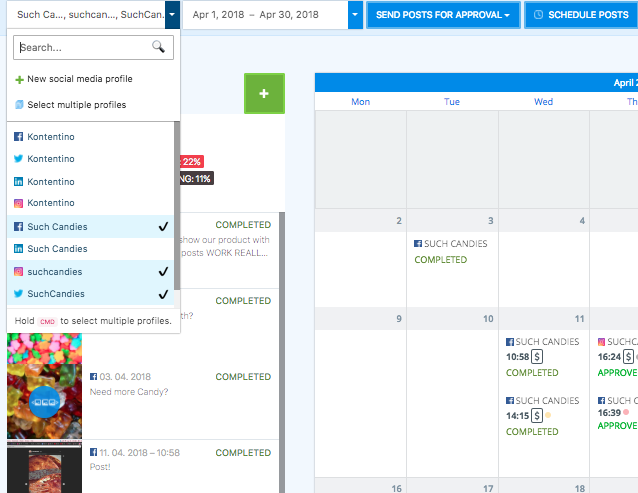
Válaszd ki a profilokat
Válaszd ki a listából az összes olyan profilt az összevont naptárba, ahová posztolni szeretnél. Ehhez tartsd lenyomva a CMD vagy CTRL billentyűt.
Válaszd ki a napot
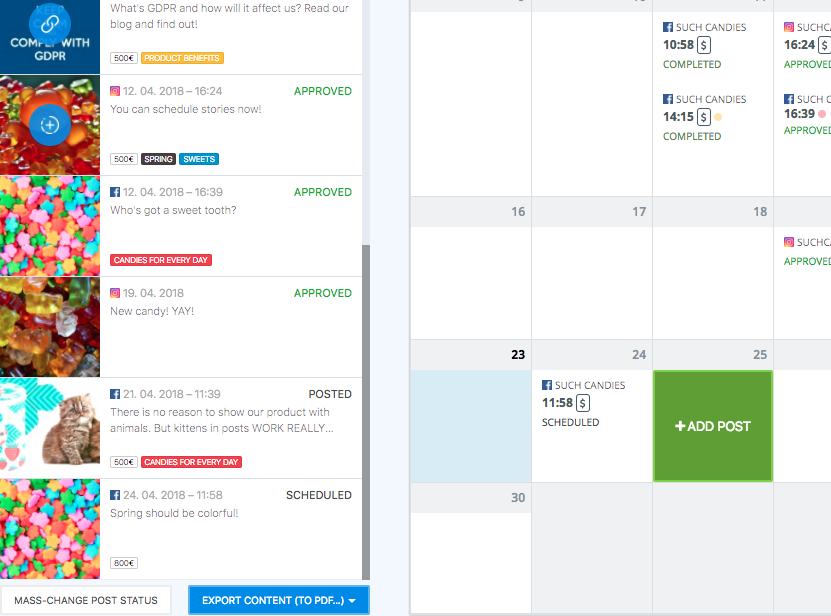
Válaszd ki a napot, amikorra a posztot ütemezni szeretnéd.
Hozd létre és ütemezd a posztot
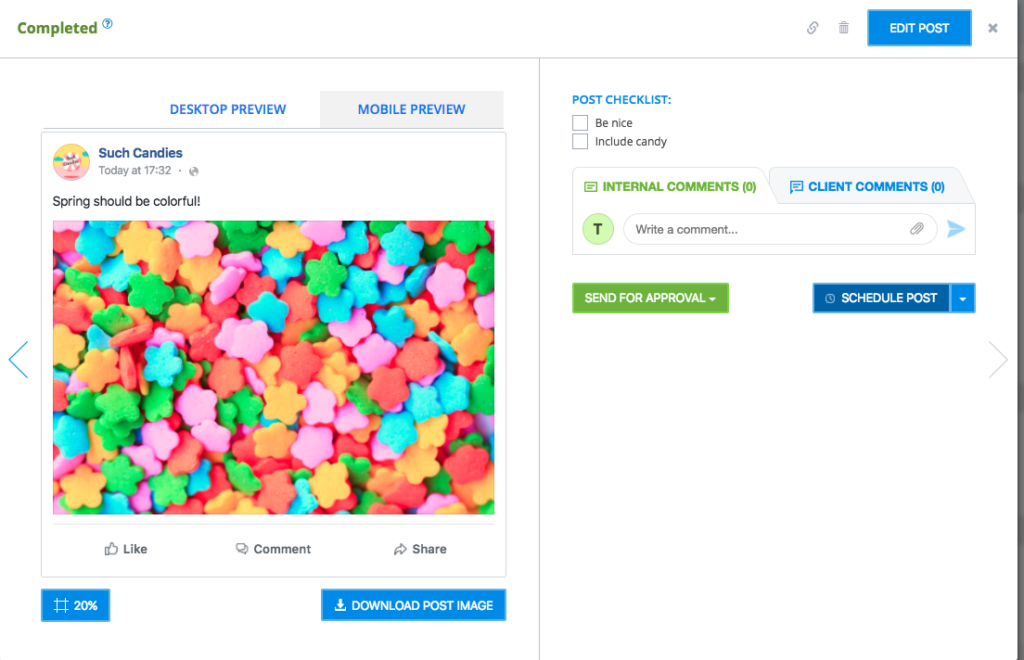
Válassz ki egyet a profilok közül, majd hozd létre és ütemezd a bejegyzést.
Másold a posztot
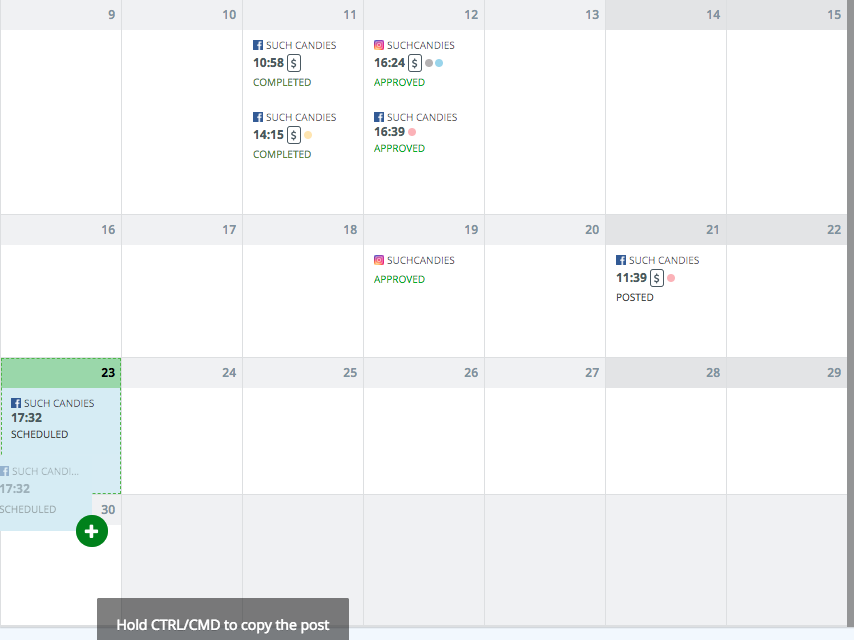
A naptárnézetben kezdd el húzni az elkészült posztot, tartsd lenyomva a Ctrl/Cmd billentyűt, majd „dobd bele” annak a napnak az ablakába, ahová át szeretnéd másolni.
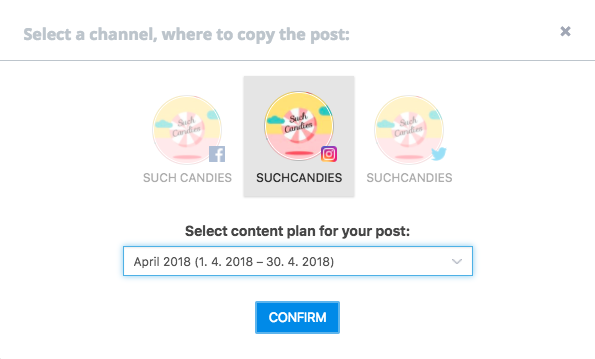
Válaszd ki a csatornát és a content plant
Válaszd ki a kívánt csatornát és a hozzá tartozó content plant.
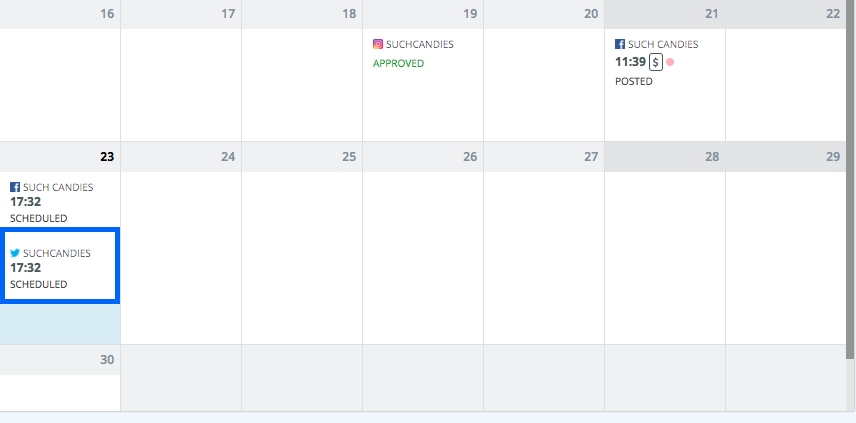
A lemásolt poszt
Kész is! A poszt a szöveggel, a dátummal, az időponttal és a büdzsével együtt átmásolódott. Most ismételd meg a folyamatot a többi csatornával is.
Másolás az egyplatformos nézetben
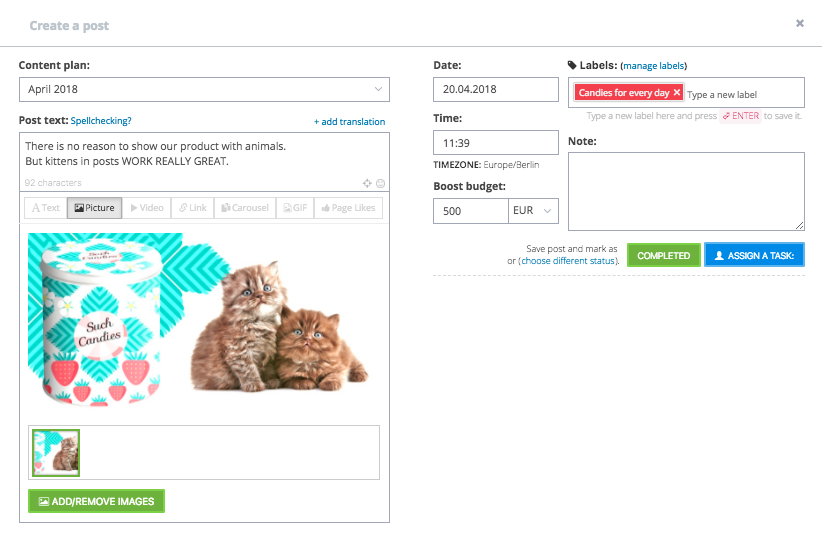
Hozz létre egy posztot
Hozz létre egy posztot bármelyik platformodon. Válasszuk például a Such Candies Facebook oldalát.
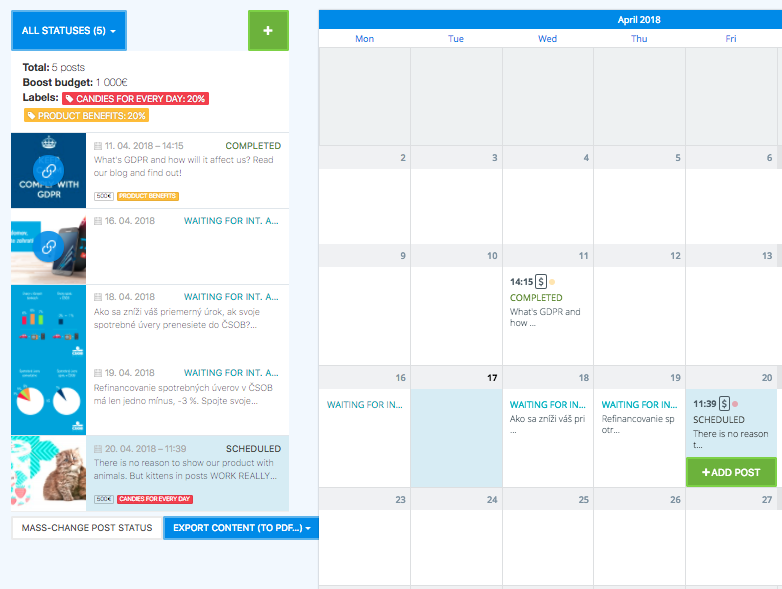
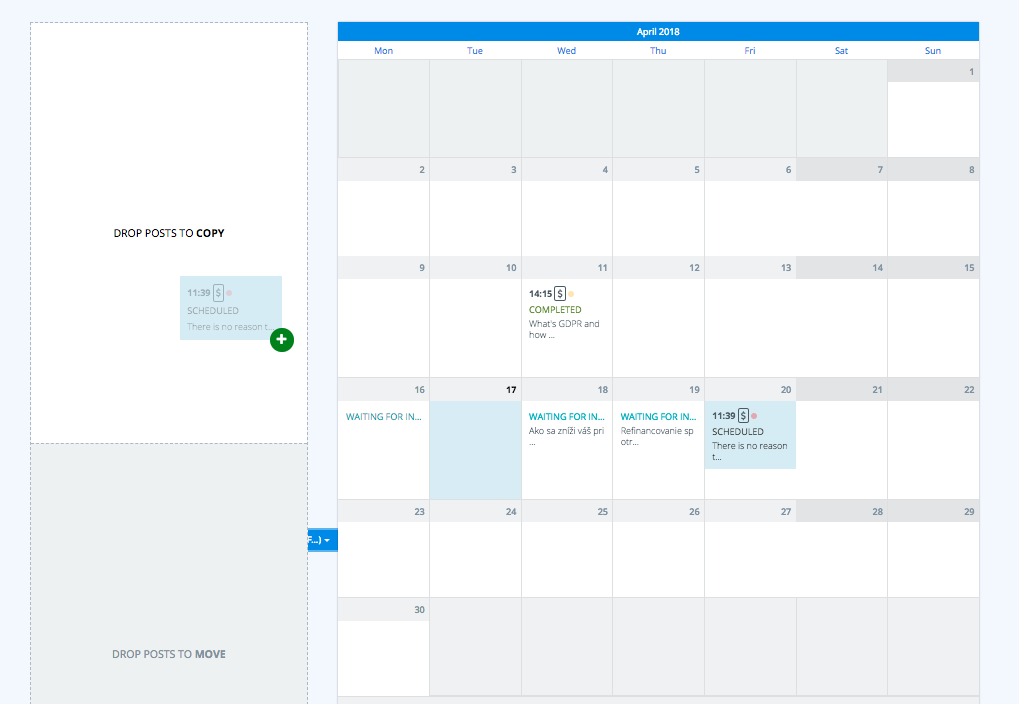
Húzd a posztot a másolás mezőbe
Húzd a posztot (drag’n’drop) a bal oldali négyzetek egyikébe. Esetünkben ez a „Copy” lesz.
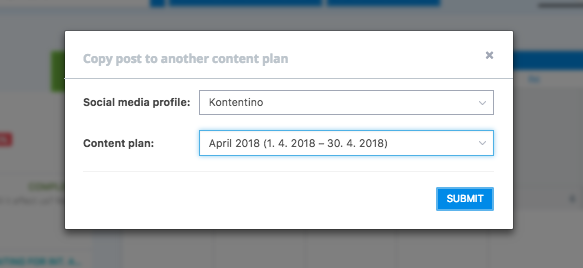
Válaszd ki a profilt és a content plant
Válaszd ki a profilt és a content plant, ahová másolni szeretnél. Legyen ez a Kontentino LinkedIn oldala áprilisban.
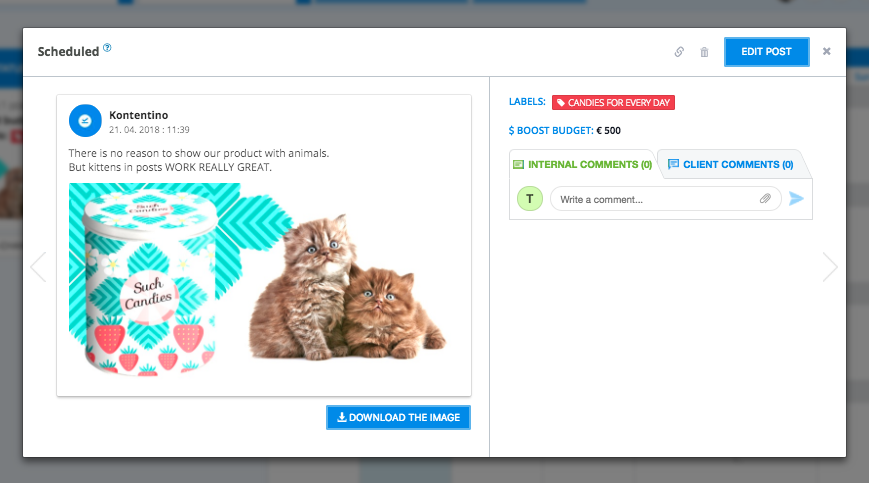
A poszt minden adattal együtt átmásolva
Voilá! A bejegyzés átmásolódott a kiválasztott content planbe – a szöveggel együtt. Ezután bármikor újra átmásolhatod bármelyik platformra. Ha nincs beállítva jóváhagyási folyamat, a másolt poszt az eredeti dátumra és időpontra kerül ütemezésre.
Fedezz fel még több funkciót itt.




