Torna al blog

[share url=”https://www.kontentino.com/blog/create-and-optimize-campaigns-in-fb-ads-manager/”]Condividilo con la tua rete[/share]
Ma conosci davvero tutti i dettagli per ottimizzare le tue campagne pubblicitarie sui social media? Scopriamolo subito! Abbiamo creato una guida, arricchita da consigli pratici, su come creare e perfezionare le tue campagne Facebook Ads.
Business Manager vs Facebook Ads Manager
Prima di iniziare, vale la pena sottolineare un piccolo dettaglio: il Business Manager non è il Facebook Ads Manager (Gestione inserzioni), e il Facebook Ads Manager non è la stessa cosa del Business Manager. Il Business Manager è composto da diversi sottosistemi, di cui Facebook Ads Manager è effettivamente la parte principale, ma questi due nomi non dovrebbero essere usati in modo intercambiabile.
Facebook Ads Manager è il luogo dove i social media manager trascorrono molto tempo; molti lo chiamano “il Facebook grigio”.
Vediamo come affrontare le campagne Facebook.
Facebook Ads Manager: crea la tua campagna passo dopo passo
Ci sono diversi modi per accedere a Facebook Ads Manager.
Il più veloce è cliccare su Crea -> Inserzione (in alto a destra su Facebook).
https://www.facebook.com/ads/create/

Questa è un’opzione rapida che ti permette di mettere in evidenza (boost) i tuoi post su Facebook. Sebbene qui tu possa scegliere alcuni obiettivi di base e sponsorizzare rapidamente i tuoi contenuti, non avrai accesso alle opzioni avanzate di promozione di Facebook.
Ecco perché consigliamo invece di creare le campagne tramite Facebook Ads Manager: https://www.facebook.com/adsmanager/.
Una volta cliccato, vedrai una dashboard con le tue campagne. Se non hai ancora lanciato una campagna, la dashboard sarà vuota.
Inizia la creazione di una campagna cliccando sul pulsante verde “Crea”. Lo troverai facilmente: è l’unico pulsante verde presente!

Come scegliere un obiettivo per la campagna FB
Selezionare l’obiettivo giusto per la tua campagna è fondamentale non solo per il suo successo, ma anche per la sua configurazione. Se scegli il tipo sbagliato in questa fase, alcune impostazioni potrebbero non essere disponibili perché riservate a specifici obiettivi di campagna.

Ci sono tre gruppi principali di obiettivi tra cui puoi scegliere.
Notorietà (Awareness)
- Notorietà del brand
- Copertura (Reach)
L’obiettivo Notorietà mira ad aumentare la copertura complessiva delle tue campagne e a mostrarle alle persone che hanno maggiori probabilità di ricordare le tue inserzioni (obiettivo Notorietà del brand), o semplicemente al numero più alto possibile di persone (obiettivo Copertura). Questo non significa che si rifletterà necessariamente in reazioni o clic, ma è probabile che la copertura, rispetto ad altri obiettivi di campagna a tua disposizione, sarà maggiore.
Considerazione
Non è azzardato presumere che questo gruppo di obiettivi sia il più selezionato dai social media manager, grazie alla sua versatilità. Hai sei obiettivi di campagna tra cui scegliere:
- Traffico – il suo scopo è portare traffico verso la destinazione desiderata: un sito web, un’app o una conversazione su Messenger. Utilizzato principalmente per campagne CPC, poiché queste metriche diventano facilmente tracciabili in Facebook Ads Manager scegliendo questo obiettivo. È ampiamente utilizzato per inviare traffico a siti web esterni, ad esempio nel settore e-commerce.
- Interazione (Engagement) – il suo scopo è generare engagement extra sotto forma di Mi piace sulla Pagina, Risposte all’evento o reazioni (Interazione col post) come commenti e condivisioni. Si usa per ottenere più engagement a pagamento nei gruppi target su specifici contenuti della Pagina Facebook e stimolare interazioni più significative.
- Installazioni dell’app – il suo scopo è raggiungere le persone con l’offerta di scaricare la tua app mobile. Mentre puoi usare l’obiettivo Interazione per promuovere i post relativi alla tua app, l’obiettivo Installazioni dell’app ti mostra chiaramente quante persone hanno scaricato l’app dopo aver visto la tua inserzione. Puoi scegliere le Inserzioni automatizzate per app per guidare e sostenere le performance della campagna, o le Inserzioni per app per regolare e gestire manualmente la tua campagna.
- Visualizzazioni del video – il suo scopo è attirare più persone a visualizzare la tua video ads. Si concentra sul generare il maggior numero di visualizzazioni tra le persone che hanno più probabilità di guardare le tue inserzioni. Pertanto, il conteggio potrebbe salire alle stelle ma non sarà necessariamente proporzionale al numero di like, commenti e condivisioni. Se ti interessano solo le visualizzazioni del video, questo obiettivo è probabilmente il modo migliore per promuovere il tuo contenuto.
- Generazione di contatti (Lead generation) – il suo scopo è portare le persone a compilare il tuo modulo integrato su Facebook; potrai poi visualizzare i lead nel tuo Business Manager (nota a margine: può essere sia molto efficace che molto costoso!). Dato che gli utenti pagano con i propri dati per le tue risorse (newsletter, e-book o whitepaper, solo per citare alcuni esempi), puoi utilizzare quel database per fare ulteriore lead nurturing.
- Messaggi – il suo scopo è generare più richieste di messaggi su Messenger o Instagram Direct. Se vuoi entrare in contatto con il tuo potenziale cliente direttamente via messaggio, questo obiettivo di campagna supporterà un tracciamento preciso delle performance.
Conversione
Queste campagne sono solitamente più avanzate e strettamente collegate all’e-commerce.
- Conversioni – il suo scopo è essere visualizzato dalle persone che hanno maggiori probabilità di compiere un’azione desiderata, ad es. completare un acquisto o aggiungere informazioni di pagamento.
- Vendita dei prodotti del catalogo – il suo scopo è mostrare i prodotti del catalogo al tuo pubblico target (devi prima aggiungerli al catalogo).
- Traffico nel punto vendita – il suo scopo è guidare le conversioni offline, cioè portare più persone a visitare i negozi fisici.
Una volta scelto l’obiettivo della tua campagna, sei pronto per partire! Puoi cambiarlo in seguito, tuttavia tieni presente che alcune impostazioni potrebbero resettarsi, cambiare o scomparire completamente, a seconda del tipo scelto.
Ed ecco l’albero di navigazione che vedrai e attraverso cui ti muoverai. La dashboard della nuova campagna includerà l’Ottimizzazione del budget della campagna (trattata di seguito).

Puoi modificare i nomi delle campagne sia in questa fase che dopo la pubblicazione, direttamente nella dashboard.
I metodi comunemente usati sono:
- Cliente_Obiettivo_Differenziatore per una campagna,
- Cliente_Obiettivo_Differenziatore_GruppoTarget per i gruppi di inserzioni,
- Cliente_Obiettivo_Differenziatore_GruppoTarget_Differenziatore per le inserzioni,
ma puoi elaborare il tuo sistema personale!
Come scegliere il pubblico giusto
Il passo successivo copre le impostazioni del Gruppo di inserzioni (Ad Set), dove specifichi maggiori dettagli su un particolare gruppo di inserzioni parte della tua campagna. Mentre potresti avere alcune impostazioni aggiuntive (ad es. per l’obiettivo Traffico, devi scegliere se inviare il traffico a un Sito web, App o conversazione Messenger), la parte che è fondamentalmente imprescindibile è il Pubblico.
In questa fase, puoi creare il tuo pubblico target basandoti su dati demografici, età, posizione, interessi e connessioni, oppure scegliere un pubblico salvato se ne hai creato uno in precedenza.
A seconda delle specifiche del pubblico che hai creato, il numero visualizzato in “Definizione del pubblico” varierà. Di solito, avere un pubblico piuttosto ampio è considerato ottimo per la copertura, ma potrebbe portare conversioni meno soddisfacenti.
Una volta entrato nel vivo di Facebook Ads Manager, scoprirai presto che è un gioco di tentativi ed errori, e che la Definizione del pubblico cambierà anche a seconda dei posizionamenti scelti.


Abbiamo già trattato i Pubblici Target di Facebook Ads in uno dei nostri recenti articoli del blog, quindi dovresti dargli un’occhiata se vuoi saperne di più.
Come regolare il budget in Facebook Ads Manager
Devi definire il budget complessivo della tua campagna nell’anteprima della Campagna, ma puoi personalizzarlo nel Gruppo di inserzioni (o in più gruppi di inserzioni).
Ci dispiace dirtelo, ma non esiste un budget universale che funzioni indipendentemente dal settore, nicchia, contenuto o obiettivo.
Per l’Ottimizzazione del budget della campagna (Campaign budget optimization), devi specificare qual è il budget totale per tutti i tuoi gruppi di inserzioni. Facebook cercherà di distribuirlo e ottimizzarlo per ottenere i migliori risultati, ma puoi comunque tenerlo d’occhio regolando manualmente i gruppi di inserzioni.

Hai due opzioni tra cui scegliere: budget totale o budget giornaliero. E potresti vedere molti social media manager discutere su questo punto. Ciò che gioca a favore del budget totale, però, è che questa opzione consente la programmazione delle inserzioni in ogni gruppo di inserzioni. Questa funzione non è disponibile per il budget giornaliero. Ne parleremo tra pochi secondi.
Passando al Gruppo di inserzioni, qui è dove devi impostare la programmazione e l’intervallo di tempo per la visualizzazione delle tue ads. L’intervallo di tempo può essere estremamente insidioso poiché spesso è impostato di default su un mese. Se non lo controlli e non cambi il valore manualmente a, per esempio, una o due settimane, potresti impiegare lunghe ore a capire perché la tua campagna non sta girando correttamente ma sta spendendo denaro molto lentamente.
La programmazione può essere davvero vantaggiosa in alcuni casi, in particolare:
- Se promuovi un negozio fisico che è aperto solo pochi giorni a settimana e non vuoi bruciare il tuo budget marketing di notte o durante il weekend, specialmente se il budget è piuttosto limitato.
- Se gestisci un’offerta a tempo limitato (ad es. un’offerta per il Black Friday) e vuoi mostrarla in un orario specifico (tuttavia, le impostazioni native di Facebook potrebbero richiedere di mantenerla attiva più a lungo o spegnerla prima, dato che non puoi scegliere ad es. una singola ora, e gli algoritmi di Facebook hanno bisogno di tempo per la revisione e l’apprendimento).
- Se il tuo team social lavora solo nei giorni feriali, potresti voler disattivare la pubblicità durante il weekend perché nessuno sarà in grado di gestire le comunicazioni extra provenienti dai contenuti a pagamento.

Ci sono molte soluzioni avanzate collegate alla visualizzazione degli annunci, come le regole automatiche. Con queste, puoi impostare una formula che disattiverà specifici gruppi di inserzioni se risultano non profittevoli (ad es. se un CPC supera 1€ o cresce rapidamente nel tempo, puoi impostare una regola specifica per spegnerlo senza dover intervenire ulteriormente).
Sempre e per sempre: controlla due volte il tuo budget e gli account pubblicitari. A volte una leggera modifica nella tua campagna resetta il budget da totale a giornaliero, oppure potresti scoprire, dopo che le ads sono già attive, di aver impostato l’intera campagna sull’account pubblicitario sbagliato. Controlla sempre due volte!
Come regolare i posizionamenti
Selezionare i posizionamenti può essere incredibilmente difficile anche per i social media manager esperti, ma i principianti spesso cadono nella trappola dei posizionamenti automatici “raccomandati” – e potrebbero vedere i loro soldi andarsene velocemente senza portare risultati.
Scegliere i posizionamenti automatici dà il controllo a Facebook, che spesso distribuisce i contenuti nei luoghi preferibili per la piattaforma stessa, ad es. su dispositivi mobili o in-stream. Raccomandiamo di spendere un minuto o due in più e scegliere posizionamenti che possano effettivamente raggiungere i tuoi obiettivi di business.

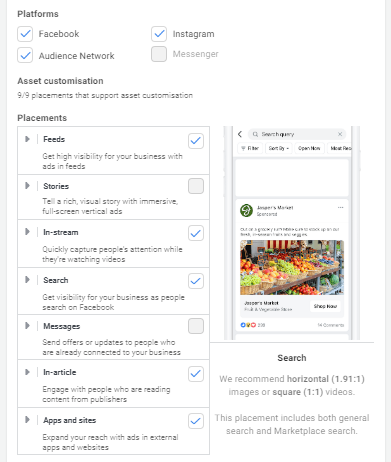
Se opti per i Posizionamenti manuali (ottima scelta!), avrai alcune opzioni in più da selezionare.
Prima di tutto, scegli le piattaforme. Puoi scegliere tra Facebook, Audience Network, Instagram e Messenger (per determinati obiettivi di campagna).
Il nostro consiglio è di mantenere meno posizionamenti possibili in un determinato gruppo di inserzioni. Perché? Se li scegli tutti, c’è un’alta probabilità che Facebook distribuisca il tuo contenuto principalmente su Instagram, lasciando solo pochi clic o reazioni su Facebook. Se vuoi promuovere il tuo brand tramite ads su Instagram, potrebbe essere un’idea migliore farlo tramite un gruppo di inserzioni dedicato a Instagram.
Facebook offre diversi posizionamenti specifici, inclusi Sezione Notizie (spesso il posizionamento più costoso), Stories, Inserzioni in-stream, Cerca, Messaggi, In-article e App e siti web. Sebbene tutti abbiano un potenziale maggiore o minore, le Sezioni Notizie (Feed) e le Stories sono le scelte più popolari tra i social media manager.
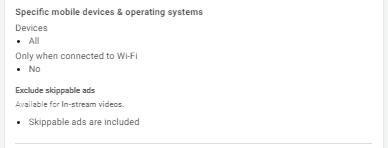
C’è anche un altro trucco qui: specificare dispositivi mobili e sistemi operativi. In molti casi, può non fare differenza. Tuttavia, se promuovi un prodotto per un dispositivo mobile o sistema specifico (ad es. un gioco mobile), includere solo gli utenti di quel dispositivo o sistema può aiutarti a evitare incomprensioni o la frustrazione di chi non può usare il prodotto pubblicizzato. Inoltre, se il tuo sito web non è mobile-friendly o richiede la compilazione di un modulo lungo, potrebbe non essere la migliore idea promuoverlo agli utenti mobili.
Puoi anche scegliere se mostrare la tua inserzione a chi è connesso solo al Wi-Fi, o se la connessione dati va bene. Potrebbe essere importante, ad esempio, per video più lunghi che consumano molto traffico dati e richiedono una connessione stabile.
Come avviare la tua inserzione
Ottimo lavoro! Ora sei nella creazione dell’inserzione: l’ultimo passo per lanciare la tua campagna.
Prima di tutto, devi controllare quale account verrà utilizzato per la promozione. Assicurati di ricontrollare prima di dare il via alla tua ad.
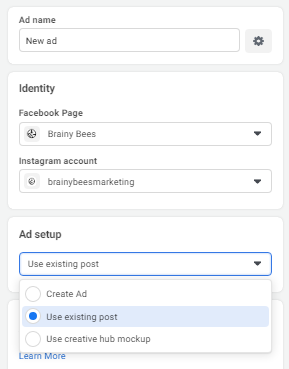
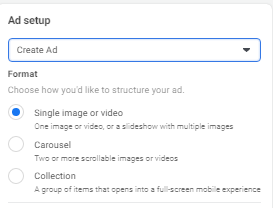
Poi avrai tre opzioni:
- Crea inserzione – puoi creare un’inserzione da zero qui, adattando il copy e le risorse al momento.
- Usa post esistente – puoi usare uno dei post già pubblicati sulla tua pagina Facebook.
- Usa modello di Creative Hub – se hai preparato dei mockup nel Creative Hub su Facebook, puoi usarli qui.
Qualcosa che è noto ad alcuni social media manager è un glitch tecnico per cui Facebook non mostra sempre tutti i post che hai pubblicato, quindi non puoi sceglierli per la promozione.
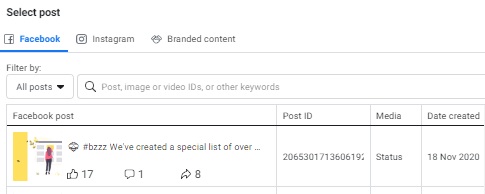
Fortunatamente, Facebook ti permette di aggiungere manualmente un ID del post. Vai semplicemente sulla tua Pagina Facebook, trova il post che vuoi promuovere e copia il link di condivisione. Il numero che viene dopo “/posts/” è il tuo Post ID (ad es. https://www.facebook.com/brainybeesmarketing/posts/2065301713606192).)
Nota a margine – Il Post ID è una piccola cosa molto utile su Facebook che può servire anche, ad esempio, quando si segnala un problema o si contatta il supporto Facebook riguardo al proprio post, quindi è bene sapere come trovarlo.
Se non hai ancora un post promozionale, puoi crearne uno adesso.
Innanzitutto, aggiungi i media alla tua campagna. È meglio creare un’immagine orizzontale (rapporto 1.91:1) con una parte centrale che possa essere facilmente ritagliata in un quadrato, se richiesto per vari formati pubblicitari. Puoi anche creare una presentazione o un video dai tuoi contenuti. (Controlla i nostri hack per social media per un tutorial dettagliato su come farlo).
La scelta varia un po’ quando si tratta di altri obiettivi di campagna, come Traffico. Qui puoi scegliere non solo una singola immagine, ma anche creare un Carosello o una Raccolta per guidare traffico esterno.
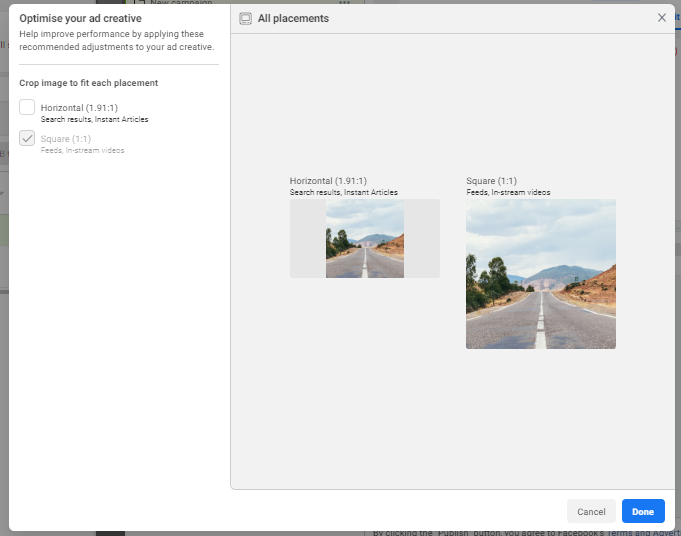
Come appare l’ottimizzazione della creatività dell’inserzione? Avrai l’opzione di ritagliarla, ma è tutto. Se vuoi modificare la tua immagine o video, devi farlo in anticipo. La nostra lista di strumenti di marketing potrebbe tornarti utile qui.
Una volta finito con le creatività, vedrai alcune possibilità extra – come creare una Esperienza immediata (un formato mobile per cui ti verranno forniti alcuni modelli da adattare) o una fonte riproducibile (se stai promuovendo la tua app mobile tramite un gioco demo giocabile, per esempio). Queste opzioni si riferiscono solo a un certo gruppo di annunci, quindi nella maggior parte dei casi puoi semplicemente saltarle.
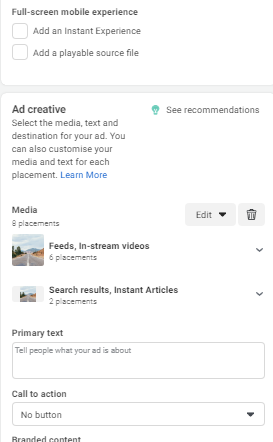
Passiamo al tuo copy. Questi campi varieranno anche a seconda dell’obiettivo di campagna che hai scelto: per l’Interazione col post, vedrai solo (una parte del) modulo qui sotto.
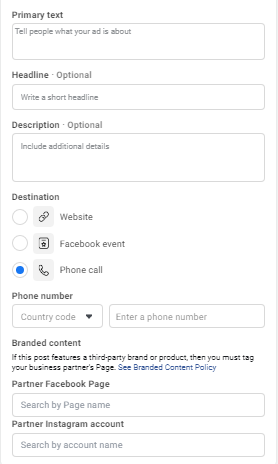
Nel Testo principale, devi inserire il copy effettivo del tuo post che verrà visualizzato sopra il contenuto. Il Titolo e la Descrizione sono opzionali poiché possono essere presi automaticamente dal tuo contenuto, ma è sempre bene ottimizzarli e proporre nuove idee. Facebook potrebbe tagliare in modo poco estetico alcuni titoli automatici, quindi impostarli manualmente ti risparmia questo problema. Inoltre, potresti scegliere tra diverse varianti del tuo copy e lasciare che Facebook le testi da solo.
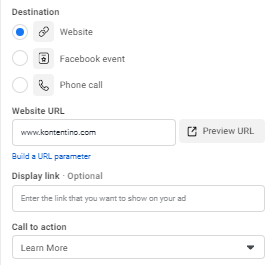
Poi devi scegliere la destinazione: un sito web, un evento Facebook o una chiamata telefonica.
Se scegli una chiamata telefonica, devi fornire un numero su cui contattarti.
Se è un evento Facebook, devi inserire l’URL del tuo evento.
Per un sito web, hai l’opzione non solo di aggiungere il tuo URL esterno ma anche di regolare il link visualizzato (ad es. se il tuo link ha degli UTM o è semplicemente lungo) e selezionare uno dei quasi 20 diversi pulsanti di Call to Action, tra cui Acquista ora, Scopri di più, Vedi menu o Iscriviti.
Se vuoi taggare un brand collaboratore (ad es. sei un influencer che è stato appena coinvolto in una campagna retail mondiale), puoi farlo usando questa funzione (Contenuto brandizzato).
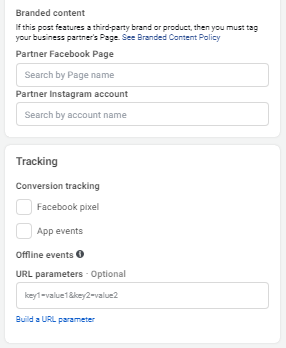
Se desideri avere ancora più controllo sui risultati della tua campagna Facebook Ads, puoi aggiungere opzioni di tracciamento delle conversioni: il pixel di Facebook (richiede una configurazione preliminare sul sito web) o eventi speciali dell’app, come mettere un prodotto nel carrello.
Ed è tutto!
Beh, non proprio. Devi pubblicare la tua campagna, i gruppi di inserzioni e le inserzioni. Per farlo, clicca semplicemente su Pubblica.
Non importa se la tua campagna è pubblicata automaticamente ed è programmata per iniziare a girare in pochi secondi. Deve passare prima per la revisione di Facebook, che può richiedere diverse ore (sarai avvisato se la campagna è stata approvata o rifiutata). Se vuoi lanciare la tua campagna velocemente, è meglio lasciarla come bozza (Facebook salva i progressi della tua inserzione, quindi le campagne incomplete saranno salvate come bozze ogni volta che lasci l’Ads Manager).
Puoi anche programmare la tua campagna in anticipo impostando un intervallo di tempo futuro. Per esempio, se vuoi far partire una campagna solo il 20 dicembre, creala prima e inviala per l’approvazione di Facebook con data di inizio 20 dicembre. In questo modo, la tua inserzione sarà approvata in anticipo così da essere operativa esattamente quando vuoi. Non confonderti però: Facebook ti invierà una notifica dopo l’approvazione dicendo che la tua inserzione ha iniziato a girare (o è programmata), ma in realtà sta aspettando il suo turno.
In qualsiasi momento, puoi modificare la tua campagna, aggiungere nuovi gruppi di inserzioni o creare nuove inserzioni al loro interno.
Ben fatto! Hai fatto centro 🙂