Torna al blog

Ti stai chiedendo come sfruttare appieno il piano Starter di Kontentino? Che tu abbia già deciso o ci stia ancora pensando, ecco tutte le informazioni essenziali, i consigli e i trucchi per ottenerne il massimo!
Inizia il tuo percorso con Kontentino:
Scopri quali funzionalità di Kontentino diventeranno i tuoi must-have assoluti e i tuoi strumenti salva-tempo!
1. Calendario + content plan
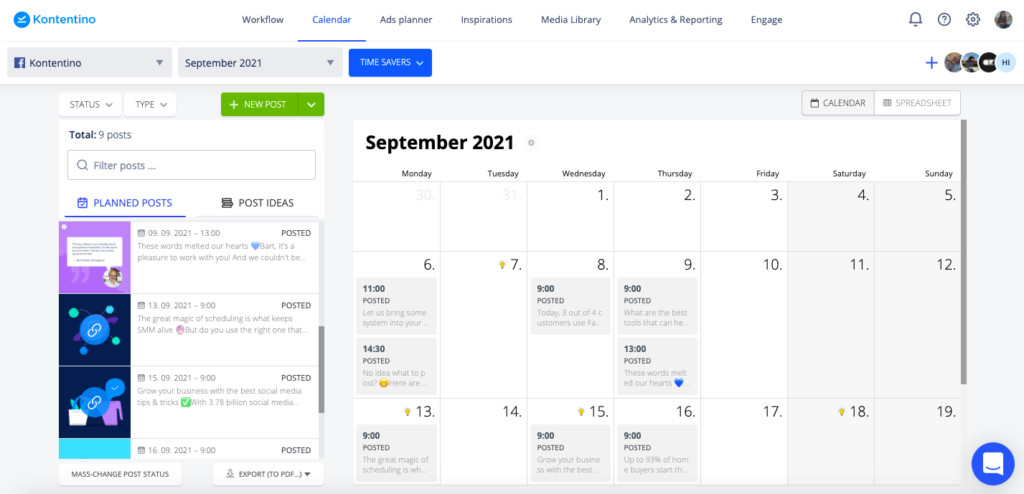
Iniziamo il tour dal Calendario. Qui puoi creare e pianificare i tuoi post per i social media. Per prima cosa, non dimenticare di selezionare un profilo dove esportare il post. Se non hai ancora aggiunto profili, seleziona l’opzione “New Social Media Profile” e segui i passaggi in Kontentino.
Se vuoi vedere più profili in un unico Calendario, puoi creare un gruppo di profili per avere una panoramica migliore dei tuoi contenuti.
Forse ti starai chiedendo cosa siano i content plan. Immaginali come cartelle per i tuoi post. Di solito consigliamo di crearli su base mensile, così potrai passare rapidamente da un mese all’altro e mantenere organizzati i tuoi contenuti.
Ora sei pronto per iniziare a pianificare!
2. Creazione dei post
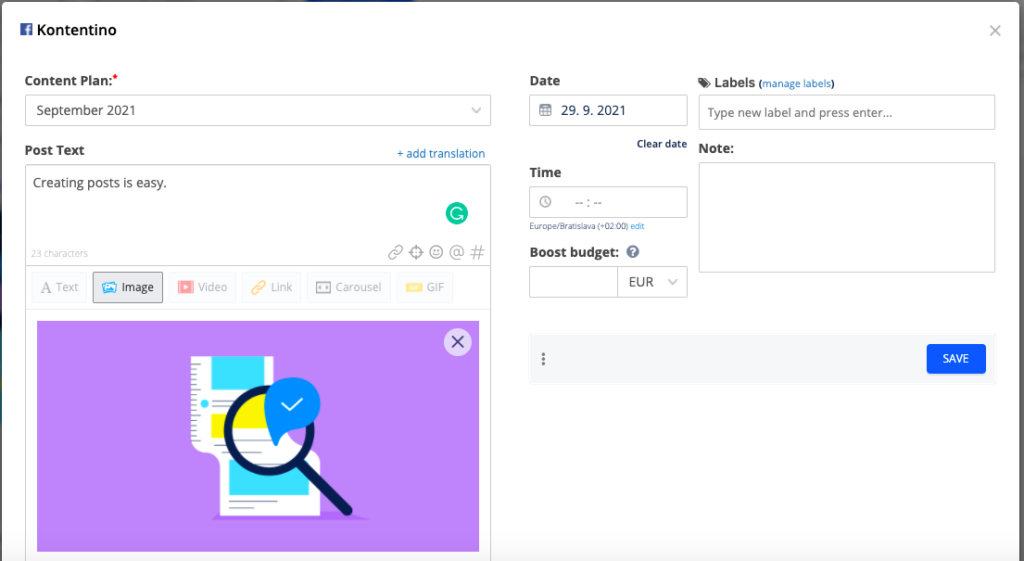
Per creare un post, clicca direttamente nel Calendario o sul pulsante “new post“. Decidi quale formato di post vuoi creare, prepara il copy, i visual, imposta data e ora e salva il post. Ora puoi vedere come apparirà effettivamente il tuo post una volta pubblicato. Per perfezionare il risultato, hai a disposizione il pulsante “Edit”.
Una volta che il post è pronto per essere inviato per approvazione, clicca sul pulsante verde “send for an approval“. Puoi selezionare l’approvazione interna o del cliente e la persona che deve approvare il post. Una volta che avranno compiuto un’azione (approvazione o richiesta di modifiche), riceverai una notifica.
Pianifica i post finiti cliccando sul pulsante “Schedule”.
3. Duplicazione dei post
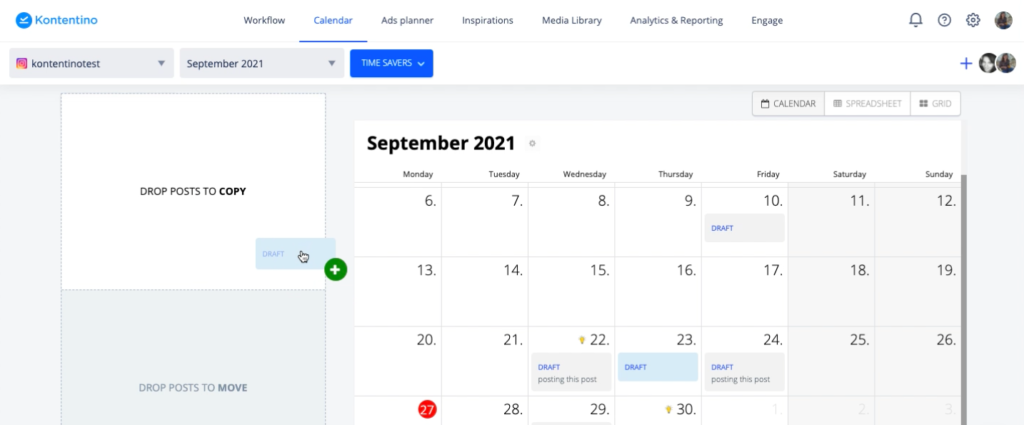
Quando vuoi utilizzare lo stesso post per più social network, usa l’opzione di duplicazione. Ad esempio, hai un post Facebook pronto e vorresti usare lo stesso per Instagram. Trascina e rilascia il post nel Calendario nel campo “copy“, seleziona il profilo di destinazione e il content plan, quindi clicca su “duplicate“.
Per informazioni più dettagliate, guarda i tutorial qui.
Consigli e trucchi:
Provali per semplificarti la vita. Appositamente studiati per farti risparmiare tempo (e nervi).
Etichette (Labels)
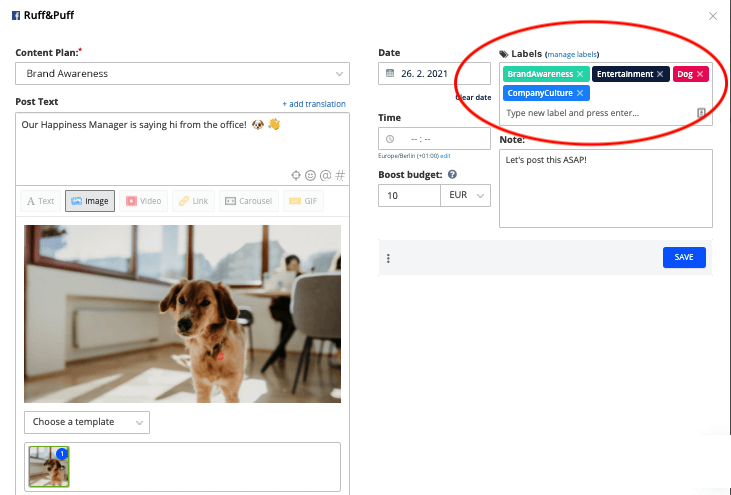
Stai gestendo campagne specifiche o hai più argomenti discussi nei tuoi post sui social media? In Kontentino, puoi etichettare ogni post e successivamente filtrare questi post specifici nel tuo Calendario.
Instagram Grid view
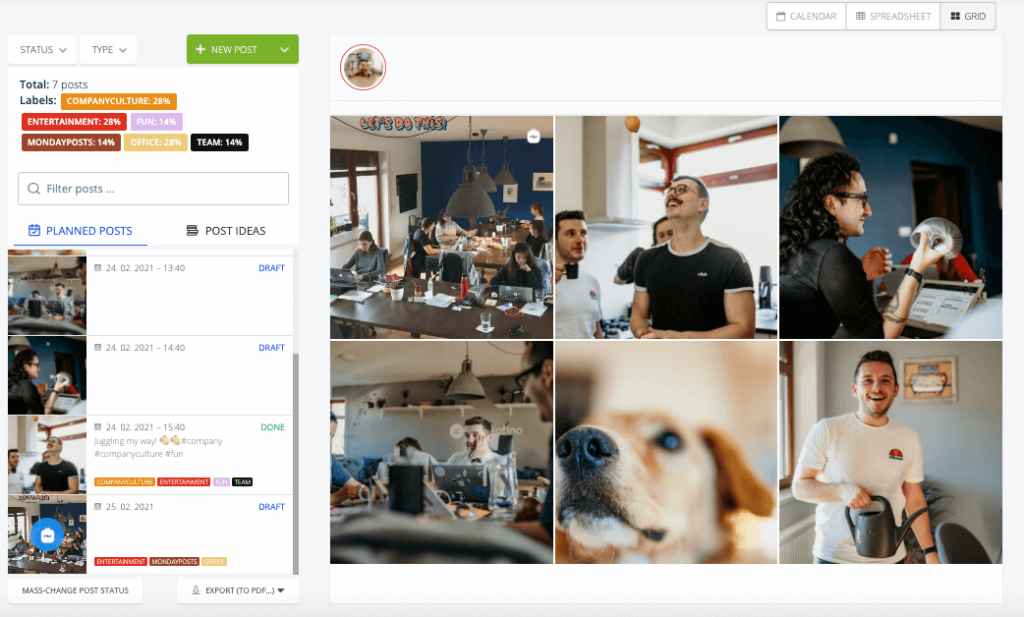
La Grid view è una visualizzazione specifica del calendario progettata per Instagram. Ti permette di vedere come apparirà la tua griglia Instagram una volta pubblicati i post. Questo ti consente di avere un feed IG perfettamente curato ed assicurarti che non ci siano errori. Come bonus, puoi scambiare la data e l’ora dei post trascinandoli e rilasciandoli all’interno della griglia.
Loghi nelle immagini e image editor
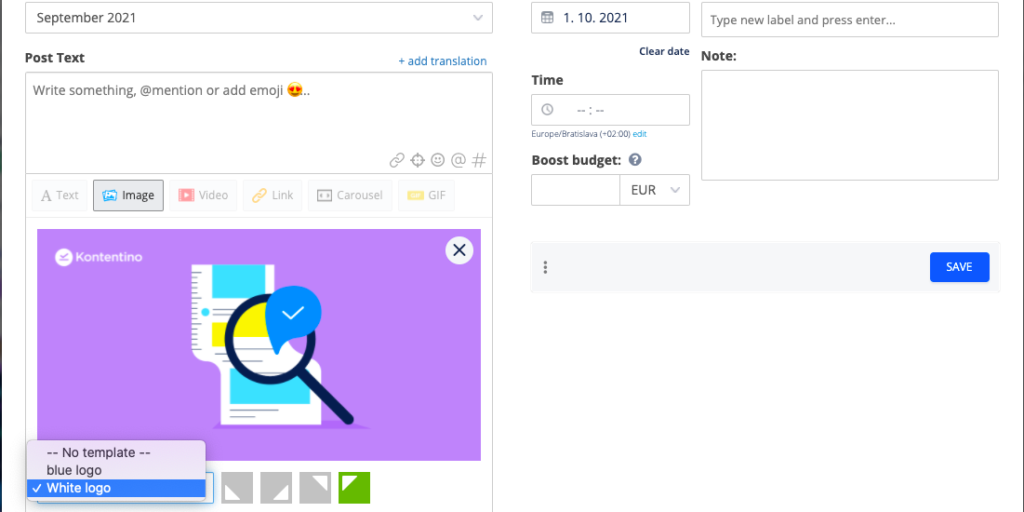
Se vuoi aggiungere loghi o cornici alle tue foto, non devi più disturbare i tuoi designer. Per prima cosa, carica i tuoi loghi nel tuo profilo Kontentino (Settings > Profiles > Image templates). Poi, durante la creazione del post, seleziona l’opzione “Add a Template” e scegli il logo.
Allo stesso modo, quando devi ritagliare o ridimensionare un’immagine in Kontentino, carica prima il file nella Media Library. Durante la creazione del post, seleziona l’opzione media library quando aggiungi le immagini. Passando il mouse sulla specifica immagine nella libreria, clicca sull’icona della matita. Apporta le modifiche e salva il file aggiornato come nuova immagine, pronta per essere usata nel tuo post.
Post checklist
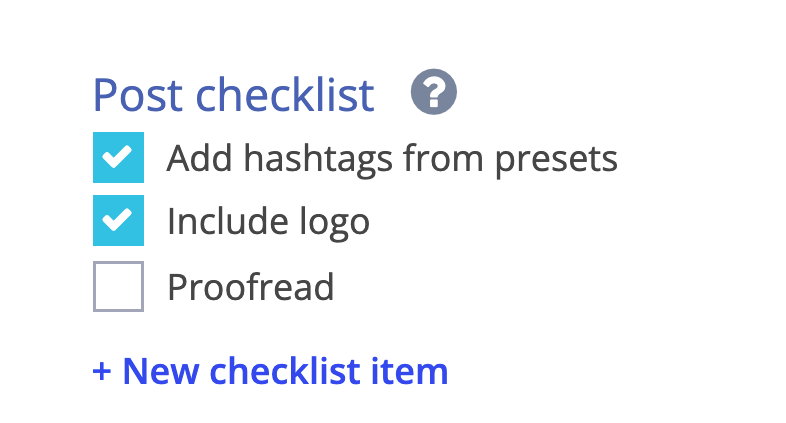
La Post checklist può essere utile come promemoria di tutti i requisiti lato cliente/azienda. Puoi risparmiare tempo nell’editing dei post e nella comunicazione con i tuoi supervisori o clienti semplicemente spuntando tutte le caselle. Può anche essere utile per l’onboarding di nuovi colleghi, così saranno meno stressati e si sentiranno più sicuri su ciò che devono fare.
Sezione Comunicazione
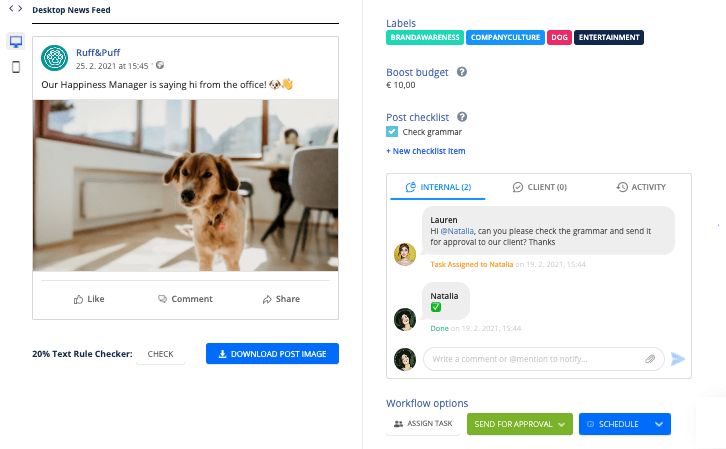
La sezione comunicazione ti aiuta a snellire le discussioni sui tuoi post. Questo significa che non devi più cercare messaggi su Whatsapp o email. La sezione interna rimane nascosta ai tuoi clienti. Per conversare con i tuoi clienti, usa la parte dedicata a loro. Prova anche a taggare i tuoi colleghi o ad allegare file!
Post Ideas
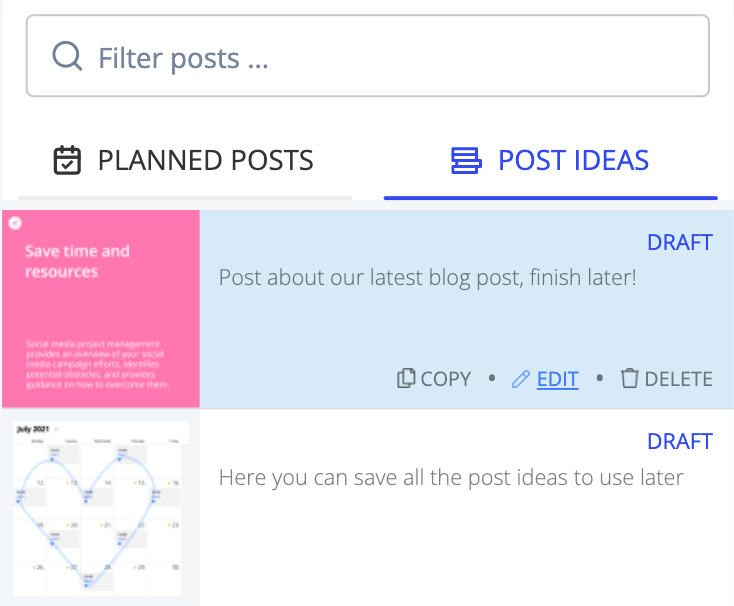
Non preoccuparti se hai un’idea perfetta per un post che non rientra nel piano attuale. Lascia semplicemente vuoto il campo della data quando crei il post: verrà salvato nella sezione “Post ideas“, pronto per essere usato più tardi.
Workflow dashboard
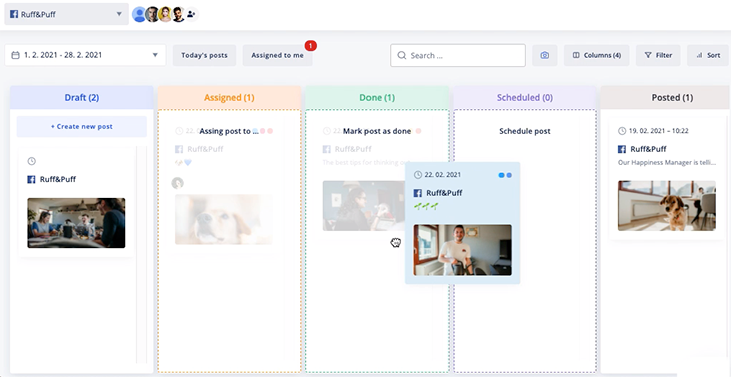
La workflow dashboard integra il Calendario e ti aiuta a visualizzare i tuoi post organizzati in colonne in base al loro stato. Personalizza le colonne e i filtri e non perderti mai più nel Calendario. Guarda un breve tutorial qui.
Buona pianificazione!
Speriamo che ora tu sia in grado di pianificare i tuoi post e i tuoi contenuti in modo più efficace. Se hai bisogno di consigli, sentiti libero di contattare il nostro team di supporto via chat.
Stai esaurendo la capacità del tuo abbonamento? Puoi aggiungere un nuovo utente gratuitamente per 14 giorni, così potrai assicurarti che sappia usare il software prima di effettuare pagamenti aggiuntivi. Inoltre, se ti stai chiedendo come lavorare su più post contemporaneamente o annotare le ispirazioni, queste funzionalità sono disponibili nei piani Standard e Pro.