


 Zréck op de Blog

Dir frot Iech, wéi Dir de Kontentino Starter Plan voll ausnotze kënnt? Egal ob Dir Iech scho festgeluecht hutt oder nach driwwer nodenkt, hei fannt Dir all wichteg Informatiounen an Tipps, fir de Maximum erauszehuelen!
Start Äre Kontentino-Workflow Optimale:
Léiert, wéi eng Kontentino Features séier zu Äre Must-haves ginn a fir eng maximal Zäiterspuernis suergen!
1. Calendar + Content-Pläng
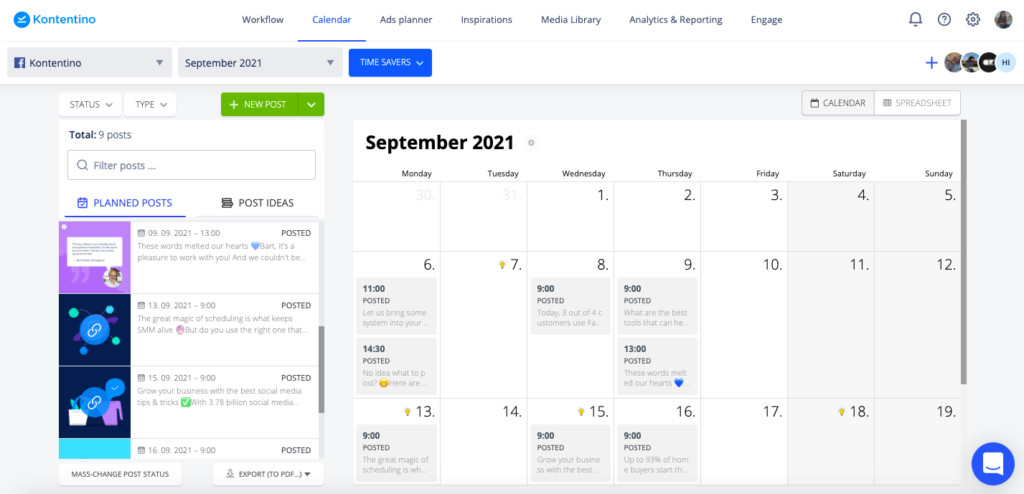
Lass eis mat der Tour am Calendar ufänken. Hei kënnt Dir Är Social Media Posts erstellen a plangen. Vergiesst net, d’éischt de Profile auszewielen, op deen de Post exportéiert soll ginn. Wann Dir nach keng Profiler bäigefüügt hutt, wielt d’Optioun „New Social Media Profile“ a befollegt d’Schrëtt am Kontentino.
Wann Dir méi Profiler an engem Calendar gesinn wëllt, kënnt Dir eng Profile Group erstellen, fir eng besser Iwwersiicht iwwer Äre Content ze hunn.
Vläicht frot Dir Iech iwwer d’Content-Pläng. Dir kënnt dës wéi Ordner fir Är Posts gesinn. Mir empfeelen normalerweis dës pro Mount unzeleeën, sou datt Dir séier tëscht de Méint sprangen kënnt an Äre Content organiséiert bleift.
Elo sidd Dir prett fir mat der Planung lasszeleeën!
2. Posts erstellen
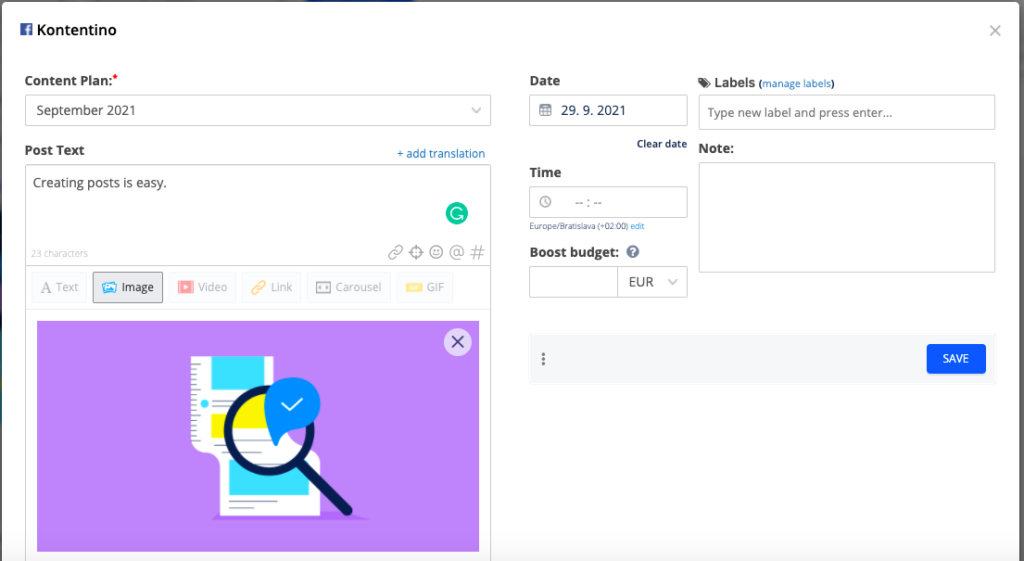
Fir e Post ze erstellen, klickt entweder direkt an de Calendar oder op de „New post“ Knäppchen. Entscheit, wéi ee Post-Format Dir wëllt, bereet de Copy an de Visual vir, setzt Datum an Auerzäit an dréckt op Save. Elo kënnt Dir gesinn, wéi de Post tatsächlech ausgesäit, wann e publizéiert gëtt. Fir Äert Resultat unzepassen, hutt Dir den „Edit“ Knäppchen.
Soubal de Post prett ass fir d’Approval, klickt op de grénge Knäppchen „Send for an approval“. Dir kët tëscht internal oder Client Approval wielen an d’Persoun festleeën, déi de Post approuvéieren muss. Soubal si reagéieren (approuvéieren oder eng Iwweraarbechtung froen), kritt Dir Bescheed.
Plangt déi fäerdeg Posts andeems Dir op de „Schedule“ Knäppchen klickt.
3. Posts duplizéieren
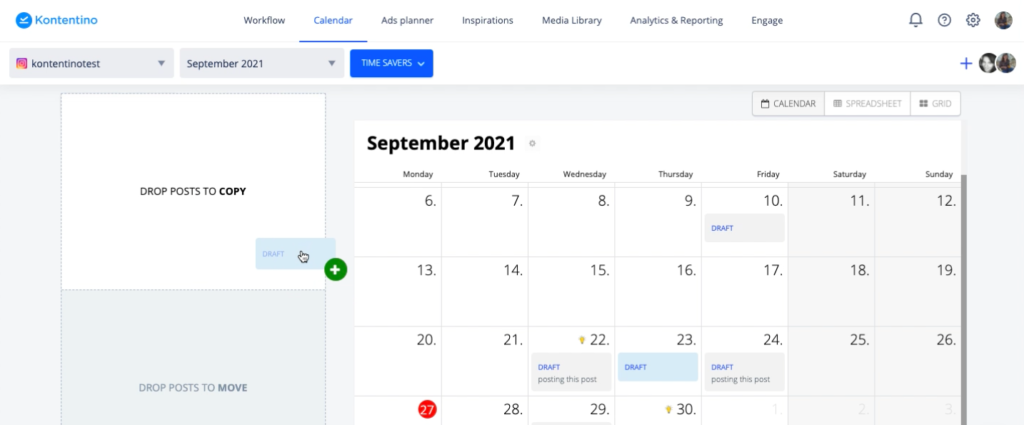
Wann Dir deeselwechte Post fir verschidde Social Media Channels benotze wëllt, kënnt Dir d’Duplikatioun-Optioun huelen. Zum Beispill: Dir hutt e Facebook-Post prett an Dir wëllt dee selwechte fir Instagram benotzen. Zitt de Post am Calendar mat Drag-and-drop an d’„copy“ Feld, wielt de gewënschte Profil an de Content-Plang aus, a klickt op „duplicate“.
Fir méi detailléiert Informatiounen kënnt Dir Iech dës Tutorials hei ukucken.
Tipps an Tricks:
Probéiert dës Funktiounen aus, fir Iech d’Liewen méi einfach ze maachen. Si goufe speziell entwéckelt, fir Iech Zäit (an Nerven) ze spueren.
Labels
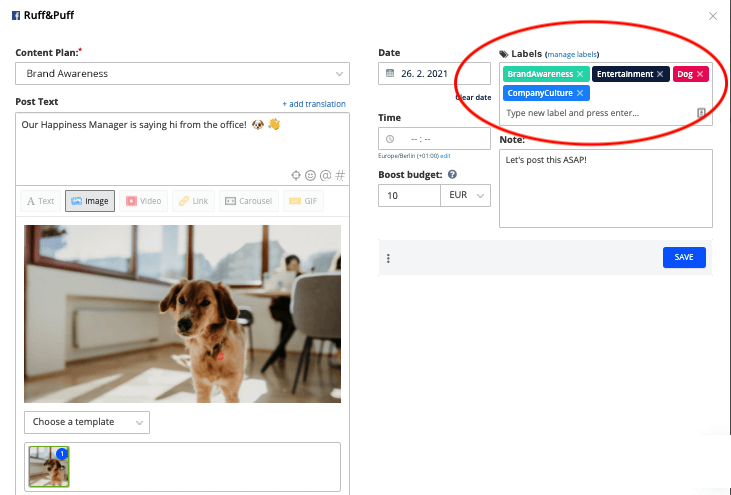
Hutt Dir spezifesch Kampagnen oder verschidden Themen an Äre Posts? Am Kontentino kënnt Dir all Post mat engem Label markéieren an dës spéider am Calendar filteuren.
Instagram Grid view
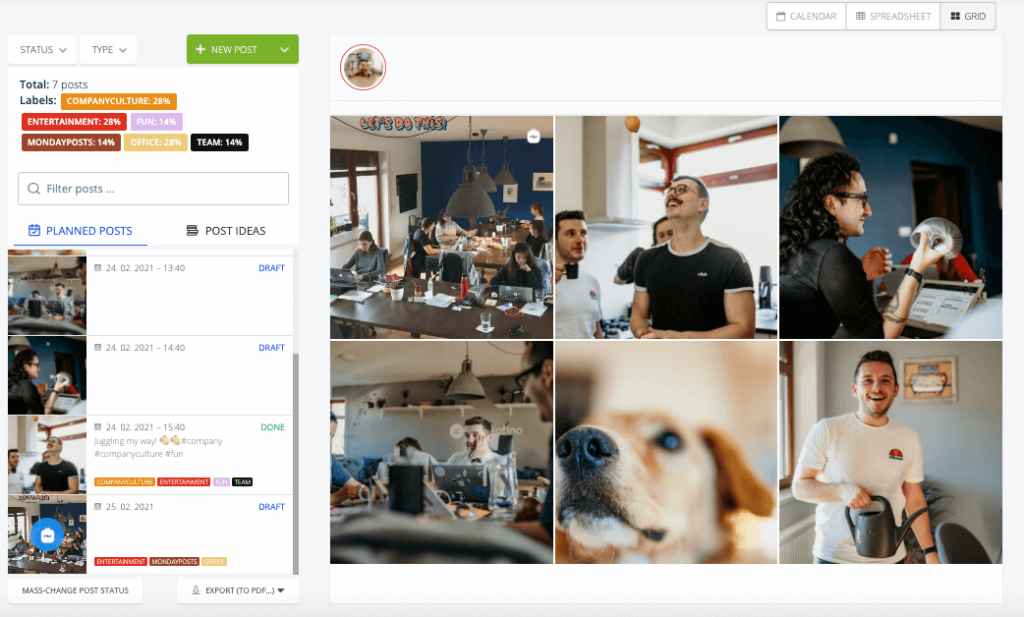
D’Grid view ass eng speziell Iwwersiicht am Calendar extra fir Instagram. Hei gesitt Dir, wéi Ären Instagram Grid ausgesäit, wann d’Posts publizéiert sinn. Dat erlaabt Iech, e perfekt kuréierte Feed ze plangen a sécherzestellen, datt alles harmonesch wierkt. Als Bonus kënnt Dir d’Zäiten an d’Deeg vun de Posts einfach per Drag-and-drop am Layout tauschen.
Logoen an de Biller an Image Editor
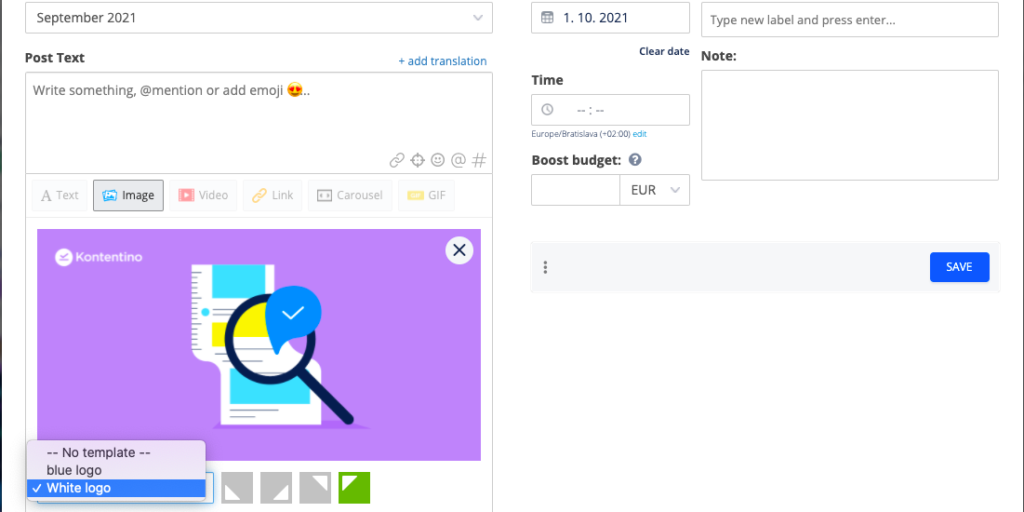
Wann Dir Logoen oder Framen op Är Fotoe wëllt addéieren, musst Dir net méi extra d’Designer froen. Luet d’éischt Är Logoen an Äre Kontentino-Profil (Settings > Profiles > Image templates). Wann Dir dann e Post erstallt, wielt d’Optioun „Add a Template“ an de Logo aus.
Wann Dir e Bild am Kontentino zouschneiden oder d’Gréisst ännere musst, luet d’Bild am beschten an d’Media Library erop. Wielt d’Optioun Media Library beim Erstelle vum Post aus. Wann Dir iwwert dat entspriechend Bild an der Media Library fuert, klickt op de Bläistëft-Symbol. Maacht Är Ännerungen a späichert de fäerdegen Dossier als neit Bild of.
Post Checklist
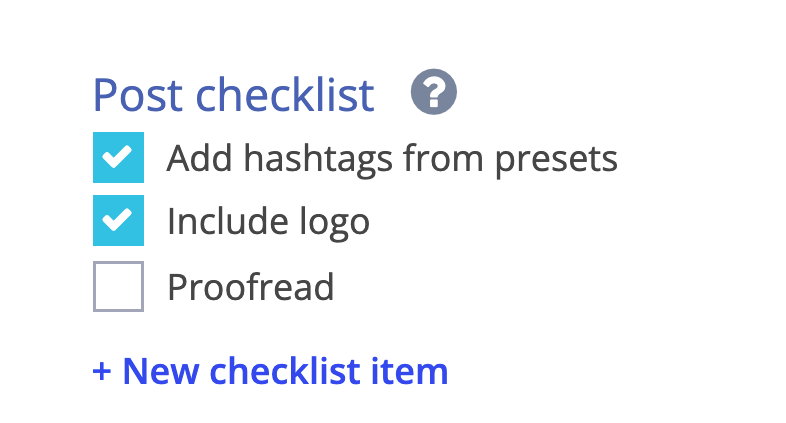
D’Post Checklist hëlleft Iech, all Ufuerderunge vum Client oder vum Betrib am Kapp ze behalen. Dir spuert Zäit beim Änneren an an der Kommunikatioun, andeems Dir einfach d’Checkboxen ofhëkt. Dat ass och praktesch beim Onboarding vun neie Kollegen – sou si se manner gestresst a fillen sech méi sécher bei hirer Aarbecht.
Kommunikatiouns-Beräich
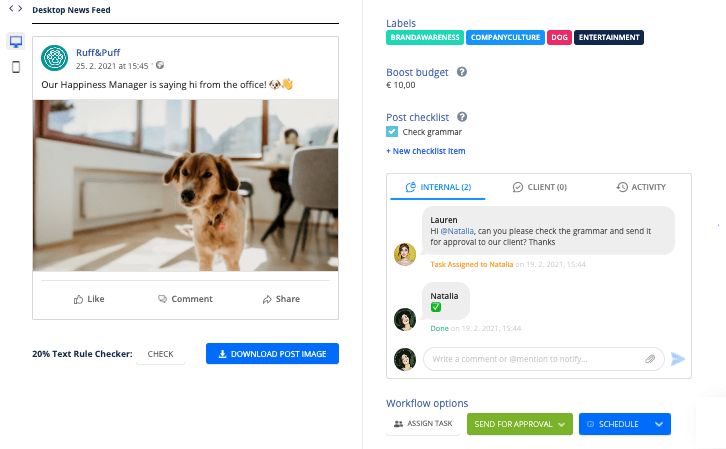
De Kommunikatiouns-Beräich hëlleft Iech, Diskussiounen iwwer Är Posts ze bündelen. Dir musst net méi an WhatsApp oder an den E-Maile sichen. Den internen Deel bleift fir de Client verstoppt. Fir d’Interaktioun mam Client benotzt Dir de Client-Deel. Dir kënnt och Kollegen taggen oder Dokumenter bäifügen!
Post Ideas
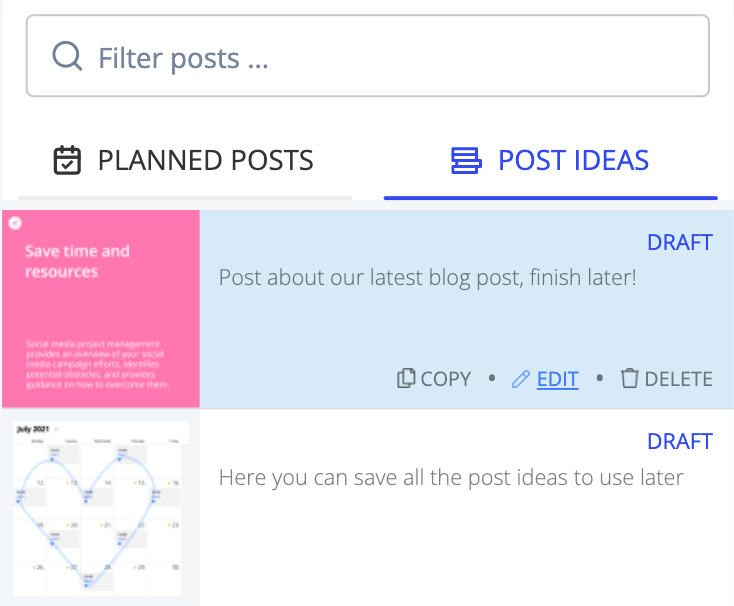
Keng Panik, wann Dir eng super Iddi hutt, déi awer grad net an den aktuelle Content-Plang passt. Loosst d’Feld fir den Datum einfach eidel, dann gëtt de Post am Beräich „Post ideas“ gespäichert a ka spéider benotzt ginn.
Workflow Dashboard
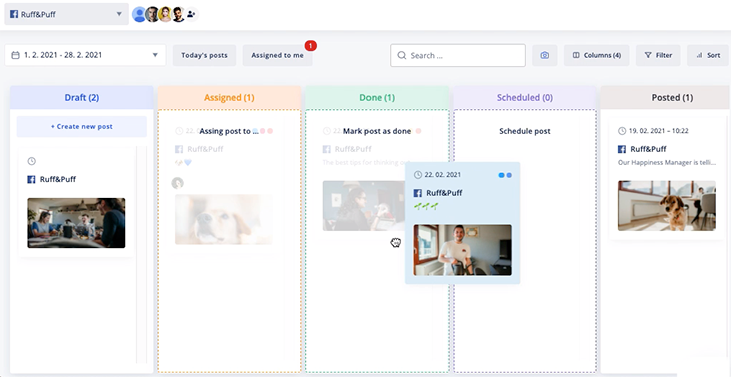
De Workflow Dashboard ergänzt de Calendar an hëlleft Iech, Är Posts an Spalten no hirem Status organiséiert ze gesinn. Personaliséiert d’Spalten an d’Filteren, fir ni méi d’Iwwersiicht ze verléieren. Kuckt Iech hei e kuerzen Tutorial un.
Vill Spaass beim Plangen!
Hoffentlech hëlleft dëst Iech, Är Posts an Äre Content méi effektiv ze organiséieren. Wann Dir Hëllef braucht, kontaktéiert eisen Support gären am Chat.
Braucht Dir méi Kapazitéit an Ärem Abo? Dir kënnt en neie User fir 14 Deeg gratis bäifügen, fir ze testen, ob alles passt. Vergiesst net: Funktionalitéiten wéi Bulk-Veraarbechtung oder d’Markéiere vun Ispiratiounen sinn an de Standard a Pro Pläng verfügbar.




