


 Zréck op de Blog

Bei Kontentino versiche mir ëmmer, Iech Updates a Fonctiounen ze bidden, déi Äert Liewen méi einfach maachen. Dës Woch hu mir en Update verëffentlecht, op deen vill gewaart hunn: Dir kënnt elo méi Posts gläichzäiteg op verschidde Social Media Profiler kopéieren (an nach vill méi). Loosst eis dësen neien Update ukucken, awer och aner Saachen, déi Iech an Ärer alldeeglecher Aarbecht hëllefe kënnen.
De kompletten Tutorial fann Dir hei.
Workflow Optiounen
Hutt Dir Iech scho gefrot, fir wat de Knäppchen “Workflow options” do ass? En ass besonnesch nëtzlech, wann Dir Ännerungen u villen Posts gläichzäiteg maache musst. Egal ob Dir Posts am Bulk fir d’Verëffentlechung plangen (schedule), duplizéieren oder fir d’Approbatioun schécke musst – dëse Tool mécht et méiglech. Hei ass, wéi Dir hien notzt fir Zäit (an Nerven) ze spueren.
Approbéiert Posts op verschidde Social Media Profiler kopéieren
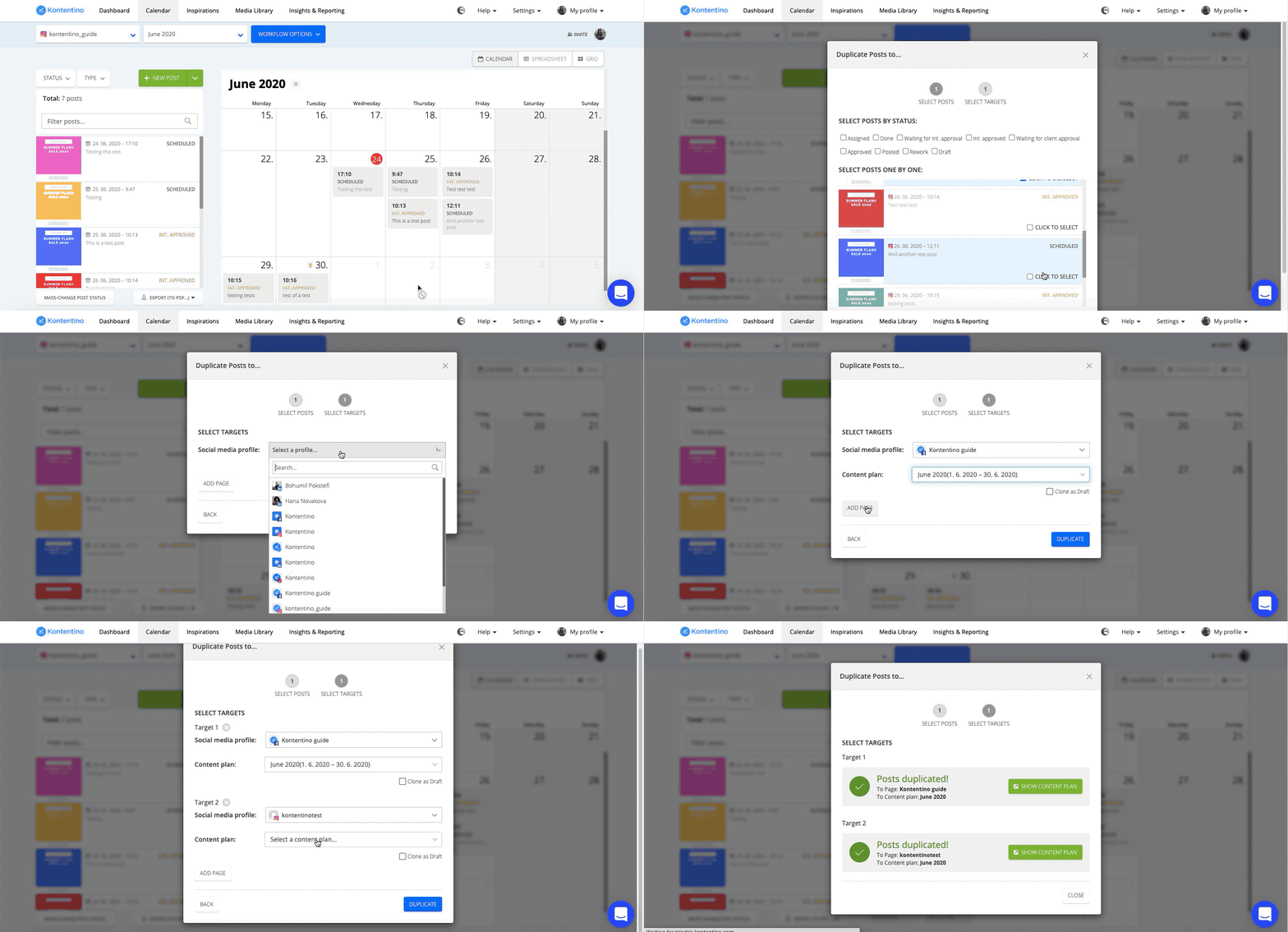
Hutt Dir vill Posts, déi op verschidde Social Media Profiler kopéiert musse ginn? Mir bidden Iech d’Méiglechkeet, dat alles mat engem Klick ze maachen. Gitt einfach op Workflow options, klickt op “Duplicate Posts” a wielt all d’Posts aus, déi Dir kopéiere wëllt.
Wielt dann d’Social Media Profiler a Content Planneren aus, an déi d’Posts kopéiert solle ginn.
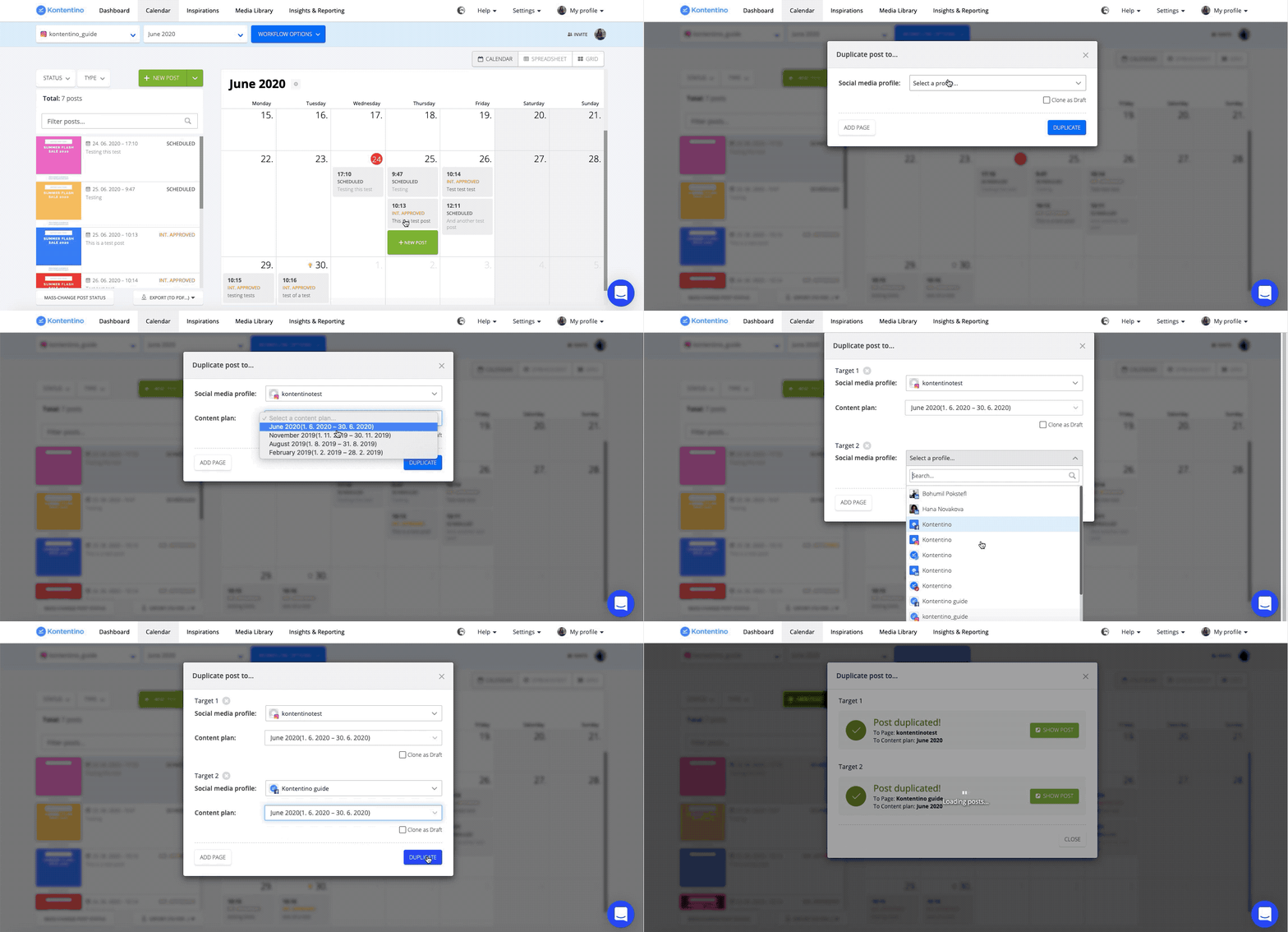
Ta-dah! Dat funktionéiert och, wann Dir een eenzele Post op verschidde Profiler kopéiere wëllt.
E geplangte Post op aner Social Media Profiler kopéieren
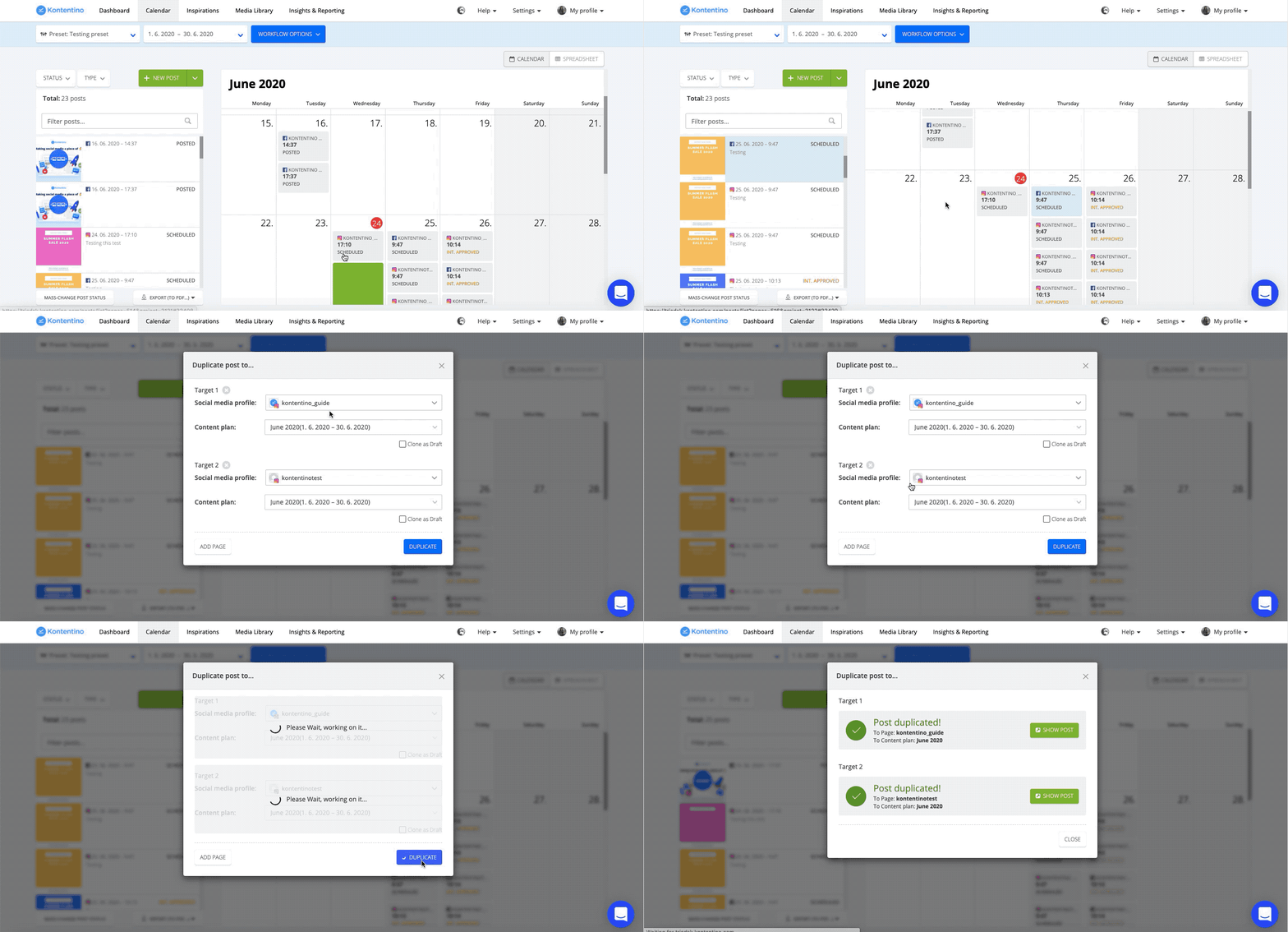
Hutt Dir e geplangte Post, deen Dir op en anere Profil kopéiere musst an deen do och automatesch de selwechte Schedule soll kréien? Kopéiert de Post einfach, andeems Dir en no lénks aus dem Kalenner zitt. Eng nei Fënster geet op, an Dir kënnt d’Social Media Profiler an d’Content Planneren auswielen, wou de Post hi soll.
Wann dat eng Aufgab ass, déi oft virkënnt an Dir d’Posts ëmmer op déi selwecht Gruppe vu Profiler kopéiert, kënnt Dir e Preset erstellen.
E Preset erstellen a méi Posts gläichzäiteg plangen
Gitt am Kalenner op den Dropdown-Menü vun de Social Media Profiler. Klickt op “Select multiple profiles” a erstellt Äre Preset. Elo kënnt Dir Äre geplangte Post op all d’Profiler an dësem Preset kopéieren. D’Profiler aus dem Preset si scho fir Iech ausgefëllt. Dir kënnt natierlech nach nei Profiler dobäisetzen an Dir sidd prett.
Wann Dir de geplangte Post nach beaarbechte wëllt, wann hien op en anere Profil kopéiert ass, sollt Dir d’Optioun “copy as a draft” beim Kopéieren auswielen. Esou gëtt en als Draft (Entworf) kopéiert an net direkt geplangt, an Dir kënnt en an aller Rou upassen an dann schedule.
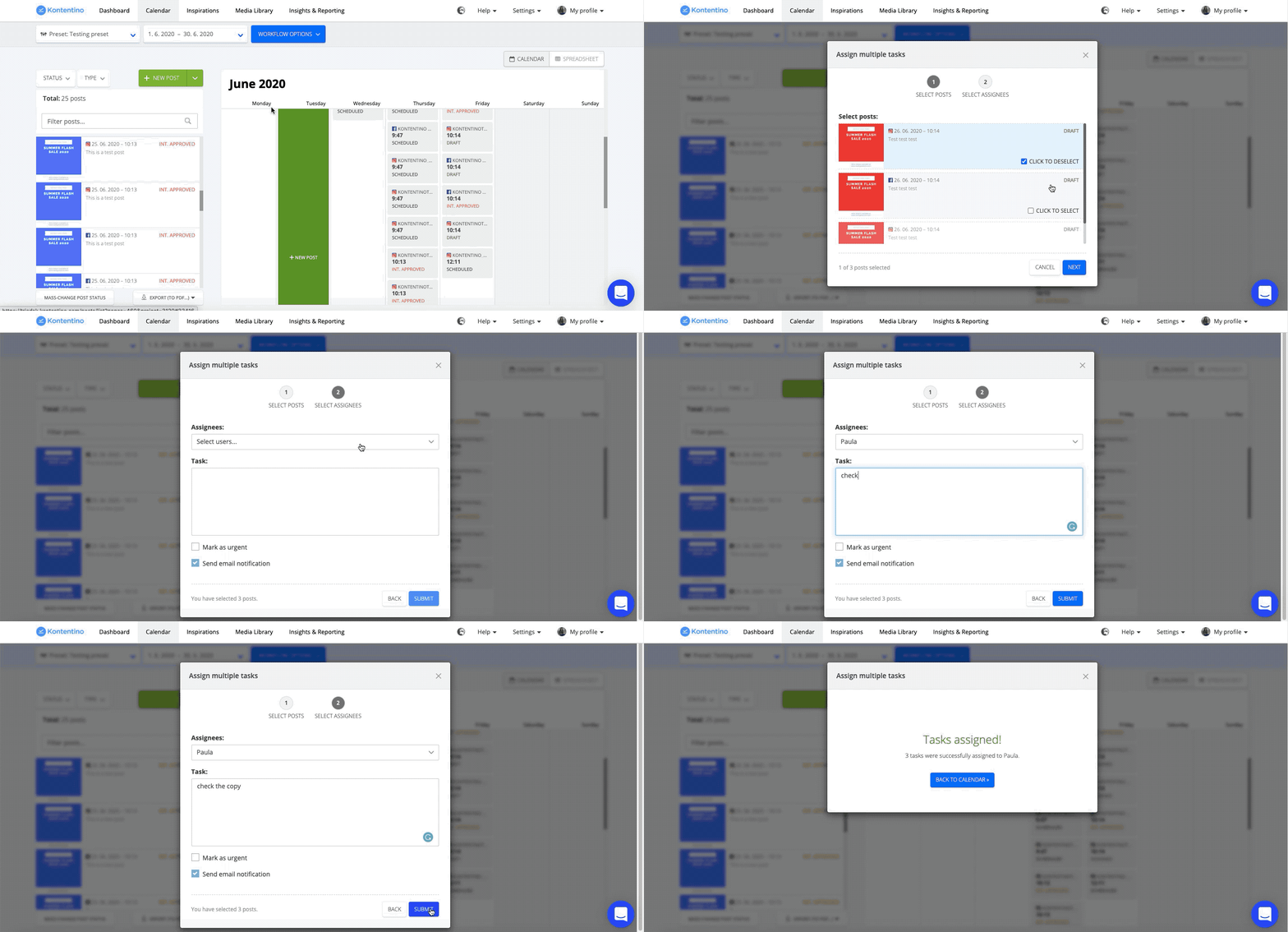
Méi Posts u Teammemberen zouweisen
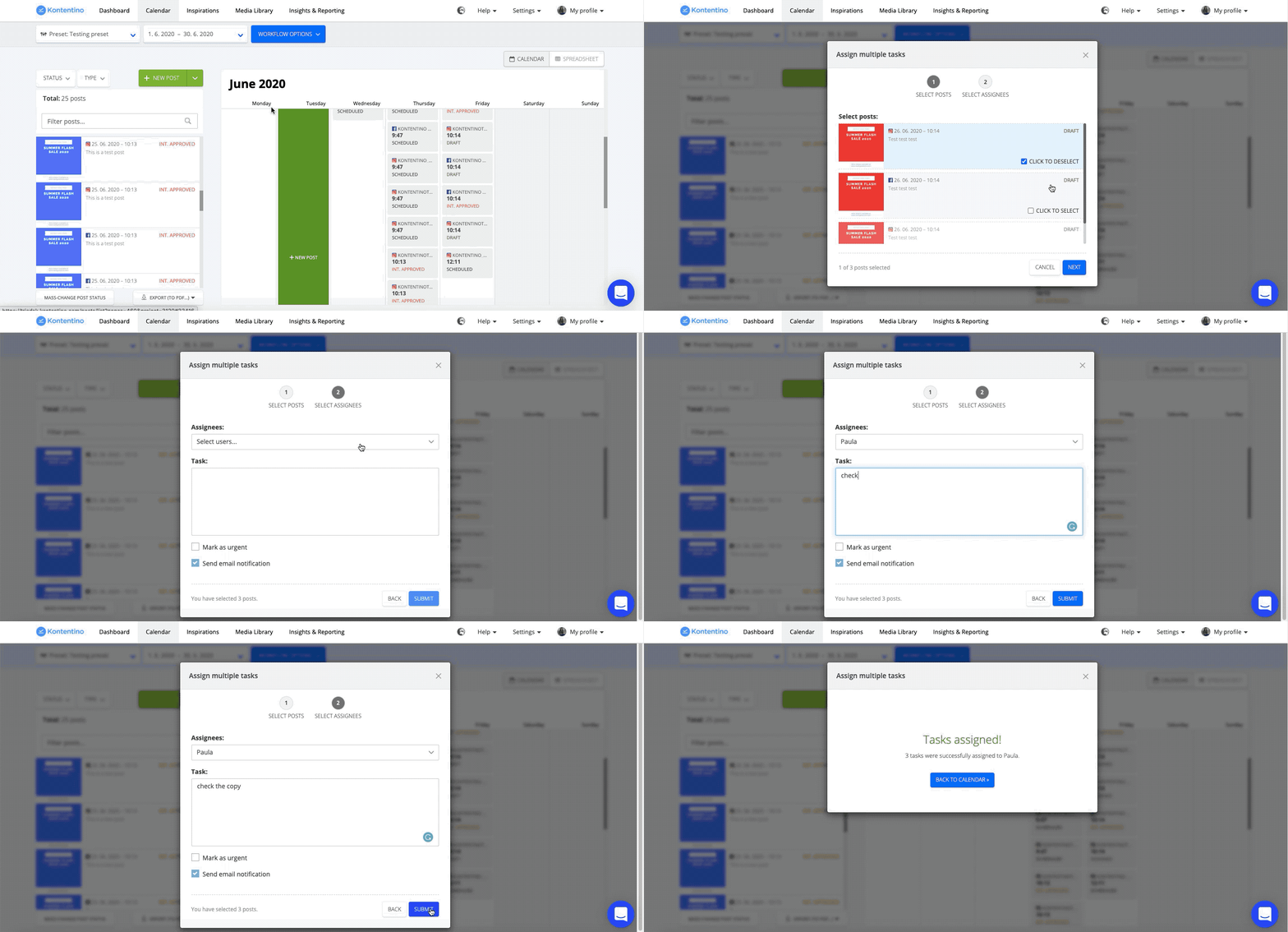
Hutt Dir vill Posts, déi Dir Ärem Graphiker, Social Media Manager oder aneren Teammemberen zur Finaliséierung schécke musst? Schéckt hinnen all d’Posts op ee Coup. Gitt einfach op Workflow options a klickt op “Assign tasks”. Wielt d’Posts an d’Teammemberen aus. Hei kënnt Dir d’Aufgaben enger Persoun oder dem ganze Team zouweisen.
Méi Posts fir d’Approbatioun schécken (Client oder Intern)
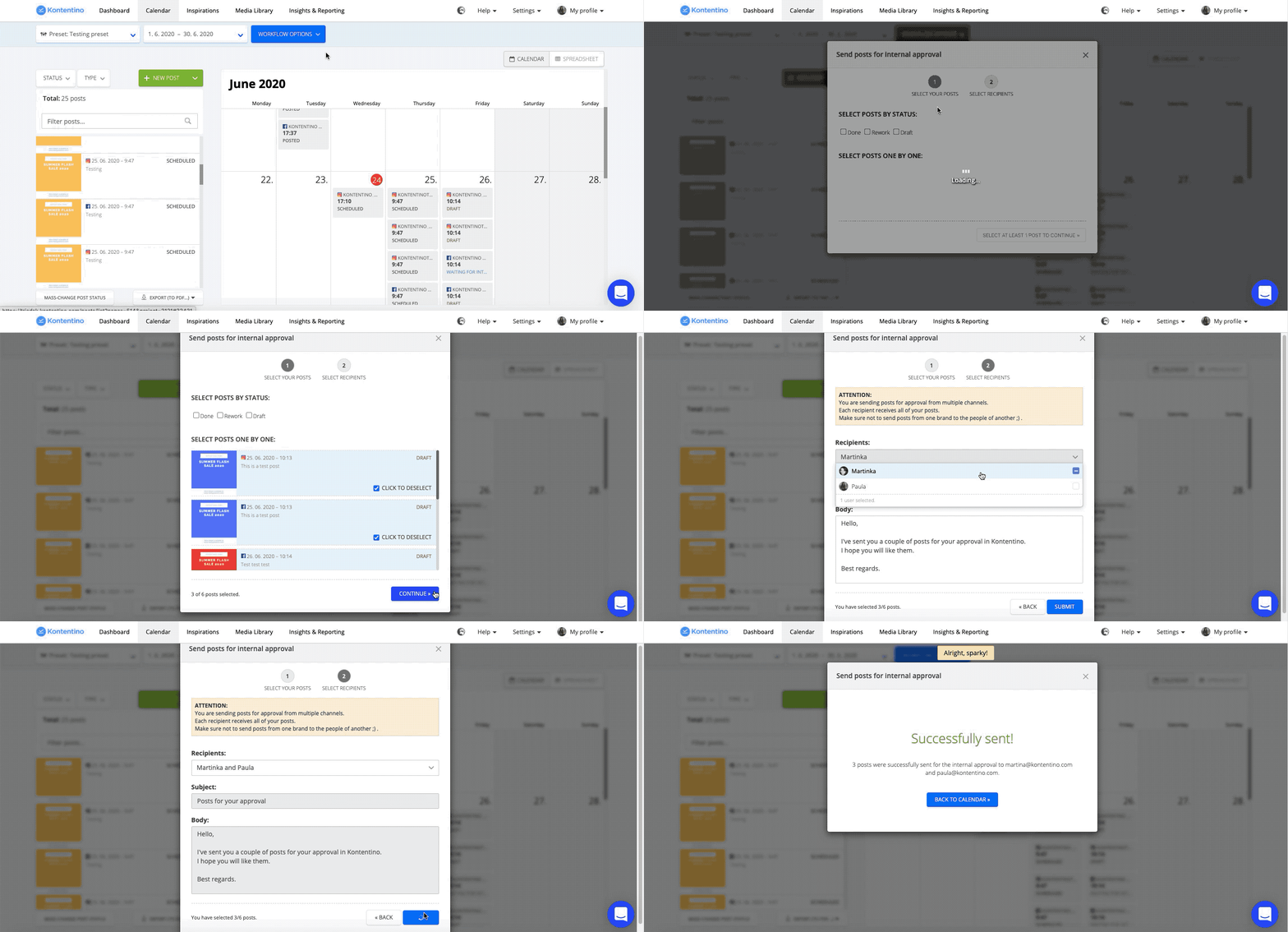
Muss eng grouss Zuel vu Posts vum Client oder intern guttgeheescht ginn? Dir kënnt se all an engem Rutsch schécken. Gitt op “Workflow options”, wielt “client approval” oder “internal approval” a markéiert d’Posts. Esou kënnt Dir Posts fir Approbatioun u méi wéi ee User gläichzäiteg schécken.
Méi Posts gläichzäiteg plangen
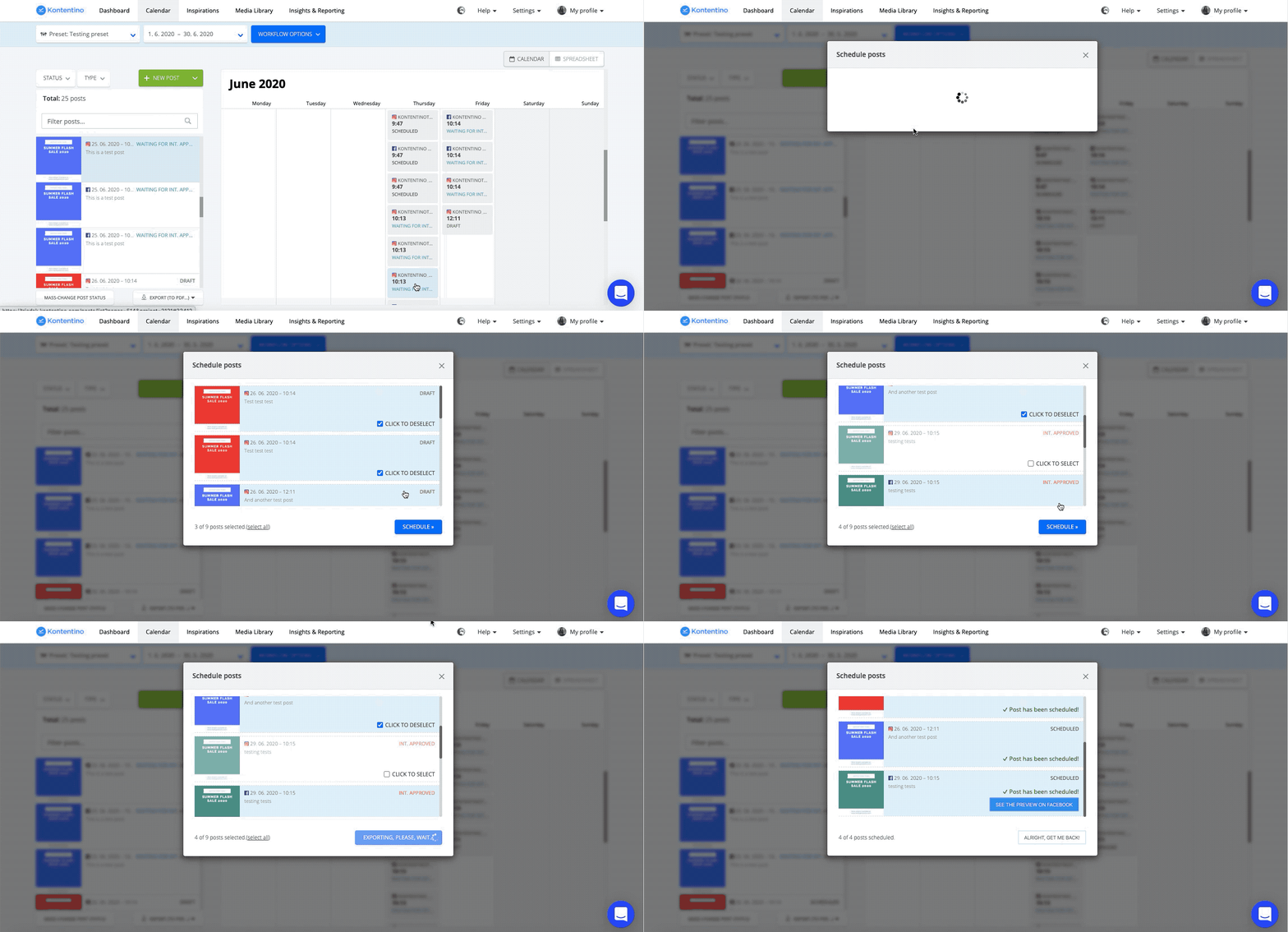
Sinn Är Posts approbéiert? Hutt Dir Angscht, de ganzen Dag domat ze verbréngen, se eenzel ze plangen? Gitt op Workflow options, klickt op “Schedule” a wielt all d’Posts aus. An dat ass et scho.
Zäit spueren a sech op kreativ Aufgaben konzentréieren
Mir hoffen, dës Tipps waren hëllefräich a maachen Äre Social Media Workflow nach méi fléissend.




