


 Zréck op de Blog

Dir kennt dat: Dir musst e Post fir méi Channels plangen – Dir schedult en op Facebook, kopéiert de Caption, lued d’Bild nei op, füügt den Text an…
An der Realitéit ass dat guer net néideg! Mir weisen Iech 2 Weeër, wéi Dir e Post mat Liichtegkeet op méi Plattforme gläichzäiteg schedule kënnt.
Kopéieren an der 1-View-Content-Lëscht
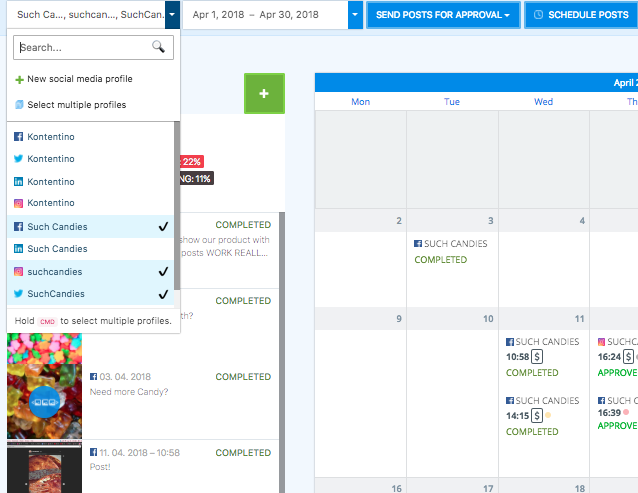
Wielt d’Profileraus
Wielt all d’Profileraus, fir déi Dir e Post plange wëllt, andeems Dir d’CMD- oder CTRL-Tast gedréckt hält.
Wielt den Dag aus
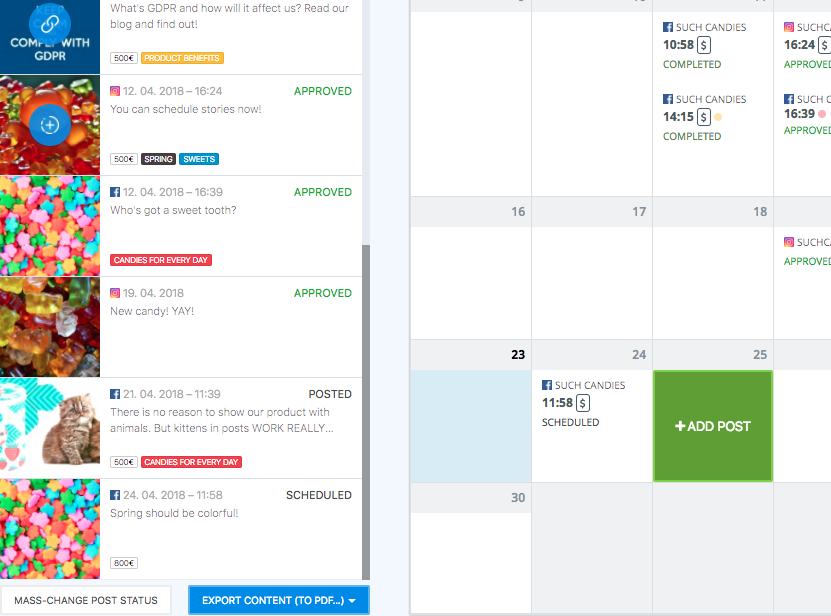
Wielt den Dag aus, un deem de Post soll publizéiert ginn.
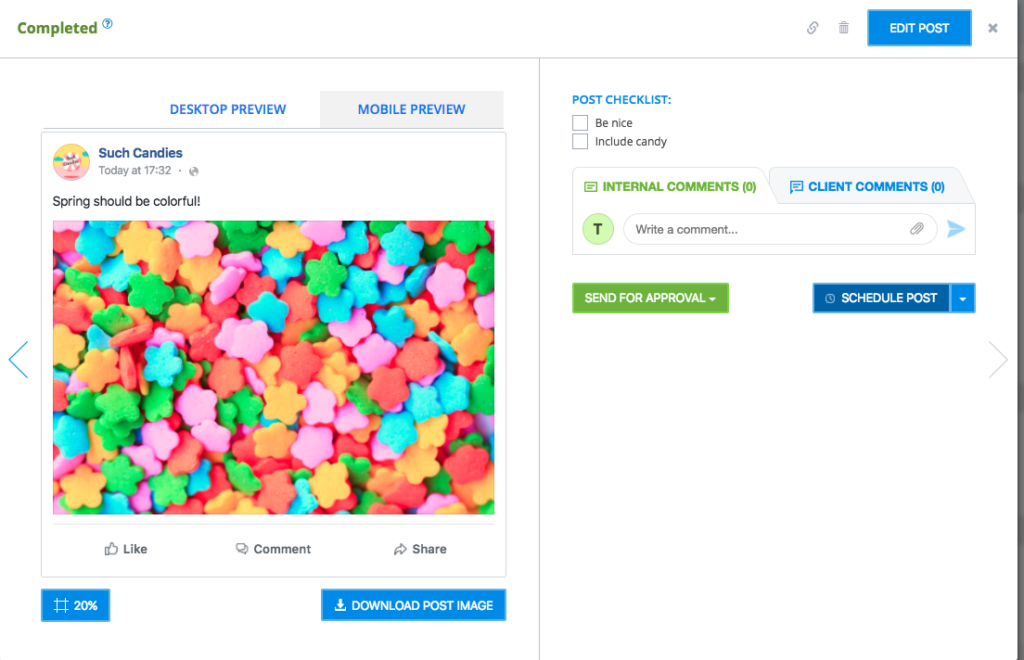
Erstellt a schedult de Post
Wielt ee vun de Profiler aus, erstellt de Post a plangt d’Verëffentlechung.
Kopéiert de Post
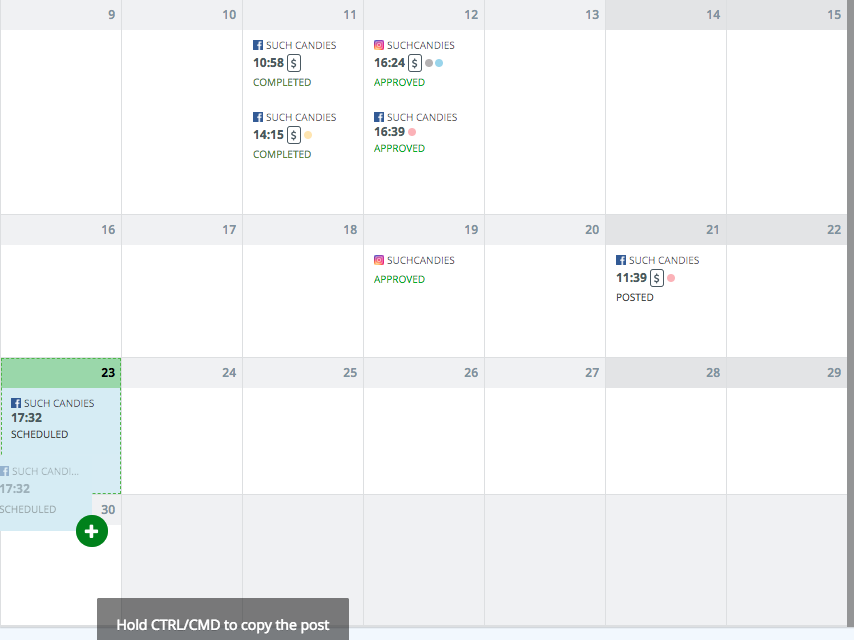
An der Content-Lëscht zitt Dir den erstallte Post mat Drag-and-drop, hält d’Ctrl/Cmd-Tast gedréckt a léisst en an d’Fënster vum Dag falen, op deen Dir e kopéiere wëllt.
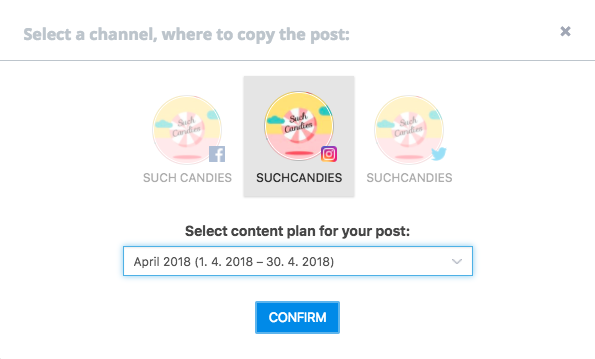
Wielt de Channel an de Content-Plang
Wielt de gewënschte Channel an de passende Content-Plang aus.
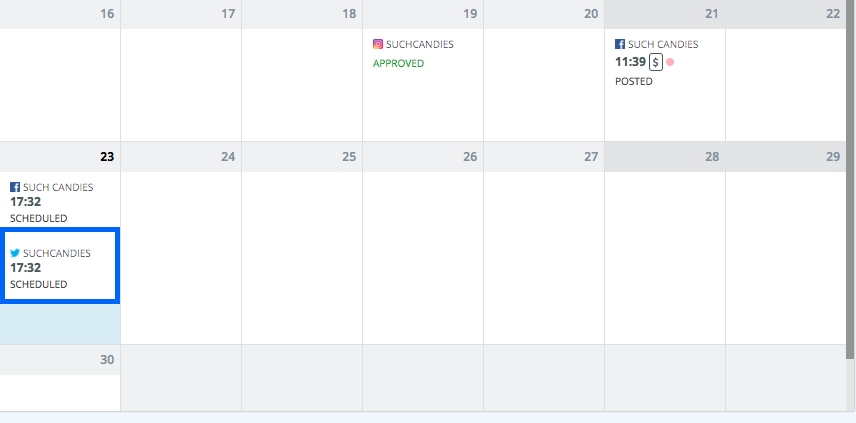
De kopéierte Post
An do ass e scho! Kopéiert zesumme mat der Caption, dem Datum, der Auerzäit an dem Budget. Widderhuelt dat elo einfach fir all aner Channels.
Kopéieren an der Single-Plattform-Vue
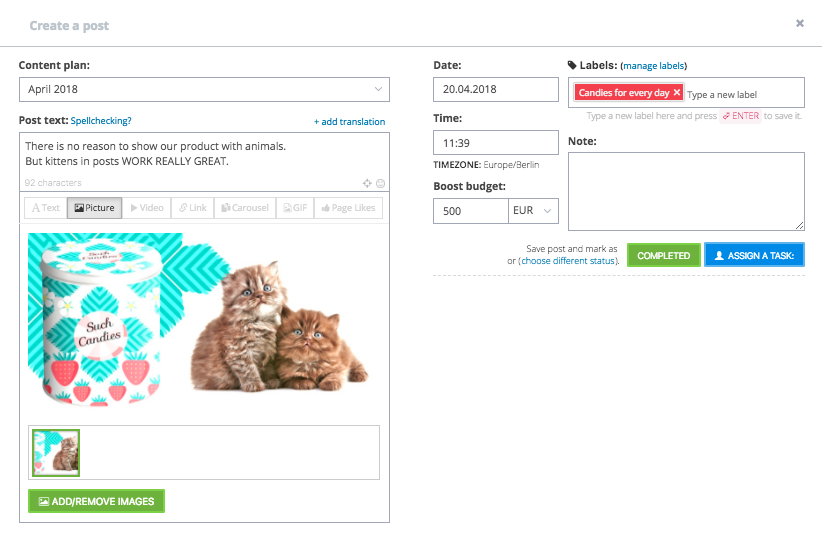
Erstellt e Post
Erstellt e Post op enger vun Äre Plattformen. Loosst eis de Facebook-Account vu ‘Such Candies’ huelen.
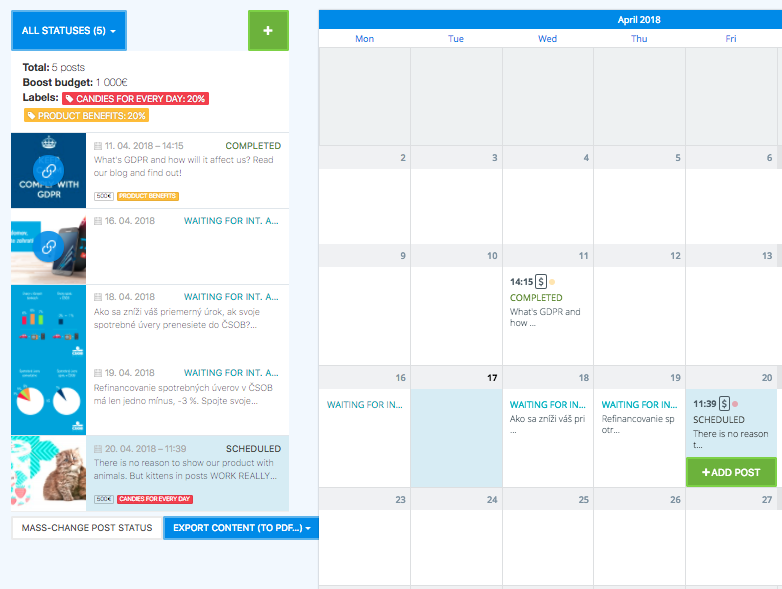
Drag-and-drop de Post
Verréckelt de Post per Drag-and-drop an ee vun de linke Felder. Bei eis ass dat ‘Kopéieren‘.
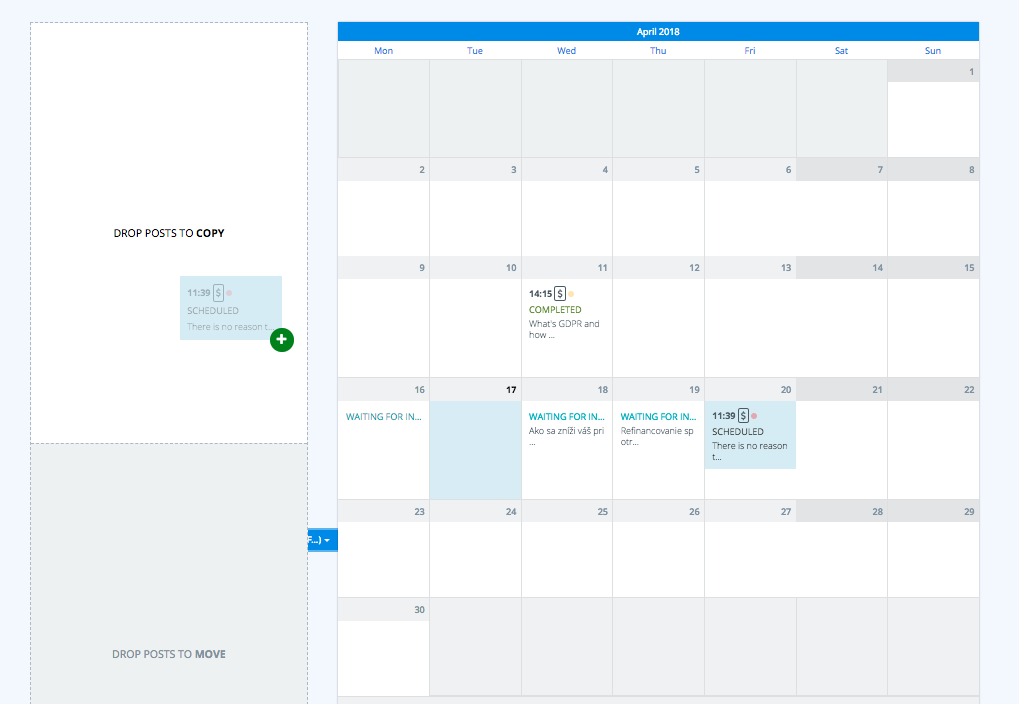
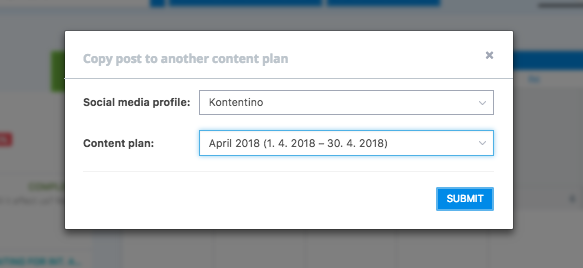
Wielt de Profil an de Content-Plang
Wielt de Profil an de Content-Plang aus, an deen Dir kopéiere wëllt. Huel vläicht de LinkedIn vu Kontentino fir de Mount Abrëll.
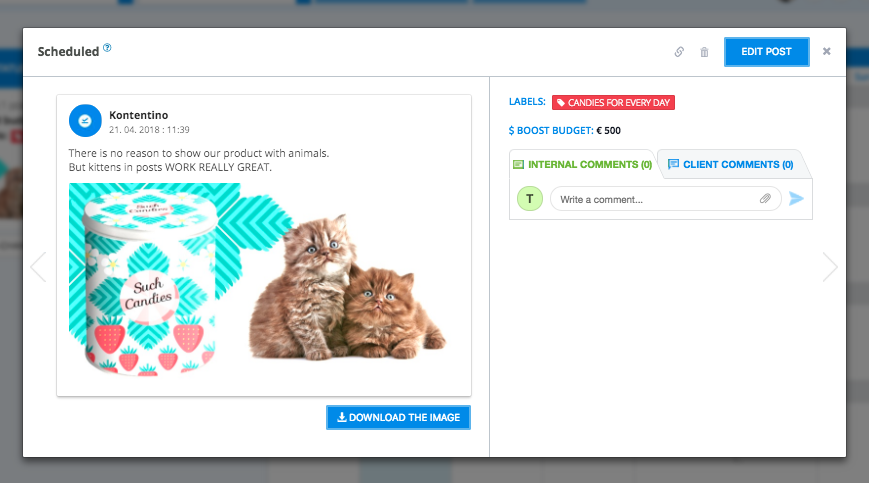
De Post ass mat allen Informatioune kopéiert
Voilà! De Post ass kopéiert an de gewielten Content-Plang – inklusive Caption. Elo kënnt Dir en erëm per Drag-and-drop op all aner Plattform verréckelen. Wann Dir keen Approval-Workflow hutt, gëtt de kopéierte Post direkt fir de selwechten Datum an déi selwecht Zäit geplangt.
Entdeckt nach méi Features hei.




