


 Atgal į tinklaraštį

Svarstote, kaip visapusiškai išnaudoti „Kontentino Starter“ planą? Nesvarbu, ar jau jį pasirinkote, ar dar tik dvejojate – čia rasite visą svarbiausią informaciją, patarimus ir gudrybes, kaip iš šio plano gauti maksimalią naudą!
Pradėkite savo kelionę su Kontentino:
Sužinokite, kurios Kontentino funkcijos taps jūsų nepakeičiamais įrankiais ir padės sutaupyti daugybę laiko!
1. Calendar + content plans
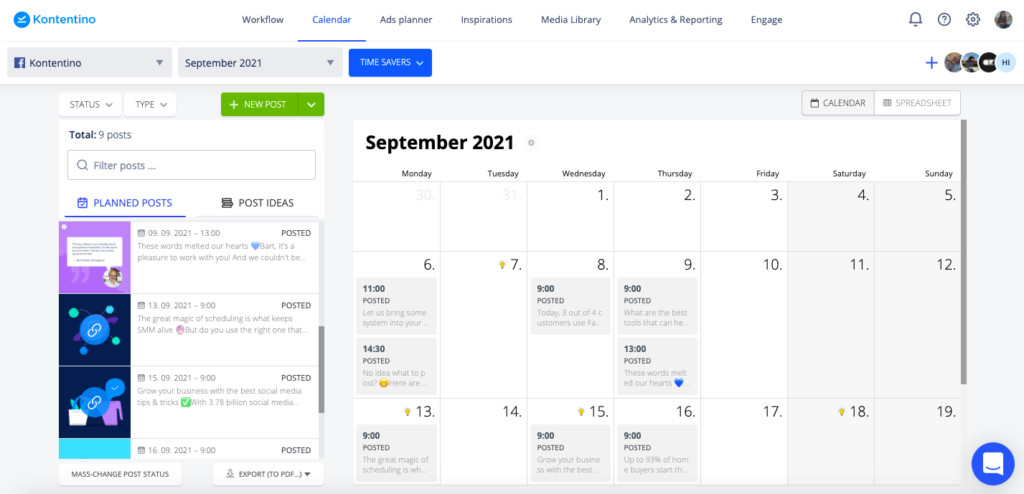
Pradėkime apžvalgą nuo Calendar skilties. Čia galite kurti ir planuoti savo socialinių tinklų įrašus. Pirmiausia nepamirškite pasirinkti profilį, kuriame įrašas turėtų būti publikuojamas. Jei dar nepridėjote jokių profilių, pasirinkite „New Social Media Profile“ ir sekite instrukcijas.
Jei viename kalendoriuje norite matyti kelis profilius, galite sukurti profilio grupę (profile group) – taip lengviau matysite bendrą savo turinio vaizdą.
Jums gali kilti klausimų dėl turinio planų (content plans). Įsivaizduokite juos kaip aplankus savo įrašams. Paprastai rekomenduojame juos kurti kas mėnesį, kad galėtumėte greitai peršokti iš vieno mėnesio į kitą ir išlaikyti tvarką.
Dabar esate pasiruošę pradėti planavimą!
2. Įrašų kūrimas
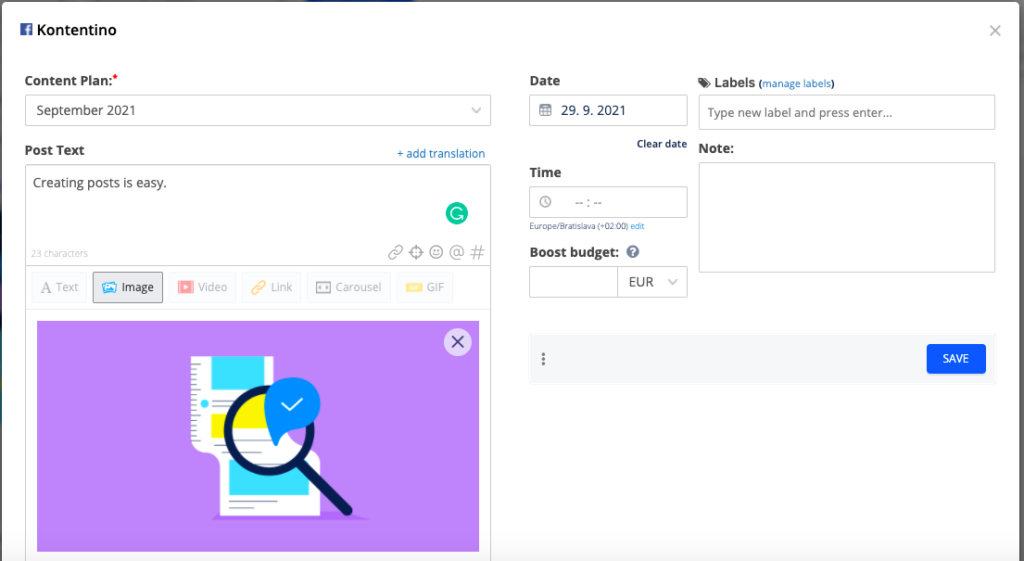
Norėdami sukurti įrašą (post), spustelėkite tiesiai kalendoriuje arba mygtuką „new post“. Pasirinkite įrašo formatą, paruoškite tekstą (copy), vizualus, nustatykite datą bei laiką ir išsaugokite. Dabar galite matyti, kaip jūsų įrašas atrodys jį paviešinus. Jei norite ką nors pakeisti, naudokite mygtuką „Edit“.
Kai įrašas paruoštas siųsti patvirtinimui, spustelėkite žalią mygtuką „send for an approval“. Galite pasirinkti vidinį arba kliento patvirtinimą bei atsakingą asmenį. Kai tik jis atliks bet kokį veiksmą (patvirtins arba paprašys pataisyti), gausite pranešimą.
Suplanuokite paruoštus įrašus spustelėdami „Schedule“ mygtuką.
3. Įrašų dubliavimas
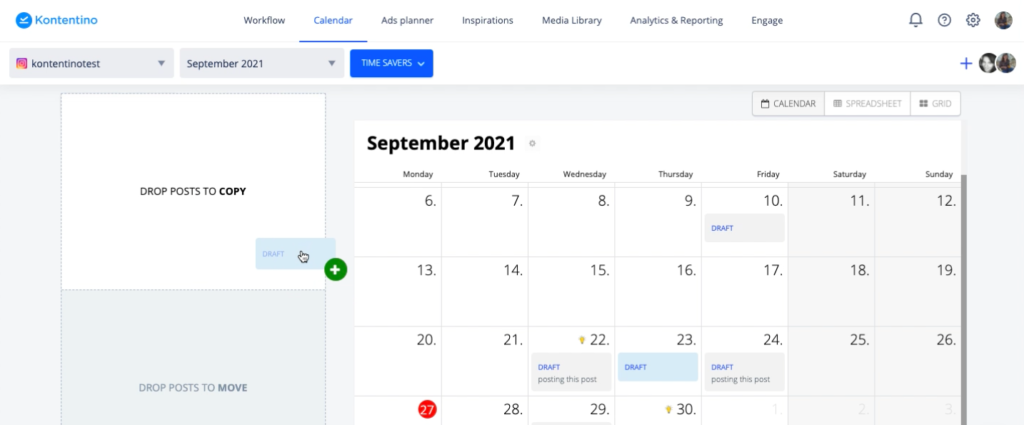
Jei norite naudoti tą patį įrašą keliuose socialiniuose tinkluose, naudokite dubliavimo parinktį. Pavyzdžiui, turite paruoštą Facebook įrašą ir norite tokio paties Instagram tinkle. Tiesiog nuvilkite įrašą kalendoriuje į laukelį „copy“, pasirinkite tikslinį profilį bei turinio planą ir spustelėkite „duplicate“.
Išsamesnę informaciją rasite peržiūrėję video pamokas čia.
Patarimai ir gudrybės:
Išbandykite šias funkcijas, kurios palengvins jūsų darbą. Jos sukurtos tam, kad taupytų jūsų laiką (ir nervus).
Žymos (Labels)
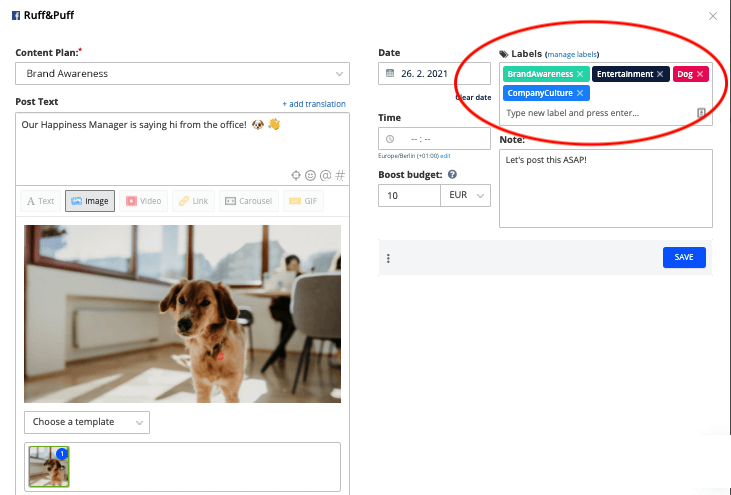
Vykdote specifines kampanijas ar aptariate skirtingas temas savo įrašuose? Kontentino sistemoje galite uždėti žymą kiekvienam įrašui, o vėliau pagal jas filtruoti turinį savo kalendoriuje.
Instagram Grid view
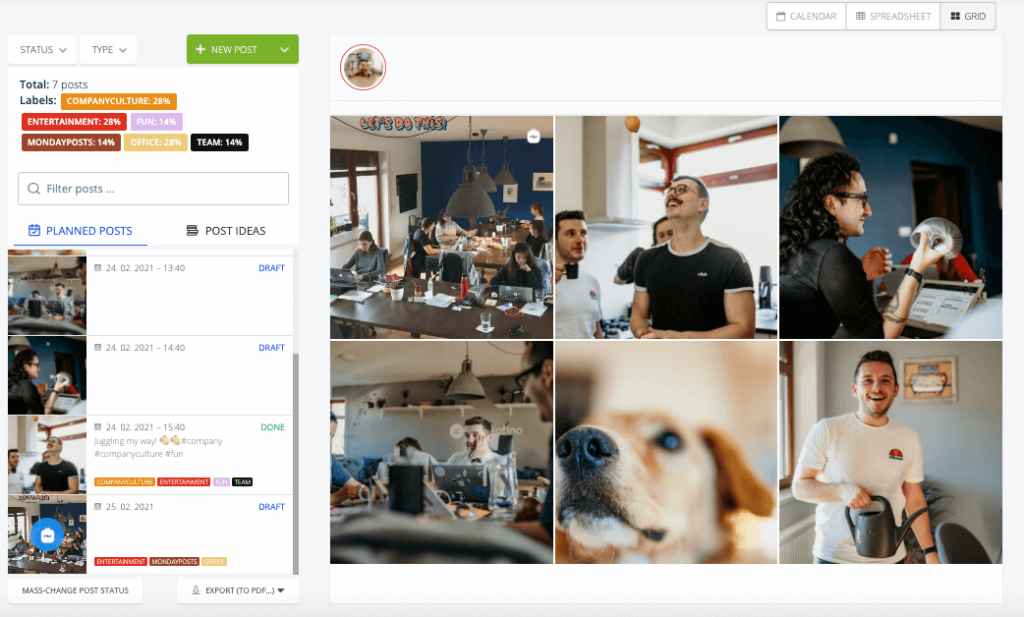
Grid view – tai speciali kalendoriaus peržiūra, skirta Instagram. Ji leidžia pamatyti, kaip atrodys jūsų Instagram tinklelis (feed), kai įrašai bus paskelbti. Tai padeda sukurti estetišką vaizdą ir išvengti klaidų. Papildomas privalumas – galite keisti įrašų datą ir laiką tiesiog pervilkdami juos tinklelyje.
Logotipai ir nuotraukų redaktorius
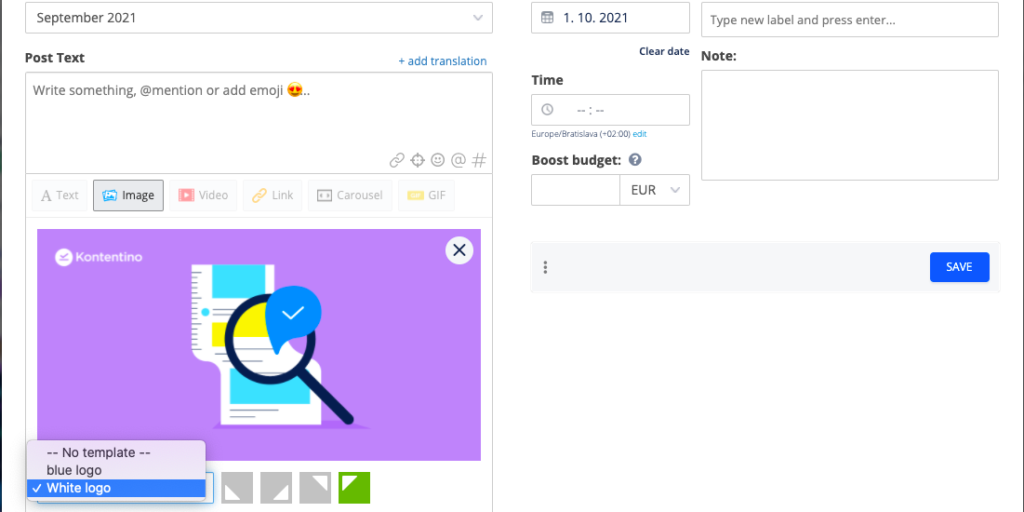
Jei norite pridėti logotipus ar rėmelius prie nuotraukų, jums nebereikia trukdyti dizainerių. Pirmiausia įkelkite logotipus į savo Kontentino profilį (Settings > Profiles > Image templates). Tada, kurdami įrašą, pasirinkite parinktį „Add a Template“ ir parinkite logotipą.
Panašiai, kai reikia apkarpyti ar pakeisti nuotraukos dydį, pirmiausia įkelkite ją į Media Library. Kurdami įrašą ir pridėdami vaizdus, pasirinkite media library parinktį. Užvedę pelę ant nuotraukos, spustelėkite pieštuko piktogramą. Atlikite pakeitimus ir išsaugokite atnaujintą failą kaip naują vaizdą.
Post checklist
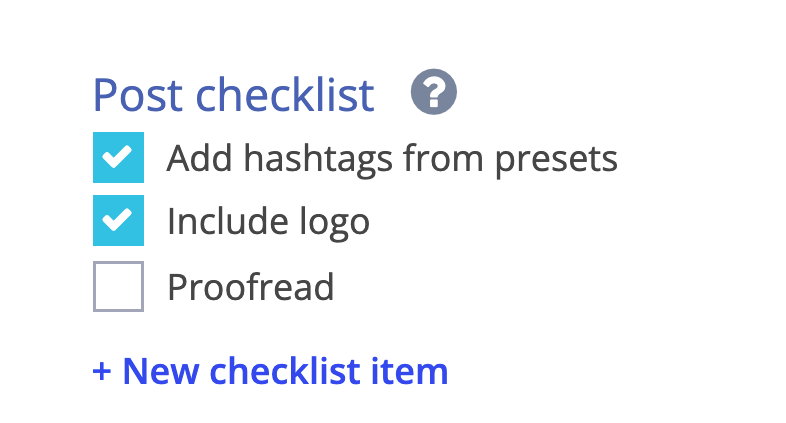
Įrašų kontrolinis sąrašas (post checklist) primins visus kliento ar įmonės reikalavimus. Sutaupysite laiko redagavimui ir bendravimui su vadovais, tiesiog pažymėdami atliktas užduotis. Tai taip pat naudinga apmokant naujus kolegas – jie jausis užtikrinčiau žinodami, ką tiksliai turi padaryti.
Komunikacijos skiltis
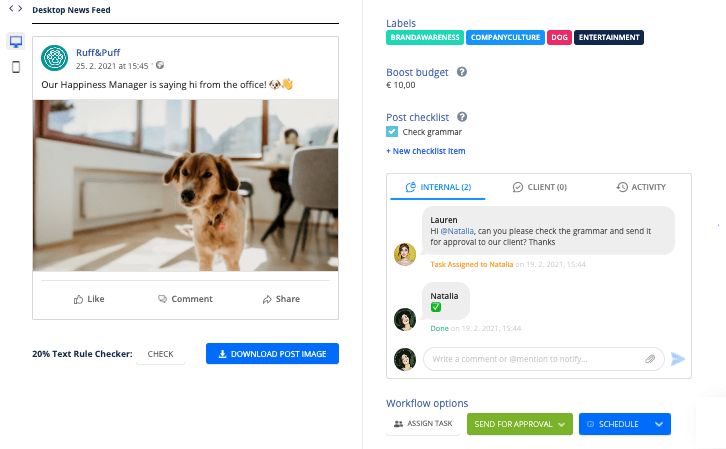
Komunikacijos skiltis padeda supaprastinti diskusijas apie įrašus. Jums nebereikės ieškoti žinučių „WhatsApp“ programėlėje ar el. pašte. Vidinė skiltis (internal) lieka nematoma klientams. Norėdami bendrauti su klientais, naudokite kliento dalį. Taip pat galite žymėti kolegas ir prisegti failus!
Post Ideas
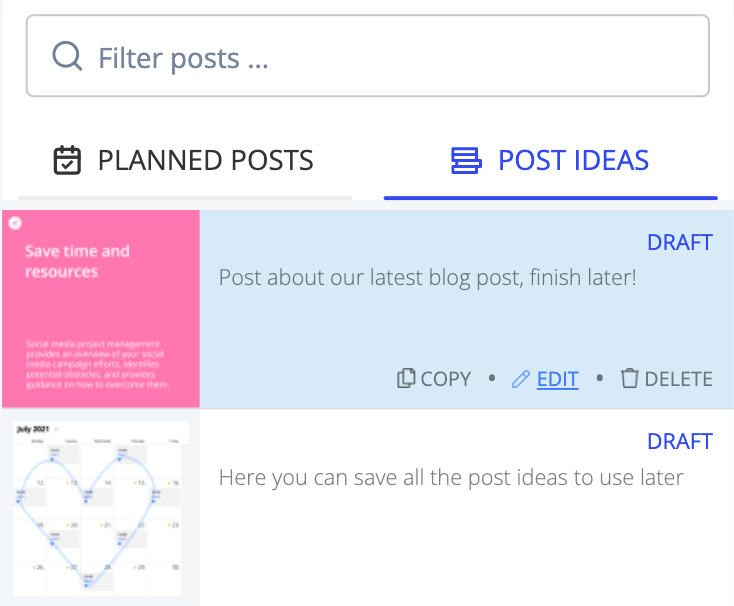
Nesijaudinkite, jei turite puikią idėją įrašui, kuri netelpa į dabartinį turinio planą. Kurdami įrašą tiesiog palikite datos laukelį tuščią – jis bus išsaugotas „Post ideas“ skiltyje ir lauks savo eilės.
Workflow dashboard
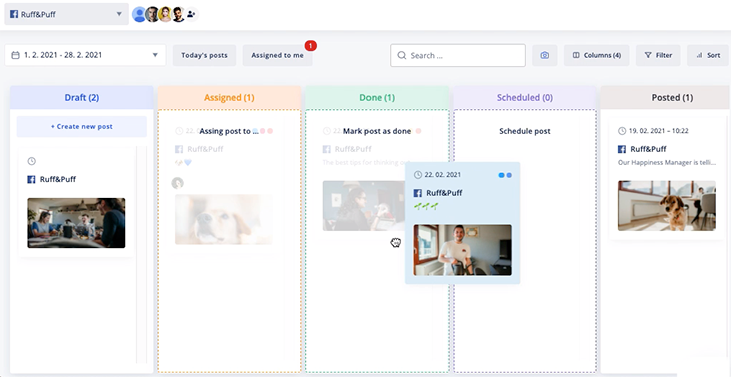
Workflow dashboard papildo kalendorių ir padeda matyti įrašus, surūšiuotus stulpeliuose pagal jų būseną. Susitvarkykite stulpelius bei filtrus ir niekada nepasimeskite savo planuose. Žiūrėkite trumpą pamoką čia.
Sėkmingo planavimo!
Tikimės, kad dabar galėsite dar efektyviau planuoti savo turinį. Jei prireiks patarimo, drąsiai kreipkitės į mūsų palaikymo komandą per „chat“ langelį.
Baigiasi jūsų prenumeratos resursai? Galite nemokamai pridėti naują vartotoją 14 dienų bandymui. Taip pat, jei norite dirbti su keliais įrašais vienu metu ar fiksuoti įkvėpimus, šios funkcijos prieinamos „Standard“ ir „Pro“ planuose.




