


 Atgal į tinklaraštį

„Kontentino“ komanda nuolat siekia kurti atnaujinimus ir funkcijas, kurios palengvintų jūsų kasdienybę. Šią savaitę pristatėme ilgai lauktą funkciją, leidžiančią kopijuoti kelis įrašus į skirtingus socialinių tinklų profilius vienu metu. Apžvelkime šį atnaujinimą bei kitas gudrybes, kurios padės sutvarkyti jūsų kasdienius darbus dar efektyviau.
Visą instrukciją galite peržiūrėti čia.
Workflow parinktys
Ar kada nors galvojote, kam skirtas mygtukas „Workflow options“? Jis ypač naudingas, kai reikia vienu metu atlikti pakeitimus daugeliui įrašų. Reikia masinio planavimo, dubliavimo ar išsiuntimo patvirtinimui? Ši funkcija padės tai padaryti akimirksniu. Pažiūrėkime, kaip ją naudoti, kad sutaupytumėte laiko (ir nervų).
Patvirtintų įrašų kopijavimas į kelis profilius
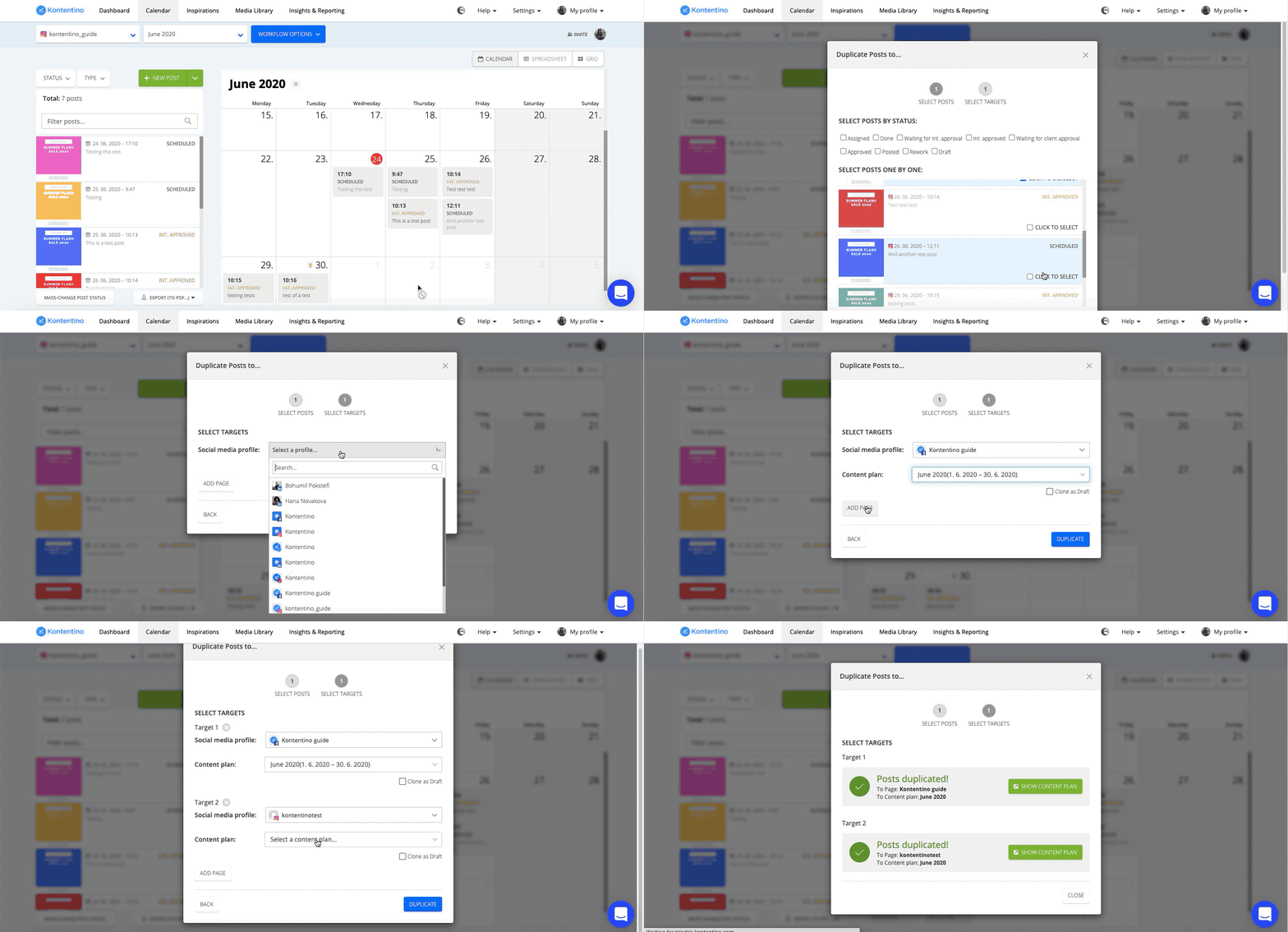
Turite daug įrašų, kuriuos reikia nukopijuoti į skirtingus socialinių tinklų profilius? Dabar tai galite atlikti vienu kartu. Tiesiog eikite į workflow options, spustelėkite „Duplicate Posts“ ir pasirinkite visus įrašus, kuriuos norite nukopijuoti.
Tada pasirinkite socialinių tinklų profilius ir turinio planus, į kuriuos norite perkelti įrašus.
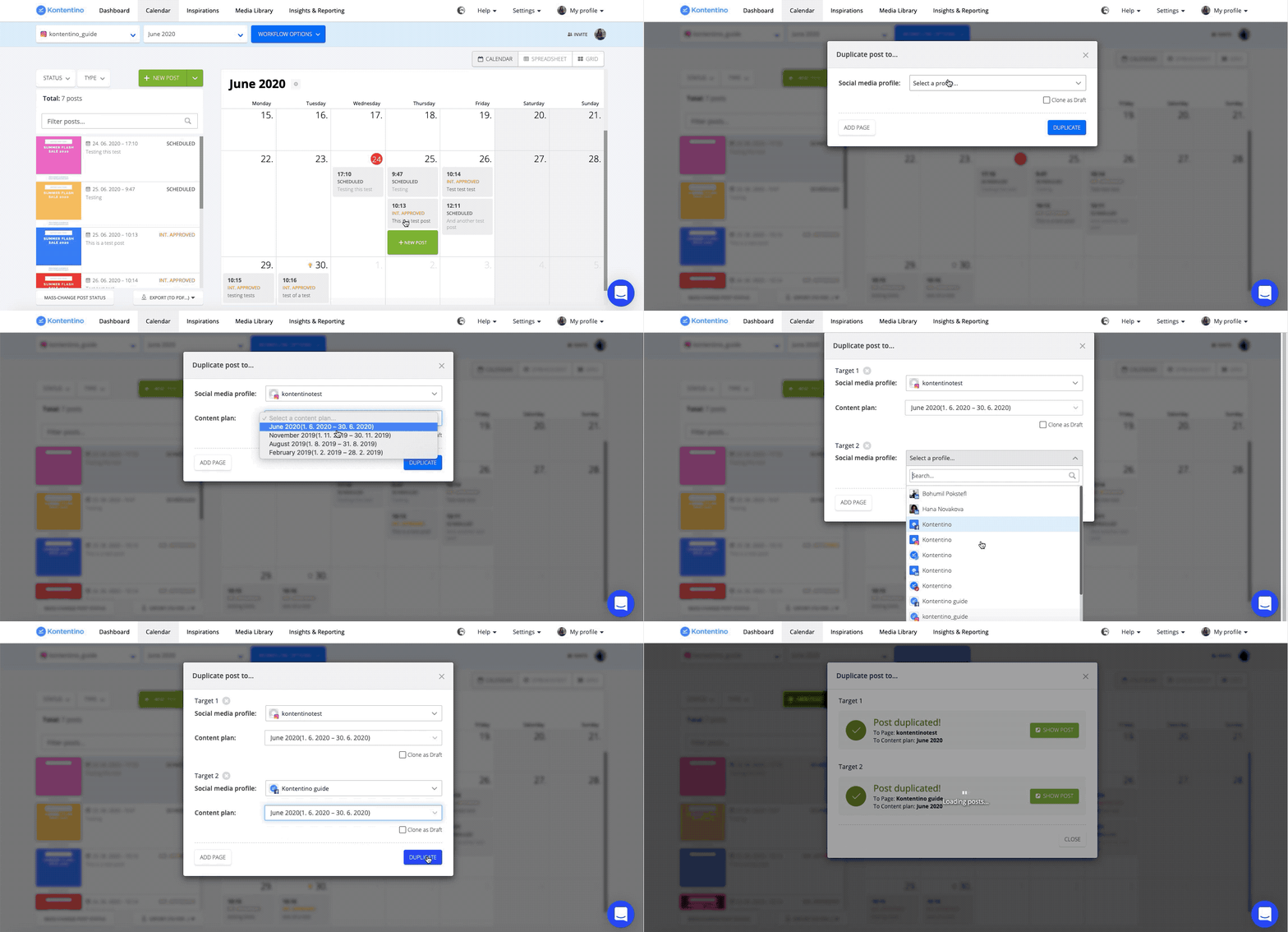
Štai ir viskas! Šis būdas puikiai veikia ir norint nukopijuoti vieną įrašą į kelis skirtingus profilius.
Suplanuoto įrašo kopijavimas į kitus profilius
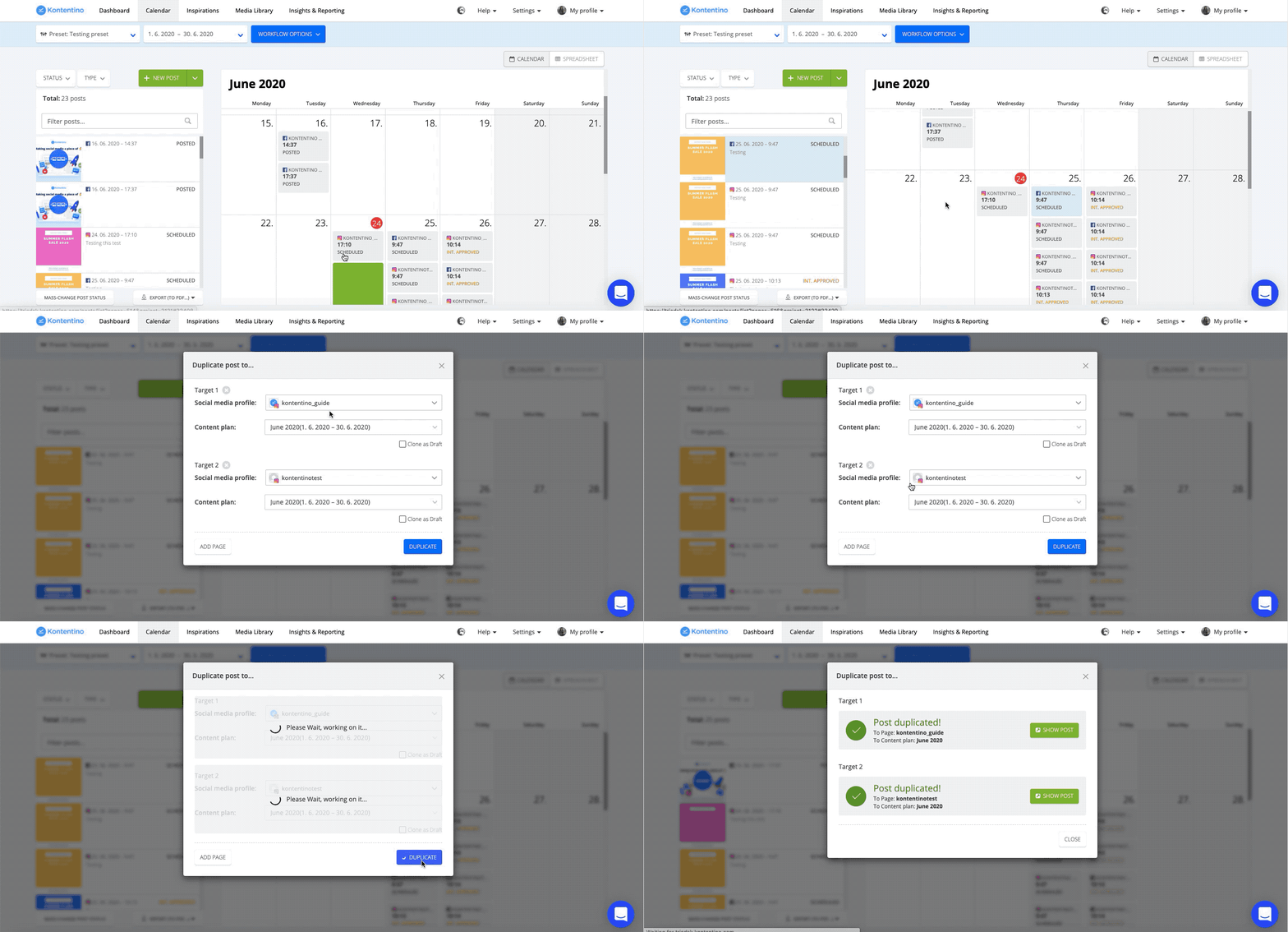
Ar turite suplanuotą įrašą (scheduled), kurį reikia nukopijuoti į kitą profilį ir ten automatiškai suplanuoti tuo pačiu metu? Tiesiog tempkite įrašą į kairę, už kalendoriaus ribų. Atsidarys naujas langas, kuriame galėsite pasirinkti norimą profilį (ar profilius) ir turinio planą.
Jei tai pasikartojanti užduotis ir dažnai kopijuojate įrašus tai pačiai profilių grupei, galite sukurti išankstinį nustatymą (preset).
Presetų kūrimas ir masinis planavimas
Kalendoriuje eikite į profilių išskleidžiamąjį meniu. Pasirinkite „Select multiple profiles“ ir sukurkite savo presetą. Dabar galėsite kopijuoti suplanuotus įrašus visiems šio preseto profiliams vienu metu. Profiliai bus užpildyti automatiškai, o prireikus galėsite pridėti ir papildomų.
Jei nukopijavę įrašą norite jį dar redaguoti, kopijuodami pasirinkite parinktį „copy as a draft“. Tokiu būdu įrašas bus nukopijuotas kaip juodraštis, tad galėsite jį ramiai pakoreguoti prieš galutinai suplanuodami.
Užduočių priskyrimas komandos nariams
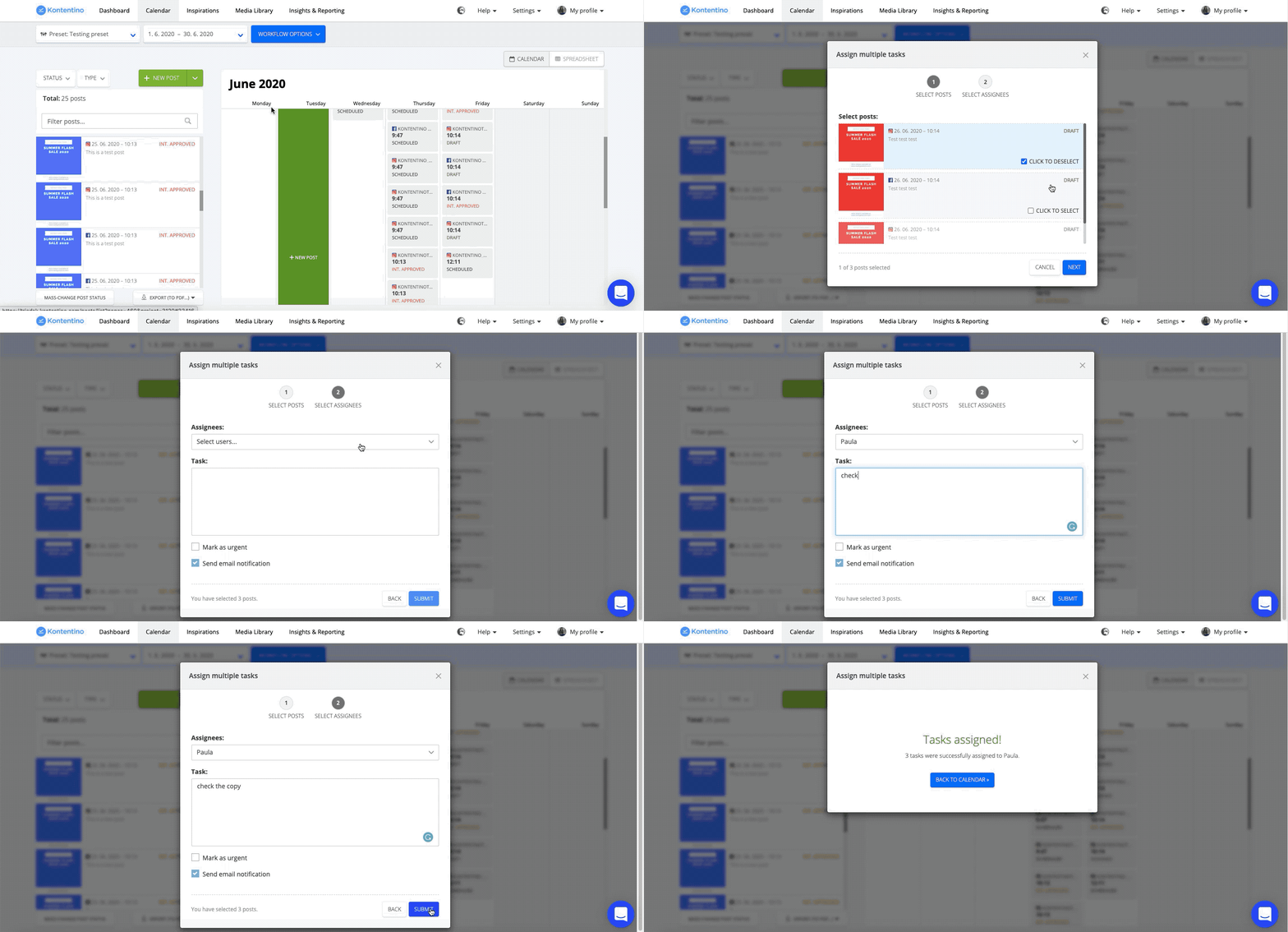
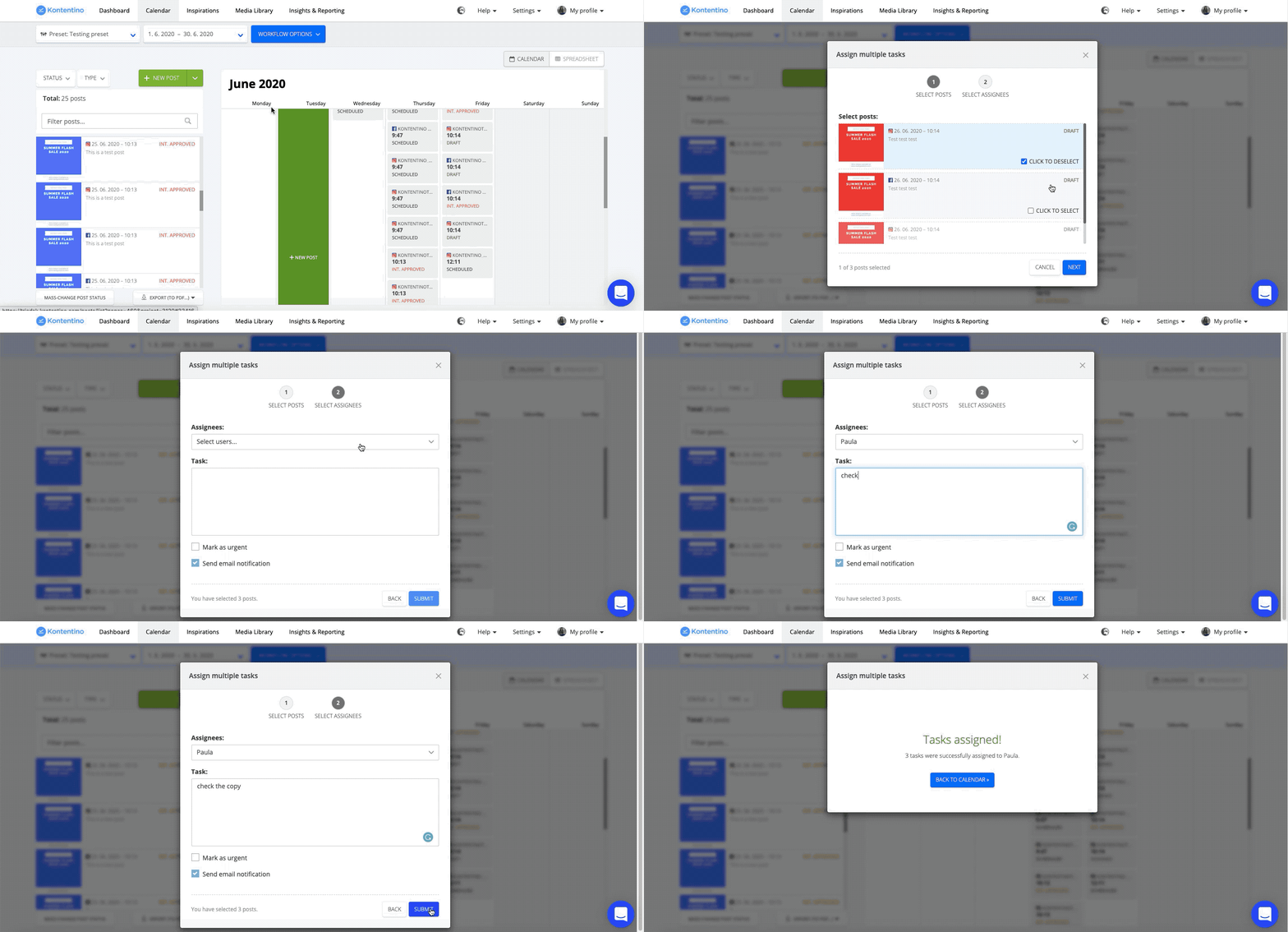
Reikia perduoti daugybę įrašų dizaineriui, socialinių tinklų vadybininkui ar kitiems kolegoms? Padarykite tai vienu kartu. Eikite į „Workflow options“ ir pasirinkite „Assign tasks“. Atžymėkite įrašus ir narius, kuriems norite priskirti darbus. Galite priskirti užduotis vienam asmeniui arba visai komandai.
Masinis įrašų siuntimas patvirtinimui
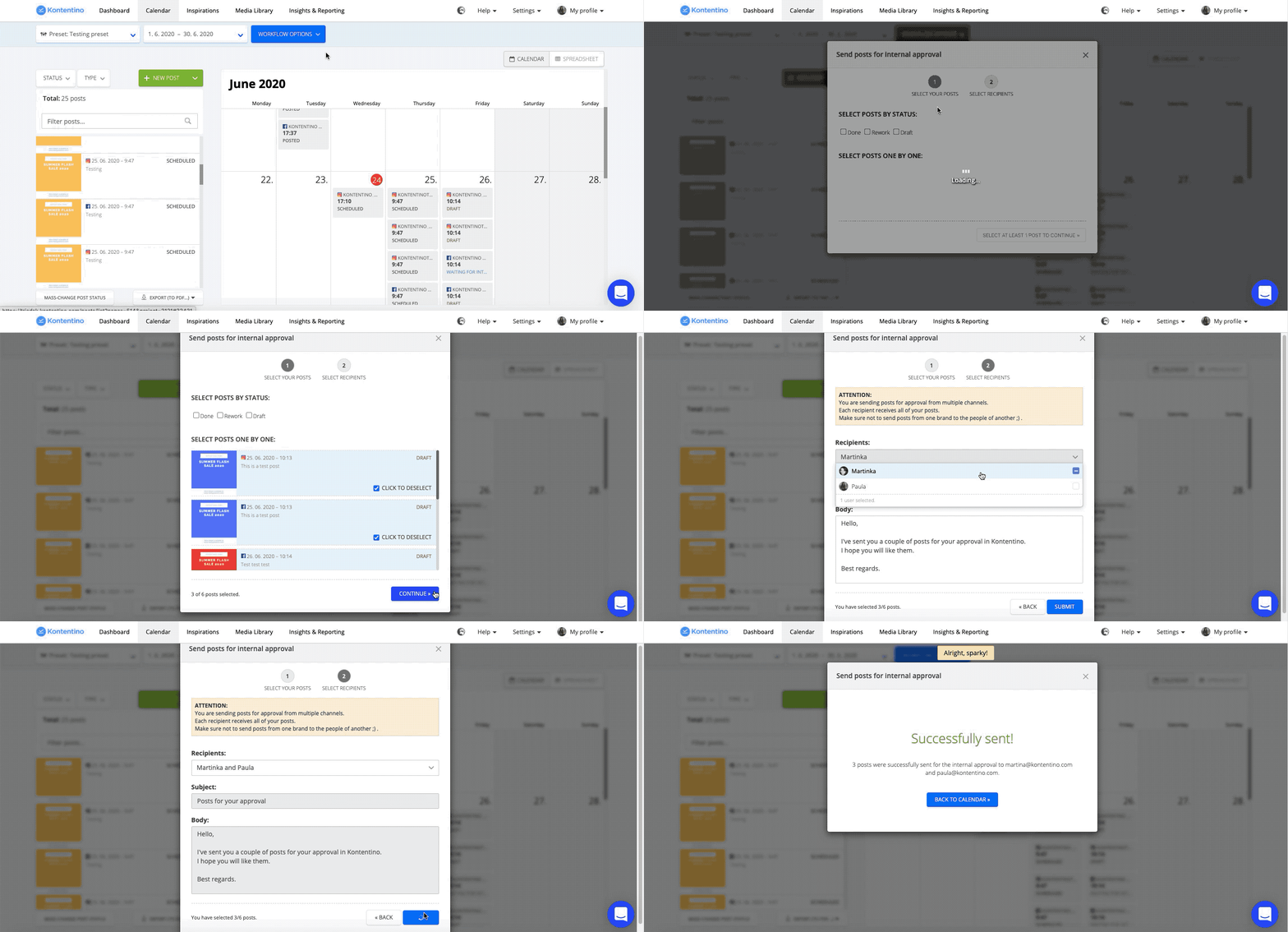
Turite paruošę krūvą turinio, kurį reikia patvirtinti klientui arba vadovui? Siųskite viską iškart. Skiltyje „workflow options“ pasirinkite „client approval“ arba „internal approval“ ir pažymėkite norimus įrašus. Taip galite išsiųsti darbus patvirtinti net keliems vartotojams vienu metu.
Kelių įrašų planavimas vienu metu
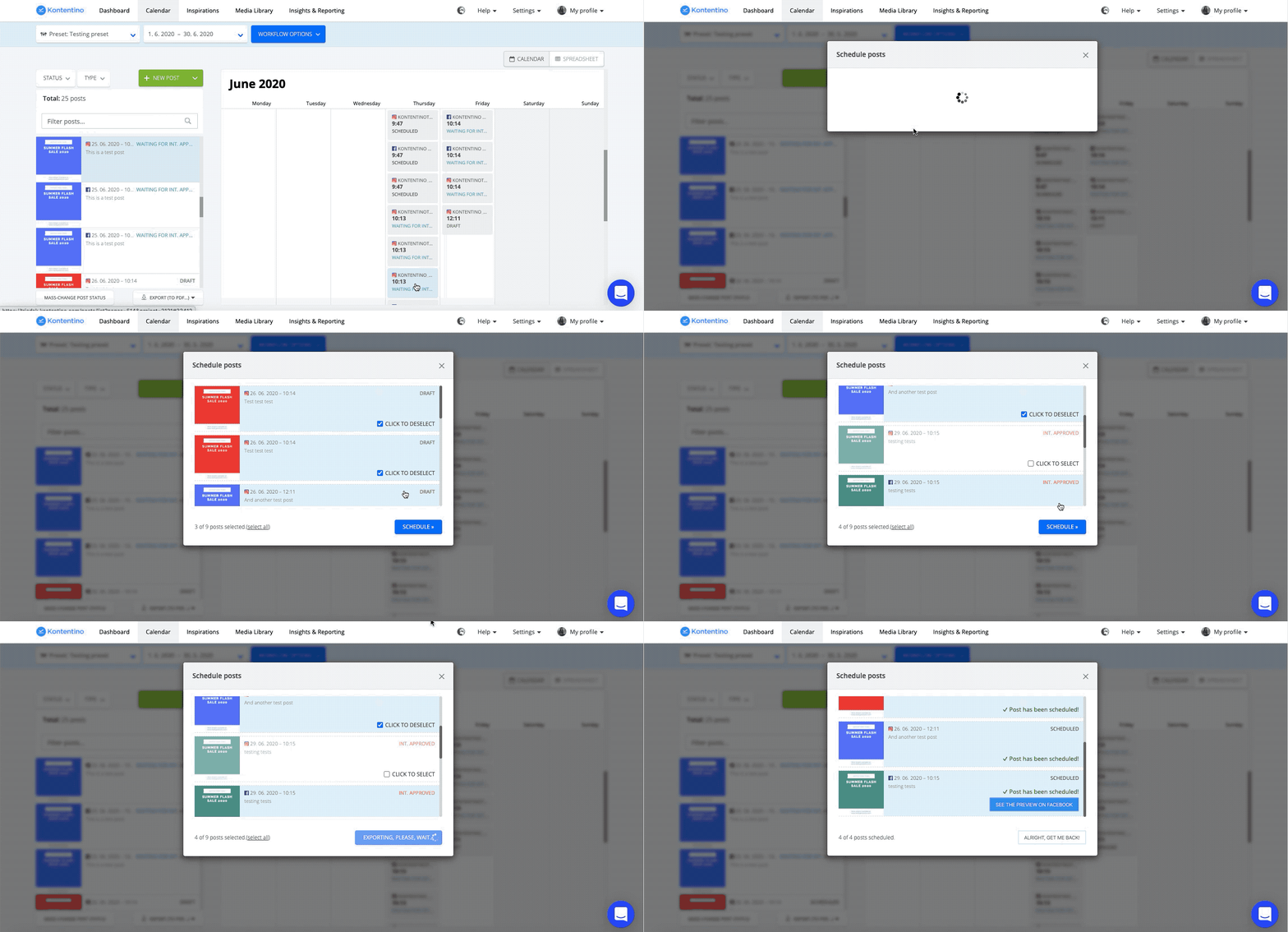
Turite daug patvirtintų įrašų ir bijote praleisti pusę dienos planuodami kiekvieną jų atskirai? Eikite į „Workflow options“, spauskite „Schedule“ ir pasirinkite visus įrašus, kuriuos norite išpublikuoti. Štai ir viskas.
Taupykite laiką ir skirkite jį kūrybai
Tikimės, kad šie patarimai bus naudingi, o jūsų socialinių tinklų valdymo procesas taps dar sklandesnis.




