


 Atgal į tinklaraštį

Ar naudojate Facebook savo verslui? Jei taip, Facebook Business Manager yra įrankis, kurį privalote turėti savo arsenale.
Jei jo dar nenaudojate, dabar pats metas pradėti. Šis įrankis padeda saugiai ir tvarkingai valdyti visus jūsų verslo Facebook resursus vienoje centralizuotoje vietoje.
Galbūt dar nesukūrėte Business Manager paskyros, nes manote, kad tai tik papildomas rūpestis, arba tiesiog nežinote, kaip juo naudotis.
Nesvarbu, kuriame etape esate, šis išsamus gidas padės perprasti Facebook Business Manager ir išnaudoti visas jo galimybes jūsų verslui.
Kas yra Facebook Business Manager?
Prieš pradedant gilintis į tai, kaip naudoti Facebook Business Manager ir kokią naudą jis teikia, svarbu suprasti jo esmę. Facebook jį apibūdina kaip:
„Vieno langelio principu veikianti sistema verslo įrankiams, turtui ir darbuotojų prieigai prie šių resursų valdyti.“
Tai centrinė vieta, skirta valdyti visą jūsų Facebook reklamą ir marketingo veiklas. Čia taip pat galite kontroliuoti vartotojų prieigą prie verslo resursų, pavyzdžiui, produktų katalogų ar Instagram paskyros.

Pastaba: po naujo prekių ženklo „Meta“ pristatymo, Facebook Business Manager dabar vadinamas Meta Business Manager.
Pagrindinės funkcijos apima:
- Saugumas: asmenys, turintys prieigą prie puslapio, nemato jūsų asmeninės Facebook informacijos. Jie mato tik jūsų darbinį el. paštą, vardą, reklamos paskyras ir puslapius.
- Prieiga partneriams: partneriai, tiekėjai ir kitos agentūros gauna tiesioginę prieigą prie jūsų reklamų ir puslapių netapdami jų savininkais.
- Analitika: tai centralizuota vieta stebėti jūsų Facebook ads. Čia rasite išsamias ataskaitas apie kiekvienos reklamos našumą.
- Atskyrimas: atskirkite asmeninį profilį nuo verslo veiklos, kad išvengtumėte blaškymosi ar klaidų publikuojant turinį.
Facebook Business Manager nauda
#1 Didesnis saugumas
Meta Business Manager suteikia papildomą saugumo sluoksnį jūsų Facebook paskyrai. Užtikrinkite savo reklamos ekosistemos saugumą nustatydami prisijungimo patvirtinimus arba dviejų veiksnių autentifikaciją.

Pavyzdžiui, galite lengvai panaikinti prieigą darbuotojams, kurie paliko įmonę. Prieigą paprasta valdyti „People“ skiltyje, nereikia tvarkyti kiekvieno asmens nustatymų atskirai. Jūsų BM bus apsaugotas be jokių spėlionių ar baimių dėl neteisėtos prieigos.
#2 Viskas vienoje vietoje
Nuolatinis resursų keitimas gali užimti daug laiko ir padidinti klaidų tikimybę. Business Manager padeda išlaikyti tvarką, saugiai laikydamas visus jūsų social media išteklius vienoje vietoje, pasiekiamus vos prireikus.

#3 Sklandesnis bendradarbiavimas
Facebook Business Manager supaprastina bendradarbiavimą tarp partnerių ir darbuotojų. Galite pridėti žmones iš savo organizacijos vidaus ar išorės prie reklamos paskyrų, puslapių ir programėlių.
Be to, galite priskirti roles vartotojams taip, kad jie niekada nematytų jūsų asmeninio profilio (ir atvirkščiai). Tai veikia kaip atskira ekosistema, kurią kai kurios agentūros vadina „pilkuoju Facebook“.
#4 Mažiau streso
Atskirti asmeninį ir verslo Facebook gyvenimą yra paprasta. Visi duomenys pasiekiami vienoje vietoje, todėl tvarkos trūkumas nebeturėtų būti problema.

Jis leidžia pasiekti Creator Studio, Ads Manager, sąskaitas ir kitus verslo resursus nematant asmeninių pranešimų ar naujienų srauto (news feed).
#5 Vertingos įžvalgos
Tai galingas analitikos įrankis, suteikiantis duomenis apie puslapio paspaudimus, pasiekiamumą, engagement ir daugiau. Taip galite geriau suprasti savo puslapių našumą ir jį tobulinti.

#6 Efektyvesnis reklamų valdymas
Facebook Business Manager palengvina reklamų valdymą. Galite redaguoti, kopijuoti ir kurti marketingo kampanijų juodraščius (drafts) tiesiog vietoje, nes Ads Manager yra integruota Meta Business Manager dalis.
Dabar, kai žinote, kas tai yra ir kokią naudą teikia, aptarsime konkrečius žingsnius.
Paskyros kūrimą pradėkite čia ➡️ Meta Business Manager

1 žingsnis – Sukurkite paskyrą
Pirmasis žingsnis – paskyros sukūrimas. Jūsų asmeniniai prisijungimo duomenys bus naudojami tapatybei patvirtinti, tačiau niekas matys jūsų asmeninės informacijos.
Atsidarius Meta Business Manager, pamatysite mygtuką „Create Account“. Spustelėkite jį ir įveskite verslo pavadinimą, savo vardą bei darbinį el. pašto adresą.
Ši informacija bus naudojama jūsų prisijungimui.
Spustelėkite „Submit“.

Pastaba: Facebook atsiųs patvirtinimą į pasirinktą el. paštą. Spustelėkite nuorodą, kad patvirtintumėte naują paskyrą.
2 žingsnis – Suveskite verslo informaciją
Kairėje ekrano pusėje matysite meniu. Pasirinkite „Business info“ ir užpildykite duomenis spustelėję „Edit“.

Įveskite juridinį pavadinimą, šalį, adresą, verslo telefono numerį bei svetainę. Suvedę viską, spauskite „Save“.

3 žingsnis – Prijunkite savo paskyras
Šiame etape svarbu nesuklysti: turite skirti, kada paskyrą „pasisavinate“ (claim), o kada tik prašote prieigos.
Galite sukurti naują Facebook verslo puslapį arba pridėti esamą. Tačiau prieigos prie kito asmens puslapio galite prašyti tik tada, jei valdote to kliento puslapius.

Pastaba: į Meta Business Manager pridėkite tik tuos resursus, kurie priklauso jums. Jei netyčia „pasisavinsite“ kliento puslapį vietoj to, kad paprašytumėte prieigos, klientas nebegalės jo valdyti pilna apimtimi.
Puslapius iš Business Manager pašalinti galima, tačiau reklamos paskyrų (ad accounts) – ne.
Tarkime, kad norite valdyti savo verslo resursus ir jau turite sukurtą puslapį. Eikite į „Accounts“, pasirinkite „Pages“ ir spauskite „Add Page“.

Pradėjus rašyti puslapio pavadinimą, sistema jį turėtų pasiūlyti automatiškai.

Jei esate to puslapio administratorius, prieiga bus patvirtinta automatiškai. Kairiajame meniu galite pridėti ir kitą turtą: Apps, Instagram ir WhatsApp paskyras.
4 žingsnis – Pridėkite reklamos paskyras
Prisiminkite: prašykite prieigos prie klientų ad accounts, o savo nuosavas pridėkite tiesiogiai.
Pasirinkite „Ad accounts“ kairiajame meniu, spauskite „Add“ ir įveskite savo reklamos paskyros ID, kurį rasite Ads Manager.

Jei dar neturite reklamos paskyros, rinkitės „Create a new ad account“. Reikės nurodyti paskyros pavadinimą, laiko juostą ir valiutą.

Toliau nurodykite, kam ši paskyra bus naudojama – jūsų verslui ar klientui.

Pastaba: Facebook leidžia iškart sukurti vieną reklamos paskyrą. Kai pradėsite leisti biudžetą pirmojoje, galėsite sukurti jų daugiau.
5 žingsnis – Pridėkite duomenų šaltinius
Duomenų šaltiniai seka vartotojų veiksmus jūsų svetainėje ar programėlėje, pvz., peržiūras ar CTA mygtukų paspaudimus.
Svarbiausi jų:
Pixels
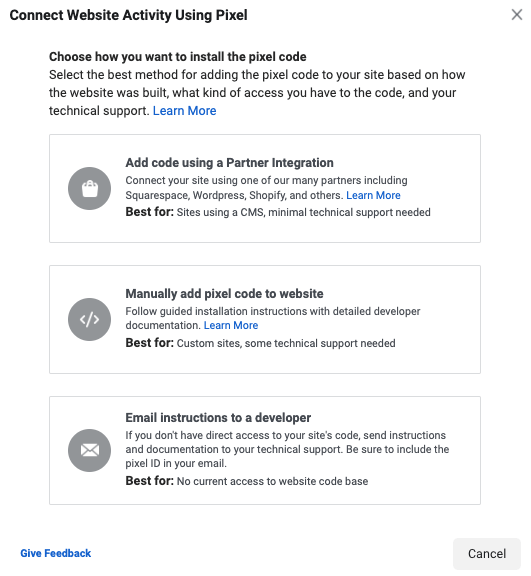
Galite lengvai pridėti Facebook pixel prie savo paskyros. Pastaba: vienai reklamos paskyrai galima priskirti tik vieną pikselį.

Pasirinkite diegimo būdą: per integracijas (pvz., WordPress, Shopify), rankiniu būdu įkeliant kodą arba išsiunčiant instrukcijas programuotojams.
Produktų katalogai
Galite kurti produktų katalogus (viesbučiams, skrydžiams, prekėms). Juos galite valdyti, priskirti žmones ar partnerius tiesiai per BM.

Sujungus resursus, pasiekiamas Meta Business Suite. Čia matysite bendrą apžvalgą, galėsite atsakyti į žinutes, planuoti postus ir stebėti analytics.
6 žingsnis – Pridėkite kolegas
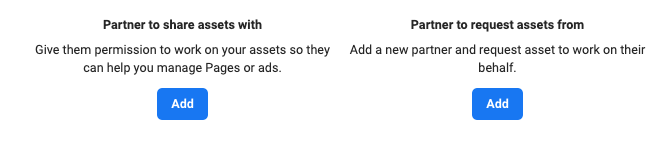
Suteikdami prieigą galite arba pridėti žmones (People), arba priskirti partnerius (Partners).
Norėdami pridėti žmones, eikite į „Users“ > „People“. Įveskite el. paštą ir parinkite rolę (Admin ar Employee). Taip pat galima parinkti specifines roles, pavyzdžiui, finansų analitiką ar programuotoją.

Pasirodžiusiame lange pažymėkite varneles prie paskyrų ir puslapių, kuriuos asmuo turės valdyti. „People“ skiltyje visada galėsite keisti teises ar pašalinti asmenis.
Partneriams priskirti naudokite „Partners“ kortelę. Įveskite partnerio Business Manager ID ir nurodykite jų rolę.
7 žingsnis – Grupuokite savo resursus
Jei norite dar geresnės tvarkos, naudokite „Business Assets Groups“.
Pasirinkite „Business asset groups“ po „Accounts“ kortele. Spauskite „Create business asset group“.
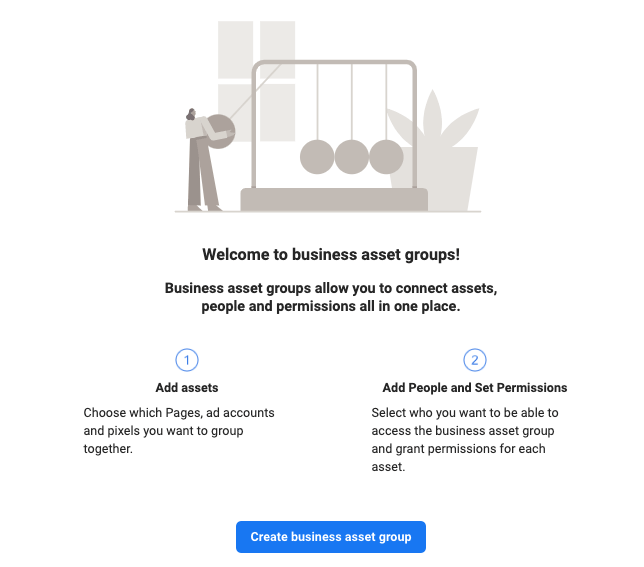
Nuspręskite, kaip norite grupuoti: pagal regioną, prekių ženklą, agentūrą ar kitą kriterijų.

Sugalvokite pavadinimą ir pasirinkite priskiriamus resursus (reklamos paskyras, puslapius, pikselius ir kt.).
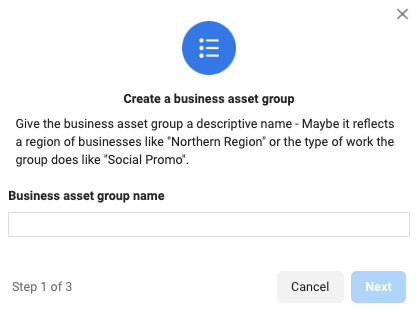
Galiausiai pasirinkite žmones, jų prieigos lygį ir sukurkite grupę.
8 žingsnis – Saugumo patikra
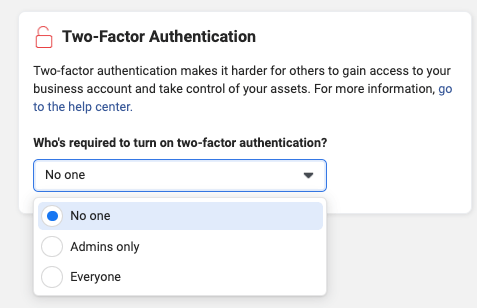
„Security Center“ meniu leidžia dar labiau apsaugoti paskyrą. Rekomenduojama visiems nariams įjungti dviejų veiksnių autentifikaciją.
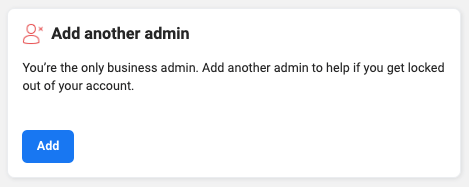
Taip pat pridėkite papildomą administratorių atsargai, jei prarastumėte prieigą prie savo paskyros.
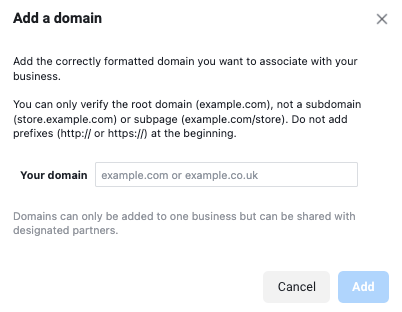
Nepamirškite pridėti domeno prie Brand Safety > Domains.
9 žingsnis – Sukurkite reklamos kampaniją
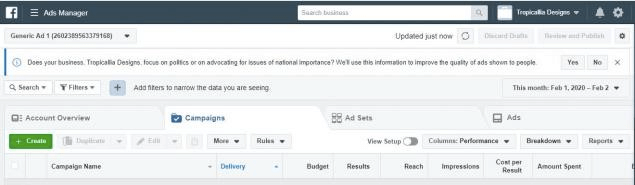
Viską paruošę, galite pradėti reklamuotis. Eikite į „Ads Manager“, spauskite žalią mygtuką „Create“, rinkitės tikslą, biudžetą, auditorijas bei tvarkaraštį.
10 žingsnis – Papildomos funkcijos
Kelios naudingos parinktys, kurias verta žinoti:
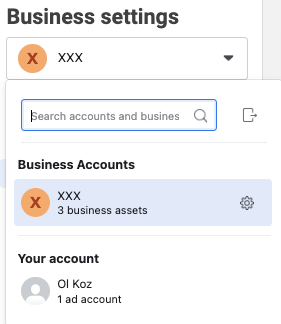
Navigacija: viršuje galite lengvai persijungti tarp verslo ir asmeninio profilio.
Mokėjimo būdai: „Payment Methods“ skiltyje pridėkite ir valdykite korteles, naudojamas reklamoms apmokėti.
Užklausos: „Requests“ aplanke matysite visas gautas kvietimų ar prieigos užklausas.
Pranešimai: „Notifications“ kortelėje nustatykite, apie kokius įvykius norite gauti pranešimus el. paštu.

Apibendrinant
Nors Meta Business Manager pavadinimas keičiasi, jo galia ir funkcionalumas išlieka nepakeičiami marketingo specialistams.
Šiandien duomenys yra naujasis auksas. Su šiuo įrankiu galite paversti skaičius naudingomis įžvalgomis geresnėms kampanijoms kurti.
Tikimės, kad šis straipsnis padėjo suprasti, kaip optimizuoti paskyros valdymą. Pradžia gali pasirodyti sudėtinga, bet greitai pajusite naudą. Nepamirškite peržiūrėti kitų mūsų blog įrašų!




