


 Atpakaļ uz blogu

Vai izmantojat Facebook savam biznesam? Ja jā, Facebook Business Manager ir rīks, kuru noteikti vajadzētu pievienot savam arsenālam.
Ja vien jūs to jau neizmantojat. Tas palīdz nodrošināt visu jūsu uzņēmuma Facebook resursu drošību un pārvaldīt tos vienuviet.
Iespējams, jūs vēl neesat paspējuši iestatīt Business Manager, jo domājat, ka tas ir tikai vēl viens lieks process, vai arī nezināt, kā īsti lietot Facebook Business Manager.
Neatkarīgi no tā, kurā posmā atrodaties, mūsu visaptverošā rokasgrāmata palīdzēs apgūt Facebook Business Manager un pilnībā izmantot tā potenciālu jūsu biznesam.
Kas ir Facebook Business Manager?
Pirms iedziļināmies tajā, kā lietot Facebook Business Manager un kādas ir tā priekšrocības, ir svarīgi saprast tā būtību. Facebook to raksturo kā:
“Vienotu platformu biznesa rīku, resursu un darbinieku piekļuves pārvaldībai.”
Business Manager ir centrālā vieta, kur pārvaldīt visas Facebook reklāmas un mārketinga aktivitātes. Jūs varat arī kontrolēt lietotāju piekļuvi biznesa resursiem, piemēram, produktu katalogiem vai Instagram kontam.

Piezīme: Facebook Business Manager tagad ir zināms kā Meta Business Manager pēc jaunā mātesuzņēmuma zīmola Meta palaišanas.
Dažas no galvenajām funkcijām:
- Citiem lietotājiem nav pieejas jūsu personīgajam profilam – viņi redz tikai jūsu darba e-pastu, vārdu, reklāmas kontus un lapas.
- Partneri un aģentūras var piekļūt jūsu reklāmām un lapām bez īpašumtiesību pārņemšanas.
- Tā ir centralizēta vieta Facebook reklāmu izsekošanai, kas ietver detalizētas atskaites par kampaņu rezultātiem.
- Personīgā profila un biznesa aktivitāšu nošķiršana – nav jāuztraucas par kļūdainu publikāciju nepareizajā vietā.
Facebook Business Manager priekšrocības
#1 Uzlabota drošība
Meta Business Manager izmantošana piešķir papildu drošības slāni jūsu Facebook kontam. Rūpējieties par sava reklāmas konta ekosistēmu, iestatot divfaktoru autentifikāciju vai apstiprinājumus pieslēgšanās laikā.

Piemēram, jūs varat viegli noņemt piekļuvi darbiniekiem, kuri vairs nestrādā uzņēmumā. Piekļuves pārvaldība notiek sadaļā “People”, neradot lieku risku uzņēmuma datiem. Jūsu BM būs sakārtots un drošs.
#2 Pilnīga kārtība
Resursu mainīšana manuāli var būt laikietilpīga un palielina kļūdu risku. Business Manager nodrošina, ka visi sociālo mediju resursi glabājas vienā drošā vietā un ir pieejami jebkurā brīdī.

#3 Labāka sadarbība
Facebook Business Manager vienkāršo sadarbību starp kolēģiem un partneriem. Jūs varat pievienot personas no savas organizācijas vai ārpus tās, lai kopīgi pārvaldītu reklāmas kontus, lapas un lietotnes.
Turklāt jūs varat piešķirt lomas, neatklājot savu personīgo profilu. Tā darbojas kā atsevišķa ekosistēma no Facebook, ko dažkārt mēdz dēvēt par “pelēko Facebook”.
#4 Sirdsmiers
Nošķirt personīgo dzīvi no biznesa Facebook vidē ir viegli. Visi dati ir pieejami vienuviet, tādēļ nav jāuztraucas par informācijas pazušanu vai haosu.

Platforma ļauj piekļūt Creator Studio, Ads Manager, rēķiniem un lapām, neredzot personīgos paziņojumus vai ziņu plūsmu (news feed).
#5 Piekļuve datiem un insights
Facebook Business Manager ir arī jaudīgs analītikas rīks, kas sniedz datus par lapas sekotājiem, reach, engagement un citiem rādītājiem. Tas palīdz labāk izprast lapas sniegumu un uzlabot to nākotnē.

#6 Efektīvāka reklāmu pārvaldība
Pateicoties tam, ka Ads Manager ir integrēta Meta Business Manager daļa, mārketinga kampaņu izveide, dublēšana un rediģēšana kļūst krietni vienkāršāka un ātrāka.
Tagad, kad zināt par galvenajām priekšrocībām, apskatīsim soļus, kā praktiski iestatīt šo rīku.
Konta izveidi sāciet šeit ➡️ Meta Business Manager

1. solis – Izveidojiet savu kontu
Pirmais solis ir konta izveide. Personīgā Facebook autorizācija kalpos identitātes apstiprināšanai, taču citi lietotāji jūsu personīgo informāciju neredzēs.
Meta Business Manager lapā spiediet pogu “Create Account”. Ievadiet uzņēmuma nosaukumu, savu vārdu un darba e-pastu, ko izmantosiet konta pārvaldīšanai.
Šī informācija veidos jūsu login datus.
Spiediet “Submit”.

Piezīme: Facebook nosūtīs apstiprinājuma e-pastu. Noteikti uzklikšķiniet uz saites tajā, lai verificētu savu jauno kontu.
2. solis – Norādiet uzņēmuma informāciju
Ekrāna kreisajā pusē izvēlnē izvēlieties “Business info” un papildiniet datus, spiežot “Edit”.

Ievadiet uzņēmuma juridisko nosaukumu, valsti, adresi, klientiem pieejamo tālruņa numuru un mājaslapas adresi. Pēc visu lauku aizpildīšanas spiediet “Save”.

3. solis – Pievienojiet savus kontus
Šajā posmā ir svarīgi nesajaukt, kurus kontus jūs pievienojat kā īpašnieks un kuriem tikai pieprasāt piekļuvi.
Jūs varat izveidot jaunu Facebook biznesa lapu vai pievienot esošo. Taču piekļuvi svešai lapai pieprasiet tikai tad, ja pārvaldāt to kāda klienta uzdevumā.

Piezīme: Pievienojiet tikai tos resursus, kas pieder jums, jo katrs resurss var būt piesaistīts tikai vienam Business Manager kontam. Ja nejauši pievienosiet klienta lapu kā savu, viņam tiks ierobežota piekļuve tās pārvaldībai.
Lapas no Business Manager var izņemt, ja esat kļūdījušies, taču reklāmas kontus izdzēst nevar.
Lai pievienotu lapu, dodieties uz “Accounts” un izvēlieties “Pages”. Spiediet pogu “Add Page”.

Sākot rakstīt lapas nosaukumu, tā parādīsies sarakstā – vienkārši izvēlieties to.

Ja esat šīs lapas administrators, tā tiks apstiprināta automātiski. To pašu varat izdarīt ar Instagram un WhatsApp kontiem.
4. solis – Pievienojiet reklāmas kontus
Atcerieties – klientu ad accounts pieprasiet piekļuvi, bet savus pievienojiet kā pamata resursus.
Izvēlnē atlasiet “Ad accounts” un spiediet “Add”. Ievadiet reklāmas konta ID, ko varat atrast savā Ads Manager.

Ja jums vēl nav reklāmas konta, izvēlieties “Create a new ad account”. Norādiet nosaukumu, laika zonu un valūtu.

Pēc tam norādiet, kam konts tiks izmantots – jūsu biznesam vai klientam.

Piezīme: Sākumā Facebook ļauj izveidot vienu reklāmas kontu. Tiklīdz sāksiet veikt maksājumus, šis limits tiks palielināts.
5. solis – Datu avotu iestatīšana
Datu avoti palīdz izsekot darbībām, ko lietotāji veic mājaslapā vai lietotnē (piemēram, klikšķi uz CTA pogām).
Divi svarīgākie elementi ir:
Pixel
Jūs varat viegli pievienot Facebook pixel savam kontam.
Piezīme: Katram reklāmas kontam var piesaistīt vienu pixel.

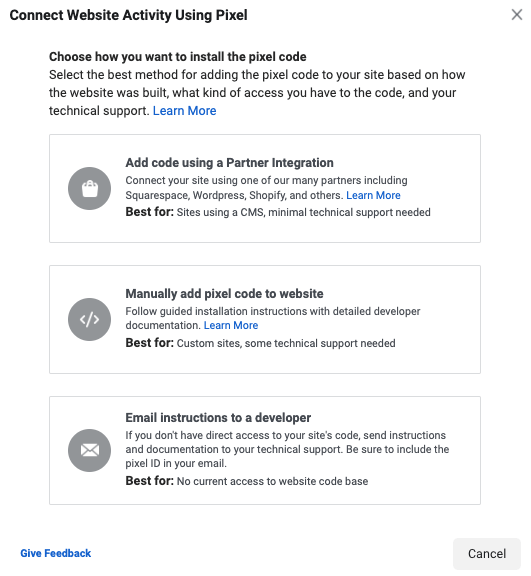
Izvēlieties instalācijas veidu – izmantojot integrācijas (WordPress, Shopify), manuāli pievienojot kodu vai nosūtot instrukcijas programmētājam.
Produktu katalogi
Facebook ļauj izveidot produktus katalogus (viesnīcām, lidojumiem, precēm). Šeit varat piešķirt partnerus, pievienot jaunus produktus un pārvaldīt krājumus.

Tiklīdz resursi ir pievienoti, Meta Business Suite kļūst par jūsu operatīvo centru. Šeit redzēsiet pārskatu par ziņām, plānotajiem postiem, insights un paziņojumiem.
6. solis – Komandas pievienošana
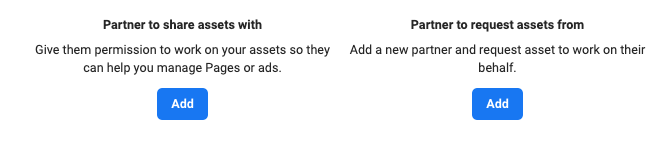
Jūs varat pievienot gan konkrētas personas (“People”), gan partnerorganizācijas (“Partners”).
Sadaļā “Users” izvēlieties “People”. Ievadiet e-pastu un norādiet lomu – Admin vai Employee. Ir pieejamas arī specifiskākas lomas, piemēram, finanšu analītiķis vai izstrādātājs.

Pēc tam atzīmējiet, kuriem reklāmas kontiem vai lapām šim cilvēkam būs piekļuve. Visu vēlāk varat mainīt sadaļā “People”.
Ja sadarbojaties ar aģentūru, izmantojiet cilni “Partners”, ievadot viņu Business Manager ID un piešķirot attiecīgās lomas.
7. solis – Resursu grupēšana
Ja pārvaldāt vairākus zīmolus, izmantojiet “Business asset groups”. Tas palīdzēs sakārtot resursus pēc reģiona, zīmola vai aģentūras.
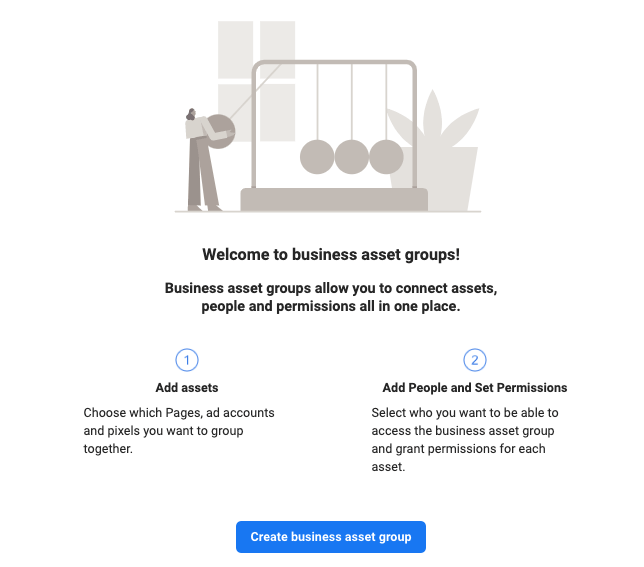
Izveidojiet grupu, piešķiriet nosaukumu un pievienojiet reklāmas kontus, lapas, pixels vai Instagram kontus.
8. solis – Drošības pārbaude
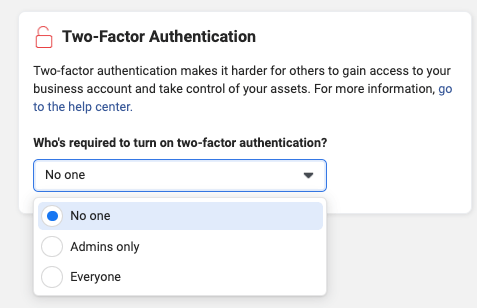
Sadaļā “Security Center” varat iestatīt obligātu divfaktoru autentifikāciju visiem lietotājiem. Tā ir labākā prakse, lai pasargātu uzņēmuma datus.
9. solis – Pirmās kampaņas izveide
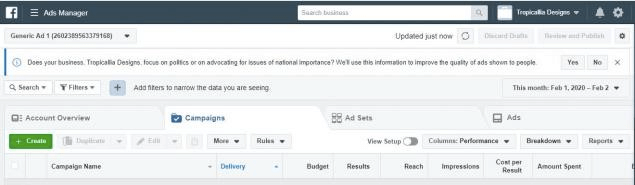
Tagad viss ir gatavs kampaņas palaišanai. Dodieties uz Ads Manager, spiediet zaļo pogu “Create”, izvēlieties mērķi, budžetu un target auditoriju.
10. solis – Iepazīstieties ar papildu iespējām
Maksājumu metodes – sadaļā “Payment Methods” pievienojiet kredītkartes reklāmu apmaksai.
Paziņojumi (Notifications) – iestatījumos varat pielāgot, par kuriem notikumiem vēlaties saņemt e-pastus.
Secinājumi
Meta Business Manager ir jaudīgs rīks, kas, lai arī sākotnēji var šķist sarežģīts, ievērojami atvieglo ikdienas darbu un palielina drošību. Dati ir mūsdienu zelts, un šī platforma palīdz tos pārvērst vērtīgā informācijā veiksmīgākām kampaņām.
Ceram, ka šis raksts palīdzēja izprast, kā streamline-ot jūsu kontu pārvaldību. Neaizmirstiet apskatīt arī citus mūsu bloga ierakstus par Facebook mārketingu!




