


 Tilbake til bloggen

I Kontentino streber vi etter å gi deg oppdateringer og funksjoner som gjør hverdagen enklere. Denne uken rullet vi ut en etterlengtet oppdatering som lar deg kopiere flere posts til flere sosiale medier-profiler samtidig. La oss se nærmere på denne nyheten, samt andre funksjoner som kan forenkle din daglige workflow betydelig.
Du kan se hele guiden her.
Workflow options
Har du lurt på hva “Workflow options”-knappen egentlig gjør? Den er spesielt nyttig når du skal gjøre endringer på mange posts samtidig. Enten du trenger bulk-scheduling, duplisering eller å sende til godkjenning, fikser den det. La oss se på hvordan den kan spare deg for tid (og hodebry).
Kopier godkjente posts til flere profiler
Har du mange posts som skal kopieres til ulike sosiale medier-profiler? Nå kan du gjøre alt på én gang. Gå til workflow options, klikk på “Duplicate Posts” og velg alle innleggene du vil kopiere.
Deretter velger du hvilke profiler og content plans du vil kopiere innleggene til.
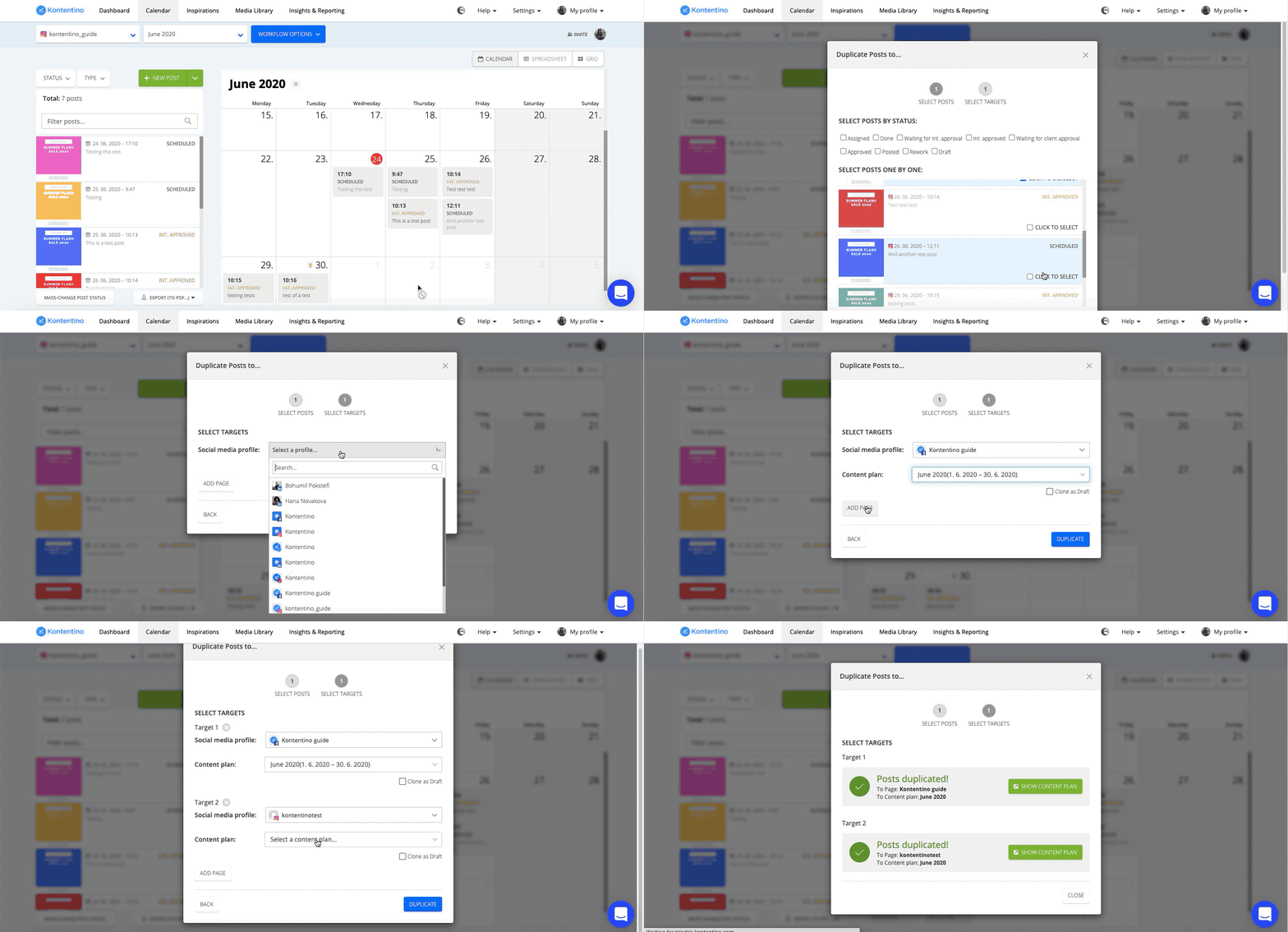
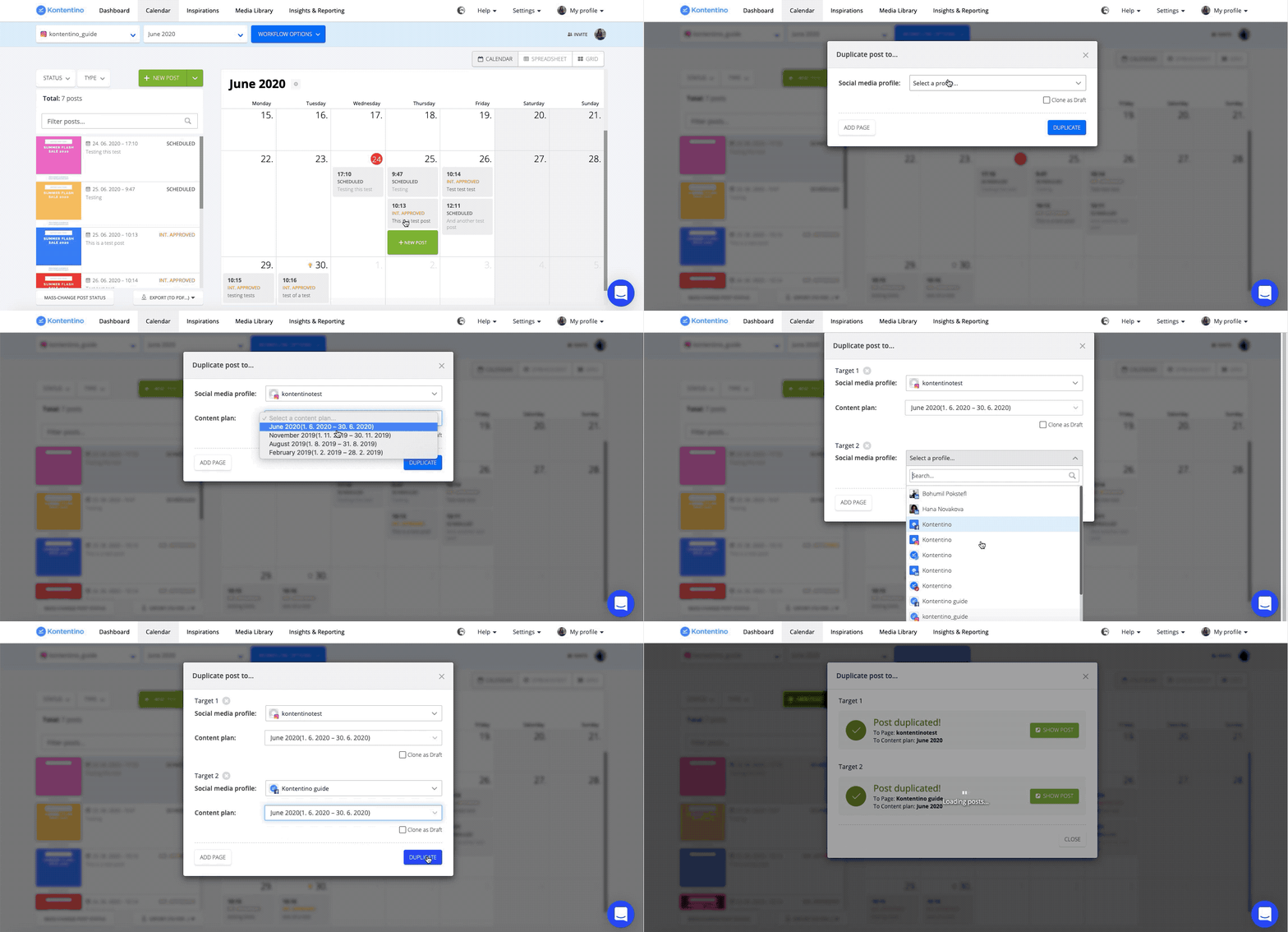
Ferdig! Dette fungerer også utmerket for å kopiere et enkelt innlegg til flere profiler samtidig.
Kopier et planlagt innlegg til andre profiler
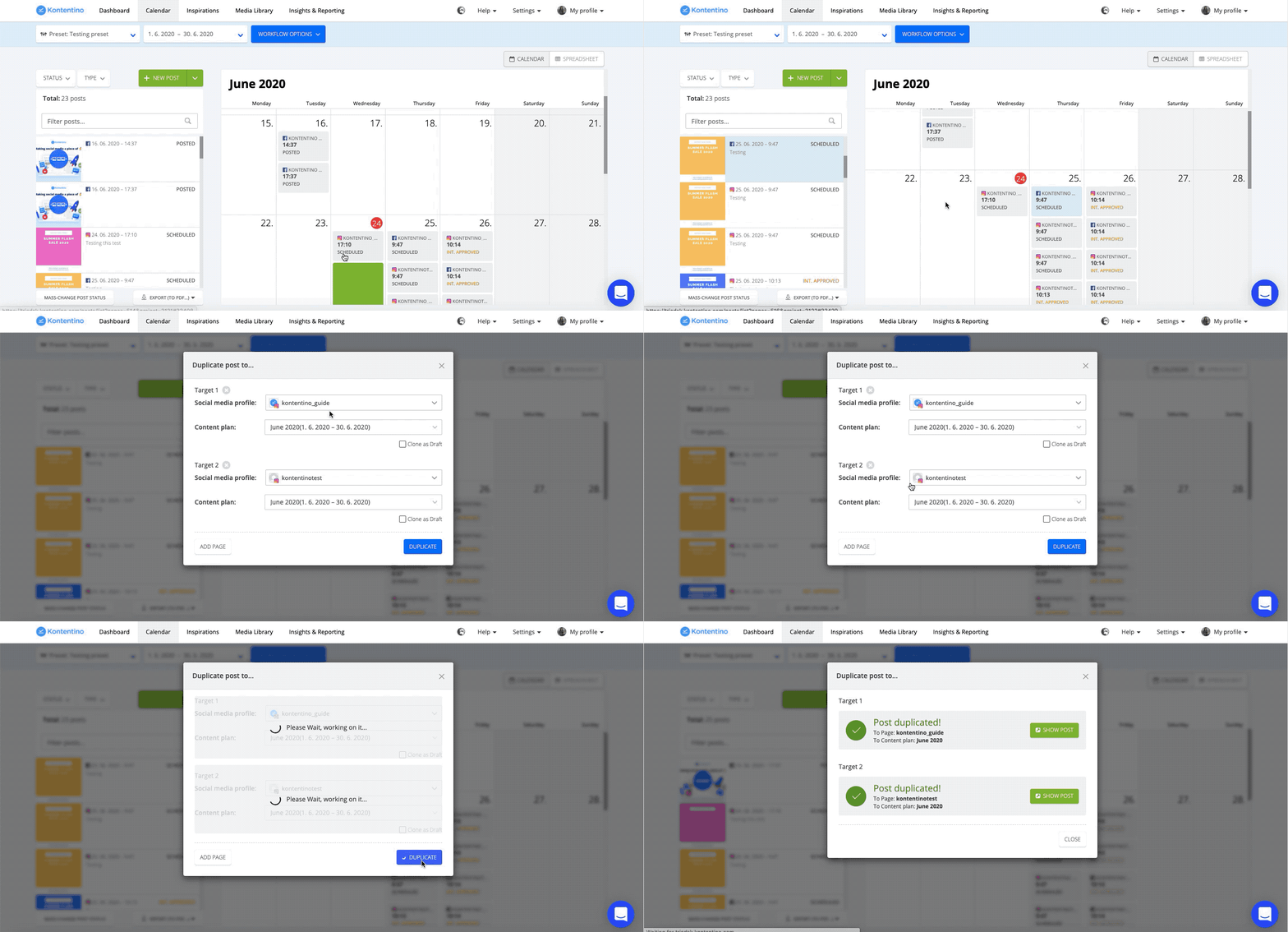
Har du en planlagt post som skal til en annen profil, og som skal publiseres til samme tid? Dra innlegget til venstre, utenfor kalenderen. Et nytt vindu åpnes hvor du kan velge hvilke profiler og content plans innlegget skal kopieres til.
Hvis dette er en fast oppgave, kan du opprette en preset for å spare enda mer tid.
Opprett presets og planlegg flere innlegg samtidig
I kalenderen går du til nedtrekksmenyen for sosiale medier-profiler. Klikk på “Select multiple profiles” og lag din preset. Nå kan du kopiere planlagte posts til alle profilene i denne gruppen med ett klikk. Profilene vil allerede være forhåndsvalgt for deg, men du kan selvfølgelig legge til flere ved behov.
Hvis du vil redigere innlegget etter kopiering, bør du velge “copy as a draft“. Da kopieres det som et utkast, slik at du kan finpusse innholdet før du gjør det klart for publisering.
Tildel oppgaver til teamet i bulk
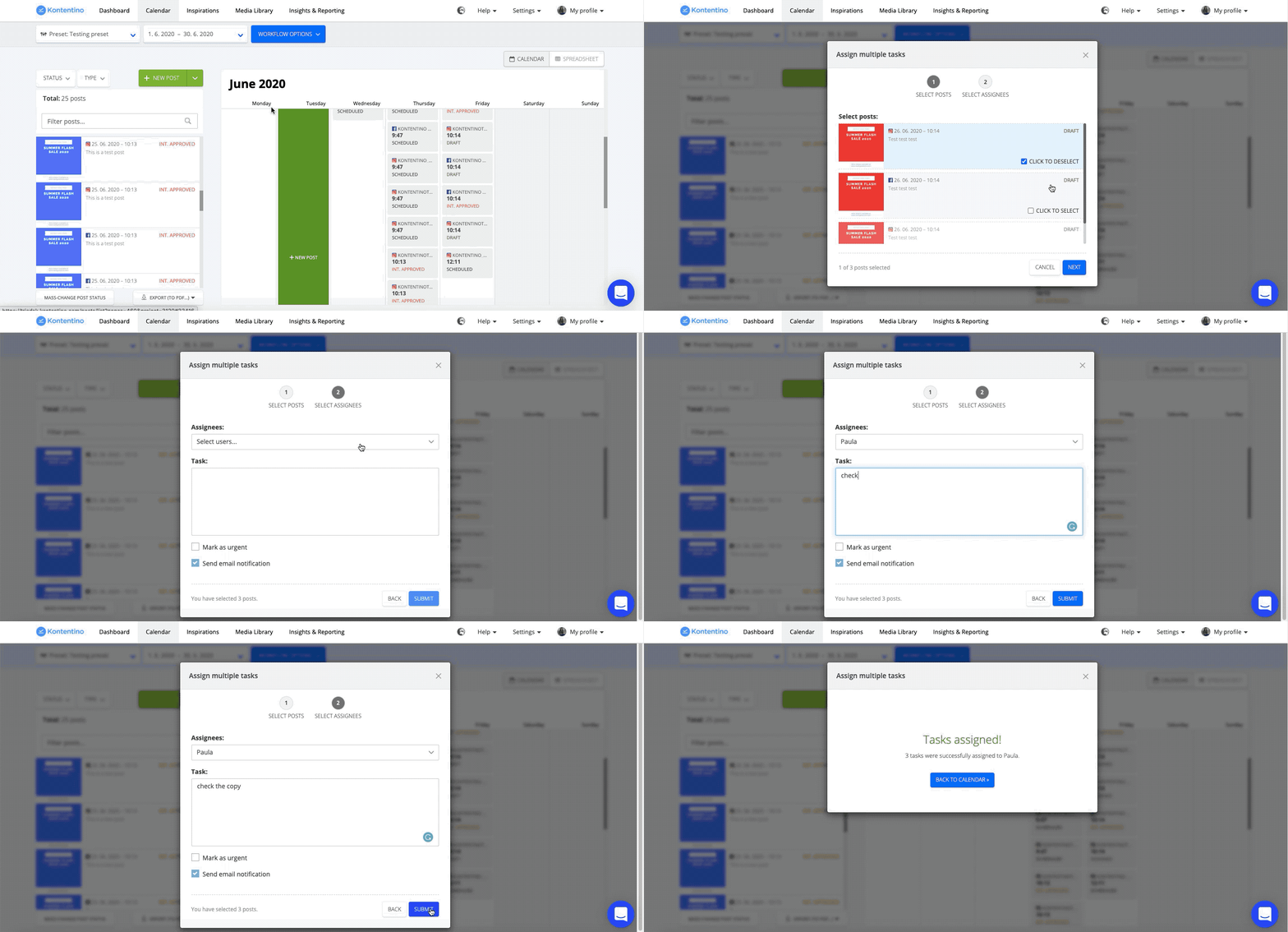
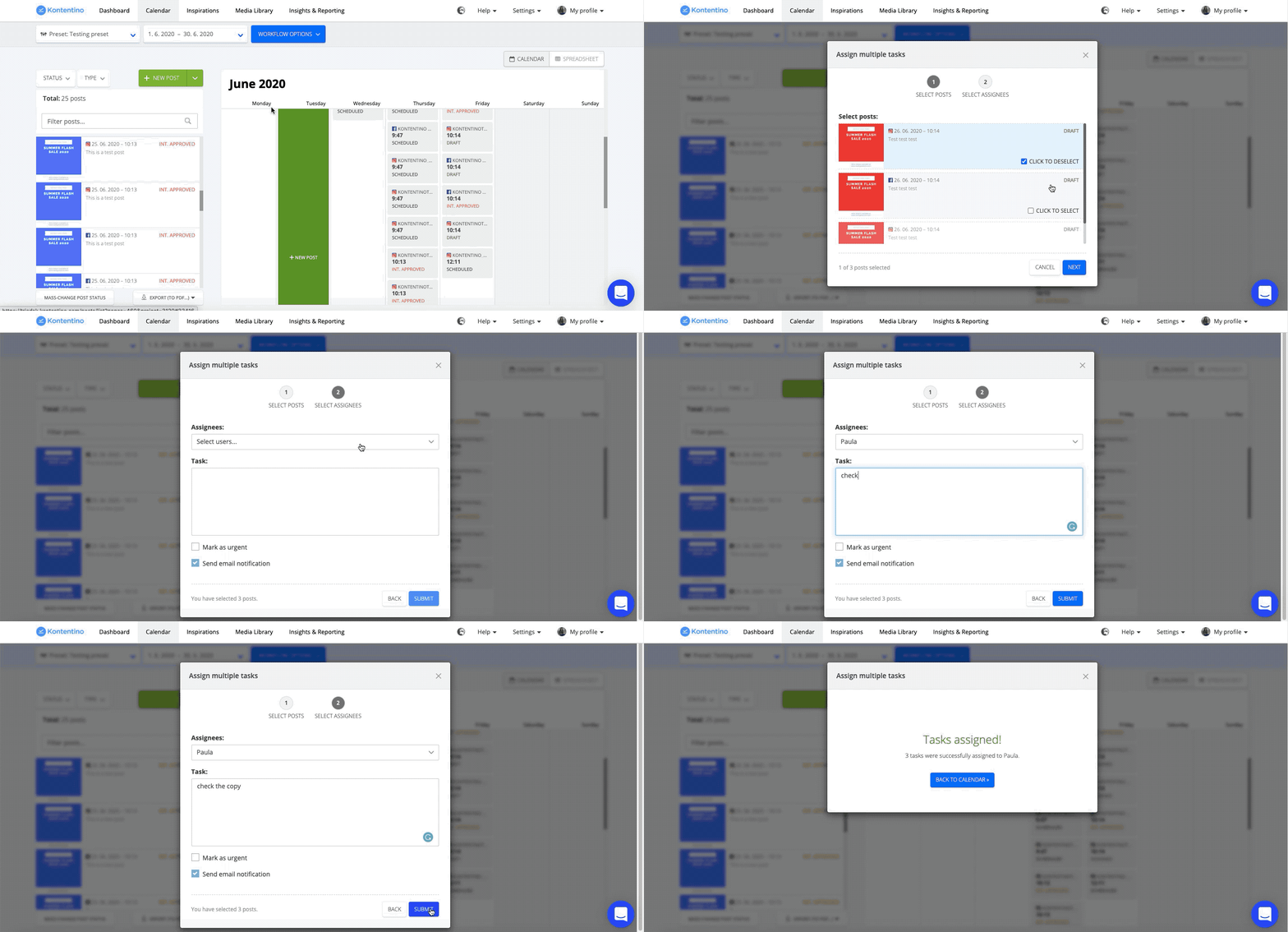
Skal du sende mange innlegg til en grafisk designer eller en kollega for ferdigstilling? Send alt samtidig. Gå til Workflow options og velg “Assign tasks”. Marker innleggene og teammedlemmene det gjelder. Du kan tildele oppgaver til én person eller hele teamet.
Send flere posts til godkjenning samtidig
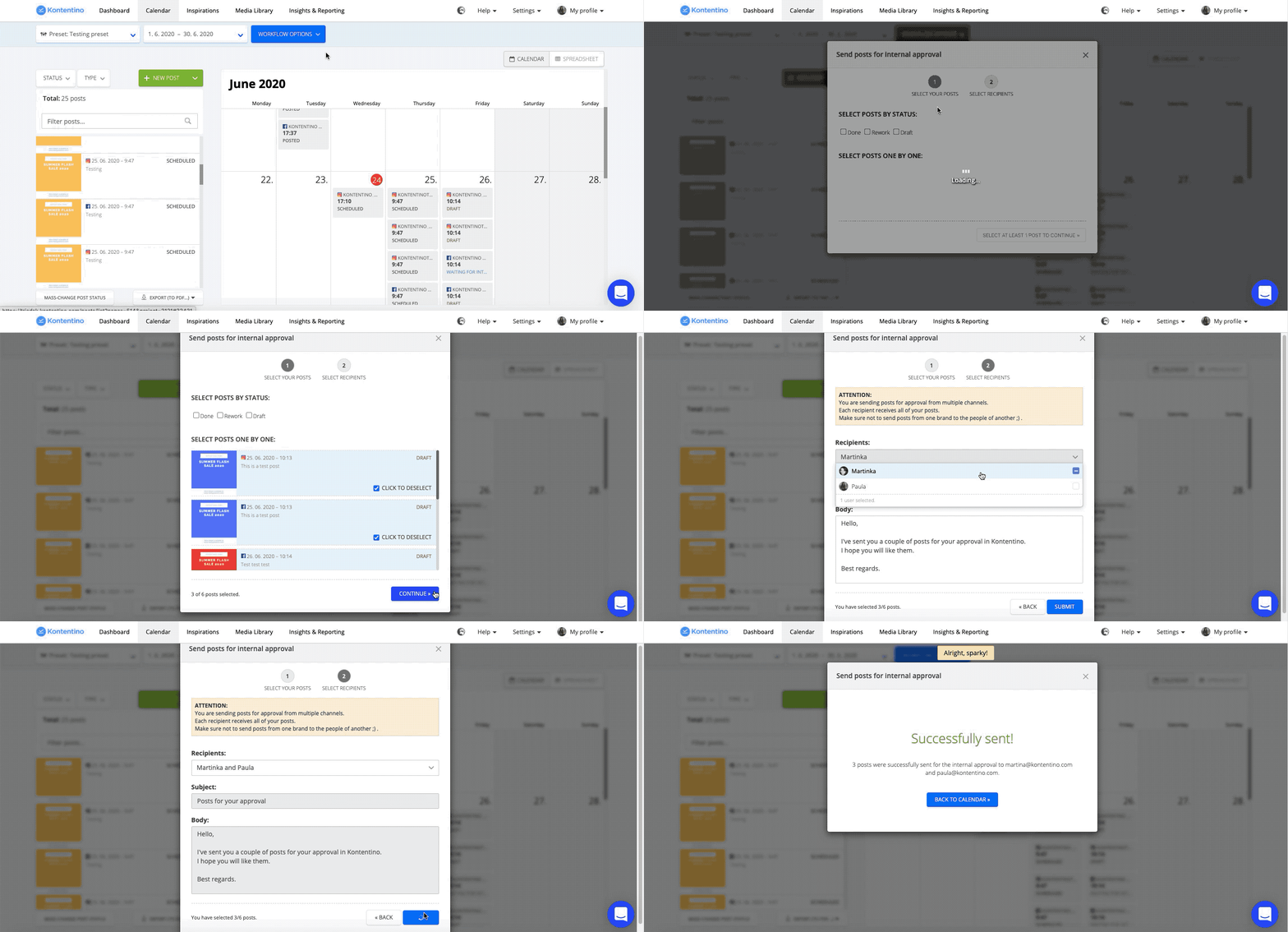
Trenger du godkjenning fra kunde eller internt for en hel kampanje? Gå til “workflow options”, velg “client approval” eller “internal approval” og marker alle innleggene. På denne måten kan du sende innhold til godkjenning hos flere brukere samtidig.
Schedule flere innlegg på én gang
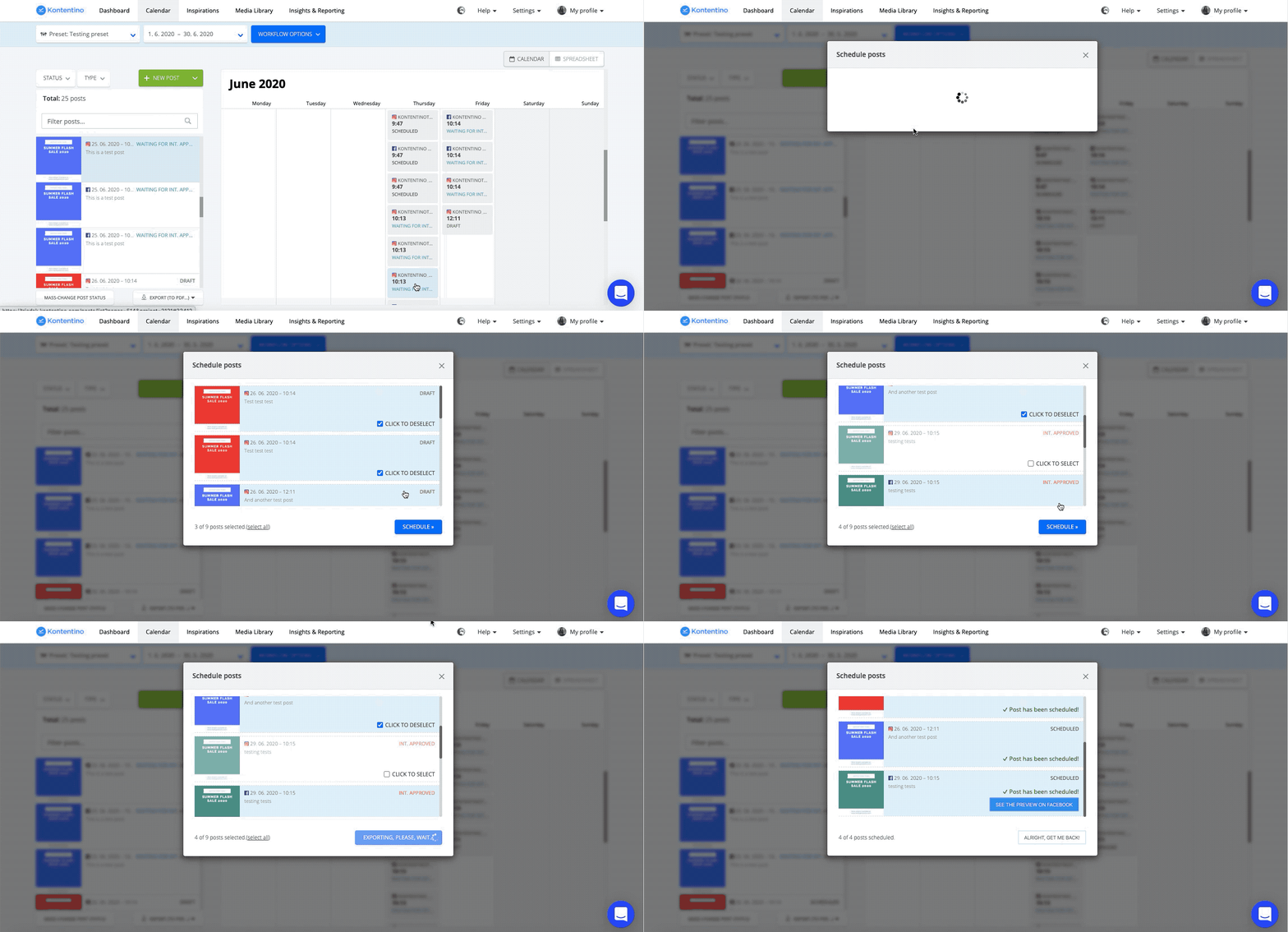
Har du en mengde ferdig godkjente innlegg? Ikke kast bort tid på å planlegge dem én etter én. Gå til Workflow options, klikk på “Schedule” og velg alle innleggene du vil publisere. Enkelt og greit.
Spar tid og fokuser på det kreative
Vi håper disse tipsene hjelper deg med å organisere arbeidet ditt og gjør håndteringen av sosiale medier enda smidigere.




