


 Tilbake til bloggen

[share url=”https://www.kontentino.com/blog/create-and-optimize-campaigns-in-fb-ads-manager/”]Del dette med nettverket ditt[/share]
Men har du full kontroll på alle detaljene når det gjelder optimalisering av annonsekampanjer i sosiale medier? La oss sjekke det! Vi har laget en guide, fullpakket med praktiske tips, om hvordan du lager og forbedrer dine Facebook Ads-kampanjer.
Business Manager vs Facebook Ads Manager
Før vi starter, er det verdt å merke seg en liten detalj: Business Manager er ikke det samme som Facebook Ads Manager, og vice versa. Business Manager består av flere undersystemer, hvor Facebook Ads Manager er hoveddelen, men disse to navnene bør ikke brukes om hverandre.
Facebook Ads Manager er stedet hvor social media managere tilbringer mye tid – mange kaller det bare “det grå Facebook”.
La oss se nærmere på hvordan du håndterer Facebook-kampanjer.
Facebook Ads Manager: lag din kampanje steg for steg
Det er flere måter å få tilgang til Facebook Ads Manager på.
Den raskeste er å klikke på Opprett -> Annonse (øverst til høyre på Facebook).
https://www.facebook.com/ads/create/

Dette er et raskt alternativ som lar deg “booste” Facebook-innleggene dine. Selv om du kan velge noen grunnleggende mål her, har du ikke tilgang til avanserte alternativer for Facebook-annonsering.
Derfor anbefaler vi heller å opprette kampanjer direkte via Facebook Ads Manager: https://www.facebook.com/adsmanager/.
Når du klikker deg inn, ser du et dashboard med kampanjene dine. Hvis du ikke har kjørt en kampanje før, vil oversikten være tom.
Start kampanjeprosessen ved å klikke på den grønne “Opprett”-knappen. Den er enkel å finne – det er den eneste grønne knappen der!

Hvordan velge riktig kampanjemål
Å velge riktig mål (objective) for kampanjen din er avgjørende, ikke bare for resultatet, men også for selve oppsettet. Hvis du velger feil type her, kan enkelte innstillinger bli utilgjengelige fordi de er reservert for spesifikke kampanjemål.

Det er tre hovedgrupper av mål du kan velge mellom.
Awareness (Kjennskap)
- Merkevarekjennskap
- Rekkevidde (Reach)
Målet for Awareness er å øke den generelle rekkevidden og vise annonsene enten til personer som mest sannsynlig vil huske dem, eller til så mange som mulig. Dette betyr ikke nødvendigvis mange reaksjoner eller klikk, men rekkevidden vil sannsynligvis være høyere enn ved andre mål.
Consideration (Vurdering)
Dette er trolig den mest brukte gruppen av mål for social media managere på grunn av dens allsidighet. Du har seks mål å velge mellom:
- Trafikk – målet er å drive trafikk til en nettside, app eller Messenger. Brukes ofte for CPC-kampanjer, og disse tallene blir lett tilgjengelige i Facebook Ads Manager.
- Engagement (Engasjement) – målet er å generere engasjement i form av følgere, svar på arrangementer eller reaksjoner på innlegg (kommentarer og delinger).
- Appinstalleringer – målet er å få folk til å laste ned mobilappen din. Her kan du spore nøyaktig hvor mange som laster ned appen etter å ha sett annonsen.
- Videovisninger – målet er å få flest mulig til å se videoen din. Fokus er på visningsantall, ikke nødvendigvis likes eller delinger.
- Leadgenerering – målet er å få folk til å fylle ut et skjema direkte på Facebook. Dette kan være svært effektivt for å bygge e-postlister for videre lead nurturing.
- Meldinger – målet er å starte samtaler på Messenger eller Instagram Direct for mer direkte kundekontakt.
Conversion (Konvertering)
Disse kampanjene er mer avanserte og ofte knyttet til e-handel.
- Konverteringer – annonsene vises til de som mest sannsynlig vil utføre en handling, som et kjøp.
- Katalogsalg – viser produkter fra katalogen din til din målgruppe.
- Butikktrafikk – målet er å drive folk til fysiske butikker.
Når du har valgt målet, er du klar! Du kan endre det senere, men vær oppmerksom på at innstillinger kan bli nullstilt eller forsvinne avhengig av valgt type.
Det nye kampanje-dashboardet vil inkludere Campaign Budget Optimization (CBO), som vi dekker nedenfor.

Du kan justere kampanjenavnene dine både nå og etter at kampanjen er publisert.
Vanlige metoder for navngiving er:
- Kunde_Mål_Beskrivelse for kampanje,
- Kunde_Mål_Beskrivelse_Målgruppe for annonsesett (ad sets),
- Kunde_Mål_Beskrivelse_Målgruppe_Variant for annonser,
Men du kan selvfølgelig lage ditt eget system!
Slik velger du riktig målgruppe
Neste steg er innstillinger for annonsesett (Ad Set). Her spesifiserer du detaljene for de ulike delene av kampanjen. Den viktigste delen her er Audience (Målgruppe).
Her kan du opprette en målgruppe basert på demografi, alder, lokasjon, interesser og forbindelser, eller velge en lagret målgruppe.
Avhengig av målgruppen vil tallet i “Audience definition” variere. En bred målgruppe er ofte bra for rekkevidde, men kan gi lavere konvertering.
Du vil raskt oppdage at Facebook Ads Manager handler om prøving og feiling, og at definisjonen av målgruppen også endres basert på hvilke plasseringer du velger.


Vi har allerede skrevet om Facebook Ads-målgrupper i et av våre tidligere blogginnlegg, så les gjerne det for å lære mer.
Slik justerer du budsjettet i Facebook Ads Manager
Du definerer det overordnede budsjettet i kampanjevisningen, og kan deretter tilpasse det i hvert enkelt annonsesett.
Det finnes dessverre ikke ett universelt budsjett som fungerer for alle bransjer eller mål.
Med Campaign Budget Optimization vil Facebook prøve å distribuere og organisere budsjettet ditt for å gi de beste resultatene på tvers av annonsesett.

Du kan velge mellom totalbudsjett (lifetime budget) eller dagsbudsjett. Fordelen med et totalbudsjett er at du kan tidsplanlegge annonsene, noe som ikke er mulig med dagsbudsjett.
I annonsesettet bestemmer du også tidsrommet. Vær nøye her – som standard er det ofte satt til en måned. Hvis du ikke endrer dette manuelt til f.eks. en uke, kan det ta lang tid før du oppdager at budsjettet brukes altfor sakte.
Tidsplanlegging kan være nyttig hvis:
- Du markedsfører en fysisk butikk som bare er åpen visse dager.
- Du har et tidsbegrenset tilbud (f.eks. Black Friday) som skal vises på et spesifikt tidspunkt.
- Teamet ditt bare er på jobb i ukedagene og du ikke vil ha ekstra pågang i helgene.

Husk: Dobbeltsjekk alltid budsjett og annonsekontoer. En liten endring kan i noen tilfeller nullstille budsjettvalgene dine.
Hvordan velge plasseringer (placements)
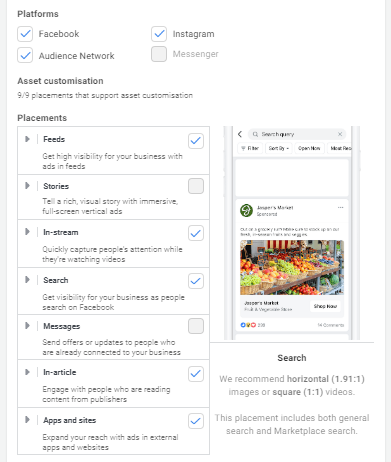
Mange faller for “anbefalte” automatiske plasseringer, men det betyr ofte at Facebook fordeler innholdet der det er mest praktisk for dem, ikke nødvendigvis der du får best resultat.

Hvis du velger manuelle plasseringer, får du mer kontroll. Du kan velge mellom Facebook, Audience Network, Instagram og Messenger. Vårt råd er å ha få plasseringer per annonsesett for å sikre at budsjettet fordeles slik du ønsker. Feed og Stories er som regel de mest effektive valgene.
Publisere annonsen din
Nå er du kommet til siste steg: selve annonsen.
Du har tre valg:
- Opprett annonse – lag alt fra bunnen av.
- Bruk eksisterende innlegg – bruk et innlegg som allerede er publisert på siden din.
- Bruk modeller fra Creative Hub – bruk utkast du har klargjort i Creative Hub.
Hvis du velger et eksisterende innlegg, men ikke finner det i listen, kan du legge til Post ID manuelt. Post ID er nummeret som kommer etter “/posts/” i nettadressen til innlegget.
Når det gjelder designet (creatives), bør du bruke bilder med riktig format (f.eks. 1.91:1 eller kvadratisk). I annonseoppsettet kan du justere primærtekst, overskrift og beskrivelse. Det er alltid lurt å skrive disse manuelt for å unngå at Facebook kutter teksten på uheldige steder.
Til slutt velger du destinasjon: nettside, arrangement eller telefonnummer, og legger til en tydelig CTA (Call to Action) som “Kjøp nå” eller “Les mer”.
Og det er alt!
Vel, nesten. Du må klikke på “Publiser”. Annonsen må gå gjennom en manuell eller automatisk kontroll hos Facebook før den starter, noe som kan ta noen timer. Du kan også planlegge kampanjer frem i tid slik at de starter nøyaktig når du ønsker.
Godt jobbet! Du er i gang 🙂




