


 Tilbake til bloggen

Bruker du Facebook i bedriften din? I så fall er Facebook Business Manager et verktøy du bare må ha i verktøykassen din. Nordmenn elsker sosiale medier, og her får du kontrollen du trenger.
Hvis du ikke bruker det allerede, altså. Det hjelper deg med å holde alle bedriftens Facebook-ressurser trygge, sikre og samlet på ett sted.
Kanskje du ikke har satt opp Business Manager ennå fordi du tror det bare er enda en ting å holde styr på, eller fordi du er usikker på hvordan du bruker Facebook Business Manager i praksis.
Uansett hvor du er i prosessen, vil vår omfattende guide lære deg hvordan du mestrer Facebook Business Manager og utnytter det fulle potensialet for din bedrift.
Hva er egentlig Facebook Business Manager?
Før vi går i dybden på fordeler og bruk, er det viktig å forstå hva det faktisk er. Facebook beskriver det slik:
“Et sentralt sted for å administrere forretningsverktøy, ressurser og ansattes tilgang til disse.”
Manageren fungerer som et kontrollsenter hvor du styrer all annonsering og markedsføring på Facebook. Du kan også delegere tilgang til ressurser som produktkataloger eller din Instagram-konto.

Merk: Facebook Business Manager er nå kjent som Meta Business Manager etter lanseringen av det nye morselskapet, Meta.
Noen av nøkkelfunksjonene inkluderer:
- Privatlivet ditt forblir privat. De som får tilgang til siden din, ser ikke din personlige Facebook-profil. De ser kun jobb-e-post, navn, ad accounts og sider.
- Enkelt samarbeid. Partnere, leverandører og byråer kan få direkte tilgang til dine annonser og sider uten å eie dem.
- Sentralisert sporing. Det er her du følger med på dine Facebook-annonser. Du får detaljerte rapporter som viser hvordan hver kampanje presterer.
- Skille mellom jobb og privat. Du slipper å bekymre deg for å bli distrahert eller poste noe i feil profil ved et uhell.
Fordeler med å bruke Facebook Business Manager
#1 Økt sikkerhet
Å bruke Meta Business Manager gir kontoen din et ekstra lag med sikkerhet. Du holder økosystemet ditt trygt ved å sette opp totrinnsverifisering for alle brukere.

Du kan for eksempel enkelt fjerne tilgangen til ansatte som slutter i bedriften. Dette gjøres raskt via «Personer»-seksjonen i Facebook Business Manager, uten å måtte styre med det manuelt for hver ressurs. Dette skaper trygghet og orden.
#2 Total oversikt og orden
Å bytte mellom ulike ressurser manuelt er tidkrevende og øker sjansen for feil. Business Manager holder alt ryddig ved å lagre dine sosiale medier-ressurser på ett sted, tilgjengelig når du trenger dem.

#3 Bedre samarbeid
Facebook Business Manager forenkler samarbeidet mellom partnere og ansatte. Du kan enkelt legge til folk både internt og eksternt for å administrere dine ad accounts, sider og apper.
I tillegg kan du tildele roller uten at brukeren noen gang ser din private profil. Det fungerer som et eget økosystem separert fra den vanlige Facebook-opplevelsen.
#4 Full kontroll og ro i sjelen
Å skille mellom privat og jobb på Facebook blir lekende lett. All data er samlet på én plass, slik at du slipper å bekymre deg for rot eller manglende oversikt.

Her får du tilgang til Creator Studio, Ads Manager, fakturering og sider uten å måtte se dine private varsler eller feeden din underveis.
#5 Tilgang til dypere analytics
Facebook Business Manager er også et kraftig verktøy for analytics som gir deg data om rekkevidde, engagement og mer. Dette gir deg innsikt nødvendig for å forstå prestasjonene dine og forbedre dem over tid.

#6 Forbedret styring av annonser
Det blir mye enklere å administrere annonsene dine. Du kan endre, duplisere og lage utkast til kampanjer på et blunk siden Ads Manager er en integrert del av Meta Business Manager.
Nå som du kjenner fordelene, skal vi vise deg hvordan du faktisk setter opp denne huben.
Start oppsettet ved å klikke her ➡️ Meta Business Manager

Trinn 1 – Opprett konto
Det første steget er å opprette kontoen. Din personlige innlogging bekrefter hvem du er, men ingen andre vil se din private informasjon.
Inne i Meta Business Manager ser du knappen «Opprett konto». Klikk på denne og fyll inn bedriftens navn, ditt navn og jobb-e-posten du vil bruke.
Denne informasjonen blir din pålogging til Meta Business Manager.
Klikk «Send».

Merk: Facebook sender en bekreftelse til e-posten din. Klikk på lenken for å aktivere kontoen.
Trinn 2 – Legg inn bedriftsinformasjon
Gå til menyen på venstre side. Velg «Bedriftsinfo» og fyll ut detaljene ved å klikke på «Rediger».

Fyll inn juridisk navn, land, adresse, telefonnummer og nettside. Pass på at alt stemmer og klikk «Lagre».

Trinn 3 – Legg til dine kontoer
Her må du være nøye. Det er forskjell på å kreve eierskap og å be om tilgang til kontoer.
Du kan opprette en ny Facebook-side eller legge til en eksisterende. Du skal kun be om tilgang til andres sider hvis du administrerer sider for en kunde.

Merk: Kun legg til ressurser du selv eier i din Meta Business Manager. Hvis du ved en feil krever eierskap til en kundes side, vil de miste kontrollen over den.
Du kan fjerne sider fra Business Manager hvis du gjør feil, men du kan ikke fjerne ad accounts.
For å gjøre det enkelt: Gå til «Kontoer» og velg «Sider». Klikk på «Legg til side».

Begynn å skrive navnet på siden din, så dukker den opp automatisk.

Så lenge du er administrator, blir den godkjent umiddelbart. Gjenta for Instagram- og WhatsApp-kontoer under «Kontoer»-menyen.
Trinn 4 – Legg til dine Ad Accounts
Husk: Be kun om tilgang til kunders annonsekontoer, men legg til dine egne i din egen Business Manager.
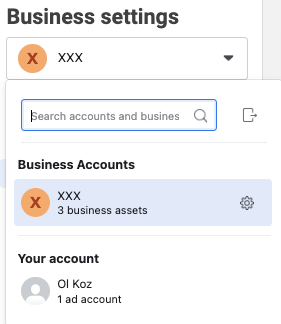
Velg «Annonsekontoer» i menyen og klikk «Legg til». Lim inn annonsekonto-ID-en din fra Ads Manager.

Har du ingen annonsekonto? Velg «Opprett en ny annonsekonto». Fyll inn navn, tidssone og valuta (NOK).

Deretter må du velge hvem kontoen skal brukes for – din egen bedrift eller en kunde.

Trinn 5 – Legg til datakilder
Datakilder sporer handlinger folk gjør på nettsiden din eller i appen din, som klikk på en CTA. To av dem er spesielt viktige:
Pixel
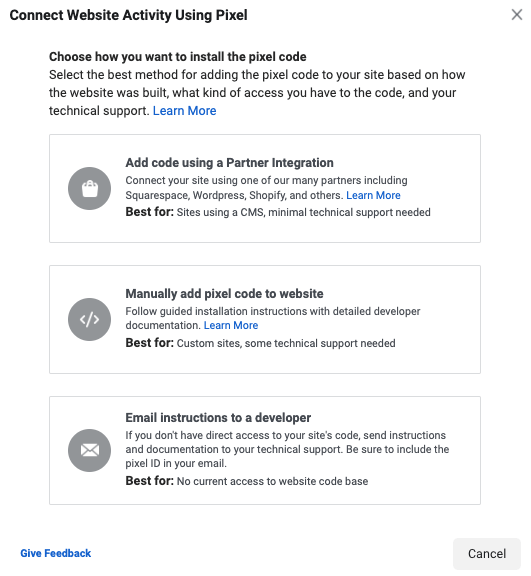
Du kan enkelt koble en Facebook-pixel til din konto for å spore konverteringer.

Du kan installere den via integrasjoner (som WordPress eller Shopify), manuelt eller ved å sende instruksjoner til din utvikler.
Produktkataloger
Her kan du administrere dine produkter. Du kan tildele partnere og folk til å styre katalogen direkte i Business Manager.

Når alt er satt opp, får du en sentralisert oversikt i Meta Business Suite over meldinger, planlagte poster og insights.
Trinn 6 – Legg til personer
Når du gir tilgang, kan du velge mellom å legge til personer eller partnere.
Gå til «Brukere» og klikk «Personer». Skriv inn e-posten deres og velg om de skal være admin eller ansatt.

Trinn 7 – Organiser med ressursgrupper
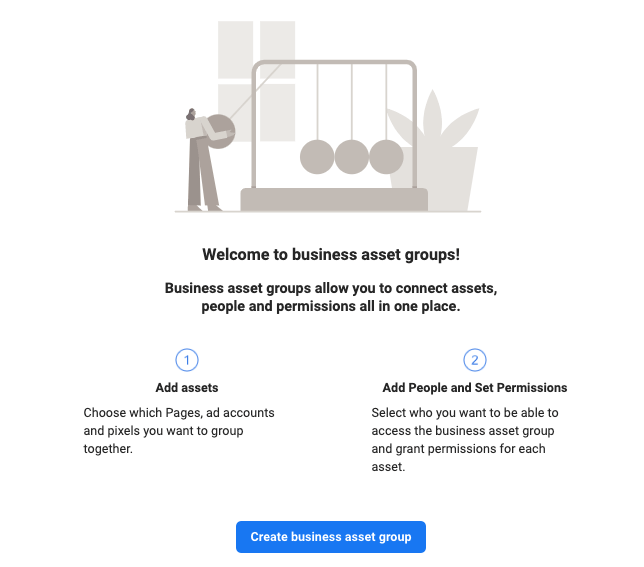
Vil du ha mer struktur? Prøv «Business asset groups» under «Kontoer»-fanen. Her kan du gruppere sider og ad accounts etter merkevare eller region.
Trinn 8 – Dobbeltsjekk sikkerheten
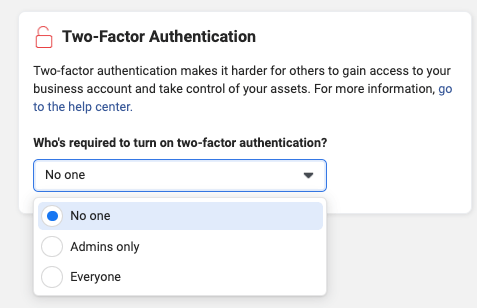
Gå til «Sikkerhetssenter». Aktiver totrinnsverifisering for ALLE for å unngå hacking. Dette er beste praksis for alle seriøse bedrifter.
Trinn 9 – Opprett din første kampanje
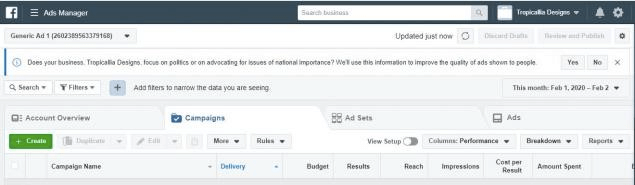
Nå er du klar! Gå til Ads Manager, klikk på den grønne «Opprett»-knappen og sett i gang din første kampanje. Velg målsetting, budsjett og target audience.
Trinn 10 – Bli kjent med flere funksjoner
Utforsk undermenyene for betalingsmetoder, forespørsler fra andre og varslinger. Jo bedre du kjenner verktøyet, jo enklere blir hverdagen din som markedsfører.
Naviger kampanjene dine med stø kurs
Der har du det – vår komplette guide til Meta Business Manager. Navnet kan endre seg, men funksjonaliteten gjør det til et uunnværlig dashboard for enhver markedsfører.
Å mestre Facebook Business Manager kan virke overveldende i starten, men det er absolutt verdt det for å forenkle hverdagen og få bedre resultater. Sjekk gjerne våre andre blogginnlegg for flere tips!




