


 Tilbake til bloggen

Du kjenner rutinen. Du skal planlegge et post til flere kanaler – du setter det opp for Facebook, kopierer teksten, laster opp bildet på nytt, limer inn teksten…
Egentlig er det helt unødvendig! La oss vise deg to enkle måter du kan publisere til flere plattformer samtidig.
Kopiering i felleskalenderen (1-view)
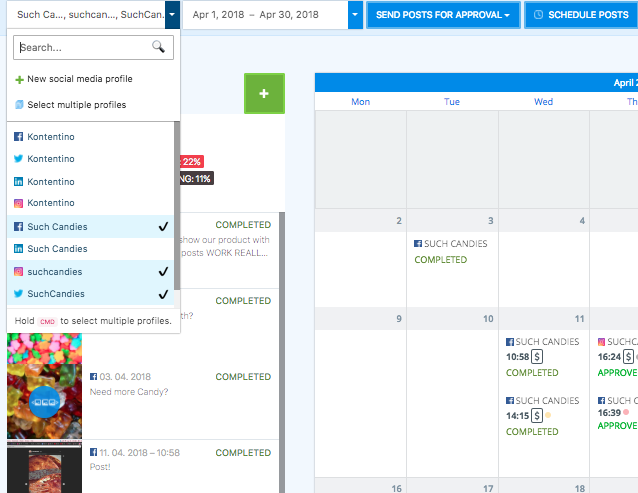
Velg profiler
Velg alle profilene du vil planlegge poster for fra listen i felleskalenderen ved å holde inne CMD eller CTRL.
Velg dag
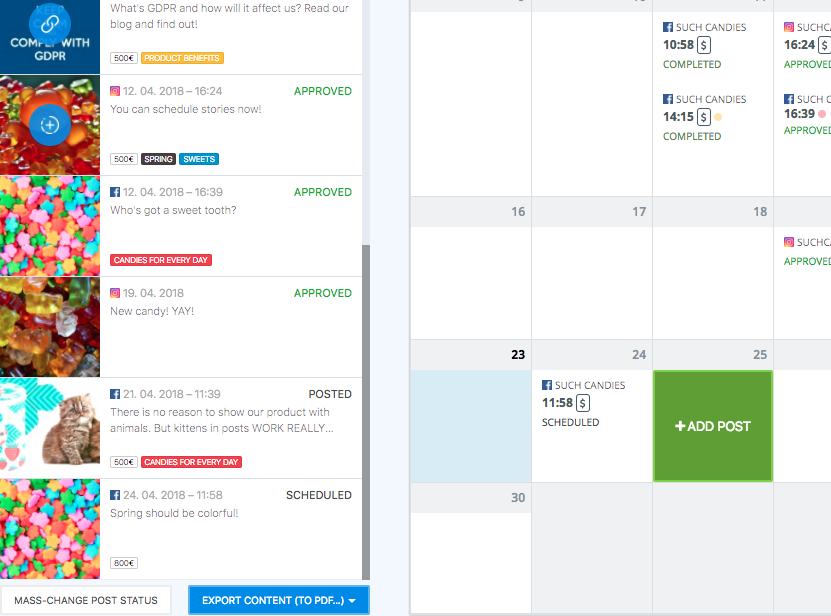
Velg dagen du ønsker å publisere posten på.
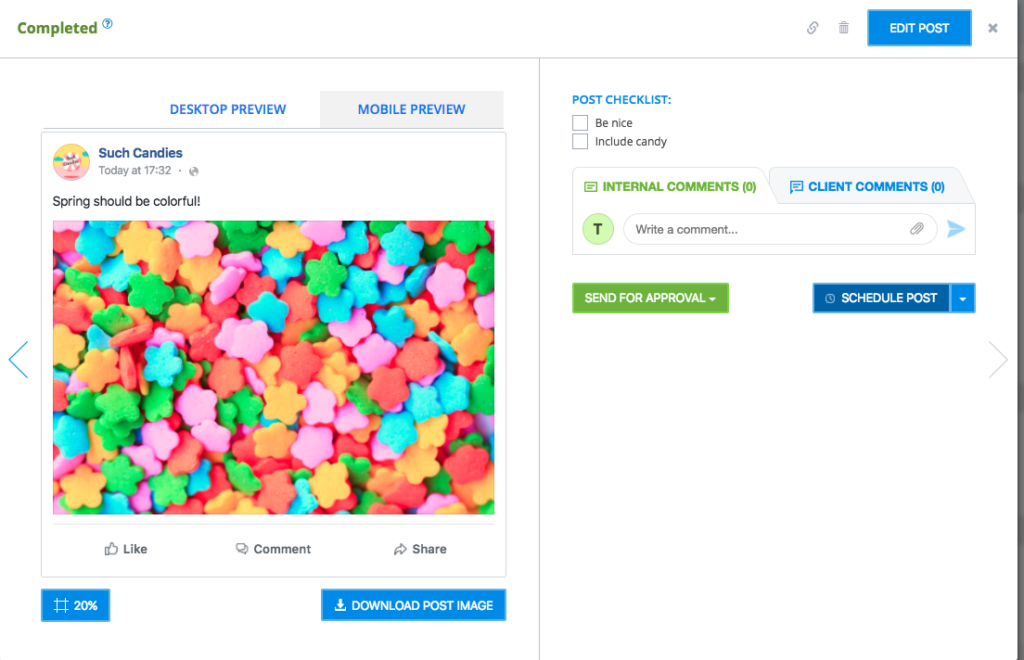
Opprett og schedule posten
Velg en av profilene du vil publisere til, opprett posten og legg den i din schedule.
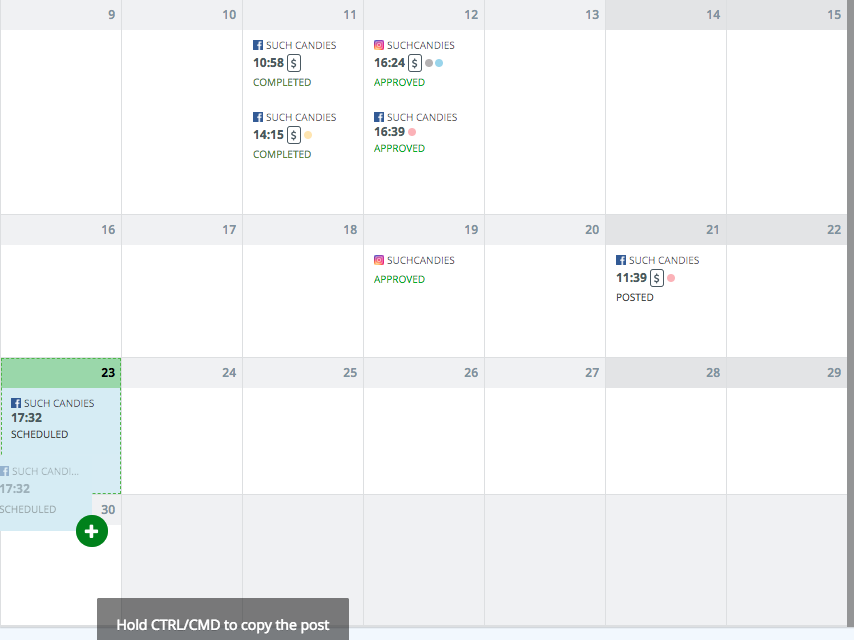
Kopier posten
I kalendervisningen drar du den opprettede posten, holder nede Ctrl/Cmd-tasten og slipper den i vinduet for den dagen du vil kopiere den til.
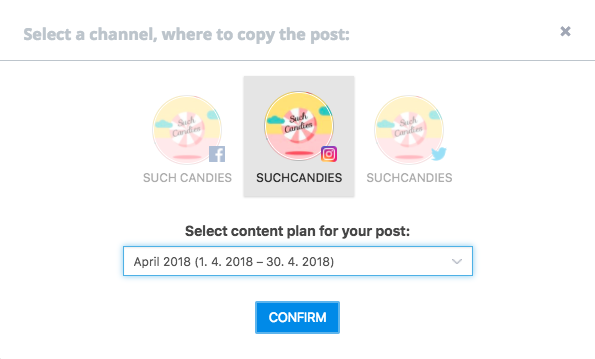
Velg kanal og content plan
Velg ønsket kanal og content plan.
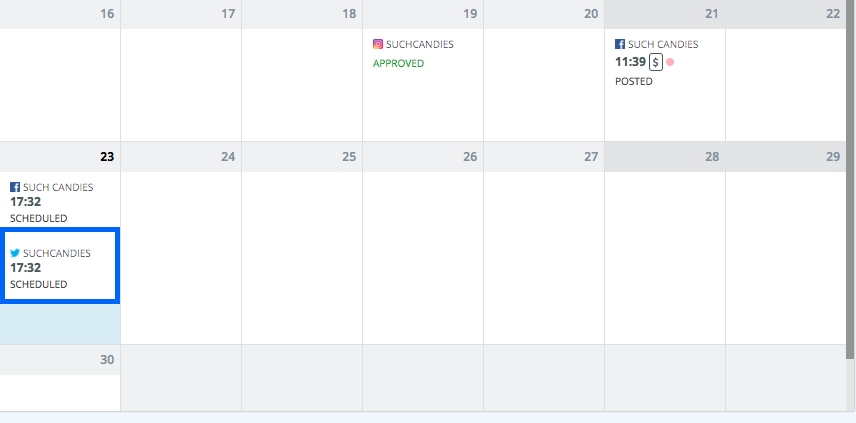
Den kopierte posten
Der er den! Kopiert med tekst, dato, tidspunkt og budsjett. Nå kan du gjenta prosessen for alle andre kanaler.
Kopiering i enkeltkanal-visning
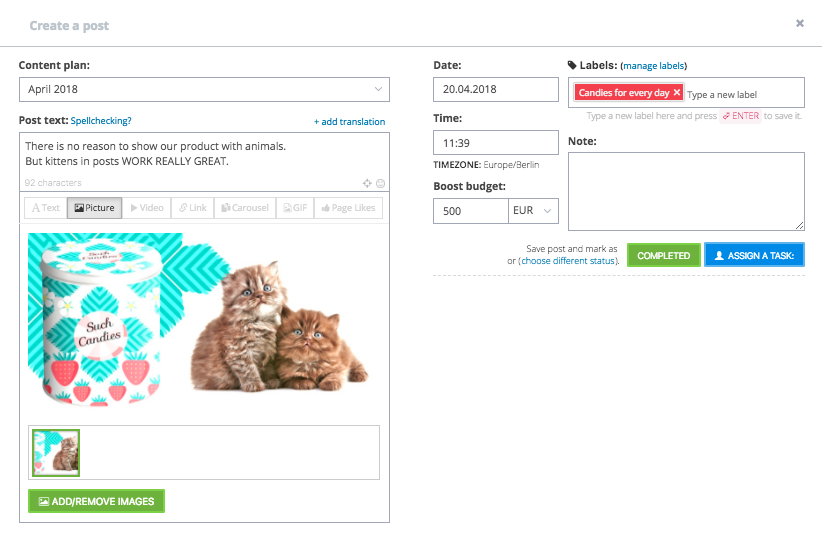
Opprett en post
Opprett en post på en av plattformene dine. La oss velge Such Candies sin Facebook.
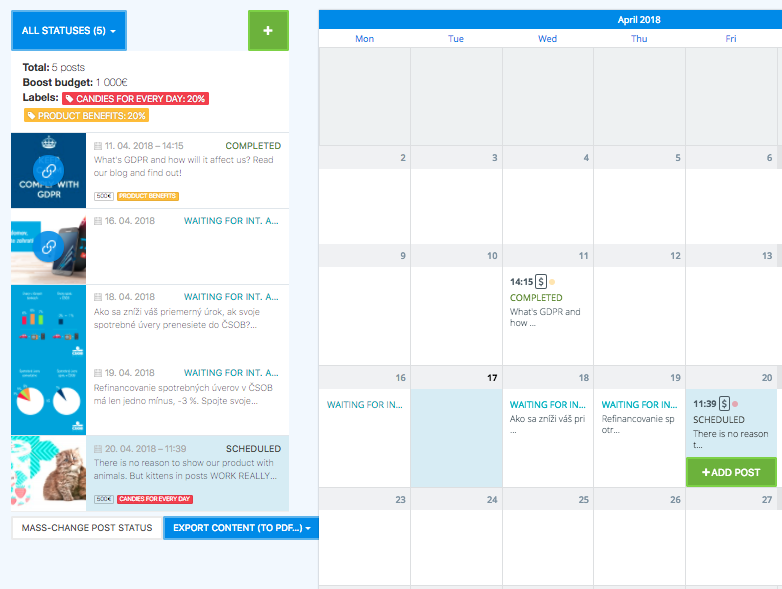
Dra og slipp posten
Bruk drag’n’drop og dra posten til en av firkantene til venstre. I dette tilfellet velger vi ‘Copy‘.
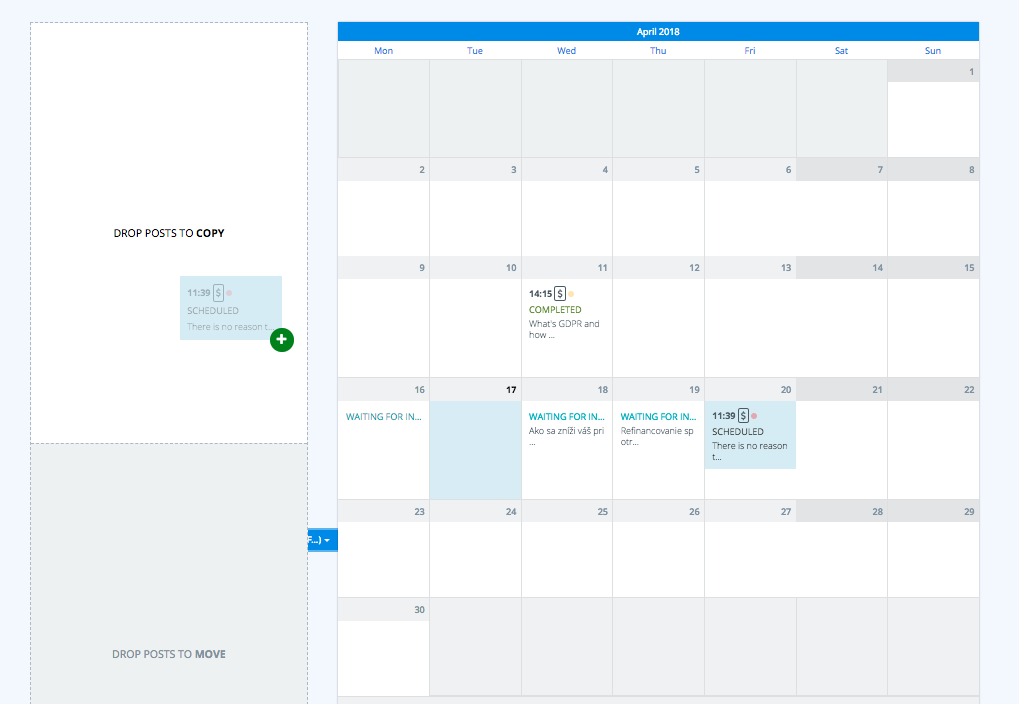
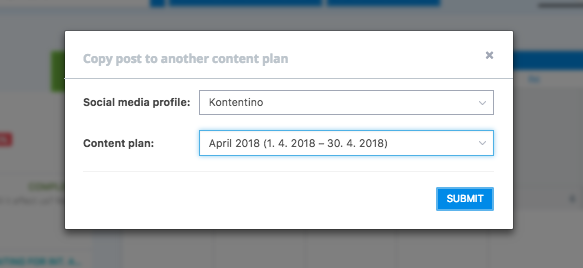
Velg profil og content plan
Velg profilen og den content planen du vil kopiere til. La oss velge Kontentinos LinkedIn for april.
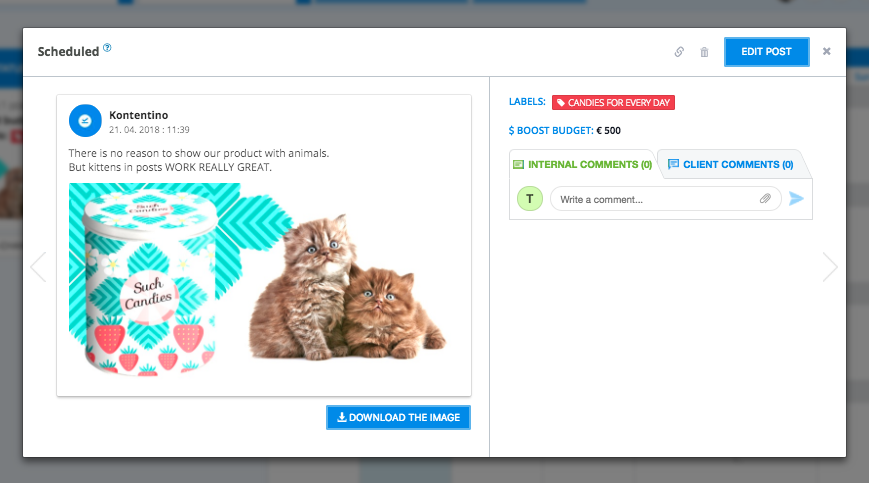
Posten er kopiert med alt innhold
Voilà! Posten er kopiert til valgt content plan – inkludert all tekst. Nå kan du bruke drag’n’drop igjen til hvilken som helst plattform. Hvis du ikke bruker godkjenningsprosesser, blir den kopierte posten automatisk lagt i schedule for samme dato og tid.
Oppdag enda flere funksjoner her.




