


 Powrót do bloga

Znasz ten schemat. Musisz zaplanować post na kilka kanałów – wrzucasz go na Facebooka, kopiujesz treść, ponownie przesyłasz zdjęcie, wklejasz tekst…
Tak naprawdę nie ma takiej potrzeby! Pokażemy Ci 2 sposoby, jak możesz z łatwością zaplanować post na wiele platform jednocześnie.
Kopiowanie w widoku zbiorczym kalendarza
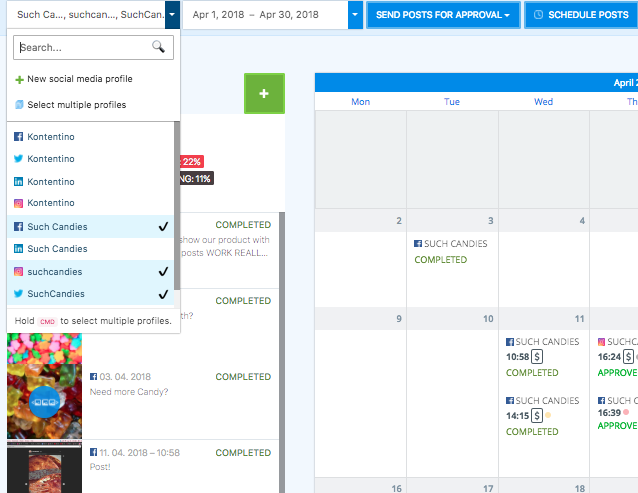
Wybierz profile
Wybierz z listy wszystkie profile, na których chcesz opublikować post, zaznaczając je w widoku kalendarza z wciśniętym klawiszem CMD lub CTRL.
Wybierz dzień
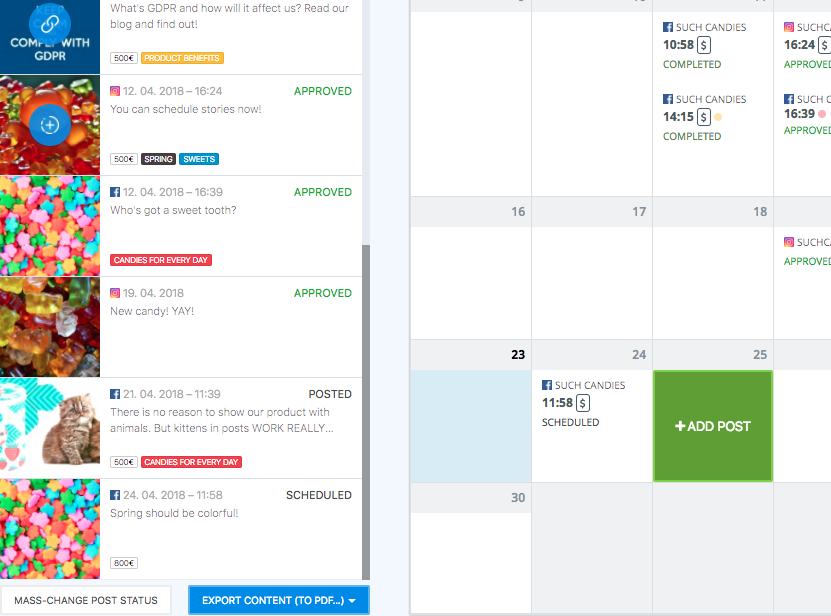
Wybierz dzień, na który chcesz zaplanować post.
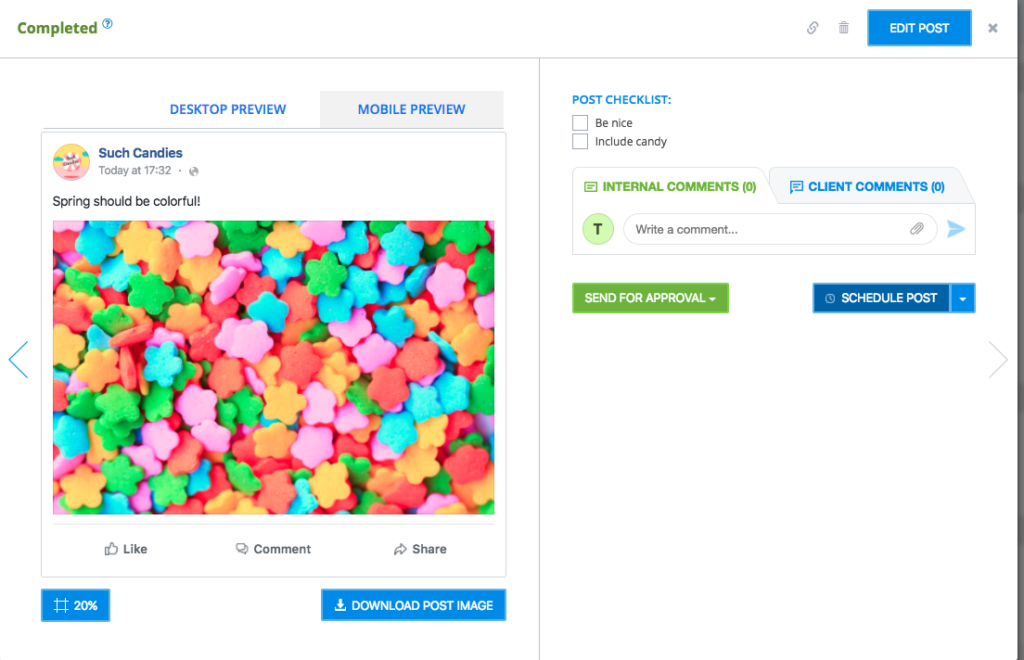
Utwórz i zaplanuj post
Wybierz jeden z profili, na którym chcesz opublikować treść, utwórz post i zaplanuj go.
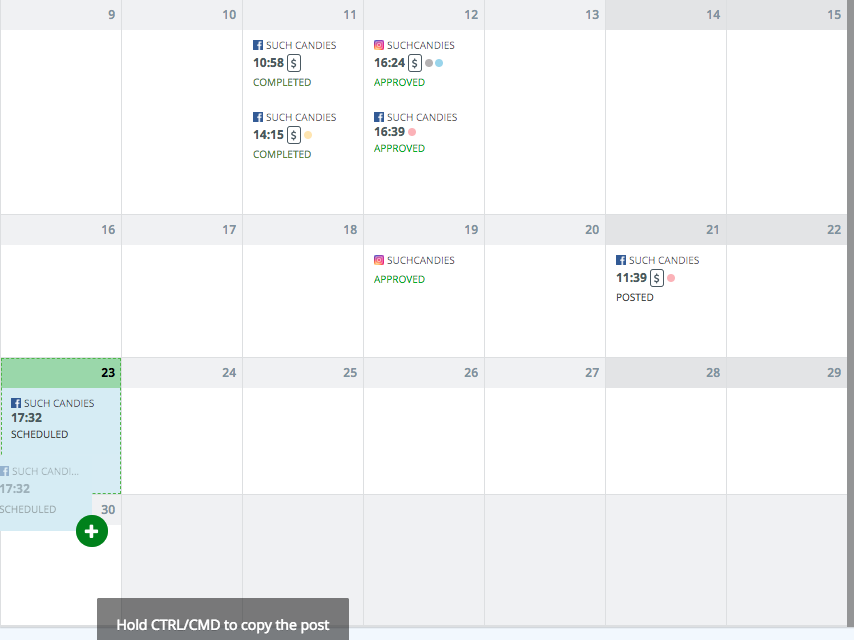
Skopiuj post
W widoku kalendarza przeciągnij utworzony post, przytrzymaj klawisz Ctrl/Cmd i upuść go w okienku dnia, na który chcesz go skopiować.
Wybierz kanał i plan treści
Wybierz docelowy kanał oraz plan treści (content plan).
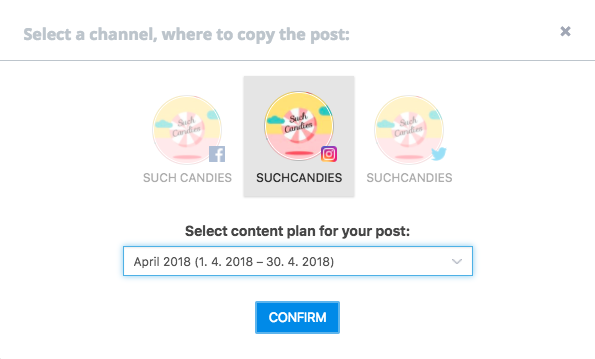
Post został skopiowany
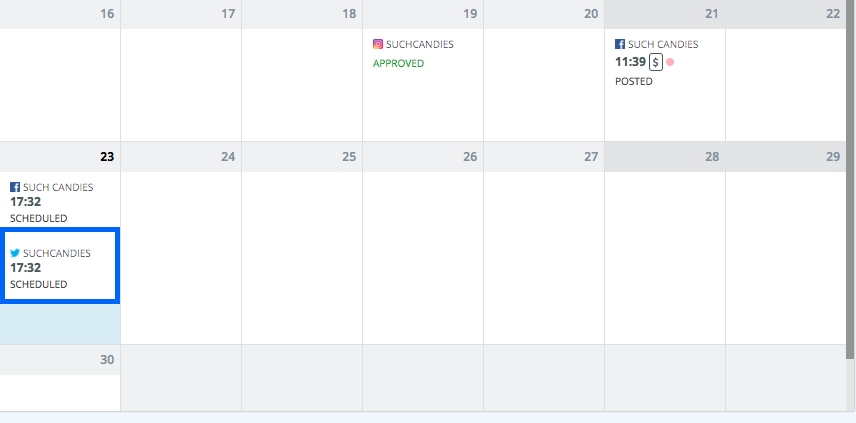
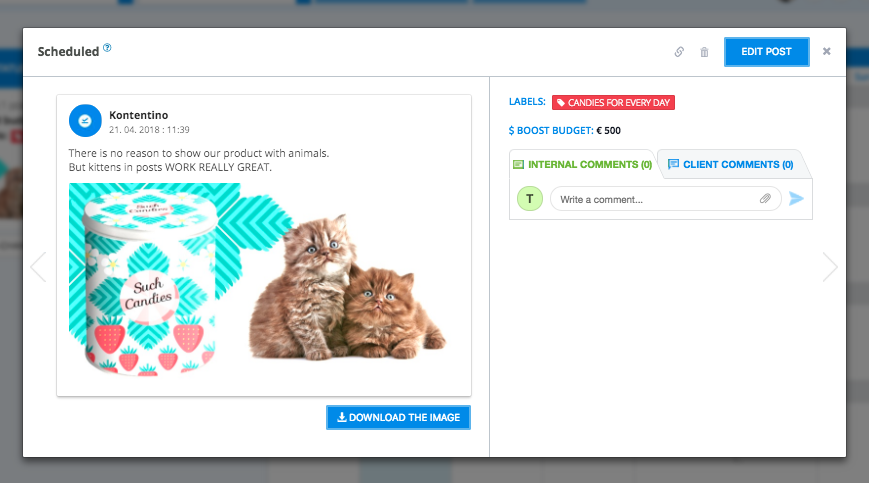
Gotowe! Post został skopiowany wraz z treścią, datą, godziną i budżetem. Teraz powtórz to dla każdego innego kanału.
Kopiowanie w widoku pojedynczej platformy
Utwórz post
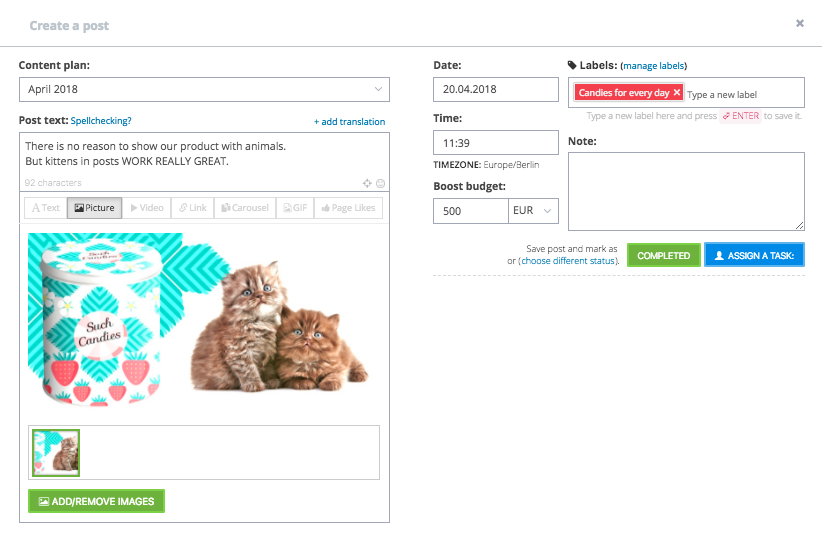
Utwórz post na dowolnej ze swoich platform. Wybierzmy na przykład profil Such Candies na Facebooku.
Przeciągnij i upuść post
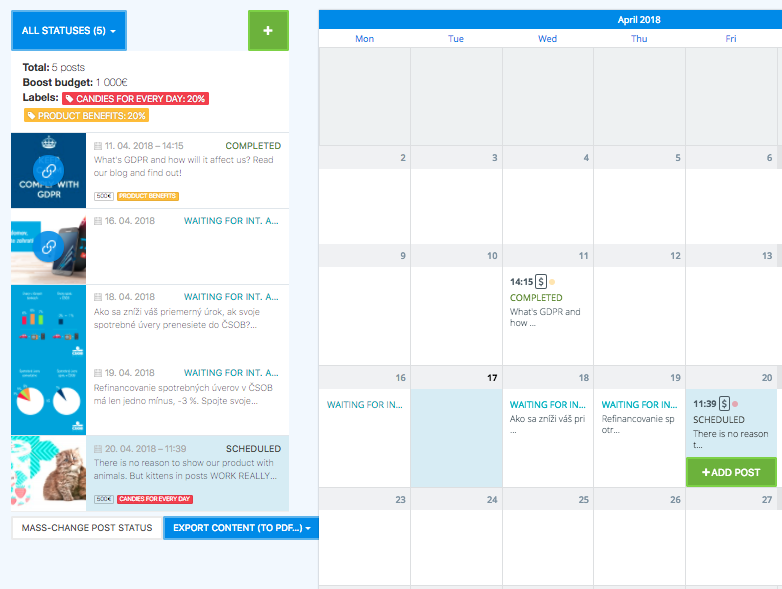
Przeciągnij i upuść post na jeden z kwadratów po lewej stronie. W naszym przypadku jest to opcja ’Copy’ (Kopiuj).
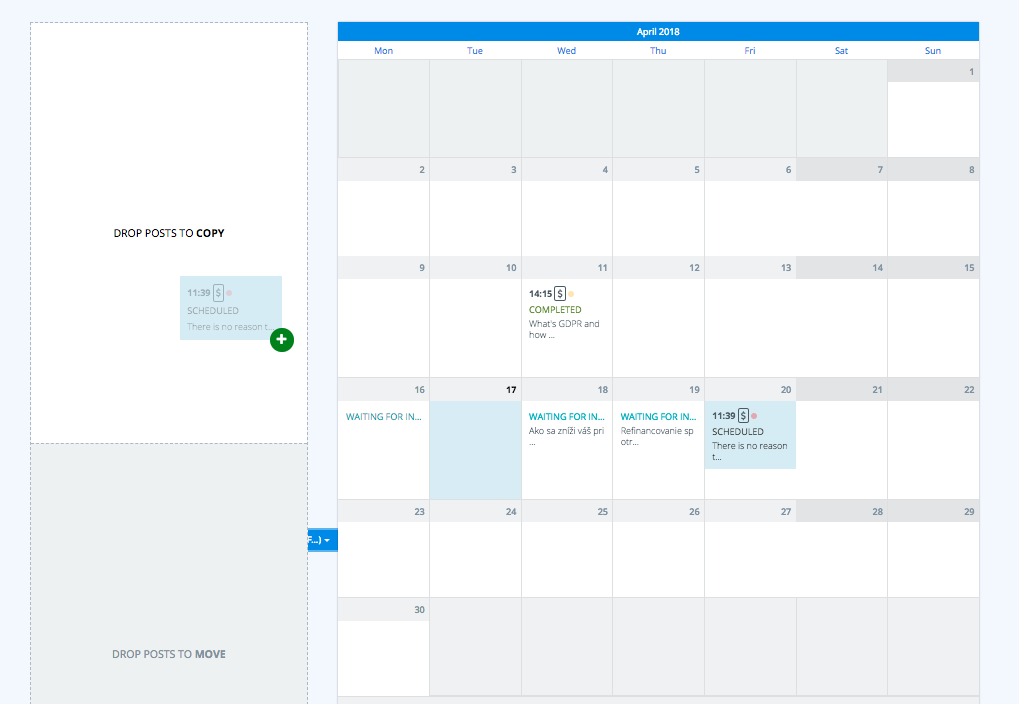
Wybierz profil i plan treści
Wybierz profil i plan treści, do którego chcesz skopiować post. My wybierzemy LinkedIn Kontentino na kwiecień.
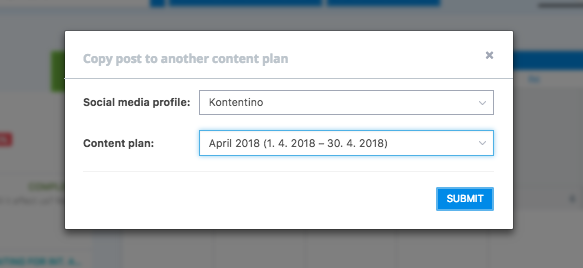
Post został skopiowany ze wszystkimi danymi
Voilà! Post został skopiowany do wybranego planu treści – wraz z tekstem. Teraz możesz ponownie przeciągnąć go i upuścić na dowolną inną platformę. Jeśli nie masz ustawionego procesu akceptacji (approval process), skopiowany post zostanie zaplanowany na tę samą datę i godzinę.
Odkryj jeszcze więcej funkcji tutaj.




