


 Powrót do bloga

Zastanawiasz się, jak w pełni wykorzystać plan Starter w Kontentino? Niezależnie od tego, czy decyzja już zapadła, czy wciąż się wahasz, oto zbiór najważniejszych informacji, wskazówek i trików, które pozwolą Ci wycisnąć z niego maksimum!
Rozpocznij swoją przygodę z Kontentino:
Dowiedz się, które funkcje Kontentino staną się Twoimi absolutnymi niezbędnikami i oszczędzą Twój czas!
1. Kalendarz + plany treści
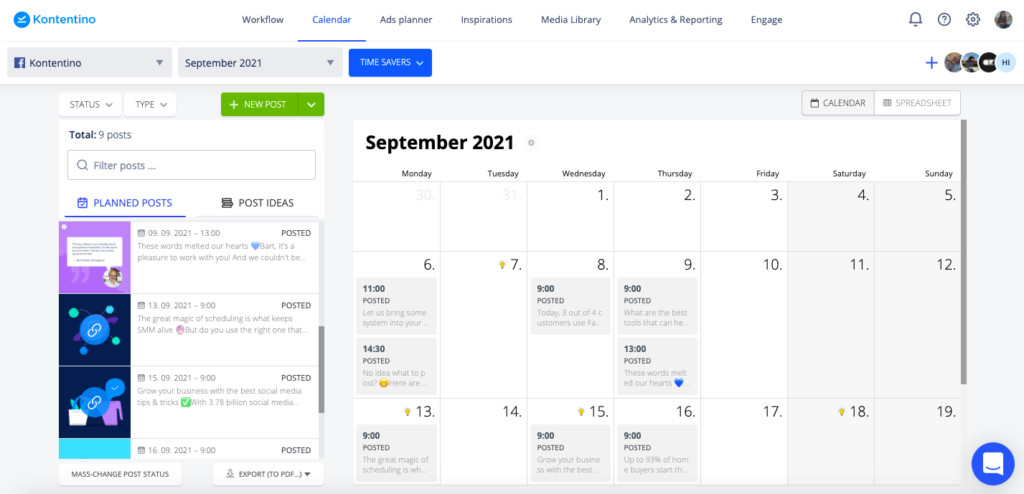
Zacznijmy naszą wycieczkę od Kalendarza. Tutaj możesz tworzyć i planować swoje posty do mediów społecznościowych. Po pierwsze, nie zapomnij wybrać profilu, na który post ma zostać wyeksportowany. Jeśli nie dodałeś jeszcze żadnych profili, wybierz opcję „Nowy profil społecznościowy” i postępuj zgodnie z instrukcjami w Kontentino.
Jeśli chcesz widzieć wiele profili w jednym Kalendarzu, możesz utworzyć grupę profili, aby mieć lepszy przegląd swoich treści.
Pewnie pytasz o plany treści (content plans). Wyobraź je sobie jako foldery dla Twoich postów. Zazwyczaj zalecamy tworzenie ich w cyklach miesięcznych, dzięki czemu możesz szybko przeskakiwać z jednego miesiąca na drugi i utrzymywać porządek w materiałach.
Teraz możesz zacząć planowanie!
2. Tworzenie postów
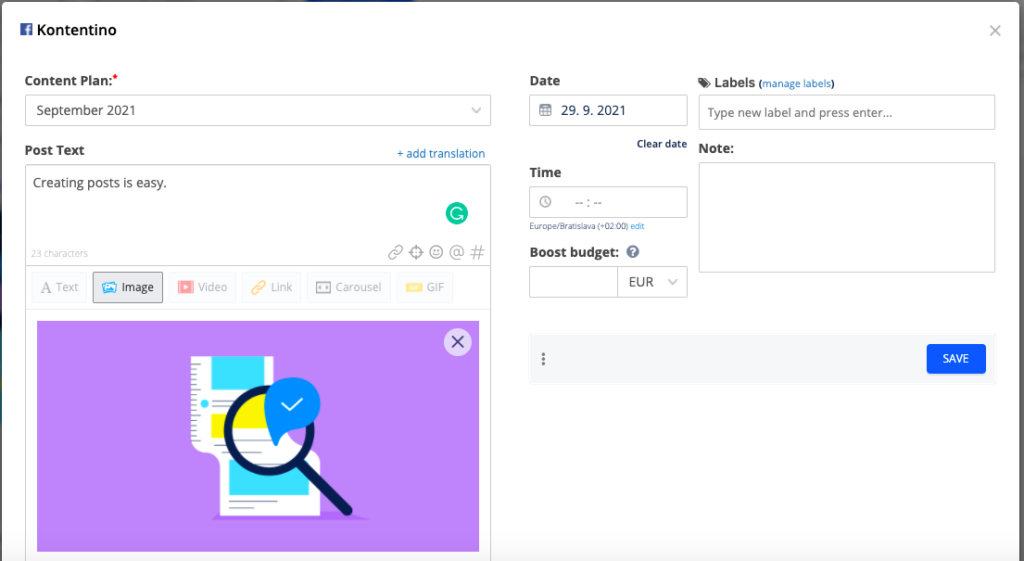
Aby utworzyć post, kliknij bezpośrednio w Kalendarzu lub użyj przycisku „Nowy post”. Zdecyduj, jaki format posta chcesz stworzyć, przygotuj treść (copy), grafiki, ustaw datę oraz godzinę i zapisz post. Teraz możesz zobaczyć, jak Twój post będzie faktycznie wyglądał po opublikowaniu. Do dopracowania efektu końcowego służy przycisk „Edytuj”.
Gdy Twój post jest gotowy do wysłania do akceptacji, kliknij zielony przycisk „Wyślij do akceptacji”. Możesz wybrać akceptację wewnętrzną lub klienta oraz osobę, która musi zatwierdzić post. Gdy wykonają oni jakąkolwiek akcję (zatwierdzą lub poproszą o poprawki), otrzymasz powiadomienie.
Zaplanuj gotowe posty, klikając przycisk „Zaplanuj (Schedule)”.
3. Duplikowanie postów
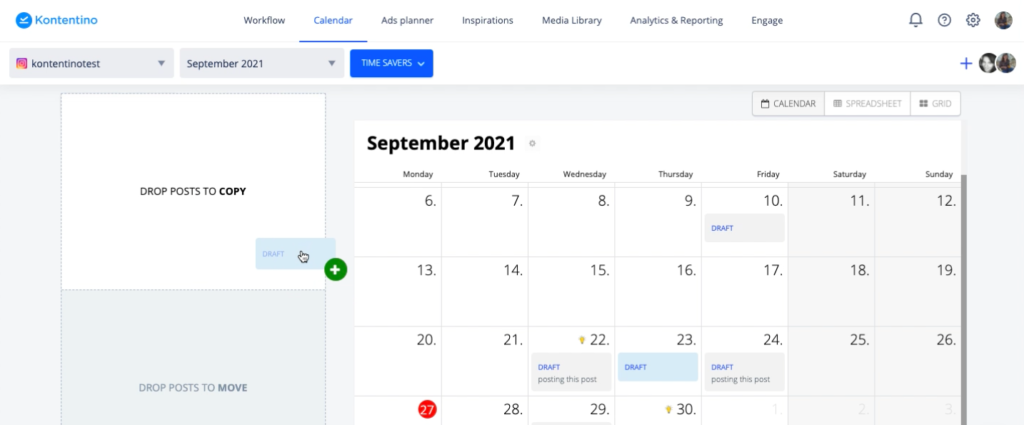
Jeśli chcesz wykorzystać ten sam post w kilku sieciach społecznościowych, skorzystaj z opcji duplikowania. Masz na przykład gotowy post na Facebooka i chcesz użyć tego samego na Instagramie. Przeciągnij i upuść post w Kalendarzu na pole „Kopiuj”, wybierz profil docelowy oraz plan treści i kliknij „Duplikuj”.
Aby uzyskać bardziej szczegółowe informacje, obejrzyj tutoriale dostępne tutaj.
Wskazówki i triki:
Wypróbuj je, aby ułatwić sobie życie. Zaprojektowane specjalnie po to, by oszczędzać Twój czas (i nerwy).
Etykiety
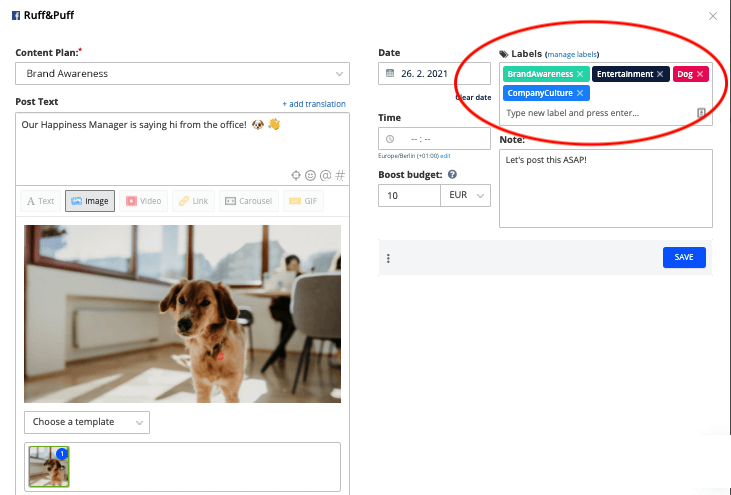
Prowadzisz specyficzne kampanie lub poruszasz wiele tematów w swoich postach? W Kontentino możesz oznaczyć każdy post etykietą, a następnie filtrować konkretne posty w Kalendarzu.
Widok siatki (Grid) na Instagramie
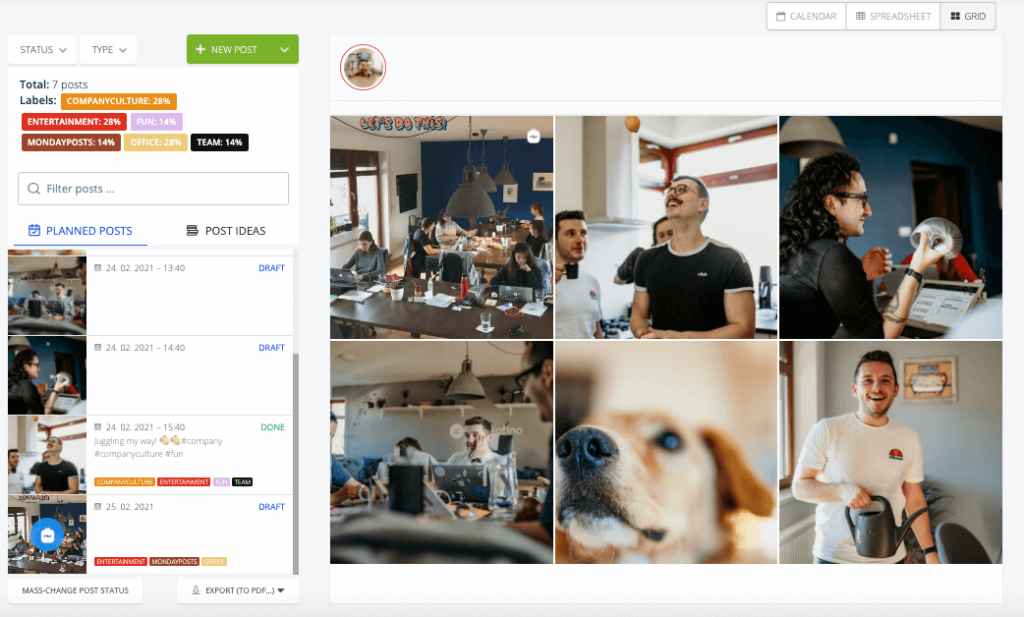
Widok Grid to specyficzny widok kalendarza zaprojektowany dla Instagrama. Pozwala on zobaczyć, jak będzie wyglądała Twoja siatka (feed) na Instagramie po opublikowaniu postów. Umożliwia to idealne dopasowanie siatki IG i upewnienie się, że wszystko wygląda spójnie. Jako bonus, możesz zamieniać datę i godzinę postów, po prostu przeciągając je i upuszczając w obrębie siatki.
Logotypy na zdjęciach i edytor obrazów
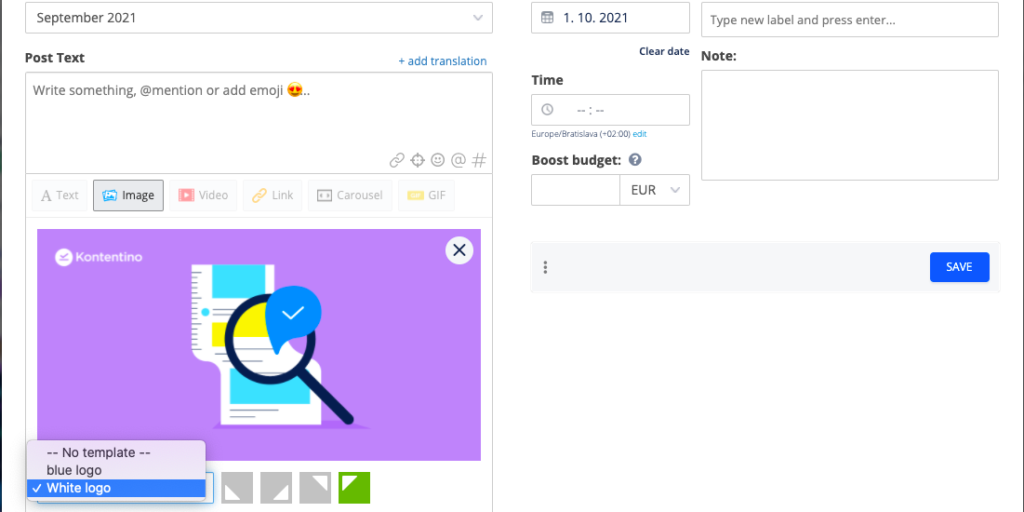
Jeśli chcesz dodać logo lub ramki do swoich zdjęć, nie musisz już zawracać głowy grafikom. Najpierw prześlij swoje logotypy do profilu Kontentino (Ustawienia > Profile > Szablony obrazów). Następnie, tworząc post, wybierz opcję „Dodaj szablon” i wybierz odpowiednie logo.
Podobnie, gdy musisz przyciąć lub zmienić rozmiar obrazu w Kontentino, najpierw prześlij pliki do Biblioteki mediów. Podczas tworzenia posta wybierz opcję Biblioteka mediów przy dodawaniu zdjęć. Po najechaniu kursorem na konkretny obraz w bibliotece, kliknij ikonę ołówka. Wprowadź zmiany i zapisz zaktualizowany plik jako nowy obraz, gotowy do użycia w poście.
Checklista posta
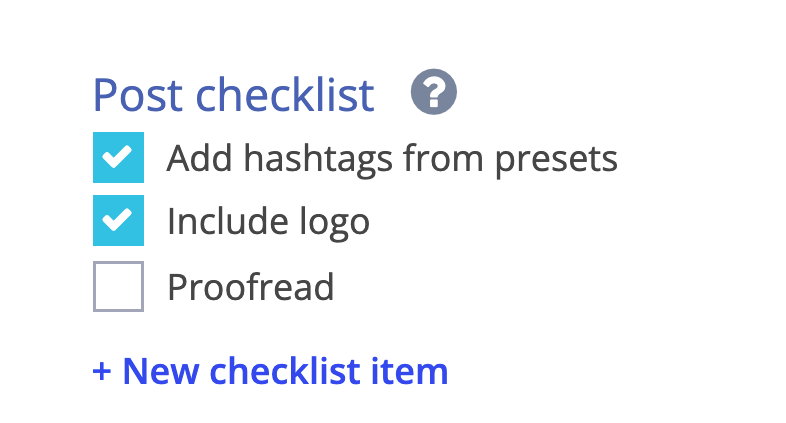
Checklista posta może być pomocna jako przypomnienie o wszystkich wymaganiach po stronie klienta lub firmy. Możesz zaoszczędzić czas na edytowaniu postów i komunikacji z przełożonymi lub klientami, po prostu odhaczając kolejne punkty. Przydaje się to również przy wdrażaniu nowych współpracowników – dzięki temu mniej się stresują i czują się pewniej w swoich zadaniach.
Sekcja komunikacji
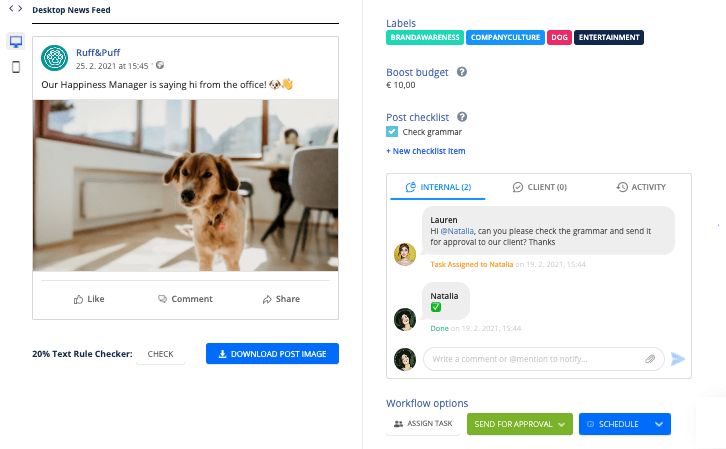
Sekcja komunikacji pomoże Ci usprawnić dyskusje na temat postów. Oznacza to koniec przeszukiwania WhatsAppa czy maili. Sekcja wewnętrzna pozostaje ukryta dla klientów. Aby porozmawiać z klientami, użyj części przeznaczonej dla klienta. Spróbuj też oznaczać współpracowników lub załączać pliki!
Pomysły na posty (Post Ideas)
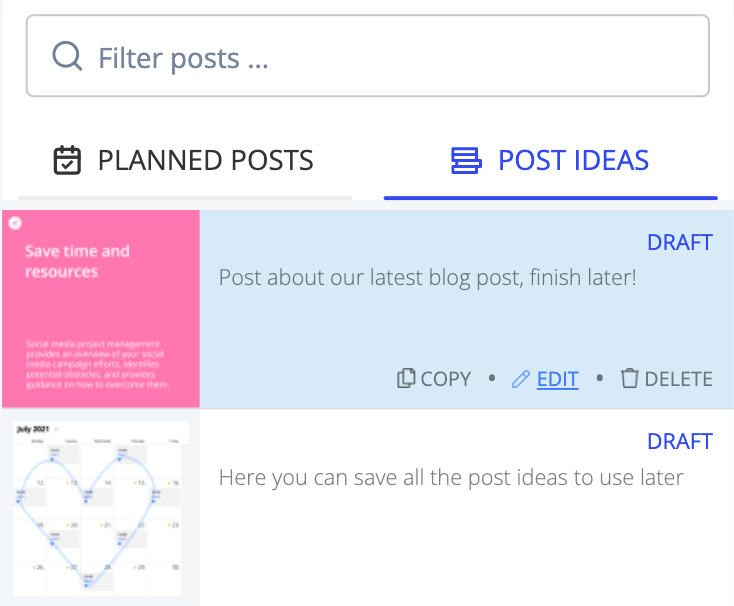
Nie martw się, jeśli masz idealny pomysł na post, który nie pasuje do obecnego planu treści. Po prostu zostaw pole daty puste podczas tworzenia posta, a zostanie on zapisany w sekcji „Pomysły na posty”, gotowy do wykorzystania później.
Dashboard workflow
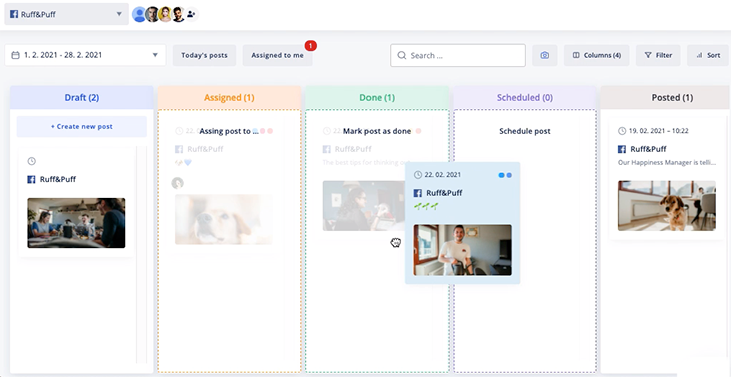
Dashboard workflow uzupełnia Kalendarz i pomaga zobaczyć posty uporządkowane w kolumnach na podstawie ich statusu. Dostosuj kolumny i filtry, a już nigdy nie zgubisz się w Kalendarzu. Obejrzyj krótki tutorial tutaj.
Miłego planowania!
Mamy nadzieję, że teraz będziesz w stanie planować posty i treści jeszcze efektywniej. Jeśli potrzebujesz porady, skontaktuj się z naszym zespołem wsparcia na czacie.
Brakuje Ci miejsca w ramach subskrypcji? Możesz dodać nowego użytkownika za darmo na 14 dni, aby upewnić się, że opanuje oprogramowanie przed dokonaniem dodatkowych płatności. Ponadto, jeśli zastanawiasz się, jak pracować z wieloma postami naraz lub zapisywać inspiracje, te funkcjonalności są dostępne w planach Standard i Pro.




