


 Powrót do bloga

W Kontentino staramy się dostarczać aktualizacje i funkcje, które ułatwią Ci życie. W tym tygodniu wprowadziliśmy długo wyczekiwaną aktualizację, która umożliwia kopiowanie wielu postów na wiele profili w mediach społecznościowych (i nie tylko). Przyjrzyjmy się temu nowemu wydaniu, ale także innym rozwiązaniom, które mogą znacząco pomóc Ci w codziennej pracy.
Pełny tutorial możesz sprawdzić tutaj.
Workflow options (Opcje przepływu pracy)
Zastanawiałeś się kiedyś, do czego służy przycisk „Workflow options”? Jest on szczególnie przydatny, gdy musisz wprowadzić zmiany w wielu postach naraz. Potrzebujesz masowo zaplanować treści, zduplikować je lub wysłać do akceptacji? Ten przycisk zrobi dokładnie to. Zobaczmy, jak możesz go wykorzystać, aby zaoszczędzić czas (i nerwy).
Kopiowanie zatwierdzonych postów na wiele profili w social mediach
Masz wiele postów, które muszą zostać skopiowane na różne profile społecznościowe? Dajemy Ci możliwość zrobienia tego wszystkiego naraz. Po prostu przejdź do workflow options, kliknij „Duplicate Posts” i wybierz wszystkie posty, które chcesz skopiować.
Następnie wybierz profile social media i content plany, do których posty mają trafić.
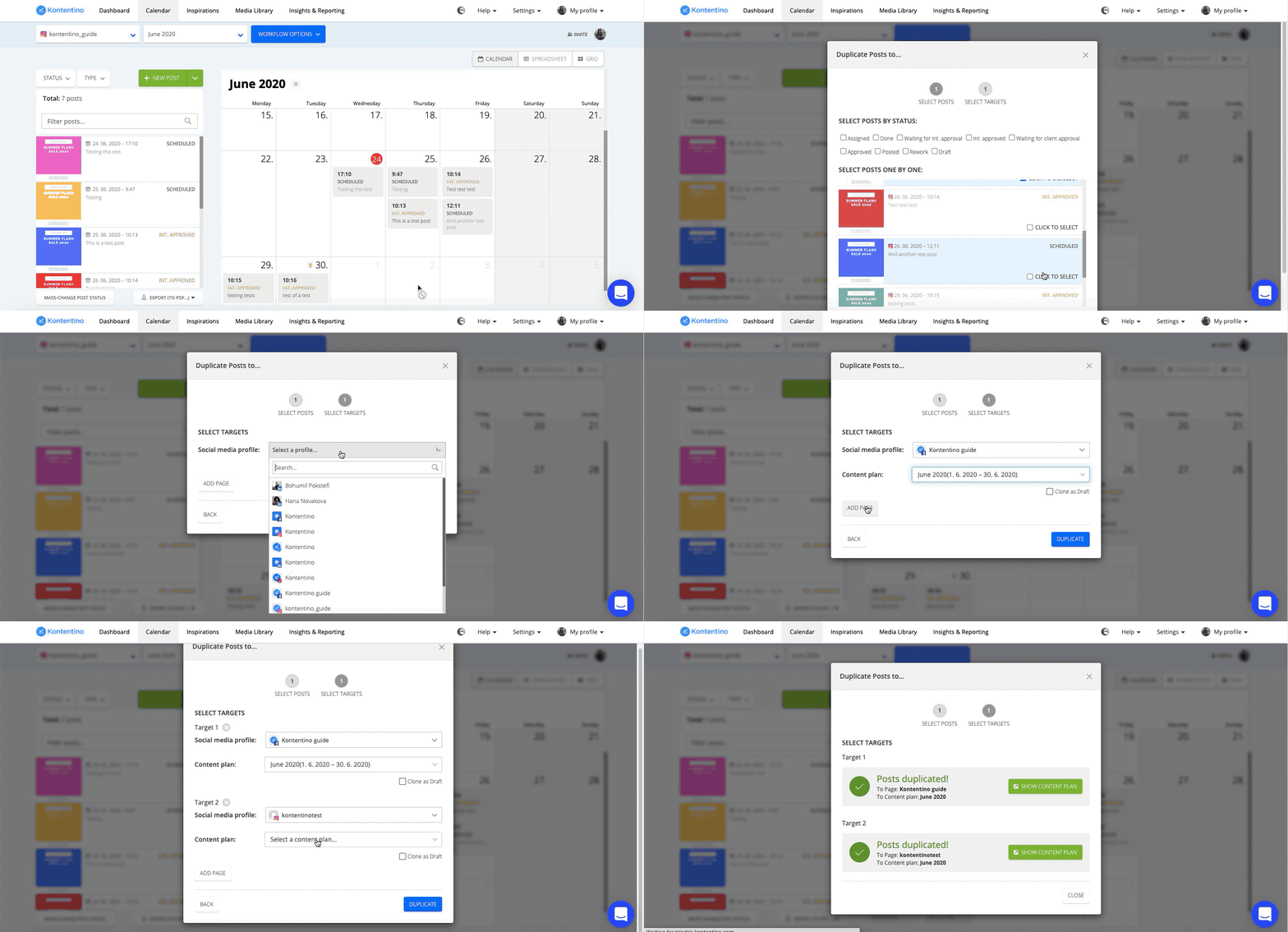
Ta-dam! Działa to również w przypadku kopiowania pojedynczego posta na wiele profili społecznościowych.
Kopiowanie zaplanowanego posta na inne profile social media
Masz zaplanowany post, który musisz skopiować na inny profil i chcesz, aby został tam automatycznie zaplanowany? Po prostu skopiuj post, przeciągając go w lewo, poza kalendarz. Otworzy się nowe okno dialogowe, w którym możesz wybrać profil (lub profile) społecznościowe oraz content plan, do którego chcesz skopiować dany post.
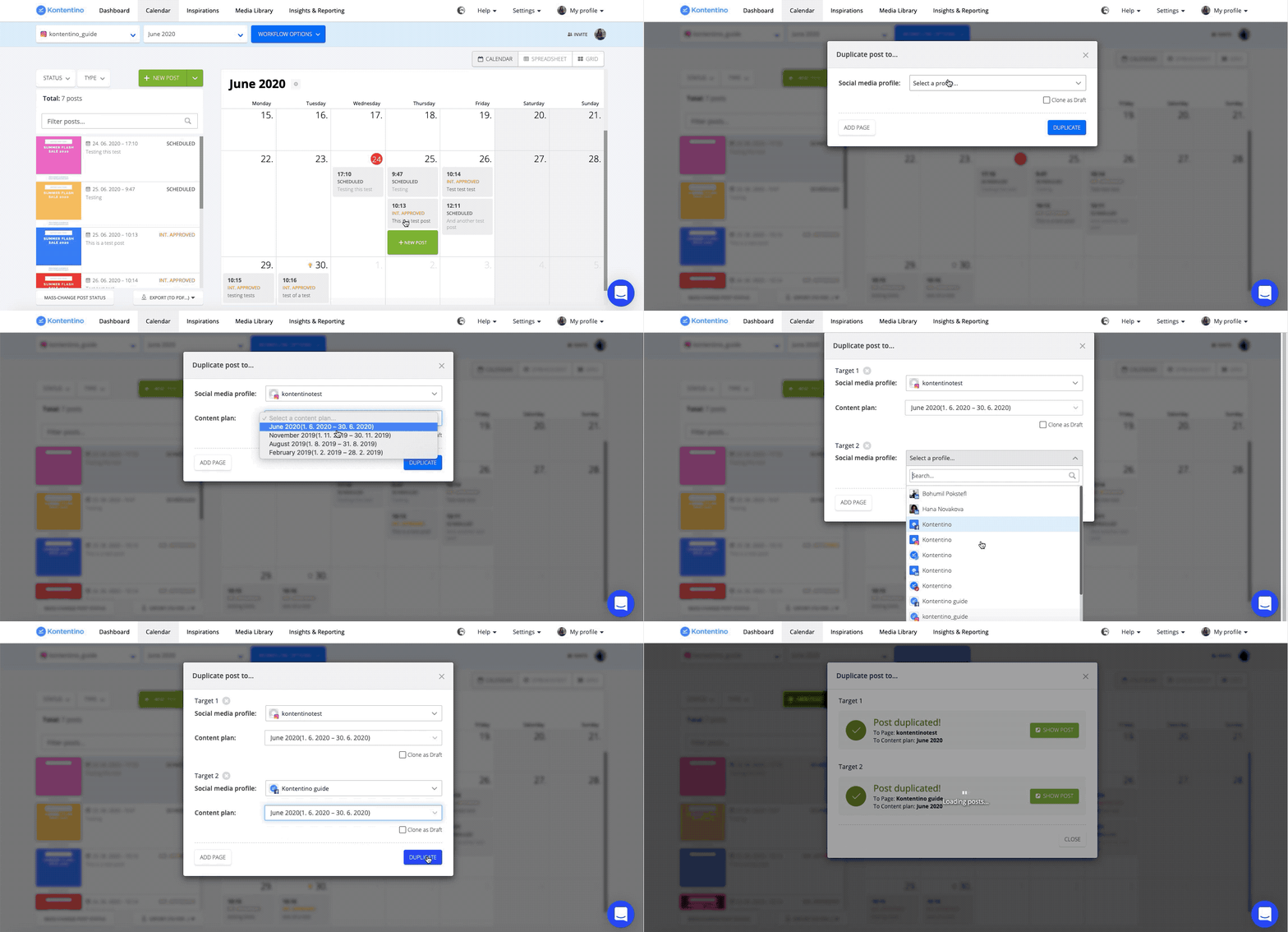
Jeśli jest to zadanie powtarzalne i często kopiujesz posty do tej samej grupy profili, możesz utworzyć preset.
Tworzenie presetu i planowanie wielu postów
W kalendarzu przejdź do rozwijanego menu profili social media. Kliknij “Select multiple profiles” (Wybierz wiele profili) i stwórz swój preset. Teraz możesz skopiować swój zaplanowany post na wszystkie profile w tym ustawieniu. Profile z presetu będą już dla Ciebie wstępnie wypełnione. Możesz oczywiście dodać nowe profile, na które chcesz skopiować ten post, i gotowe.
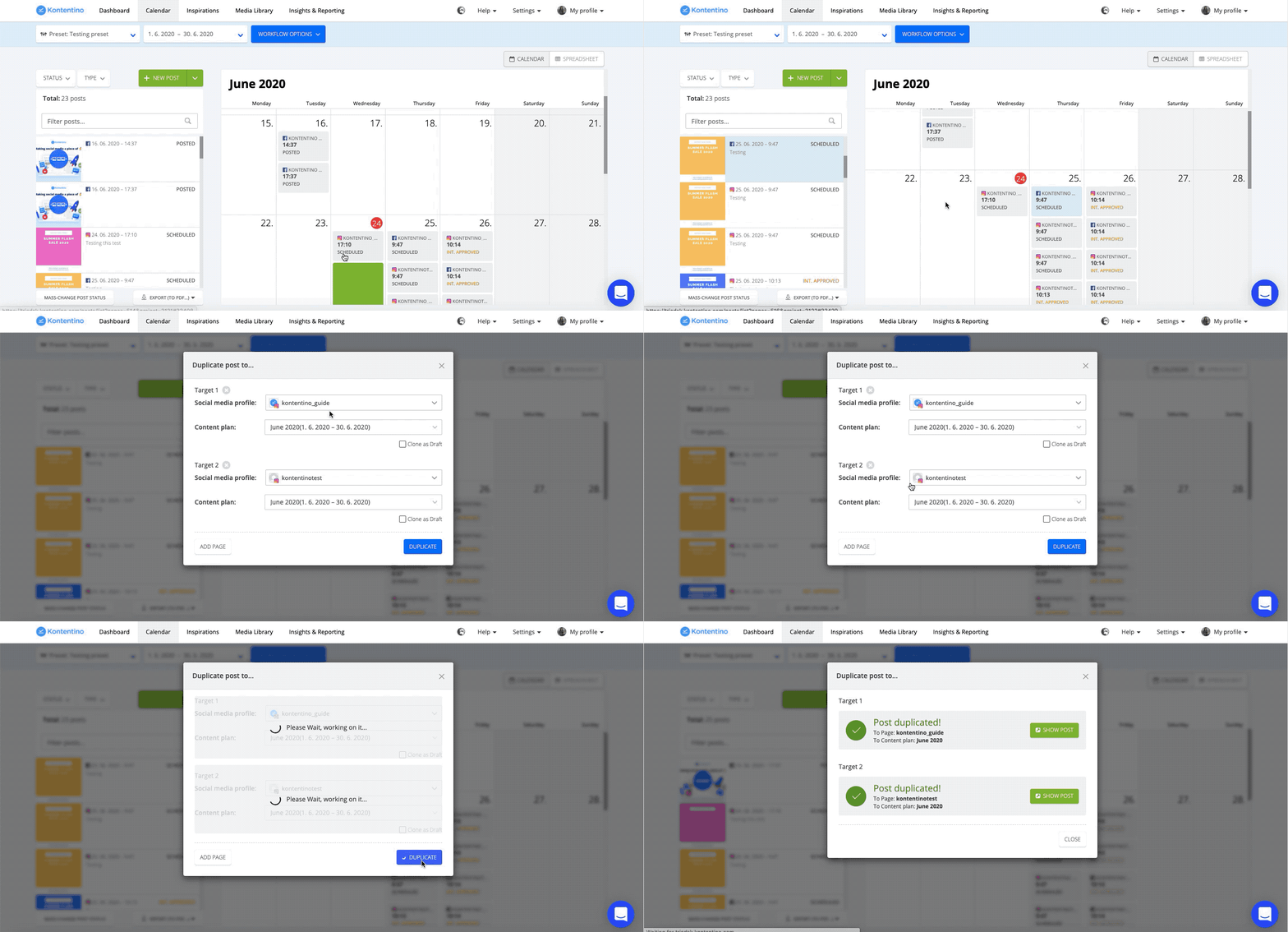
Jeśli po skopiowaniu zaplanowanego posta na inny profil chcesz go edytować, w momencie kopiowania wybierz opcję „copy as a draft” (kopiuj jako szkic). W ten sposób post zostanie skopiowany jako szkic (nie będzie od razu zaplanowany), co pozwoli Ci go łatwo edytować i zaplanować, gdy będzie gotowy.
Przypisywanie wielu postów do członków zespołu
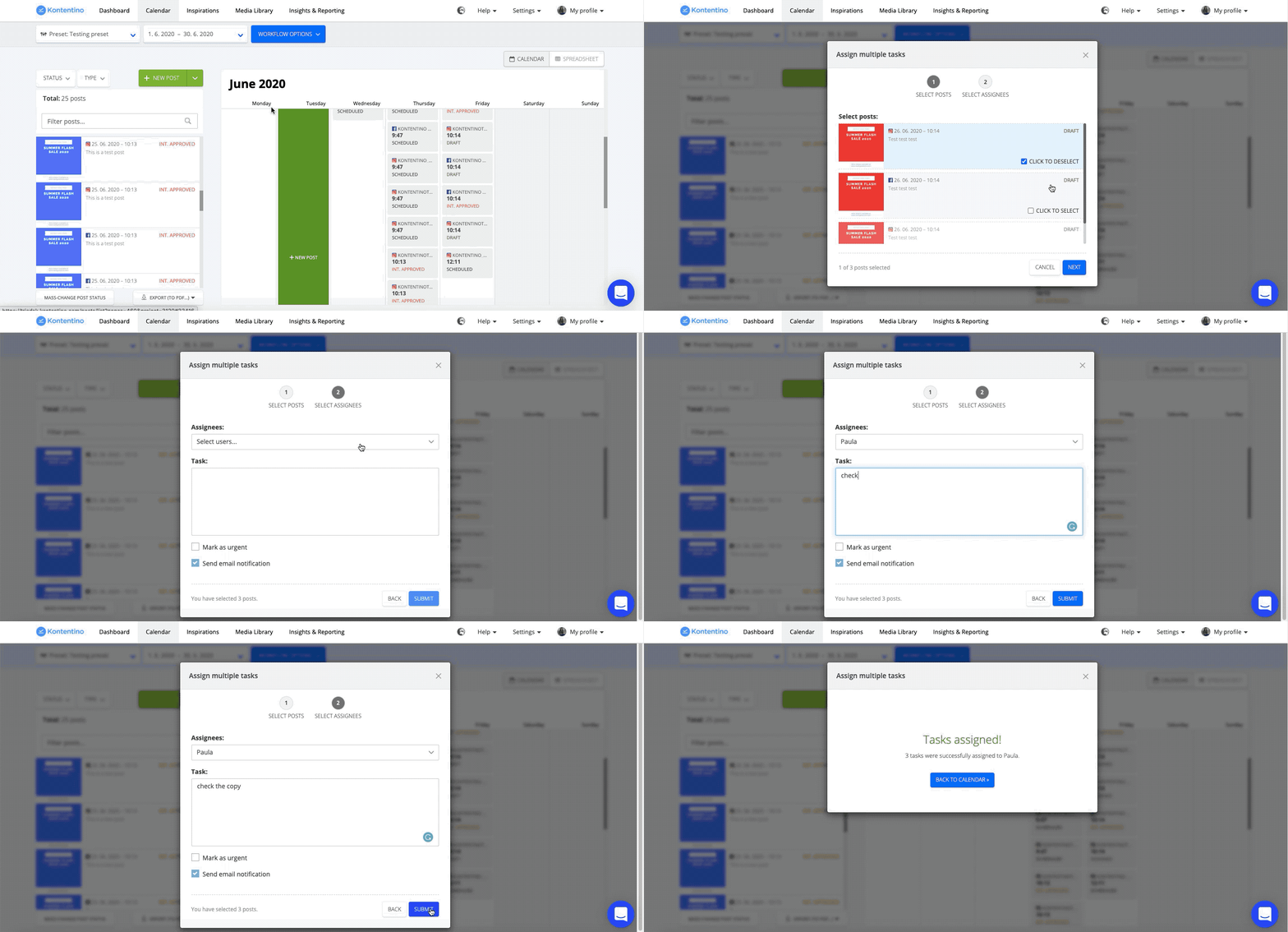
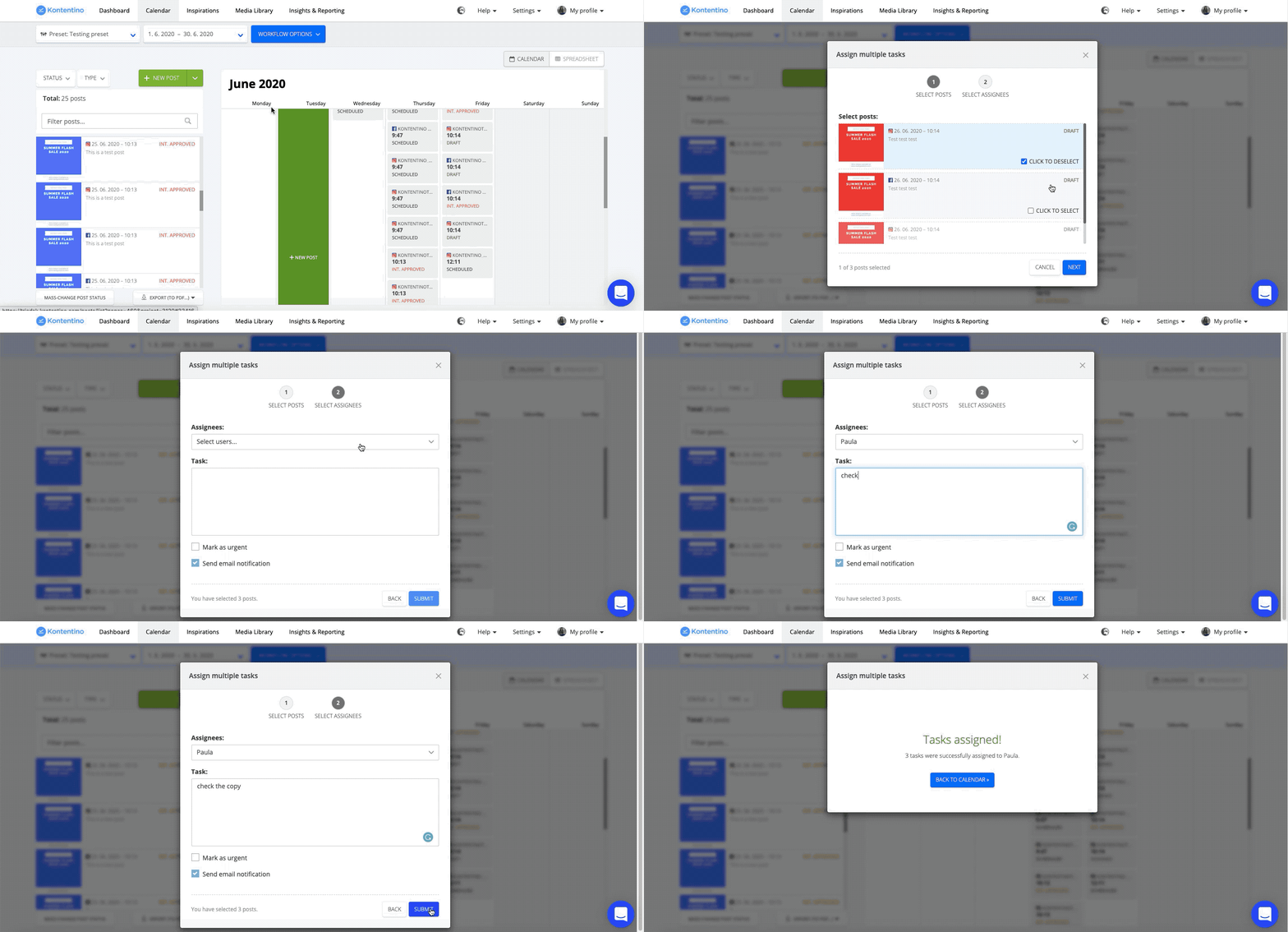
Masz dużo postów, które musisz wysłać do grafika, social media managera lub innych członków zespołu w celu dokończenia? Wyślij im wszystkie posty naraz. Po prostu wejdź w Workflow options i kliknij „Assign tasks” (Przypisz zadania). Zaznacz posty oraz członków zespołu, którym chcesz przypisać zadania. W tym miejscu możesz przypisać zadania do jednej osoby lub całego zespołu.
Wysyłanie wielu postów do akceptacji klienta/wewnętrznej
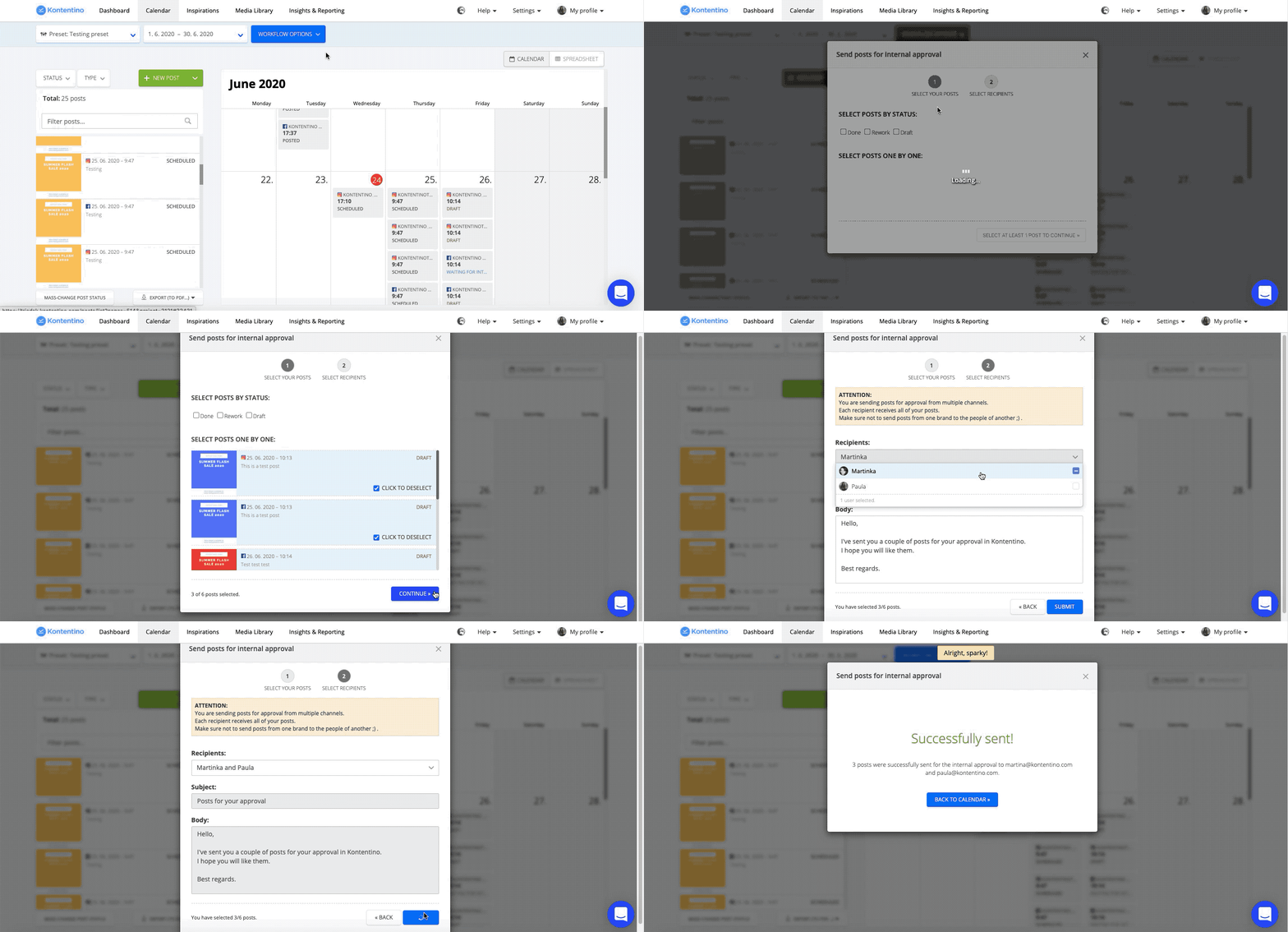
Musisz wysłać dużą liczbę postów do akceptacji klienta lub akceptacji wewnętrznej? Możesz wysłać je wszystkie za jednym zamachem. Przejdź do „workflow options”, wybierz „client approval” (akceptacja klienta) lub „internal approval” (akceptacja wewnętrzna) i zaznacz posty, które chcesz wysłać. W ten sposób możesz przesłać posty do zatwierdzenia więcej niż jednemu użytkownikowi.
Planowanie wielu postów jednocześnie
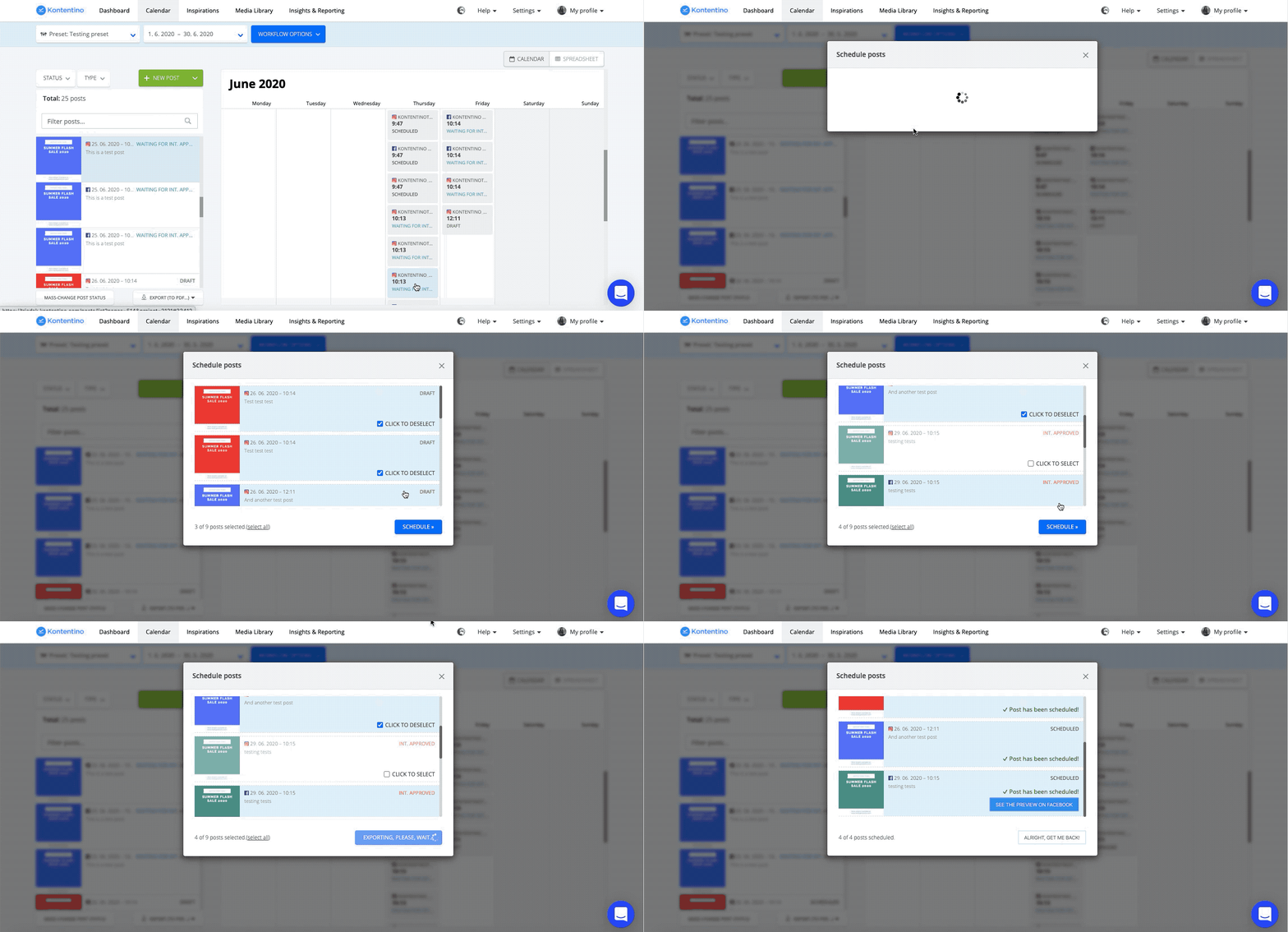
Masz wiele postów zatwierdzonych przez klienta lub zespół? Obawiasz się, że spędzisz cały dzień na planowaniu ich pojedynczo? Wejdź w Workflow options, kliknij „Schedule” (Zaplanuj) i zaznacz wszystkie posty, które chcesz zaplanować. I to wszystko.
Oszczędzaj czas i skup się na kreatywności
Mamy nadzieję, że te wskazówki okazały się pomocne i sprawią, że Twój workflow w zarządzaniu social media będzie jeszcze płynniejszy.




