Powrót do bloga

[share url=”https://www.kontentino.com/blog/create-and-optimize-campaigns-in-fb-ads-manager/”]Udostępnij to w swojej sieci[/share]
Ale czy na pewno znasz wszystkie tajniki optymalizacji kampanii reklamowych w mediach społecznościowych? Sprawdźmy to! Stworzyliśmy przewodnik wzbogacony o praktyczne wskazówki dotyczące tworzenia i ulepszania kampanii Facebook Ads.
Business Manager a Facebook Ads Manager
Zanim zaczniemy, warto zwrócić uwagę na jeden istotny szczegół: Business Manager to nie to samo co Facebook Ads Manager, a Facebook Ads Manager to nie Business Manager. Business Manager (Menedżer firmy) składa się z kilku podsystemów, a Ads Manager (Menedżer reklam) jest wprawdzie jego główną częścią, ale tych dwóch nazw nie należy używać zamiennie.
Facebook Ads Manager to miejsce, w którym social media managerowie spędzają mnóstwo czasu, przez wielu nazywane „szarym Facebookiem”.
Zobaczmy, jak ugryźć temat kampanii na Facebooku.
Facebook Ads Manager: stwórz swoją kampanię krok po kroku
Jest kilka sposobów, aby dostać się do Menedżera reklam na Facebooku.
Najszybszym jest kliknięcie Utwórz -> Reklama (w prawym górnym rogu na Facebooku).
https://www.facebook.com/ads/create/

To szybka opcja, która pozwala na promowanie postów z poziomu Facebooka. Chociaż możesz tu wybrać podstawowe cele i szybko dopalić treści, nie daje to dostępu do zaawansowanych opcji promocji.
Dlatego rekomendujemy tworzenie kampanii bezpośrednio przez Facebook Ads Managera: https://www.facebook.com/adsmanager/.
Po kliknięciu zobaczysz dashboard ze swoimi kampaniami. Jeśli nie prowadziłeś jeszcze żadnej kampanii, pulpit będzie pusty.
Rozpocznij tworzenie kampanii, klikając zielony przycisk „Utwórz”. Znajdziesz go bez problemu – to jedyny zielony przycisk w tym miejscu!

Jak wybrać cel kampanii FB
Wybór odpowiedniego celu kampanii jest kluczowy nie tylko dla jej sukcesu, ale także dla samej konfiguracji. Jeśli wybierzesz tu niewłaściwy typ, niektóre ustawienia mogą być niedostępne, ponieważ są zarezerwowane dla konkretnych celów reklamowych.

Możesz wybierać spośród trzech głównych grup celów.
Świadomość
- Rozpoznawalność marki
- Zasięg
Cel „Świadomość” służy zwiększeniu ogólnego zasięgu kampanii i pokazywaniu reklam albo osobom, które z największym prawdopodobieństwem zapamiętają Twoją markę (cel: rozpoznawalność marki), albo po prostu jak największej liczbie osób (cel: zasięg). Nie oznacza to automatycznie, że przełoży się to na reakcje czy kliknięcia, ale prawdopodobnie zasięg, w porównaniu do innych dostępnych celów, będzie wyższy.
Działania
Można śmiało założyć, że ta grupa celów jest najczęściej wybierana przez social media managerów, a to ze względu na jej wszechstronność. Masz do wyboru sześć celów kampanii:
- Ruch – jego celem jest skierowanie ruchu do wybranego miejsca docelowego: na stronę internetową, do aplikacji lub do konwersacji w Messengerze. Główne zastosowanie w kampaniach CPC, ponieważ te metryki stają się łatwe do śledzenia w Ads Managerze po wybraniu tego celu. Powszechnie używany do kierowania ruchu na zewnętrzne witryny, np. w branży e-commerce.
- Aktywność – celem jest wygenerowanie dodatkowego zaangażowania w postaci Polubień strony, Reakcji na wydarzenie lub reakcji pod postem (komentarze i udostępnienia). Używany do zdobywania płatnego zaangażowania w grupach docelowych dla konkretnych treści na Facebooku i wywoływania bardziej wartościowych interakcji.
- Instalacje aplikacji – celem jest dotarcie do osób z ofertą pobrania Twojej aplikacji mobilnej. Chociaż możesz używać celu Aktywność do promowania postów związanych z aplikacją, cel Instalacje aplikacji wyraźnie pokazuje, ile osób pobrało aplikację po zobaczeniu reklamy. Możesz wybrać Zautomatyzowane reklamy aplikacji, aby napędzać i utrzymywać wyniki kampanii, lub Reklamy aplikacji, aby ręcznie dostosowywać i prowadzić kampanię.
- Wyświetlenia filmu – celem jest przyciągnięcie większej liczby osób do obejrzenia reklamy wideo. Skupia się na generowaniu jak największej liczby wyświetleń wśród osób, które najchętniej oglądają reklamy. Dlatego licznik wyświetleń może poszybować w górę, ale niekoniecznie będzie proporcjonalny do liczby polubień, komentarzy i udostępnień. Jeśli zależy Ci tylko na wyświetleniach wideo, ten cel jest prawdopodobnie najlepszym sposobem na promocję treści.
- Pozyskiwanie kontaktów (Lead generation) – celem jest przyciągnięcie osób chętnych do wypełnienia formularza osadzonego na Facebooku, a następnie przeglądanie tych leadów w Business Managerze (uwaga: może to być zarówno bardzo skuteczne, jak i bardzo kosztowne!). Ponieważ użytkownicy płacą swoimi danymi za Twoje zasoby (newslettery, e-booki czy whitepapery), możesz wykorzystać tę bazę do dalszego lead nurturingu.
- Wiadomości – celem jest wygenerowanie większej liczby konwersacji na Messengerze lub Instagram Direct. Jeśli chcesz skontaktować się z potencjalnym klientem bezpośrednio przez wiadomości, ten cel kampanii wesprze precyzyjne śledzenie wyników.
Konwersja
Te cele kampanii są zazwyczaj bardziej zaawansowane i ściśle powiązane z e-commerce.
- Konwersje – kampania wyświetlana osobom, które z największym prawdopodobieństwem podejmą pożądane działanie, np. dokonają zakupu lub dodadzą informacje o płatności.
- Sprzedaż z katalogu – celem jest pokazanie produktów z katalogu Twojej grupie docelowej (musisz najpierw dodać je do katalogu).
- Ruch w firmie – celem jest napędzanie konwersji offline, czyli przyciągnięcie większej liczby osób do sklepów stacjonarnych.
Gdy wybierzesz cel kampanii, jesteś gotowy do działania! Możesz go później zmienić, jednak pamiętaj, że niektóre ustawienia mogą się zresetować, zmienić lub całkowicie zniknąć, w zależności od wybranego typu.
To jest drzewko, które będziesz widzieć i po którym będziesz się poruszać. Nowy pulpit kampanii będzie zawierał Optymalizację budżetu kampanii (omówioną poniżej).

Możesz dostosować nazwy kampanii zarówno na tym etapie, jak i po opublikowaniu kampanii, bezpośrednio w panelu.
Powszechnie stosowane metody nazewnictwa to:
- Klient_Cel_Wyróżnik dla kampanii,
- Klient_Cel_Wyróżnik_GrupaDocelowa dla zestawów reklam,
- Klient_Cel_Wyróżnik_GrupaDocelowa_Wyróżnik dla reklam,
ale śmiało możesz wypracować własny system!
Jak dobrać odpowiednią grupę docelową (Audience)
Kolejny krok obejmuje ustawienia Zestawu reklam (Ad Set), gdzie określasz więcej szczegółów dotyczących konkretnego zestawu będącego częścią Twojej kampanii. Chociaż możesz mieć tu dodatkowe ustawienia (np. przy celu Ruch musisz wybrać, czy chcesz kierować go na Witrynę, do Aplikacji czy Messengera), elementem, który jest w zasadzie stały, jest Grupa odbiorców.
Na tym etapie możesz stworzyć grupę docelową na podstawie demografii, wieku, lokalizacji, zainteresowań i powiązań, albo wybrać gotową grupę odbiorców, jeśli stworzyłeś ją wcześniej.
W zależności od specyfiki stworzonej grupy, liczba wyświetlana w sekcji „Szczegółowość grupy odbiorców” będzie się różnić. Zazwyczaj dość szeroka grupa jest uważana za świetną dla zasięgu, ale może przynieść mniej satysfakcjonującą konwersję.
Gdy zagłębisz się w Facebook Ads Managera, szybko odkryjesz, że to gra metodą prób i błędów, a Szczegółowość grupy odbiorców będzie się zmieniać również w zależności od wybranych umiejscowień.


Temat grup docelowych w Facebook Ads omówiliśmy już w jednym z naszych ostatnich postów, więc warto tam zajrzeć, jeśli chcesz dowiedzieć się więcej.
Jak dostosować budżet w Facebook Ads Managerze
Musisz zdefiniować ogólny budżet kampanii w podglądzie Kampanii, ale następnie możesz go dostosować w Zestawie reklam (lub kilku zestawach).
Przykro nam to mówić, ale nie istnieje coś takiego jak uniwersalny budżet, który zadziała niezależnie od sektora, niszy, treści czy celu.
W przypadku Optymalizacji budżetu kampanii (CBO) musisz określić całkowity budżet dla wszystkich zestawów reklam. Facebook postara się go rozdysponować i zoptymalizować tak, aby uzyskać najlepsze wyniki, ale nadal możesz mieć na to oko, dostosowując zestawy reklam ręcznie.

Masz dwie opcje do wyboru: budżet całkowity lub budżet dzienny. Możesz zauważyć wielu social media managerów spierających się o to, co jest lepsze. Na korzyść budżetu całkowitego przemawia jednak fakt, że ta opcja umożliwia harmonogramowanie reklam w każdym zestawie. Ta funkcja jest niedostępna dla budżetu dziennego. Wrócimy do tego za chwilę.
Przechodząc do Zestawu reklam – to tutaj musisz ustawić harmonogram i ramy czasowe wyświetlania reklam. Zakres czasowy może być bardzo podchwytliwy, ponieważ domyślnie jest często ustawiony na miesiąc. Jeśli tego nie sprawdzisz i nie zmienisz ręcznie np. na tydzień lub dwa, możesz zorientować się po wielu godzinach, że kampania nie działa tak, jak powinna, tylko wydaje pieniądze bardzo powoli.
Harmonogram (Scheduling) może być naprawdę korzystny w kilku przypadkach, szczególnie:
- Jeśli promujesz sklep stacjonarny, który jest otwarty tylko przez kilka dni w tygodniu i nie chcesz przepalać budżetu marketingowego w nocy czy w weekendy, zwłaszcza przy ograniczonym budżecie.
- Jeśli prowadzisz ofertę ograniczoną czasowo (np. promocja na Black Friday) i chcesz pokazać ją w konkretnym czasie (jednak natywne ustawienia Facebooka mogą wymagać utrzymania jej dłużej lub wcześniejszego wyłączenia, ponieważ nie można wybrać np. pojedynczej godziny, a algorytmy Facebooka potrzebują czasu na naukę i weryfikację).
- Jeśli Twój zespół social media pracuje tylko w dni robocze, możesz chcieć wyłączyć reklamy w weekend, ponieważ nikt nie będzie w stanie obsłużyć dodatkowej komunikacji wynikającej z płatnych treści.

Istnieje wiele zaawansowanych rozwiązań związanych z wyświetlaniem reklam, np. reguły automatyczne. Dzięki nim możesz ustawić formułę, która wyłączy określone zestawy reklam, jeśli okażą się nierentowne (np. jeśli CPC przekroczy 1$ lub będzie gwałtownie rosnąć – możesz ustawić regułę, aby wyłączyć taki zestaw bez Twojej dalszej ingerencji).
Zawsze i wszędzie: sprawdzaj swój budżet i konta reklamowe dwa razy. Czasami drobna zmiana w kampanii resetuje budżet z całkowitego na dzienny, lub po uruchomieniu reklam możesz odkryć, że ustawiłeś całą kampanię na niewłaściwym koncie reklamowym. Zawsze to weryfikuj!
Jak dostosować umiejscowienia (Placements)
Wybór umiejscowień może być trudny nawet dla doświadczonych managerów, ale nowicjusze często nabierają się na „zalecane” automatyczne umiejscowienia – i mogą patrzeć, jak ich pieniądze znikają, nie przynosząc rezultatów.
Wybór automatycznych umiejscowień oddaje kontrolę Facebookowi, co często skutkuje dystrybucją treści w miejscach preferowanych przez samą platformę, np. na urządzeniach mobilnych lub w reklamach in-stream. Zalecamy poświęcenie minuty lub dwóch więcej i wybranie umiejscowień, które faktycznie mogą zrealizować Twoje cele biznesowe.

Jeśli wybierzesz Ręczne umiejscowienia (dobra robota!), będziesz mieć kilka dodatkowych opcji do wyboru.
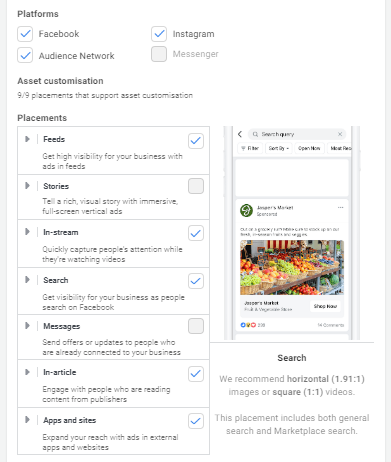
Przede wszystkim wybierz platformy. Masz do wyboru Facebooka, Audience Network, Instagram i Manegera (dla konkretnych celów kampanii).
Nasza rada: utrzymuj jak najmniej umiejscowień w konkretnym zestawie reklam. Dlaczego? Jeśli wybierzesz wszystkie, istnieje duża szansa, że Facebook z dystrybuuje Twoje treści głównie na Instagramie, zostawiając tylko kilka kliknięć lub reakcji na Facebooku. Jeśli chcesz promować markę przez reklamy na Instagramie, lepszym pomysłem może być zrobienie tego przez dedykowany zestaw reklam na Instagram.
Facebook oferuje kilka specyficznych umiejscowień, w tym Aktualności (zazwyczaj najdroższe miejsce), Relacje (Stories), reklamy In-Stream, Prawą kolumnę, Wyszukiwanie, Wiadomości, w Artykułach oraz w Aplikacjach. Chociaż wszystkie mają mniejszy lub większy potencjał, Aktualności i Relacje są najpopularniejszym wyborem wśród social media managerów.
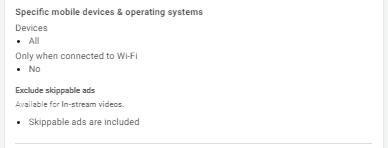
Jest tu jeszcze jeden trik: określenie urządzeń mobilnych i systemów operacyjnych. W wielu przypadkach nie robi to różnicy. Jeśli jednak promujesz produkt dla konkretnego urządzenia lub systemu (np. grę mobilną), uwzględnienie tylko użytkowników tego sprzętu pomoże uniknąć nieporozumień lub złości osób, które nie mogą skorzystać z reklamowanego produktu. Ponadto, jeśli Twoja strona nie jest responsywna (mobile-friendly) lub wymaga wypełnienia długiego formularza, promowanie jej wśród użytkowników mobilnych może nie być najlepszym pomysłem.
Możesz wybrać, czy chcesz pokazywać reklamę tylko osobom połączonym z Wi-Fi, czy dane komórkowe też są w porządku. Może to mieć znaczenie np. przy dłuższych klipach wideo, które zużywają dużo transferu i wymagają stabilnego połączenia.
Jak uruchomić reklamę
Dobra robota! Teraz wchodzisz w etap tworzenia reklamy (Ad creation): to ostatni krok w uruchamianiu kampanii.
Przede wszystkim sprawdź, które konto będzie używane do promocji. Upewnij się dwa razy, zanim wystartujesz.
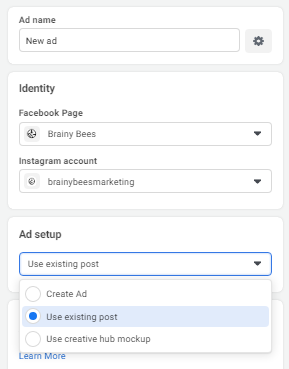
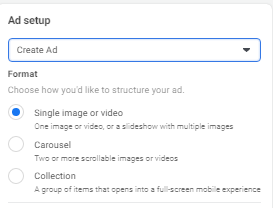
Masz trzy opcje:
- Utwórz reklamę – możesz stworzyć reklamę od zera, dostosowując tekst i zasoby na bieżąco.
- Użyj istniejącego posta – możesz użyć jednego z postów, które zostały już opublikowane na Twojej stronie na Facebooku.
- Użyj makiety z Centrum kreatywnego – jeśli przygotowałeś jakieś makiety w Creative Hub na Facebooku, możesz ich tu użyć.
Problem znany niektórym managerom to techniczna usterka sprawiająca, że Facebook nie zawsze pokazuje wszystkie opublikowane posty, przez co nie można ich wybrać do promocji.
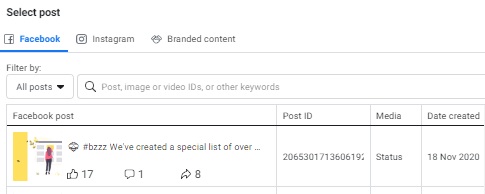
Na szczęście Facebook pozwala ręcznie dodać ID posta. Po prostu wejdź na swoją stronę na Facebooku, znajdź post, który chcesz promować, i skopiuj link udostępniania. Liczba, która znajduje się po “/posts/” to Twój Post ID (np. https://www.facebook.com/brainybeesmarketing/posts/2065301713606192).)
Mała uwaga – Post ID to naprawdę przydatna rzecz, która może być pomocna również przy zgłaszaniu problemów czy kontakcie z supportem Facebooka w sprawie posta, więc warto wiedzieć, jak go znaleźć.
Jeśli nie masz jeszcze posta promocyjnego, możesz go stworzyć teraz.
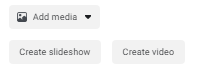
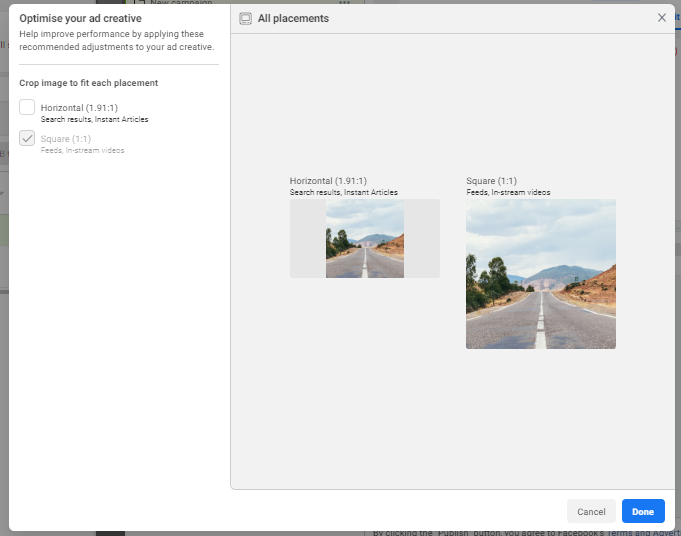
Najpierw dodaj multimedia do kampanii. Najlepiej jest stworzyć obraz poziomy (w proporcji 1.91:1) z centralną częścią, którą łatwo można przyciąć do kwadratu, jeśli wymagają tego różne formaty reklamowe. Możesz również stworzyć pokaz slajdów lub wideo ze swoich treści. (Sprawdź nasze hacki do social media po szczegółowy tutorial, jak to zrobić).
Wybór różni się nieco w przypadku innych Celów Kampanii, np. Ruchu. Tutaj możesz wybrać nie tylko pojedynczy obraz, ale także stworzyć Karuzelę lub Kolekcję, aby kierować ruch na zewnątrz.
Jak wygląda optymalizacja kreacji reklamowej? Będziesz mieć opcję jej przycięcia, ale to wszystko. Jeśli chcesz zmodyfikować obraz lub wideo, musisz to zrobić wcześniej. Nasza lista narzędzi marketingowych może się tutaj przydać.
Kiedy skończysz z kreacjami, zobaczysz kilka dodatkowych możliwości – takich jak stworzenie Materiału błyskawicznego (format mobilny Instant Experience z szablonami do dostosowania) lub materiału w wersji grywalnej (jeśli promujesz aplikację mobilną np. przez grywalne demo). Opcje te dotyczą tylko określonej grupy reklam, więc w większości przypadków możesz je po prostu pominąć.
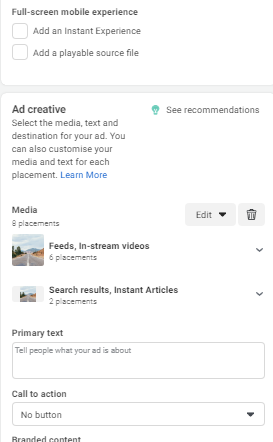
Przejdźmy do tekstu (copy). Te pola również będą się różnić w zależności od wybranego celu kampanii: przy Aktywności dotyczącej posta zobaczysz tylko (część) formularza poniżej.
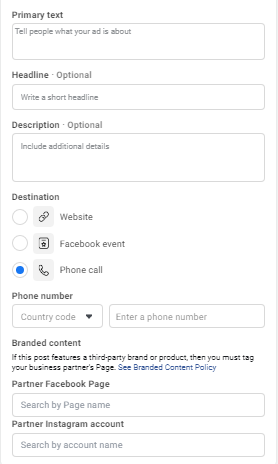
W polu Tekst podstawowy (Primary Text) musisz wpisać właściwą treść posta, która będzie wyświetlana nad materiałem graficznym. Nagłówek i Opis są opcjonalne, ponieważ mogą zostać pobrane automatycznie z Twoich treści, ale zawsze warto je zoptymalizować i wymyślić coś nowego. Facebook może nieestetycznie ucinać niektóre automatyczne nagłówki, więc ustawienie ich ręcznie oszczędzi Ci tego problemu. Co więcej, możesz wybrać kilka wariantów tekstu i pozwolić Facebookowi samodzielnie je przetestować.
Następnie musisz wybrać miejsce docelowe: witrynę internetową, wydarzenie na Facebooku lub połączenie telefoniczne.
Jeśli wybierzesz połączenie telefoniczne, musisz podać numer do kontaktu.
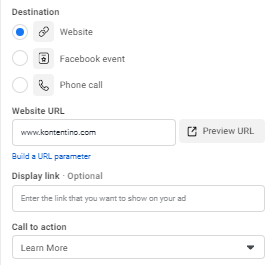
Jeśli jest to wydarzenie na Facebooku, musisz wkleić url wydarzenia.
W przypadku strony internetowej masz możliwość nie tylko dodania zewnętrznego adresu URL, ale także dostosowania wyświetlanego linku (np. jeśli Twój link zawiera UTM-y lub jest po prostu długi) i wybrania jednego z prawie 20 różnych przycisków wezwania do działania (CTA), w tym Kup teraz, Więcej informacji, Zobacz menu czy Subskrybuj.
Jeśli chcesz oznaczyć współpracującą markę (np. jesteś influencerem, który właśnie wziął udział w globalnej kampanii detalicznej), możesz to zrobić za pomocą tej funkcji.
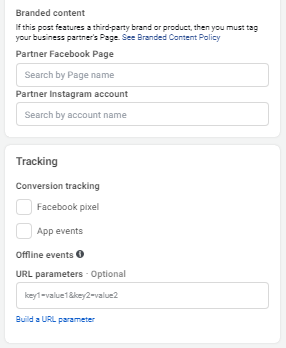
Jeśli chcesz mieć jeszcze większą kontrolę nad wynikami kampanii Facebook Ads, możesz dodać opcje śledzenia konwersji: Piksel Facebooka (wymaga wcześniejszej konfiguracji na stronie) lub specjalne zdarzenia aplikacji, np. dodanie produktu do koszyka.
I to by było na tyle!
No, może jeszcze nie do końca. Musisz opublikować swoją kampanię, zestawy reklam i reklamy. Aby to zrobić, po prostu kliknij Opublikuj.
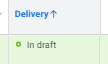
To, że Twoja kampania zostanie automatycznie opublikowana i zaplanowana do uruchomienia w ciągu kilku sekund, nie oznacza, że od razu ruszy. Najpierw musi przejść przez weryfikację Facebooka, co może potrwać kilka godzin (otrzymasz powiadomienie, czy kampania została zatwierdzona, czy odrzucona). Jeśli chcesz szybko uruchomić kampanię, lepiej zostawić ją jako wersję roboczą (Facebook zapisuje postępy, więc niedokończone kampanie zostaną zapisane w wersjach roboczych, gdy tylko opuścisz Ads Managera).
Możesz także zaplanować kampanię z wyprzedzeniem, ustawiając zakres czasowy w przyszłości. Na przykład, jeśli chcesz uruchomić kampanię tylko 20 grudnia, stwórz ją wcześniej i prześlij do zatwierdzenia przez Facebooka z datą rozpoczęcia 20 grudnia. W ten sposób będziesz mieć zatwierdzoną reklamę wcześniej, dzięki czemu ruszy dokładnie wtedy, kiedy chcesz. Nie daj się jednak zwieść – Facebook wyśle Ci powiadomienie po zatwierdzeniu, że Twoja reklama zaczęła działać (lub jest zaplanowana), ale tak naprawdę czeka ona na swoja kolej.
W każdej chwili możesz edytować kampanię, dodawać nowe zestawy reklam lub tworzyć w nich nowe reklamy.
Dobra robota! Udało się 🙂