Înapoi la blog

[share url=”https://www.kontentino.com/blog/create-and-optimize-campaigns-in-fb-ads-manager/”]Distribuie asta în rețeaua ta[/share]
Dar știi toate detaliile tehnice ale optimizării campaniilor tale publicitare pe social media? Haide să verificăm! Am creat un ghid, completat cu sfaturi practice, despre cum să creezi și să îmbunătățești campaniile tale de Facebook Ads.
Business Manager vs Facebook Ads Manager
Înainte de a începe, merită subliniat un mic detaliu: Business Manager nu este același lucru cu Facebook Ads Manager. Business Manager este format din mai multe subsisteme, Facebook Ads Manager fiind într-adevăr partea principală, dar aceste două nume nu ar trebui folosite interschimbabil.
Facebook Ads Manager este locul în care social media managerii își petrec mult timp, mulți dintre ei numindu-l „Facebook-ul gri”.
Hai să vedem cum abordăm campaniile de Facebook.
Facebook Ads Manager: creează-ți campania pas cu pas
Există câteva modalități de a accesa Facebook Ads Manager.
Cea mai rapidă este să dai click pe Create -> Ad (în dreapta sus pe Facebook).
https://www.facebook.com/ads/create/

Aceasta este o opțiune rapidă care îți permite să promovezi postările de Facebook. Deși poți alege câteva obiective de bază aici și poți da rapid boost la content, nu ai acces la opțiunile avansate de promovare de pe Facebook.
De aceea, îți recomandăm în schimb să creezi campanii prin Facebook Ads Manager: https://www.facebook.com/adsmanager/.
După ce accesezi link-ul, vei vedea un dashboard cu campaniile tale. Dacă nu ai rulat nicio campanie până acum, dashboard-ul va fi gol.
Începe crearea unei campanii făcând click pe butonul verde „Create”. Îl vei găsi ușor – este singurul buton verde de acolo!

Cum să alegi obiectivul de campanie FB corect
Selectarea obiectivului corect al campaniei este crucială nu doar pentru succesul acesteia, ci și pentru configurarea sa. Dacă alegi un tip greșit aici, este posibil ca unele setări să nu fie disponibile, deoarece sunt rezervate anumitor obiective de campanie.

Există trei grupuri principale de obiective din care poți alege.
Awareness (Notorietate)
- Brand awareness
- Reach
Obiectivul de Awareness vizează creșterea reach-ului general al campaniilor tale și afișarea acestora fie persoanelor care sunt cele mai predispuse să își amintească reclamele tale (obiectivul de brand awareness), fie pur și simplu unui număr cât mai mare de persoane (obiectivul de reach). Acest lucru nu înseamnă că se va reflecta neapărat în reacții sau click-uri, dar este probabil ca reach-ul, comparativ cu alte obiective de campanie, să fie mai mare.
Consideration (Considerare)
Nu am greși dacă am presupune că acest grup de obiective este cel mai des selectat de social media manageri, datorită versatilității sale. Ai la dispoziție șase obiective de campanie:
- Traffic – scopul său este de a trimite trafic către o destinație dorită: un website, o aplicație sau o conversație în Messenger. Folosit în principal pentru campanii CPC, deoarece aceste metrics sunt ușor de urmărit în Facebook Ads Manager după alegerea acestui obiectiv. Este utilizat pe scară largă pentru a trimite trafic către site-uri externe, de exemplu, în industria ecommerce.
- Engagement – scopul său este de a genera engagement suplimentar sub formă de Page Likes, Event Responses sau reacții (Post Engagement) precum comentarii și distribuiri. Este utilizat pentru a obține mai mult engagement plătit de la grupurile țintă pe conținutul specific al paginii de Facebook și pentru a declanșa mai multe interacțiuni semnificative.
- App installs – scopul său este de a ajunge la persoanele interesate să descarce aplicația ta mobilă. Deși poți folosi obiectivul de Engagement pentru a promova postările legate de aplicație, cel de App installs îți arată clar câte persoane au descărcat aplicația după ce ți-au văzut reclama. Poți alege fie Automated app ads pentru performanță susținută, fie App ads pentru a ajusta și rula manual campania.
- Video views – scopul său este de a atrage mai multe persoane să îți vizualizeze reclama video. Se concentrează pe generarea celui mai mare număr de vizualizări în rândul persoanelor cele mai predispuse să o urmărească. Prin urmare, numărul de vizualizări poate crește rapid, dar nu va fi neapărat proporțional cu numărul de like-uri sau comentarii. Dacă te interesează doar vizualizările video, acesta este cel mai bun obiectiv.
- Lead generation – scopul său este de a atrage persoane dispuse să completeze formularele tale integrate pe Facebook (notă: poate fi foarte eficient, dar și costisitor!). Deoarece utilizatorii „plătesc” cu datele lor pentru resursele tale (newslettere, e-book-uri), poți folosi acea bază pentru lead nurturing ulterior.
- Messages – scopul său este de a genera mai multe solicitări de mesaje pe Messenger sau Instagram Direct. Dacă vrei să intri în contact direct cu potențialii clienți, acest obiectiv de campanie va permite un tracking precis al performanței.
Conversion (Conversie)
Aceste campanii sunt de obicei mai avansate și strâns legate de ecommerce.
- Conversions – are ca scop afișarea către persoanele cele mai predispuse să facă o acțiune, precum finalizarea unei achiziții sau adăugarea datelor de plată.
- Catalogue sales – scopul este să arate produse din catalog audienței tale țintă (trebuie să le adaugi în catalog mai întâi).
- Store traffic – vizează conversiile offline, adică mai multe persoane care vizitează magazinele fizice.
După ce ai ales obiectivul campaniei, ești gata de plecare! Îl poți schimba ulterior, însă reține că unele setări se pot reseta sau pot dispărea complet, în funcție de noul tip ales.
Acesta este „arborele” prin care te vei mișca. Noul dashboard al campaniei va include și Campaign budget optimization (despre care vom vorbi mai jos).

Poți ajusta numele campaniilor atât în această etapă, cât și după ce campania este publicată, direct în dashboard.
Metodele utilizate în mod obișnuit sunt:
- Client_Obiectiv_Diferențiator pentru campanie,
- Client_Obiectiv_Diferențiator_GrupȚintă pentru ad sets,
- Client_Obiectiv_Diferențiator_GrupȚintă_Diferențiator pentru ads,
dar poți lucra pe propriul tău sistem!
Cum să alegi audiența potrivită
Următorul pas cuprinde setările Ad Set, unde specifici detaliile pentru acel set de reclame. Deși poți avea setări suplimentare, partea care este practic neschimbată este Audience (Audiența).
În această etapă, poți fie să îți creezi audiența țintă pe baza datelor demografice, vârstei, locației, intereselor și conexiunilor, fie să alegi o audiență predefinită dacă ai creat una anterior.
În funcție de specificul audienței, numărul afișat în „Audience definition” va varia. De obicei, o audiență destul de largă este considerată bună pentru reach, dar poate aduce o conversie mai puțin satisfăcătoare.
Odată ce intri în Facebook Ads Manager, vei descoperi rapid că este un joc de încercare și eroare, iar definirea audienței se va schimba și în funcție de placements-urile alese.


Am vorbit deja despre Facebook Ads Target Audiences în unul dintre articolele noastre recente, așa că ar trebui să îl citești pentru a afla mai multe.
Cum să ajustezi bugetul în Facebook Ads Manager
Trebuie să definești bugetul total al campaniei în previzualizare, dar apoi îl poți personaliza în Ad Set (sau în mai multe seturi de reclame).
Și ne pare rău să îți spunem, dar nu există un buget universal care să funcționeze indiferent de sector, nișă, content sau obiectiv.
Pentru Campaign budget optimization, trebuie să specifici care este bugetul total pentru toate seturile de reclame. Facebook va încerca să îl distribuie și să îl optimizeze pentru a obține cele mai bune rezultate, dar poți totuși să monitorizezi totul ajustând seturile manual.

Ai două opțiuni: lifetime budget sau daily budget. Ce avantajează lifetime budget este că această opțiune permite programarea reclamelor (scheduling) în fiecare ad set. Această funcție nu este disponibilă pentru daily budget.
În Ad set, trebuie să setezi programarea și intervalul de timp pentru afișarea reclamelor. Verifică manual aceste valori pentru a te asigura că totul rulează corect conform planului tău.
Programarea (scheduling) poate fi benefică în câteva cazuri:
- Dacă promovezi un magazin offline care este deschis doar câteva zile pe săptămână și nu vrei să consumi bugetul noaptea sau în weekend.
- Dacă ai o ofertă limitată în timp (ex. Black Friday) și vrei să o arăți la o oră specifică.
- Dacă echipa ta de social media lucrează doar în zilele lucrătoare, s-ar putea să vrei să oprești reclamele în weekend pentru că nimeni nu va putea gestiona comunicarea suplimentară.

Există soluții avansate precum regulile automate. Cu acestea, poți seta o formulă care va opri anumite seturi de reclame dacă devin neprofitabile (ex. dacă CPC depășește 1$).
Sfat de aur: verifică bugetul și conturile de reclame de două ori. Uneori, o mică modificare resetează bugetul sau poți descoperi că ai configurat campania pe contul greșit.
Cum să ajustezi placements-urile
Selectarea placements-urilor poate fi complicată chiar și pentru managerii experimentați, dar începătorii cad adesea în capcana „automatic placements” recomandate – și pot vedea cum banii se duc rapid fără rezultate.
Alegerea placements-urilor automate oferă controlul total algoritmului Facebook, care distribuie conținutul acolo unde preferă el (ex. mobile sau in-stream). Recomandăm să alegi manual locurile care chiar pot livra obiectivele tale de business.

Dacă optezi pentru Manual placements, vei avea câteva opțiuni suplimentare de selectat.
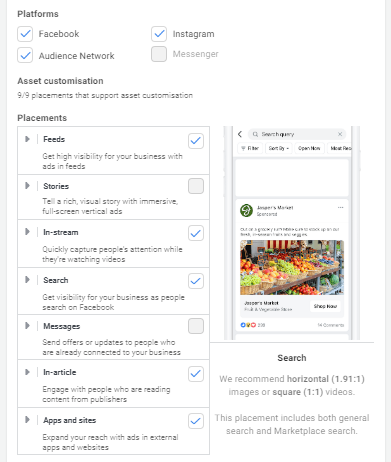
În primul rând, alege platformele: Facebook, Audience Network, Instagram și Messenger.
Sfatul nostru este să păstrezi cât mai puține placements-uri într-un anumit ad set. Dacă le alegi pe toate, sunt șanse mari ca Facebook să distribuie conținutul mai mult pe Instagram. Dacă vrei să promovezi brandul pe Instagram, e mai bine să o faci printr-un ad set dedicat.
Facebook oferă plasamente specifice: Feeds (cel mai scump de obicei), Stories, In-Stream, Search, Messages și In-articles. Feeds și Stories sunt cele mai populare alegeri.
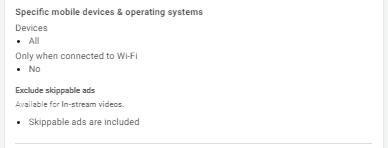
Un alt truc este specificarea dispozitivelor mobile și a sistemelor de operare. Dacă promovezi o aplicație de iOS, include doar utilizatorii de iPhone pentru a evita clicurile inutile de la utilizatorii de Android. De asemenea, dacă site-ul tău nu este mobile-friendly, evită utilizatorii de mobil.
Mai poți alege să arăți reclamele doar celor conectați la Wi-Fi, ceea ce contează pentru clipuri video lungi care necesită o conexiune stabilă.
Cum să rulezi reclama
Bravo! Acum ești la crearea reclamei: ultimul pas al campaniei tale.
Asigură-te că verifici contul care va fi folosit pentru promovare înainte de a începe.
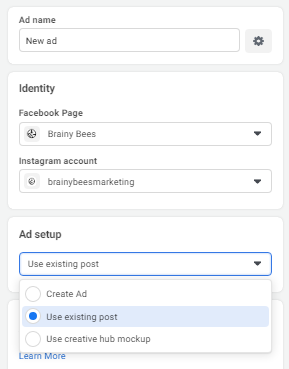
Există trei opțiuni:
- Create Ad – poți crea o reclamă de la zero aici.
- Use existing post – poți folosi o postare deja publicată pe pagina ta.
- Use creative hub mockups – dacă ai pregătit mockup-uri în Creative Hub, le poți folosi aici.
Uneori Facebook are bug-uri și nu afișează toate postările publicate, deci nu le poți alege pentru promovare.
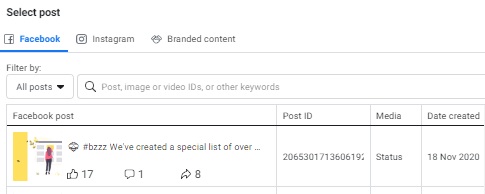
Din fericire, poți adăuga un Post ID manual. Mergi pe pagină, găsește postarea, copiază link-ul. Numărul de după „/posts/” este Post ID-ul tău.
Notă: Post ID-ul este util și când contactezi suportul Facebook pentru o problemă cu o postare specifică.
Dacă nu ai încă postarea, o poți face acum.
Adaugă media la campanie. Cel mai bine este să folosești imagini landscape (ratio 1.91:1) care pot fi cropate la pătrat. Poți face și un slideshow sau video (vezi ghidul nostru de social media hacks).
Opțiunile variază pentru obiective precum Traffic, unde poți alege Carousel sau Collection pentru a genera trafic extern.
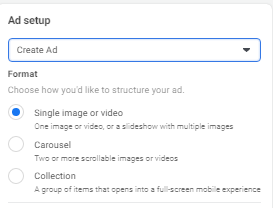
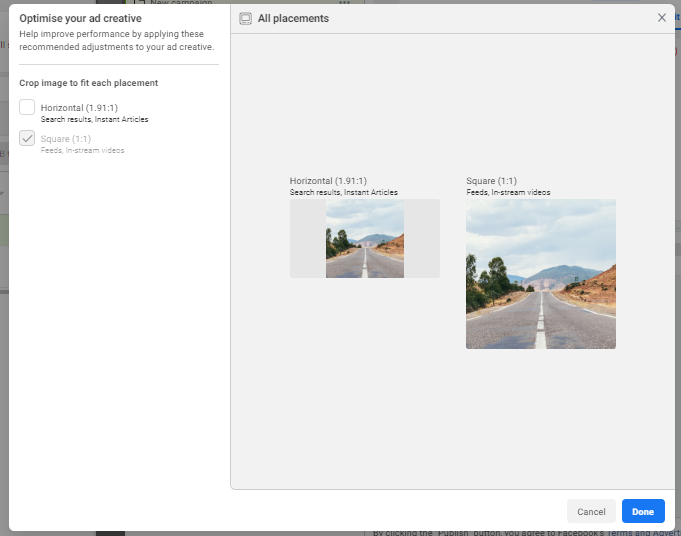
Pentru optimizarea elementului creativ, ai doar opțiunea de crop. Orice altă modificare trebuie făcută înainte. Lista noastră de instrumente de marketing te poate ajuta aici.
Vei vedea și opțiuni extra precum Instant Experience sau playable source (pentru demo-uri de jocuri mobile). Majoritatea reclamelor pot sări peste aceste etape.
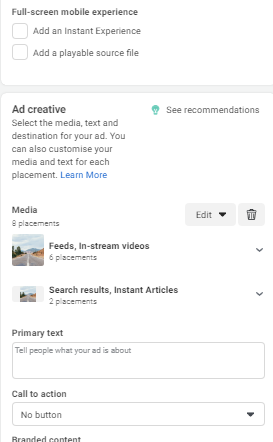
Treci la copy. În Primary Text introduci textul postării care apare deasupra conținutului. Headline și Description sunt opționale, dar e bine să le optimizezi manual pentru a evita tăierile inestetice făcute automat de Facebook.
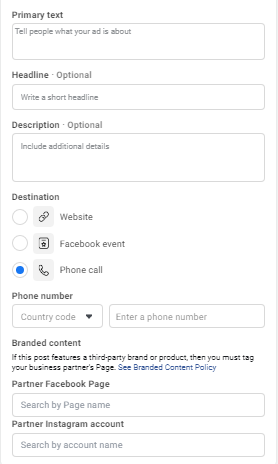
Apoi alege destinația: website, eveniment de Facebook sau apel telefonic. Pentru website, poți ajusta link-ul afișat (display link) dacă cel original are UTM-uri lungi și poți alege butoane de CTA precum „Shop now” sau „Learn more”.
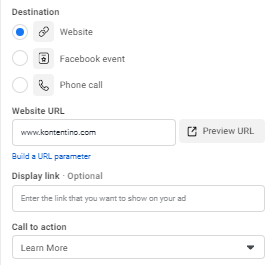
Dacă colaborezi cu un alt brand (ex. ești un influencer), poți folosi funcția de tag pentru branded content.
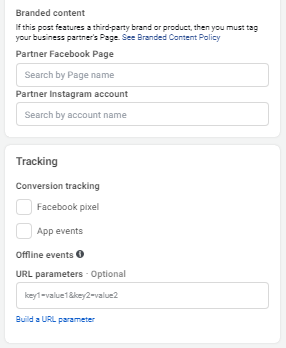
Pentru control maxim, adaugă Facebook Pixel sau app events pentru a urmări conversiile în site (ex. adăugarea în coș).
Asta a fost tot!
Sau aproape. Trebuie să publici campania apăsând butonul Publish.
Campania va trece printr-un proces de review care poate dura câteva ore. Dacă nu vrei să o rulezi imediat, o poți lăsa ca draft.
Poți programa campania în avans, setând o dată în viitor. Facebook o va aproba și va porni automat la momentul ales.
Oricând dorești, poți edita campania, adăuga seturi de reclame noi sau crea reclame noi în interiorul lor.
Felicitări! Ai reușit 🙂