


 Înapoi la blog

Folosești Facebook pentru afacerea ta? Dacă da, Facebook Business Manager este un instrument esențial pe care trebuie să îl adaugi în arsenalul tău.
Asta în cazul în care nu îl folosești deja. Te ajută să păstrezi toate resursele de business de pe Facebook în siguranță și într-o locație centralizată.
Poate că nu ai configurat încă Business Manager pentru că ți se pare un lucru în plus de care să te ocupi sau nu știi exact cum să îl utilizezi.
Indiferent de etapa în care te afli, ghidul nostru cuprinzător îți va arăta cum să stăpânești Facebook Business Manager și cum să profiți de întregul său potențial pentru afacerea ta.
Ce este mai exact Facebook Business Manager
Înainte de a vedea cum se folosește și care sunt beneficiile sale, trebuie să înțelegem ce reprezintă. Facebook îl descrie astfel:
„Un hub centralizat pentru gestionarea instrumentelor de business, a activelor companiei și a accesului angajaților la acestea.”
Managerul este locul central de unde poți gestiona toate activitățile de publicitate și marketing pe Facebook. De asemenea, poți controla accesul utilizatorilor la resursele afacerii, cum ar fi cataloagele de produse sau contul de Instagram.

Notă: Facebook Business Manager este acum cunoscut sub numele de Meta Business Manager, în urma lansării noii identități de brand a companiei-mamă, Meta.
Caracteristicile cheie includ:
- Confidențialitate: Persoanele cu acces la pagină nu îți văd profilul personal de Facebook, ci doar numele, e-mailul de lucru, conturile de ad-uri și paginile gestionate.
- Acces structurat: Partenerii, furnizorii și agențiile primesc acces direct la campanii și pagini, fără a deține drepturi de proprietate.
- Monitorizare centralizată: Poți urmări toate Facebook ads într-un singur loc, beneficiind de rapoarte detaliate despre performanță.
- Separare clară: Îți menții profilul personal separat de activitățile de business, eliminând riscul de a posta din greșeală în locul nepotrivit.
Beneficiile utilizării unui Facebook Business Manager
#1 Securitate sporită
Utilizarea Meta Business Manager adaugă un strat suplimentar de securitate. Poți proteja întregul ecosistem de publicitate configurând aprobări de autentificare sau activând 2FA (autentificarea în doi pași).

Poți, de exemplu, să dezactivezi instant accesul angajaților care au părăsit compania. Accesul poate fi gestionat rapid din secțiunea „People” fără a fi nevoie de intervenții individuale complicate. Astfel, contul tău va fi protejat fără efort și fără riscul unor breșe de securitate.
#2 Organizare eficientă
Gestionarea separată a resurselor consumă timp și crește riscul de erori. Business Manager păstrează totul ordonat, stocând resursele de social media într-un singur loc, mereu la îndemână.

#3 Colaborare îmbunătățită
Facebook Business Manager simplifică colaborarea. Poți adăuga persoane din interiorul sau exteriorul organizației tale pentru a gestiona ad accounts, pagini și aplicații.
Mai mult, poți atribui roluri fără ca utilizatorii să îți vadă profilul personal. Funcționează ca un ecosistem separat – unii marketeri îl numesc „Grey Facebook”.
#4 Claritate și control
Separarea conturilor personale de cele profesionale oferă claritate. Toate datele sunt accesibile într-un singur punct, reducând stresul organizării.

Ai acces instant la Creator Studio, Ads Manager, facturare și pagini, fără a fi distras de notificările personale sau de feed-ul de știri.
#5 Acces la analytics (insights)
Instrumentul oferă date valoroase despre like-urile paginii, reach, engagement și multe altele. Astfel, poți înțelege mai bine performanța și poți optimiza strategia viitoare.

#6 Gestionare eficientă a campaniilor
Ads Manager fiind integrat direct în Meta Business Manager, poți modifica, duplica sau crea drafturi de campanii rapid și eficient.
Acum că știi ce este și de ce este util, iată pașii de configurare.
Începe prin a accesa ➡️ Meta Business Manager

Pasul 1 – Creează-ți contul
Contul tău personal va servi doar pentru a confirma identitatea, dar informațiile personale rămân private.
După ce accesezi Meta Business Manager, apasă pe „Creează cont”. Va trebui să introduci numele afacerii, numele tău și e-mailul profesional pe care dorești să îl asociezi.
Aceste date vor fi folosite pentru logare și comunicări oficiale.
Apasă „Trimite”.

Notă: Facebook va trimite un e-mail de confirmare. Verifică inbox-ul și confirmă noul cont.
Pasul 2 – Introdu informațiile de business
În meniul din stânga, selectează „Business info” (Informații despre afacere) și completează detaliile dând click pe „Editează”.

Introdu numele legal, țara, adresa, numărul de telefon al afacerii și website-ul. Salvează datele pentru a trece la pasul următor.

Pasul 3 – Adaugă activele (Accounts)
Fii atent aici: este esențial să faci distincția între activele pe care le deții și cele pentru care doar ceri acces (ca agenție).
Poți crea o pagină nouă sau adăuga una existentă. Dacă ești o agenție care lucrează pentru un client, trebuie să folosești opțiunea de „request access”.

Notă: Adaugă doar resursele pe care le deții direct, deoarece fiecare pagină poate fi legată de un singur cont Business Manager. Dacă revendici o pagină de client din greșeală, acesta va avea dificultăți în a mai avea control deplin asupra ei.
Poți elimina pagini, însă conturile de ad-uri odată adăugate nu mai pot fi eliminate ușor.
Pentru a adăuga o pagină, mergi la „Accounts” -> „Pages” și apasă pe „Add Page”.

Introdu numele paginii și selectează varianta corectă din lista care apare automat.

Dacă ești deja admin, aprobarea va fi instantanee. Repetă pasul pentru Instagram sau WhatsApp.
Pasul 4 – Adaugă conturile de publicitate (Ad Accounts)
Regula este aceeași: adaugă propriile conturi și cere acces (request access) pentru cele ale clienților.
Alege „Ad accounts” din meniu și introdu ID-ul contului respectiv, pe care îl găsești în Ads Manager.

Dacă nu ai unul, apasă pe „Creează un cont de publicitate nou”. Introdu numele contului, fusul orar și moneda (EUR/RON).

Ulterior, specifică dacă îl vei folosi pentru afacerea proprie sau pentru un client.

Pasul 5 – Sursele de date (Data Sources)
Data sources urmăresc acțiunile oamenilor pe site-ul tău sau în aplicație. Două instrumente sunt esențiale:
Pixel
Poți adăuga un Facebook Pixel pentru a monitoriza conversiile. Poți folosi integrări cu WordPress sau Shopify pentru o instalare rapidă.

Cataloage de produse
Dacă ai un magazin online, poți gestiona cataloagele de produse aici, atribuind parteneri sau persoane care să le actualizeze.

Pasul 6 – Adăugarea echipei
Poți adăuga „People” (angajați interni) sau „Partners” (alte agenții).
Introdu adresa de e-mail a persoanei și alege dacă va fi Admin sau Employee (Angajat). Poți atribui și roluri specifice precum Finance Editor sau Developer.

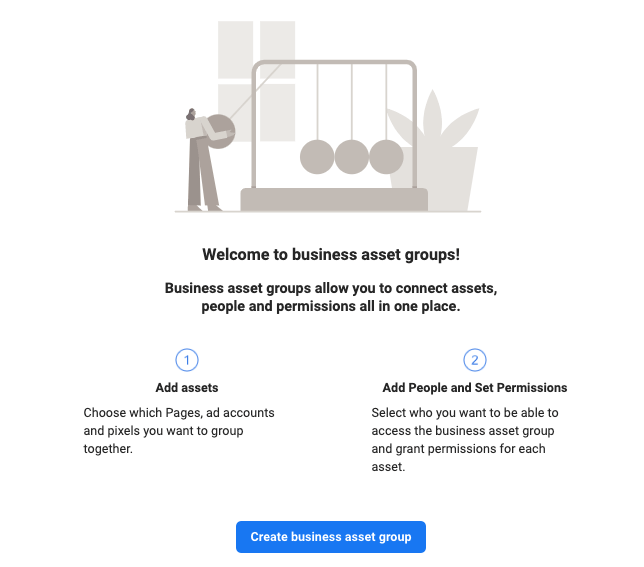
Pasul 7 – Grupuri de resurse (Business Asset Groups)
Dacă gestionezi mai multe branduri sau regiuni, organizează-le în „Business asset groups” pentru o structură mai clară.
Pasul 8 – Securitatea contului
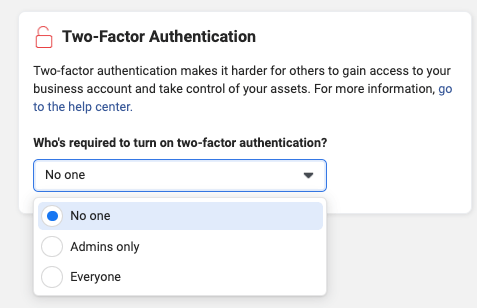
Mergi la „Security Center” și activează 2FA pentru toți membrii echipei. Este cel mai bun mod de a preveni accesul neautorizat. De asemenea, verifică domeniul site-ului tău în secțiunea „Brand Safety” -> „Domains”.
Pasul 9 – Crearea primei campanii publicitare
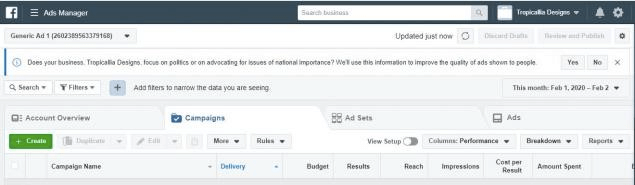
După ce totul este configurat, ești gata de start. Accesează Ads Manager din meniul de sus, apasă butonul verde „Creează”, alege obiectivul campaniei, bugetul și audiența vizată (target audience).
Pasul 10 – Familiarizează-te cu setările avansate
Explorează secțiunea de „Payment Methods” pentru a asocia carduri bancare conturilor specifice de publicitate și urmărește zona de „Requests” pentru a gestiona invitațiile primite.
Gestionează campaniile cu încredere
Acesta a fost ghidul nostru pentru Meta Business Manager. Deși numele se mai schimbă, funcționalitatea rămâne pilonul central în publicitatea online.
Cu ajutorul acestui hub, poți transforma datele brute în insight-uri valoroase pentru campanii mai eficiente. Sperăm că acest ghid te va ajuta să simplifici workflow-ul de management social media pentru afacerea ta!




