Înapoi la blog

La Kontentino, ne străduim să îți aducem actualizări și funcții care să îți ușureze viața. Săptămâna aceasta am lansat o actualizare mult așteptată care îți permite să copiezi mai multe postări pe mai multe profiluri de social media (și nu numai). Să aruncăm o privire asupra acestei noi lansări, dar și asupra altor funcții care te pot ajuta semnificativ în munca de zi cu zi.
Poți consulta tutorialul complet aici.
Workflow options
Te-ai întrebat mereu la ce servește butonul „Workflow options”? Este util mai ales atunci când trebuie să faci modificări la mai multe postări în același timp. Trebuie să programezi în masă, să multiplici sau să trimiți postări spre aprobare? Exact asta va face. Să vedem cum îl poți folosi pentru a economisi timp (și nervi).
Copierea postărilor aprobate pe mai multe profiluri de social media
Ai multe postări care trebuie copiate pe diferite profiluri de social media? Îți oferim opțiunea de a face totul dintr-o dată. Pur și simplu mergi la workflow options, dă click pe „Duplicate Posts” și selectează toate postările pe care vrei să le copiezi.
Apoi, selectează profilurile de social media și planurile de conținut unde dorești să fie copiate postările.
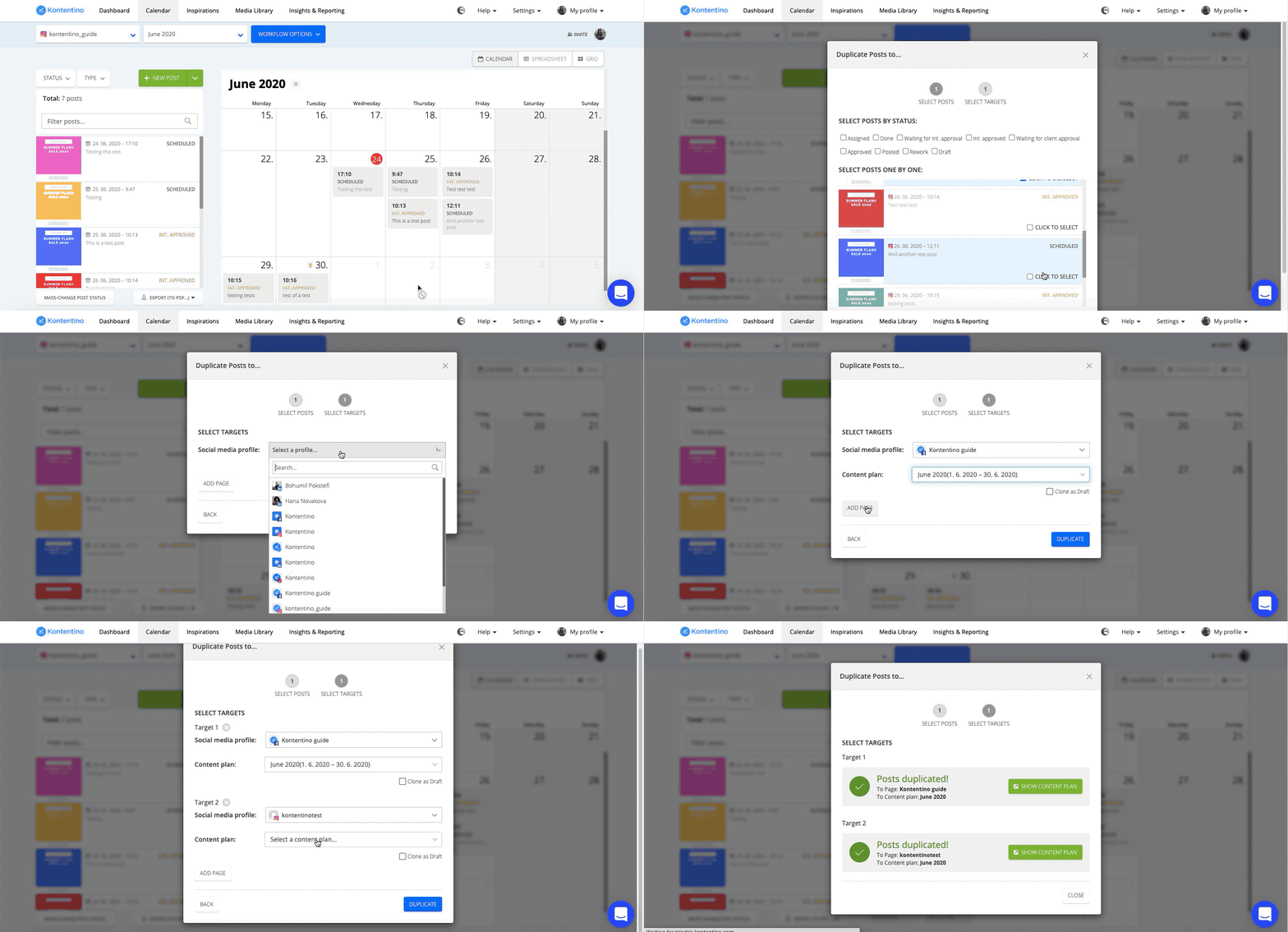
Ta-da! Acest lucru funcționează și pentru copierea unei singure postări pe mai multe profiluri de social media.
Copierea unei postări programate pe alte profiluri de social media
Ai o postare programată pe care trebuie să o copiezi pe un alt profil și vrei să fie programată automat și acolo? Pur și simplu copiază postarea trăgând-o spre stânga, în afara calendarului. Se va deschide o fereastră nouă de dialog și poți alege profilul (sau profilurile) de social media și planul de conținut unde vrei să copiezi postarea.
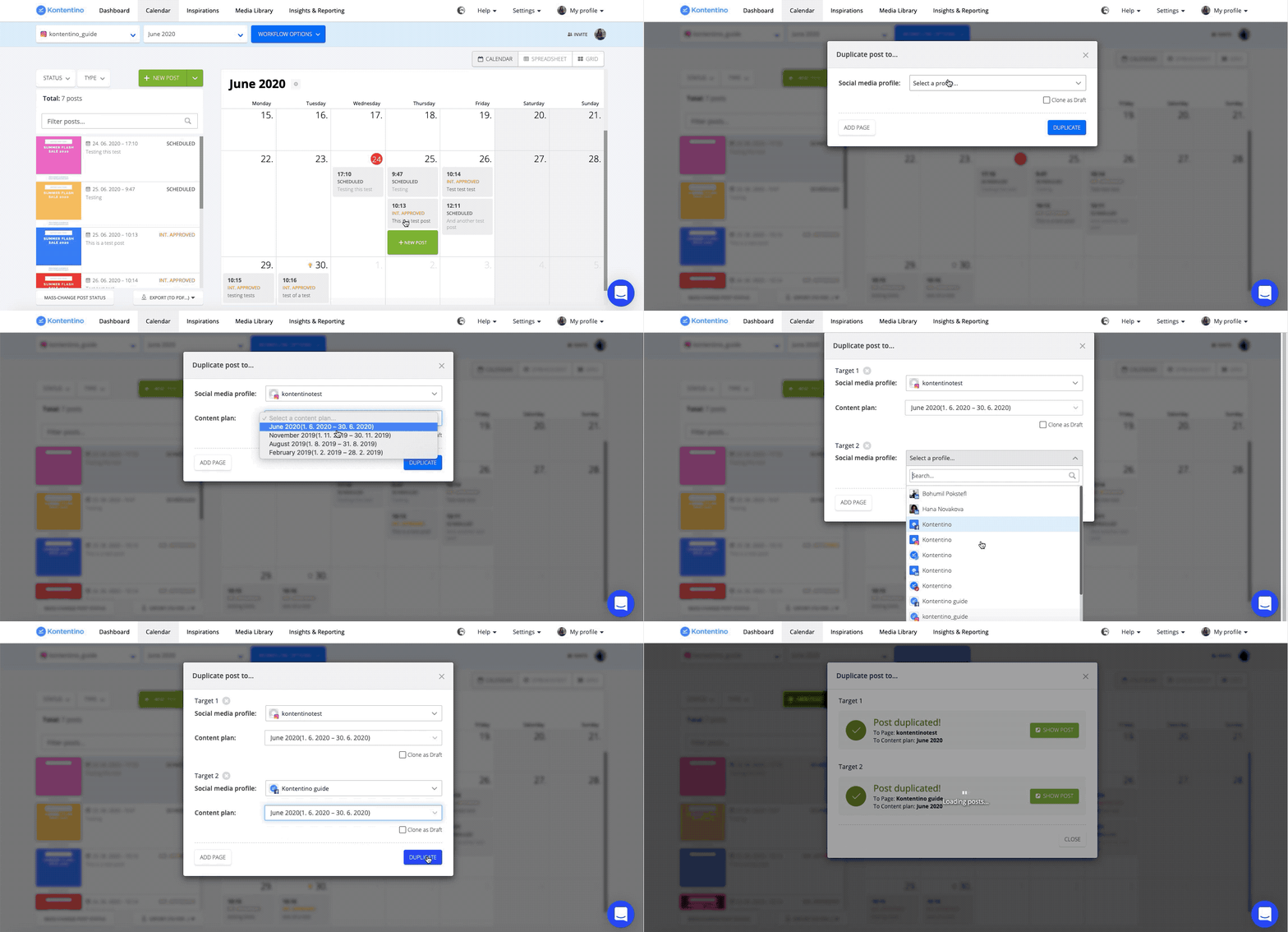
Dacă aceasta este o sarcină recurentă și copiezi des postări pe același grup de profiluri de social media, poți crea un preset.
Crearea unui preset și programarea postărilor multiple
În calendar, mergi la meniul derulant al profilurilor de social media. Click pe „Select multiple profiles” și creează-ți presetul. Acum poți copia postarea programată pe toate profilurile de social media din acest preset. Profilurile din preset vor fi deja completate pentru tine. Poți, desigur, să adaugi profiluri noi unde vrei să copiezi postarea și totul e gata.
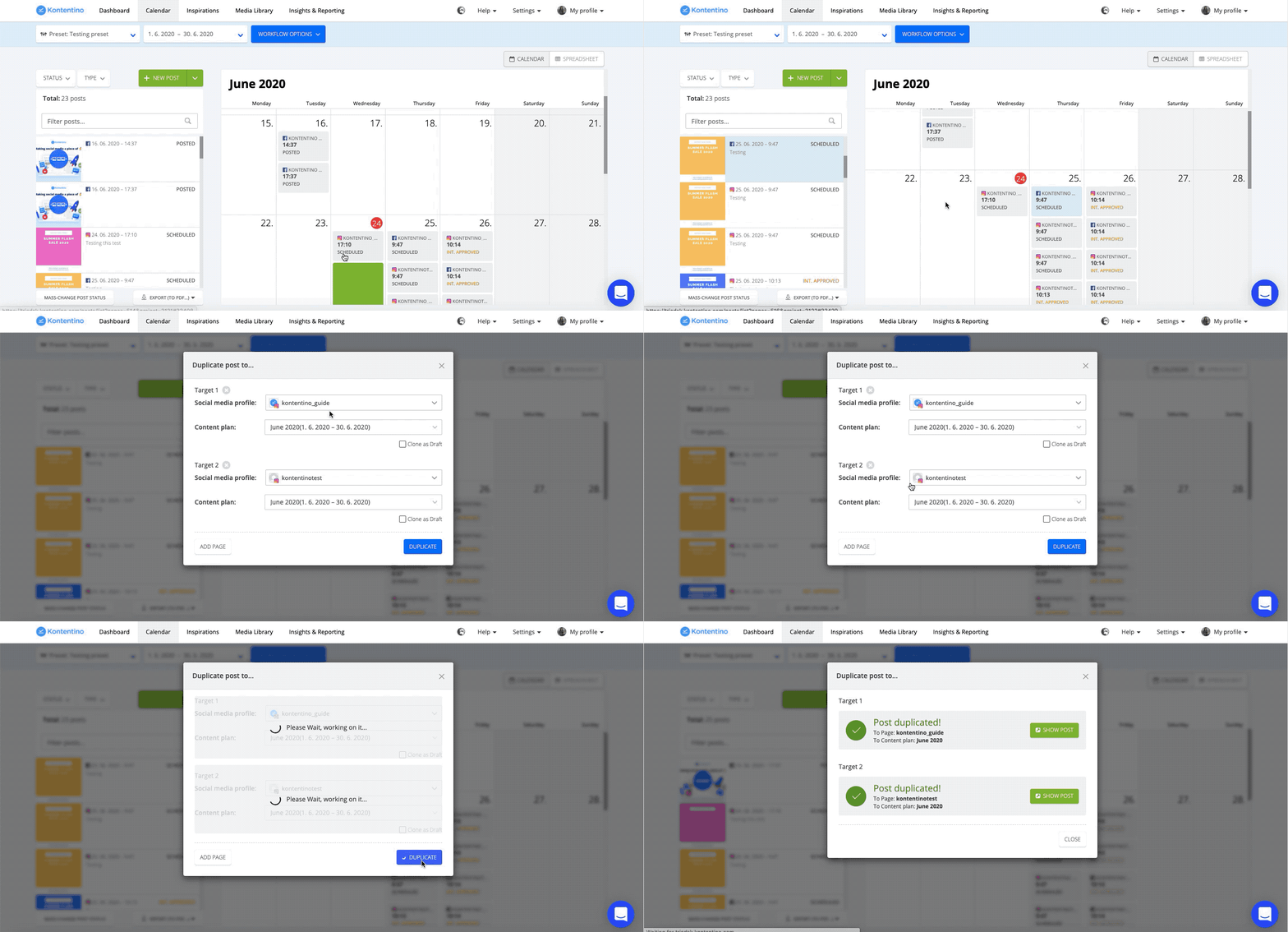
Dacă vrei să editezi postarea programată odată ce este copiată pe un alt profil, ar trebui să selectezi opțiunea „copy as a draft” în momentul copierii postărilor. Astfel, va fi copiată ca draft (nu programată) și o poți edita și programa cu ușurință când este gata.
Alocarea mai multor postări membrilor echipei tale
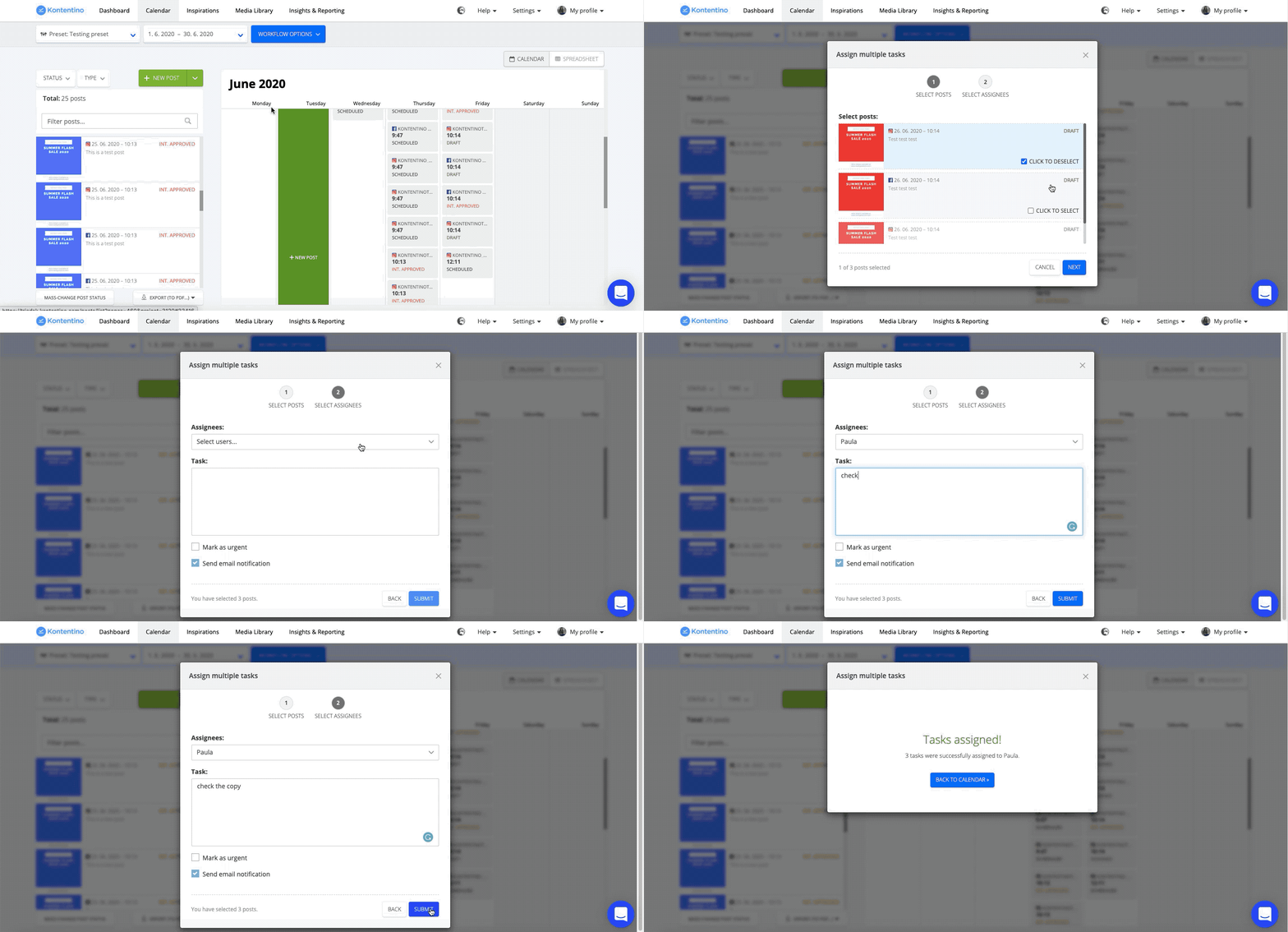
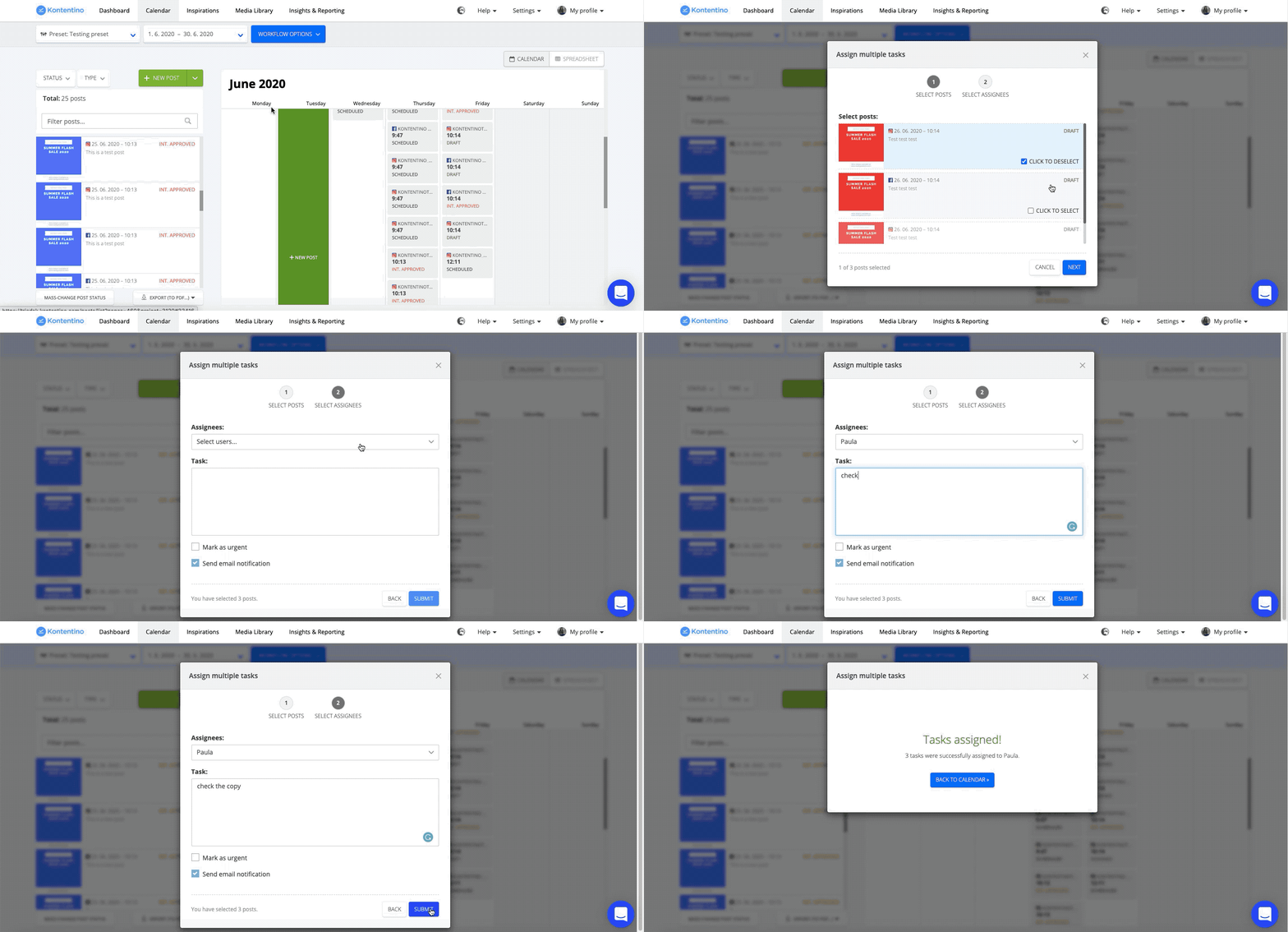
Ai multe postări pe care trebuie să le trimiți designerului grafic, managerului de social media sau altor membri ai echipei pentru a fi finalizate? Trimite-le pe toate odată. Mergi la Workflow options și dă click pe „Assign tasks”. Selectează postările și membrii echipei cărora vrei să le aloci taskuri. Aici poți aloca sarcini unei singure persoane sau întregii echipe.
Trimiterea mai multor postări pentru aprobare client/internă
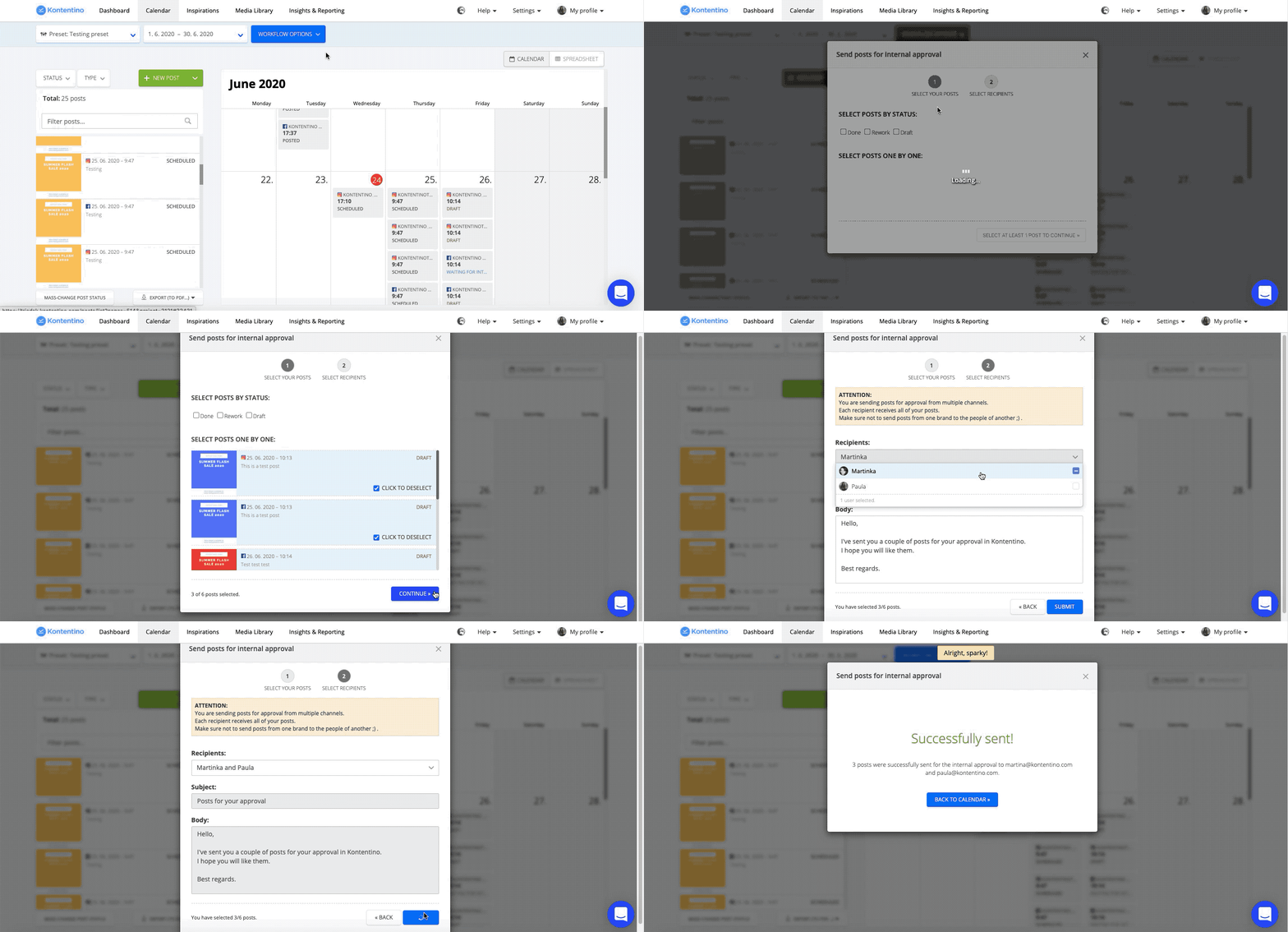
Trebuie să trimiți multe postări pentru aprobarea clientului sau pentru aprobare internă? Le poți trimite pe toate dintr-o singură mișcare. Mergi la „workflow options”, selectează „client approval” sau „internal approval” și alege postările pe care dorești să le trimiți spre aprobare. Astfel, poți trimite postări pentru aprobare către mai mulți utilizatori.
Programarea mai multor postări în același timp
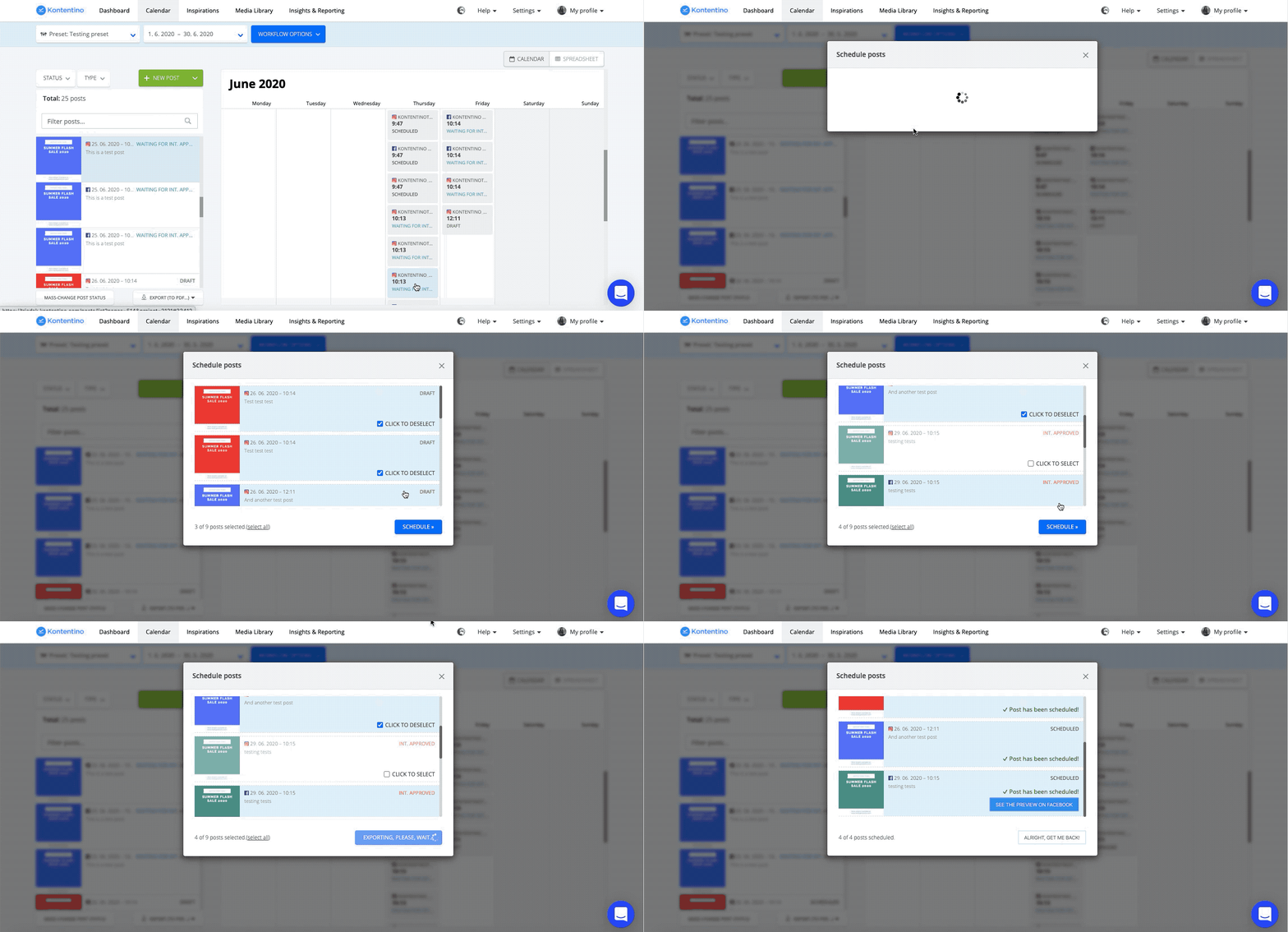
Ai multe postări aprobate intern sau de către client? Te temi că vei petrece întreaga zi programându-le una câte una? Mergi la Workflow options, dă click pe „Schedule” și selectează toate postările pe care vrei să le programezi. Și asta este tot.
Economisește timp și concentrează-te pe sarcinile creative
Sperăm că aceste sfaturi ți-au fost de ajutor și că îți vor face fluxul de lucru în social media management și mai eficient.