


 Nazaj na blog

Se sprašujete, kako v celoti izkoristiti Kontentino Starter paket? Ne glede na to, ali ste se že odločili ali o tem še razmišljate, smo za vas pripravili vse ključne informacije, nasvete in trike, kako ga najbolje uporabiti!
Začnite svojo Kontentino pot:
Spoznajte, katere Kontentino funkcije bodo postale vaši nepogrešljivi pripomočki za prihranek časa!
1. Calendar + content plans
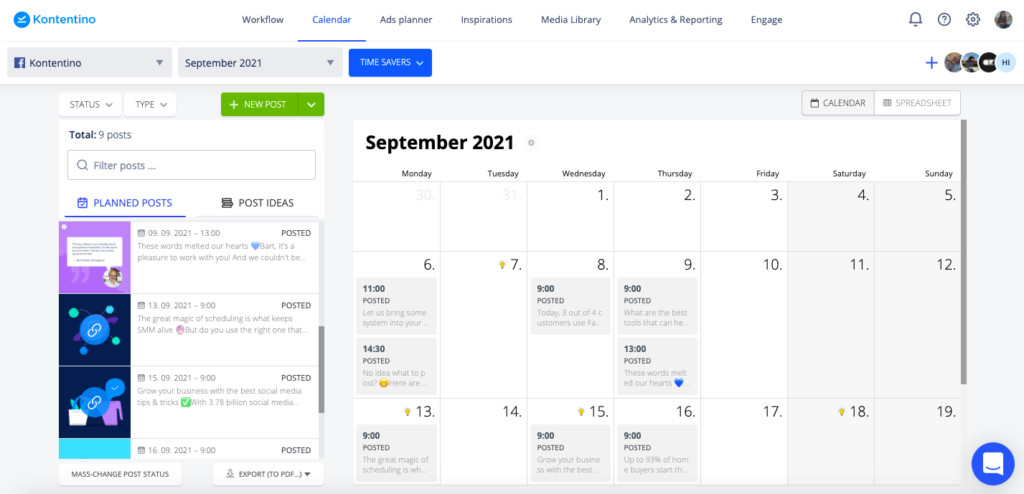
Začnimo naš ogled v koledarju (Calendar). Tukaj lahko ustvarjate in načrtujete svoje objave za družbena omrežja. Najprej ne pozabite izbrati profila, kamor želite izvoziti objavo. Če še niste dodali nobenega profila, izberite možnost »New Social Media Profile« in sledite korakom v Kontentinu.
Če želite videti več profilov v enem koledarju, lahko ustvarite profile group za boljši pregled nad vsebino.
Morda se sprašujete o content plans. Predstavljajte si jih kot mape za vaše objave. Običajno priporočamo njihovo mesečno ustvarjanje, da lahko hitro skačete med meseci in ohranite svojo vsebino organizirano.
Zdaj ste pripravljeni na začetek načrtovanja!
2. Ustvarjanje objav
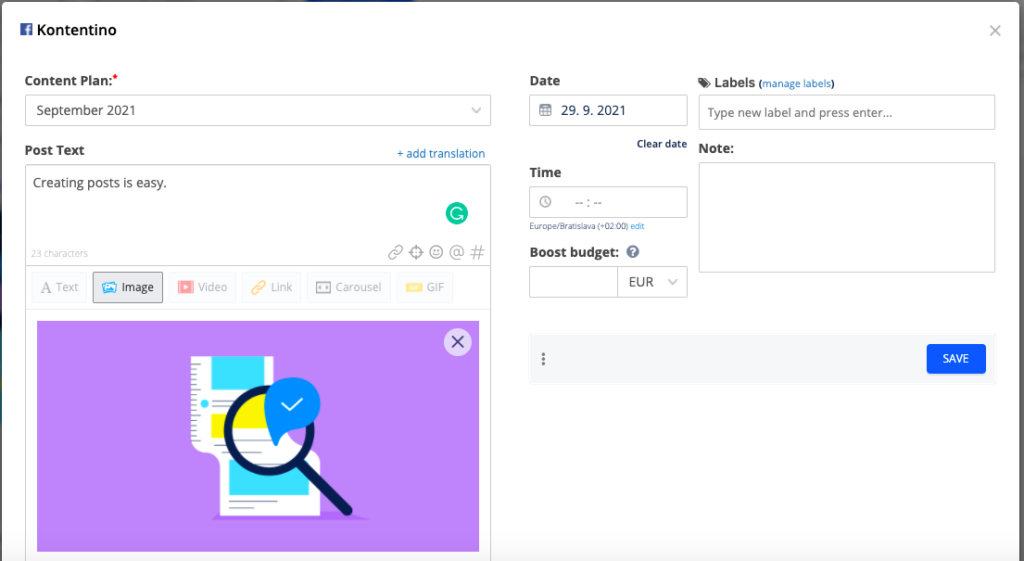
Za ustvarjanje objave kliknite neposredno v koledar ali na gumb »new post«. Odločite se za format objave, pripravite opis (caption), vizualne elemente, nastavite datum in uro ter shranite objavo. Zdaj lahko vidite realen predogled, kako bo vaša objava videti ob objavi. Za popravke uporabite gumb »Edit«.
Ko je vaša objava pripravljena za odobritev, kliknite zeleni gumb »send for an approval«. Izberete lahko interno odobritev ali odobritev s strani stranke ter osebo, ki mora objavo potrditi. Ko izvedejo dejanje (odobrijo ali zahtevajo popravek), boste o tem obveščeni.
Dokončane objave načrtujte s klikom na gumb »Schedule«.
3. Podvajanje objav
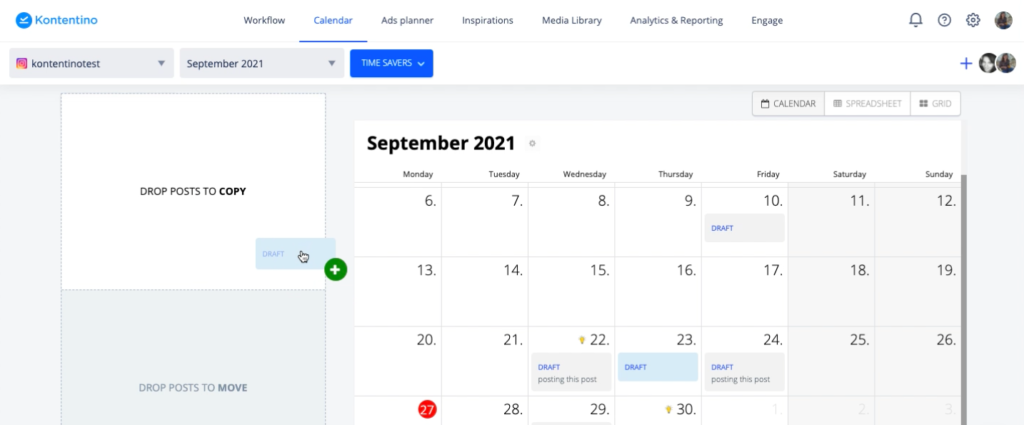
Kadar želite isto objavo uporabiti za več družbenih omrežij, uporabite možnost podvajanja. Na primer, če imate pripravljeno Facebook objavo in bi jo radi uporabili še za Instagram: povlecite in spustite objavo v koledarju na polje »copy«, izberite ciljni profil in content plan ter kliknite »duplicate«.
Za podrobnejše informacije si oglejte video vodiče tukaj.
Nasveti in triki:
Preizkusite te funkcije, da si olajšate delo. Zasnovane so posebej za prihranek časa (in živcev).
Labels (oznake)
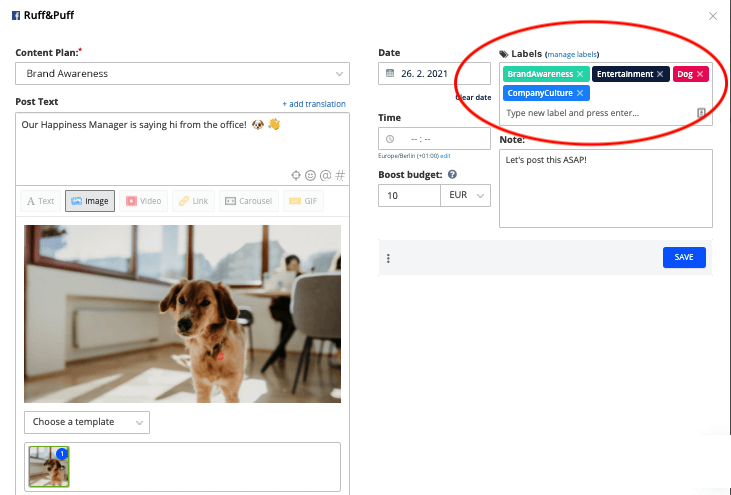
Izvajate določene kampanje ali obravnavate različne teme v svojih objavah? V Kontentinu lahko vsako objavo označite z nalepko (label) in pozneje te specifične objave filtrirate v svojem koledarju.
Instagram Grid view
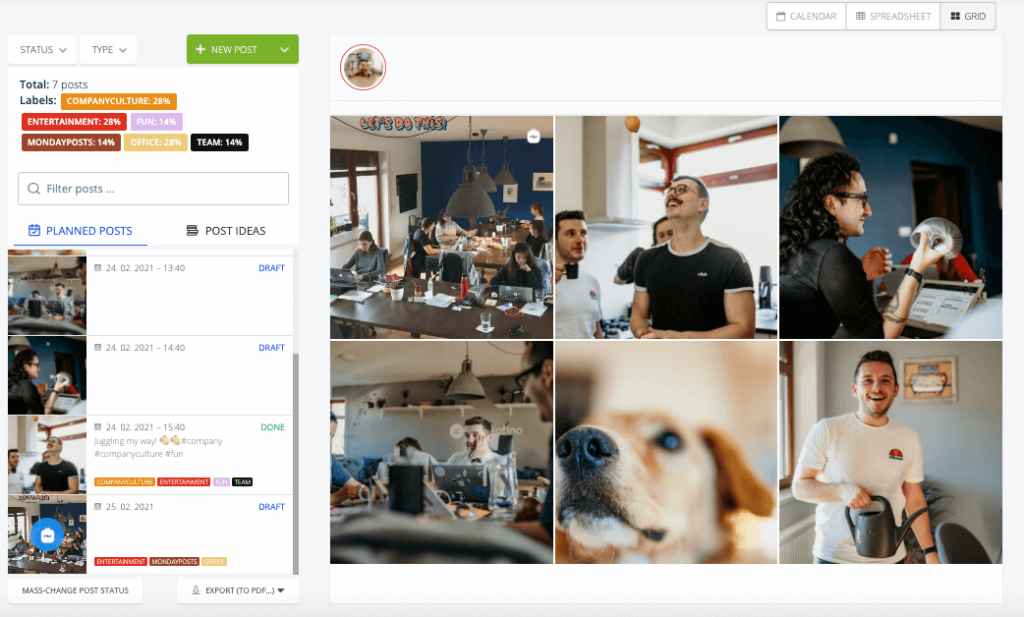
Grid view je specifičen pogled koledarja, zasnovan za Instagram. Omogoča vam, da vidite, kako bo vaš Instagram profil videti, ko bodo objave objavljene. To vam pomaga ohraniti popolnoma urejen vizualni slog profila brez napak. Kot bonus lahko spreminjate datum in uro objav tako, da jih preprosto premikate po mreži.
Logotipi na slikah in urejevalnik slik
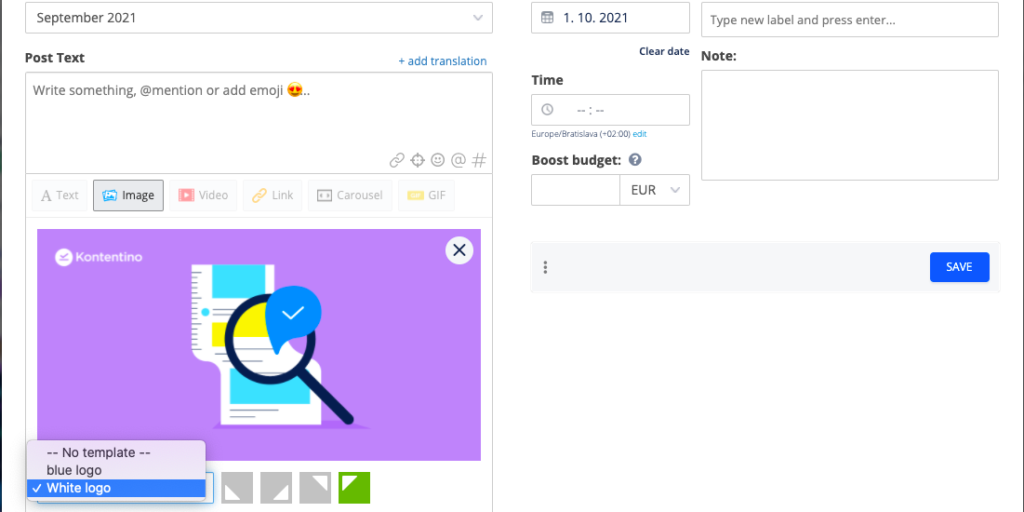
Če želite svojim fotografijam dodati logotipe ali okvirje, vam ni treba več obremenjevati oblikovalcev. Najprej naložite logotipe v svoj Kontentino profil (Settings > Profiles > Image templates). Nato pri ustvarjanju objave izberite možnost »Add a Template« in izberite logotip.
Podobno, ko morate v Kontentinu obrezati ali spremeniti velikost slike, jo najprej naložite v Media Library. Pri ustvarjanju objave izberite medijsko knjižnico za dodajanje slik. Ko se z miško pomaknete čez določeno sliko v knjižnici, kliknite na simbol svinčnika. Izvedite spremembe in shranite posodobljeno datoteko kot novo sliko, pripravljeno za uporabo.
Post checklist (kontrolni seznam)
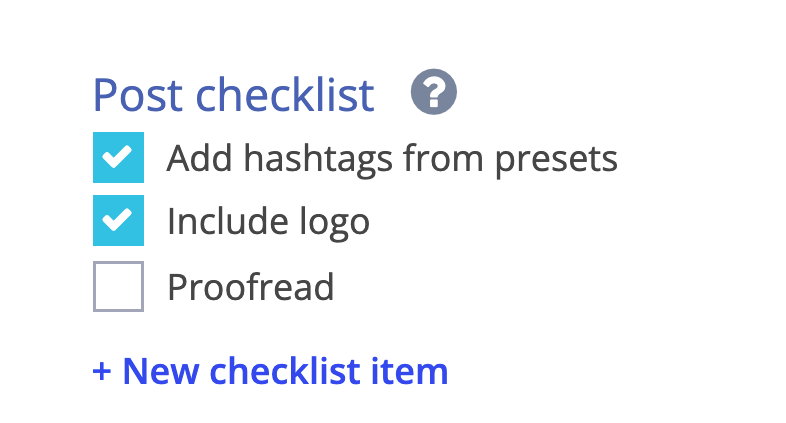
Kontrolni seznam objave je uporaben opomnik za vse zahteve vaše stranke ali podjetja. Prihranite čas pri urejanju in komunikaciji z nadrejenimi, tako da preprosto obkljukate vse pogoje. Prav tako je priročen za uvajanje novih sodelavcev – tako so manj pod stresom in bolj samozavestni pri svojem delu.
Komunikacijski razdelek
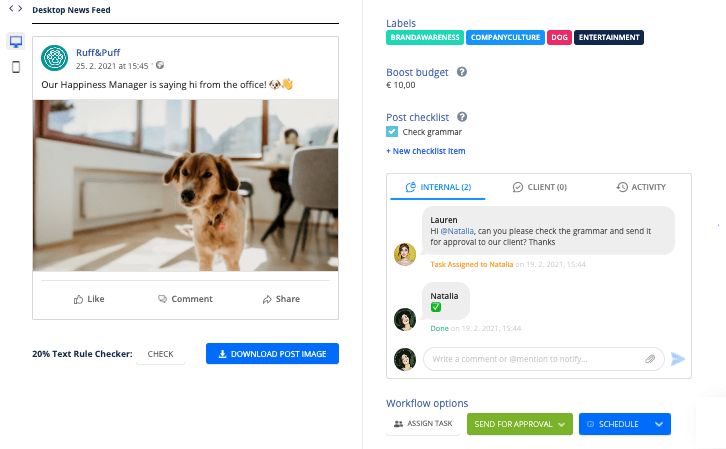
Komunikacijski razdelek vam pomaga poenostaviti razprave o objavah. To pomeni, da vam ni treba več iskati sporočil na WhatsAppu ali e-pošti. Interni del ostane skrit pred vašimi strankami. Za pogovor s strankami uporabite del za stranke. Preizkusite tudi označevanje sodelavcev ali dodajanje datotek!
Post Ideas (ideje za objave)
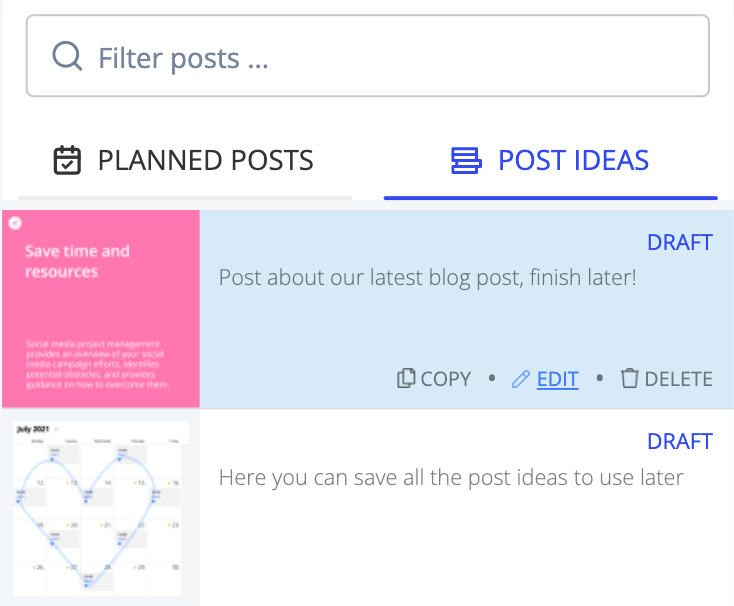
Ne skrbite, če imate odlično idejo za objavo, ki ne ustreza trenutnemu načrtu vsebine. Pri ustvarjanju objave preprosto pustite polje za datum prazno in shranjena bo v razdelku »Post ideas«, pripravljena na kasnejšo uporabo.
Workflow dashboard
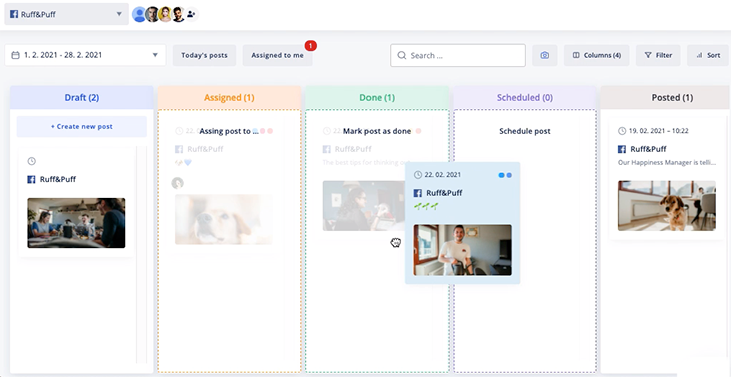
Nadzorna plošča delovnega procesa (Workflow dashboard) dopolnjuje koledar in vam pomaga videti objave, organizirane v stolpcih glede na njihov status. Prilagodite stolpce in filtre ter se nikoli več ne izgubite v koledarju. Oglejte si kratek vodič tukaj.
Veselo načrtovanje!
Upamo, da boste zdaj lahko učinkoviteje načrtovali svoje objave in vsebino. Če potrebujete kakršen koli nasvet, se obrnite na našo ekipo za podporo v klepetu.
Vam primanjkuje kapacitet v vaši naročnini? Novega uporabnika lahko dodate brezplačno za 14 dni, da se prepričate, ali mu programska oprema ustreza. Če vas zanima, kako delati z več objavami hkrati ali beležiti navdihe, so te funkcije na voljo v paketih Standard in Pro.




