Nazaj na blog

V Kontentinu si prizadevamo uvajati posodobitve in funkcije, ki vam olajšajo življenje. Ta teden smo predstavili dolgo pričakovano posodobitev, ki vam omogoča kopiranje več objav na več profilov na družbenih omrežjih hkrati. Oglejmo si to novo funkcijo in druge trike, ki vam lahko bistveno pomagajo pri vsakodnevnem delu.
Celoten vodič si lahko ogledate tukaj.
Workflow options
Ste se kdaj vprašali, čemu služi gumb “Workflow options”? Še posebej uporaben je, ko želite hkrati spremeniti večje število objav. Morate v paketu nastaviti čas objave (schedule), podvojiti objave ali jih poslati v odobritev? Ta funkcija poskrbi za vse to. Poglejmo, kako jo uporabiti, da prihranite čas (in živce).
Kopiranje odobrenih objav na več profilov na družbenih omrežjih
Imate veliko objav, ki jih je treba kopirati na različne profile? Zdaj lahko to storite hkrati. Preprosto odprite workflow options, kliknite “Duplicate Posts” in izberite vse objave, ki jih želite kopirati.
Nato izberite profile in vsebinske načrte (content plans), v katere želite kopirati objave.
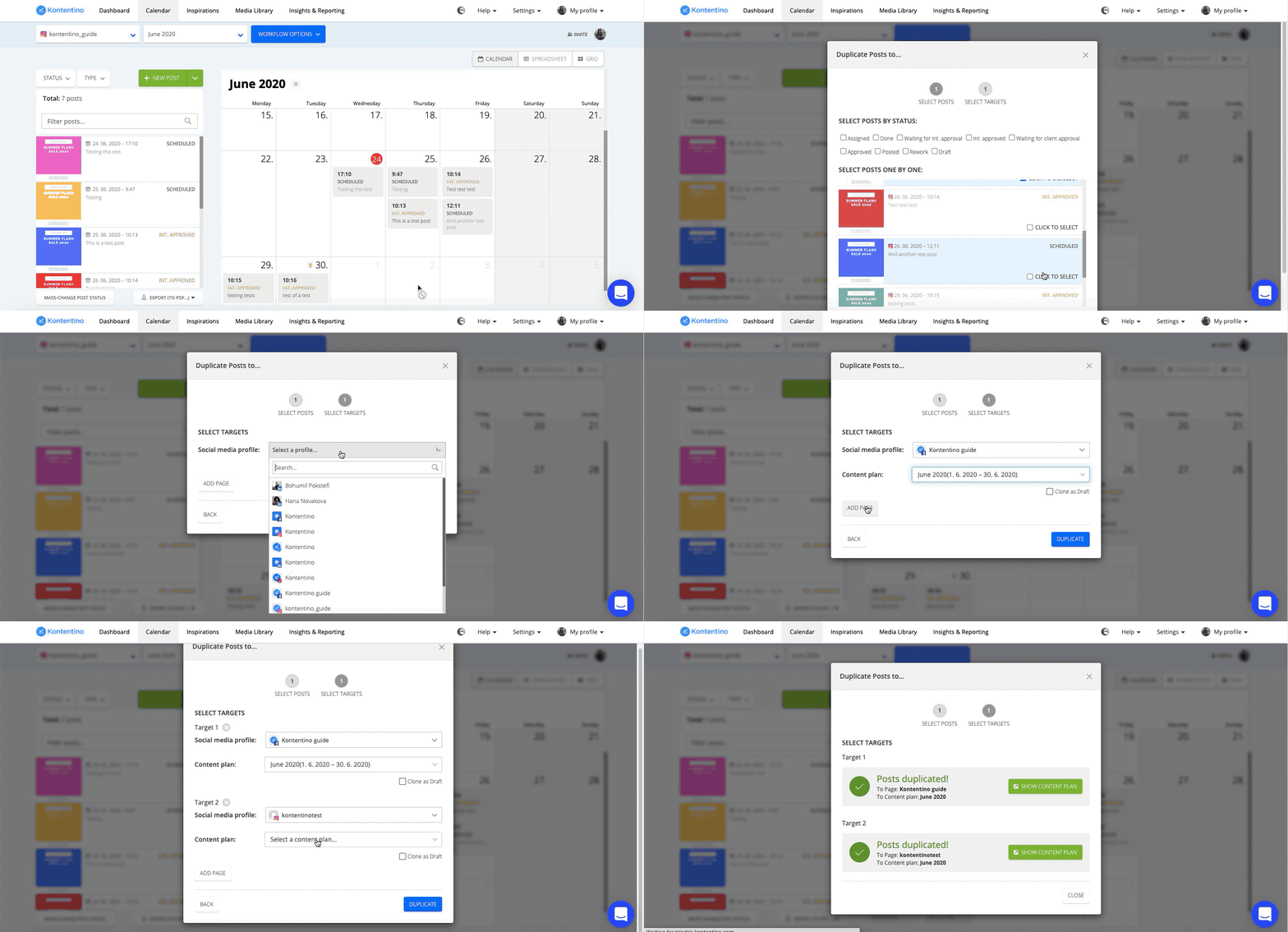
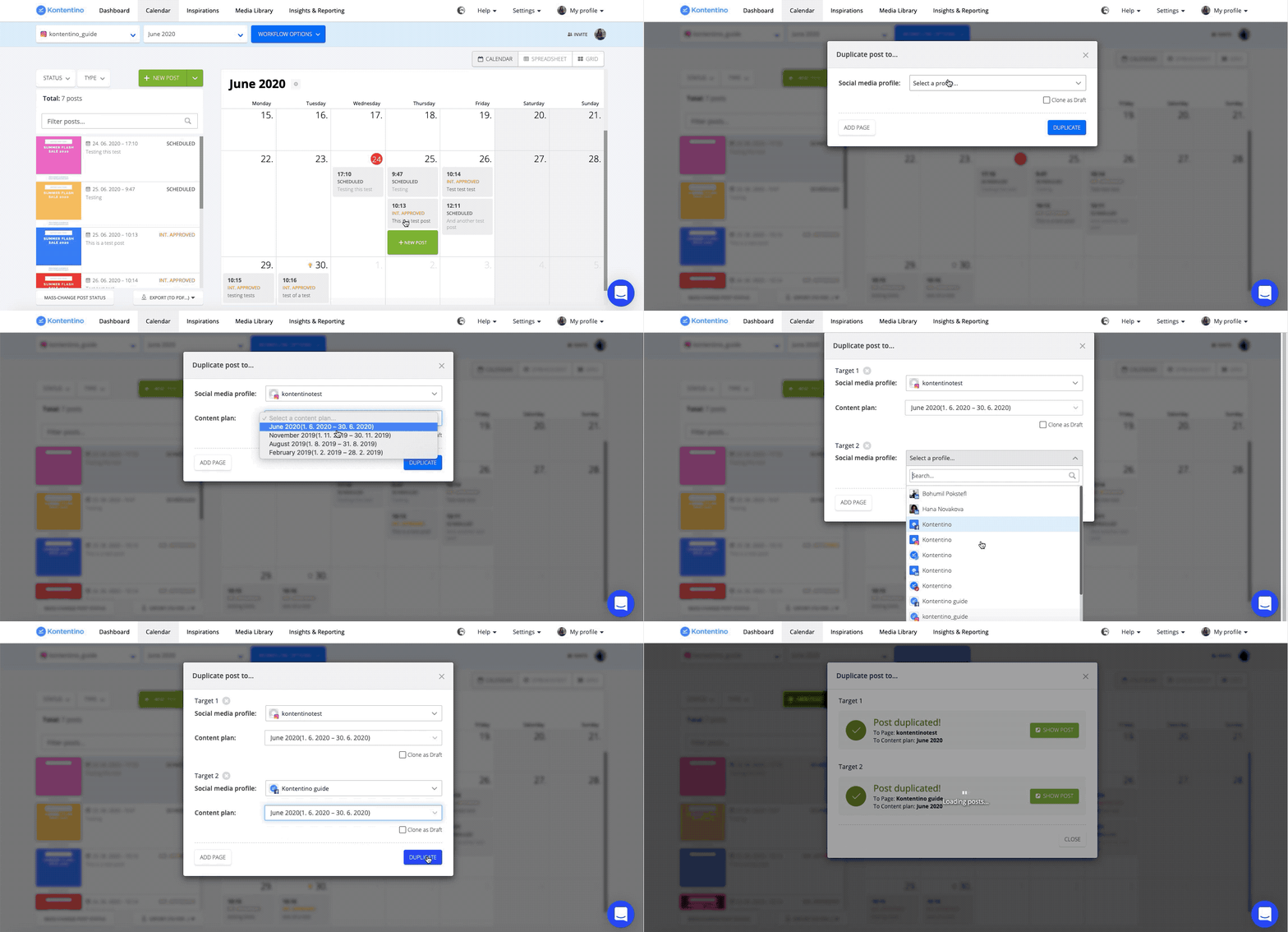
In to je to! To deluje tudi pri kopiranju posamezne objave na več profilov hkrati.
Kopiranje načrtovane objave na druge profile
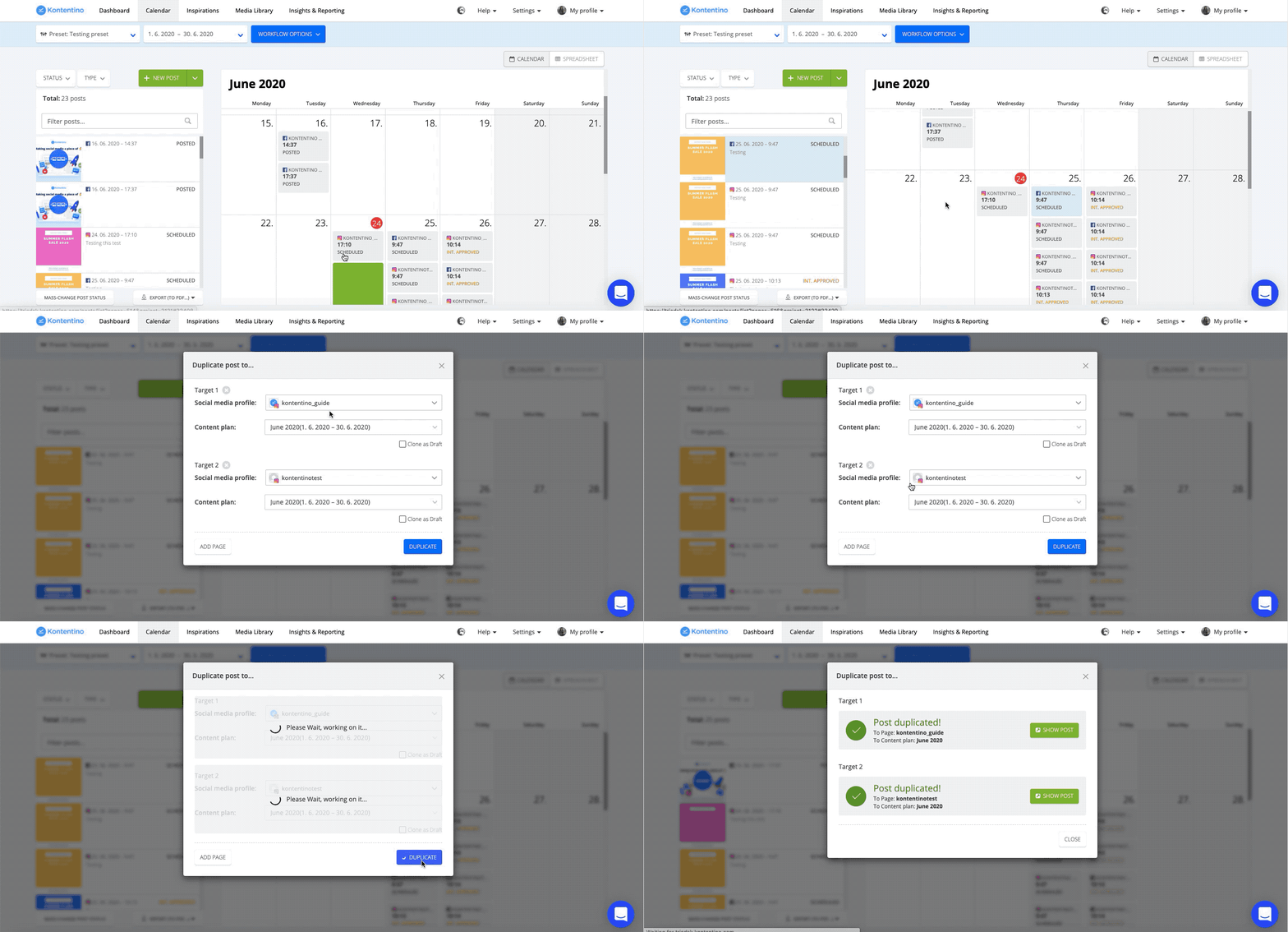
Imate načrtovano objavo (scheduled), ki jo morate kopirati na drug profil in želite, da se tam samodejno objavi ob istem času? Objavilo preprosto kopirajte tako, da jo povlečete v levo, izven koledarja. Odprlo se bo novo okno, kjer lahko izberete profile in vsebinski načrt, v katerega želite kopirati objavo.
Če gre za ponavljajočo se nalogo in objave pogosto kopirate na isto skupino profilov, lahko ustvarite prednastavitev (preset).
Ustvarjanje prednastavitve in načrtovanje več objav
V koledarju pojdite v spustni meni s profili družbenih omrežij. Kliknite “Select multiple profiles” in ustvarite svojo prednastavitev. Zdaj lahko svojo načrtovano objavo kopirate na vse profile v tej prednastavitvi. Profili bodo že vnaprej izbrani, vi pa lahko po potrebi dodate še nove in končali ste.
Če želite načrtovano objavo po kopiranju na drug profil še urejati, ob kopiranju izberite možnost “copy as a draft“. Tako bo objava shranjena kot osnutek (draft) in ne kot načrtovana, kar vam omogoča enostavno urejanje, preden jo dokončno potrdite.
Dodeljevanje več objav članom ekipe
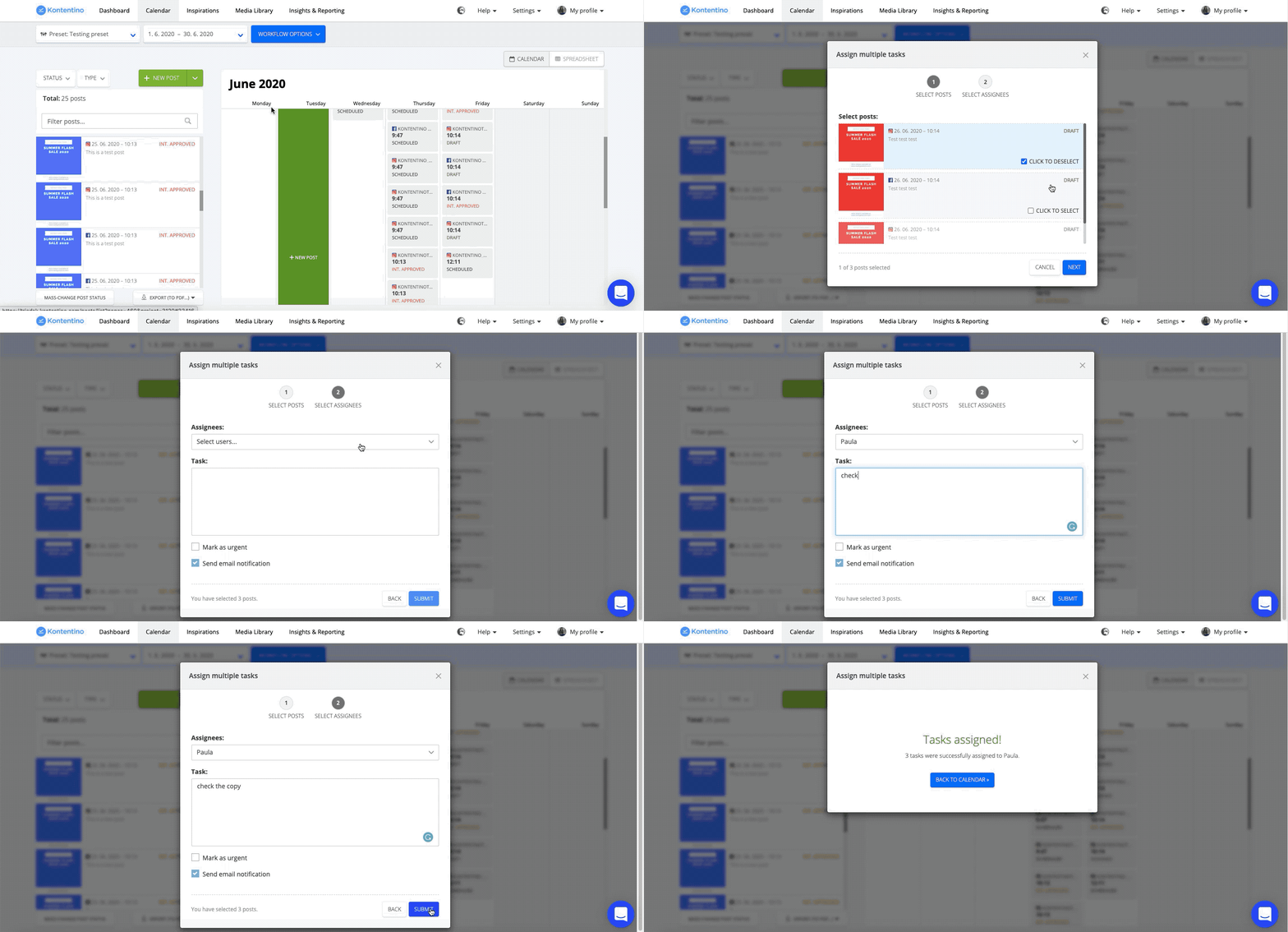
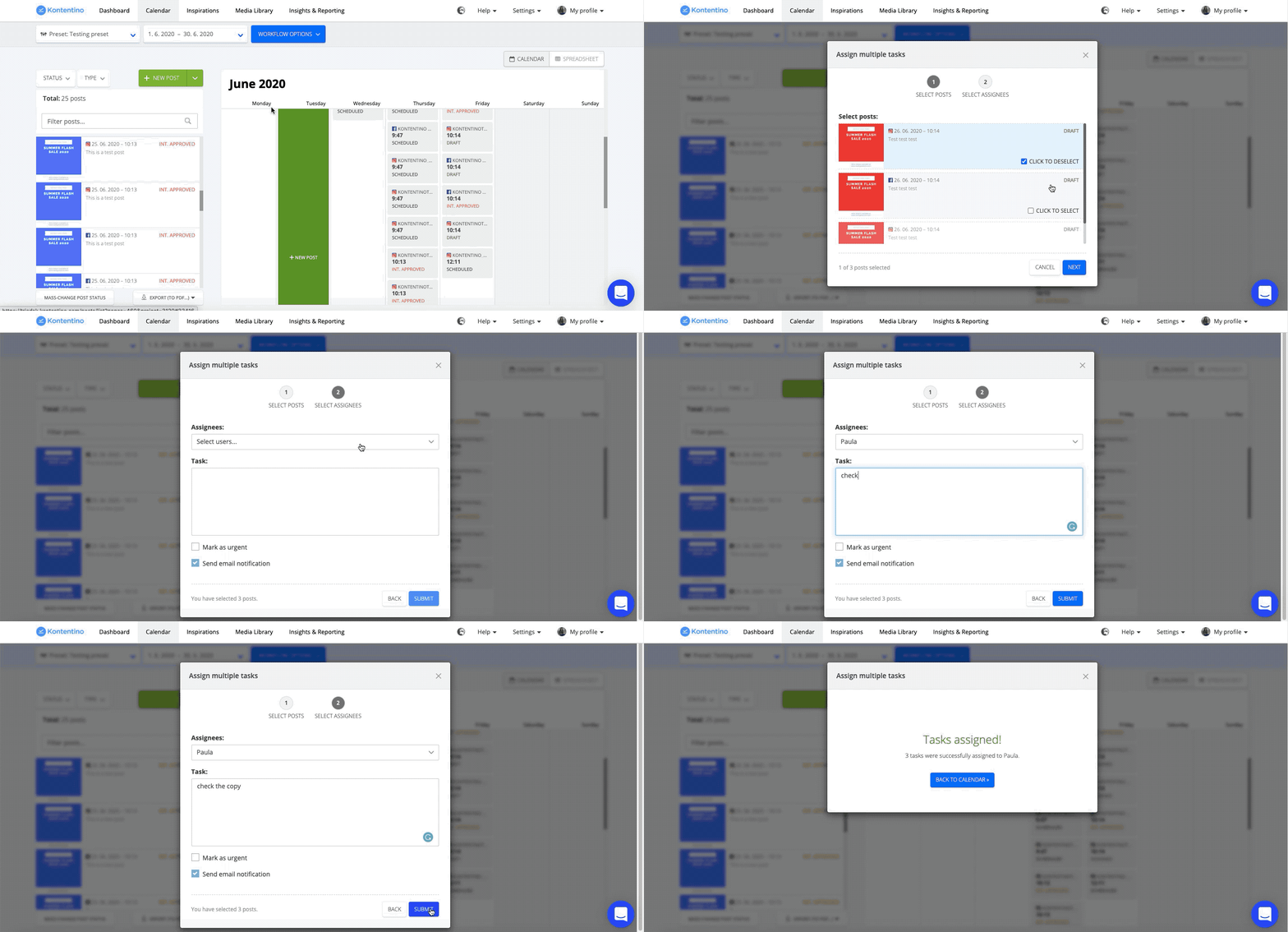
Imate veliko objav, ki jih morate poslati grafičnemu oblikovalcu, social media managerju ali drugim članom ekipe v dodelavo? Pošljite jim vse hkrati. Pojdite v Workflow options in kliknite “Assign tasks”. Izberite objave in člane ekipe, ki jim želite dodeliti nalogo. Tukaj lahko naloge dodelite posamezniku ali celotni ekipi.
Pošiljanje več objav v strankino ali interno odobritev
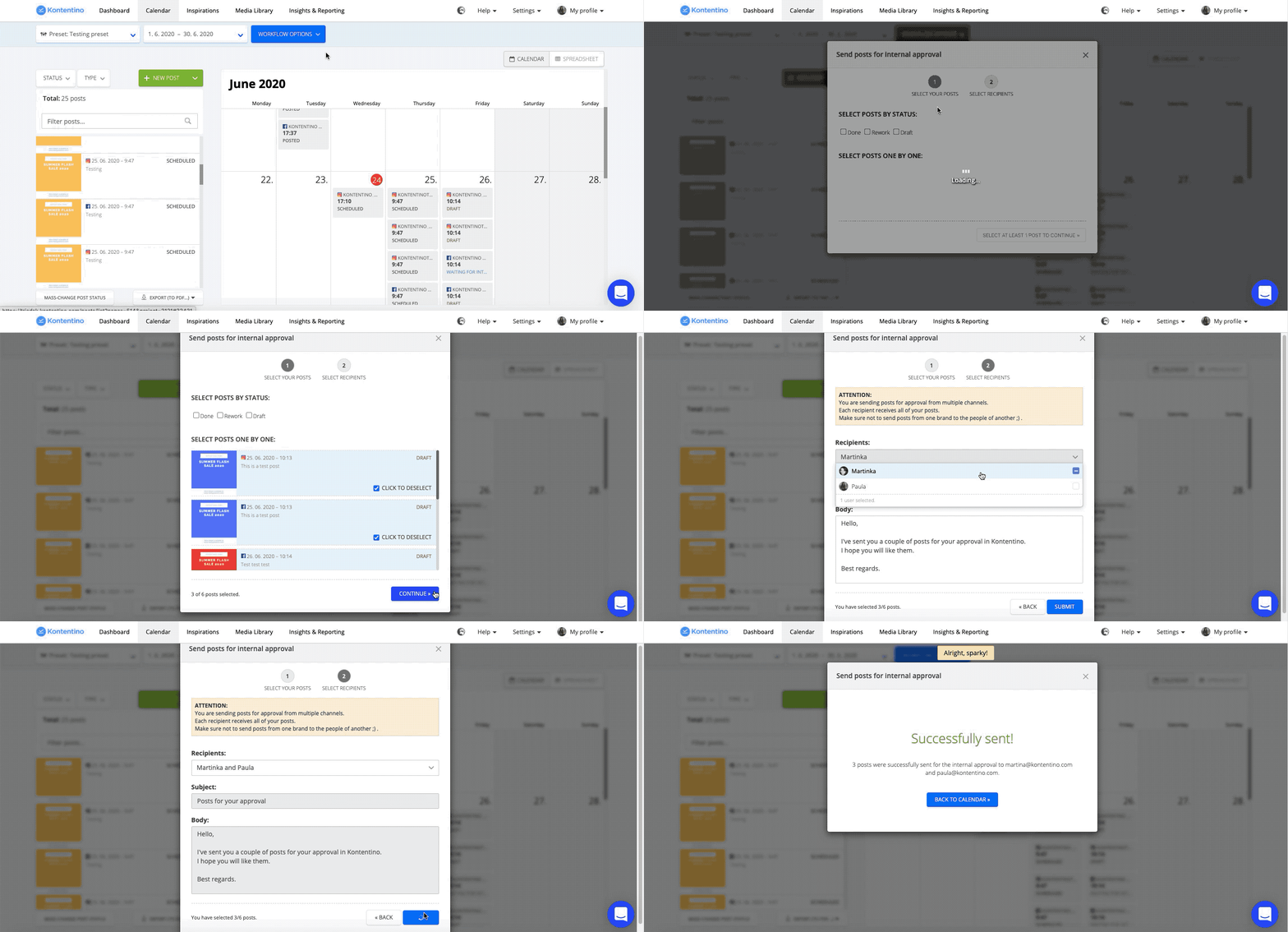
Morate poslati več objav v odobritev stranki ali ekipi? To lahko storite v enem koraku. V “workflow options” izberite “client approval” ali “internal approval” in označite želene objave. Na ta način lahko objave pošljete v odobritev več uporabnikom hkrati.
Načrtovanje objave več prispevkov hkrati
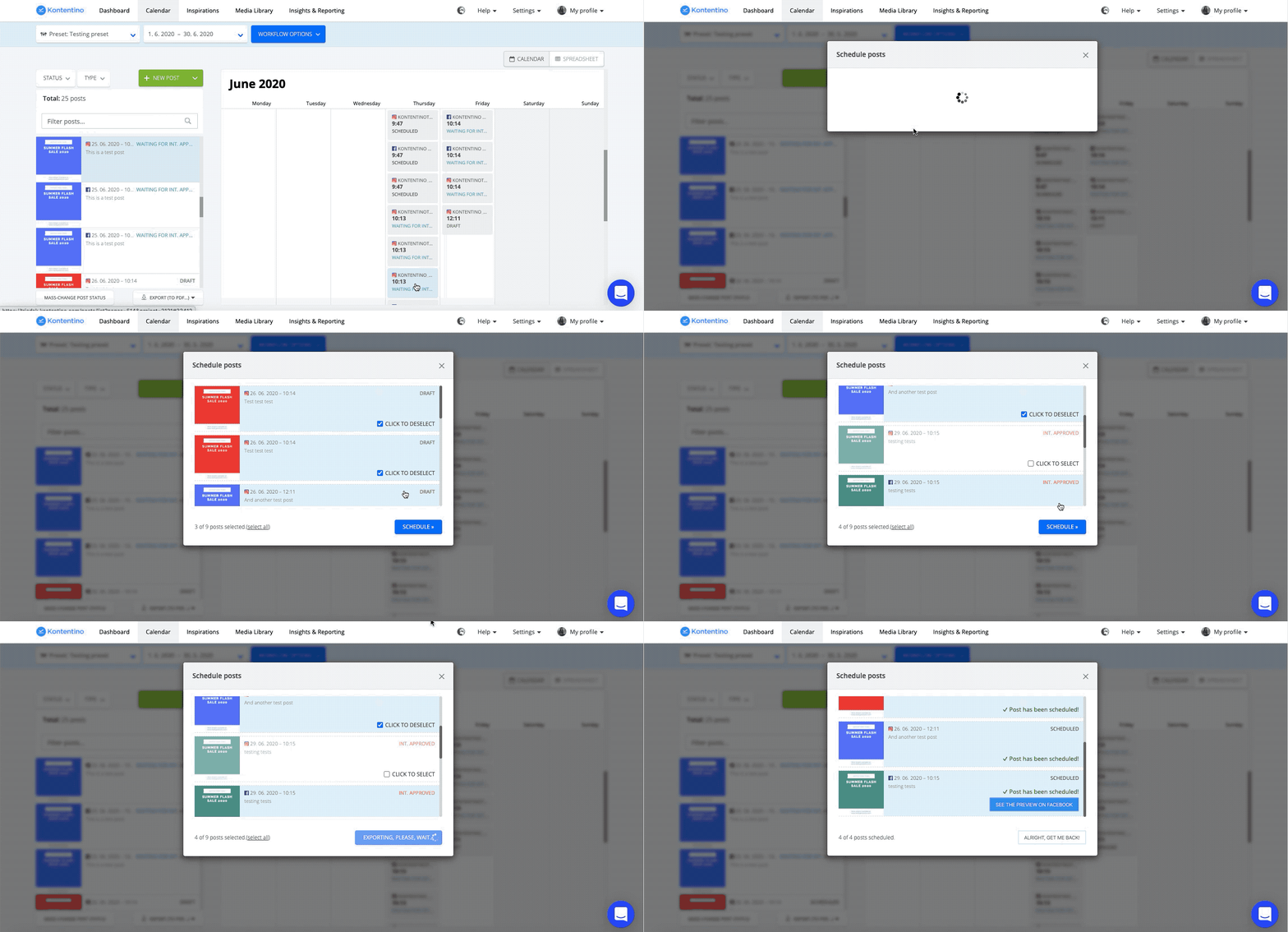
Imate veliko odobrenih objav in se bojite, da boste cel dan porabili za njihovo posamično načrtovanje? Pojdite v Workflow options, kliknite “Schedule” in izberite vse objave, ki jih želite objaviti. To je vse.
Prihranite čas in se osredotočite na kreativo
Upamo, da so vam bili ti nasveti v pomoč in da bodo poskrbeli za še bolj tekoč workflow pri upravljanju vaših družbenih omrežij.