


 Bloga geri dön

[share url=”https://www.kontentino.com/blog/create-and-optimize-campaigns-in-fb-ads-manager/”]Bunu ağınızla paylaşın[/share]
Sosyal medyadaki reklam kampanyalarınızı optimize etmenin tüm inceliklerini bildiğinizden emin misiniz? O halde gelip birlikte kontrol edelim! Facebook Ads kampanyalarınızı oluşturmanız ve iyileştirmeniz için pratik ipuçlarıyla desteklenmiş bir rehber hazırladık.
Business Manager vs Facebook Ads Manager
Başlamadan önce küçük bir detayı netleştirmekte fayda var: Business Manager, Facebook Ads Manager değildir ve Facebook Ads Manager, Business Manager ile aynı şey değildir. Business Manager birkaç alt sistemden oluşur ve Facebook Ads Manager bunun ana parçasıdır ancak bu iki isim birbirinin yerine kullanılmamalıdır.
Facebook Ads Manager, sosyal medya yöneticilerinin çok vakit geçirdiği bir yerdir; hatta birçoğu burayı “gri Facebook” olarak adlandırır.
Haydi, Facebook kampanyalarını nasıl ele alacağımıza bakalım.
Facebook Ads Manager: Adım adım kampanya oluşturma
Facebook Ads Manager’a erişmenin birkaç yolu vardır.
En hızlısı, Facebook’un sağ üst kısmındaki Oluştur -> Reklam seçeneğine tıklamaktır.
https://www.facebook.com/ads/create/

Bu, Facebook postlarınızı öne çıkarmanızı sağlayan hızlı bir seçenektir. Burada bazı temel hedefleri seçip içeriğinizi hızla öne çıkarabilseniz de gelişmiş Facebook reklam seçeneklerine erişiminiz olmaz.
Bunun yerine kampanyalarınızı Facebook Ads Manager üzerinden oluşturmanızı öneririz: https://www.facebook.com/adsmanager/.
Giriş yaptığınızda kampanyalarınızın yer aldığı bir dashboard göreceksiniz. Henüz bir kampanya yürütmediyseniz dashboard boş olacaktır.
Yeşil “Oluştur” butonuna tıklayarak kampanyayı başlatın. Onu bulmak çok kolay; oradaki tek yeşil buton o!

FB kampanya hedefi (objective) nasıl seçilir?
Doğru kampanya hedefini seçmek, sadece başarınız için değil, kurulum süreci için de çok önemlidir. Yanlış bir tür seçerseniz bazı ayarlar kullanılamayabilir; çünkü bazı özellikler belirli kampanya hedefleri için ayrılmıştır.

Seçebileceğiniz üç ana hedef grubu vardır.
Bilinirlik (Awareness)
- Marka bilinirliği
- Erişim
Bilinirlik hedefi, kampanyalarınızın genel erişimini artırmayı ve bunları reklamlarınızı hatırlama olasılığı en yüksek olan kişilere (marka bilinirliği hedefi) veya sadece mümkün olan en yüksek kişi sayısına (erişim hedefi) göstermeyi amaçlar. Bu her zaman etkileşim veya tıklamalara yansıyacağı anlamına gelmez ancak erişimin diğer kampanya hedeflerine göre daha yüksek olması muhtemeldir.
Değerlendirme (Consideration)
Bu grubun sosyal medya yöneticileri tarafından en çok tercih edilen grup olduğunu söylemek yanlış olmaz ve bunun nedeni çok yönlü olmasıdır. Seçebileceğiniz altı kampanya hedefi vardır:
- Trafik – amacı trafiği istenen hedefe yönlendirmektir: bir web sitesi, uygulama veya Messenger konuşması. Bu kampanya hedefi seçildiğinde metrikler Facebook Ads Manager’da kolayca takip edilebildiği için esas olarak CPC kampanyaları için kullanılır. E-ticaret gibi sektörlerde trafiği dış web sitelerine yönlendirmek için yaygın olarak kullanılır.
- Etkileşim (Engagement) – amacı Sayfa Beğenileri, Etkinlik Yanıtları veya yorum ve paylaşım gibi (Post Engagement) reaksiyonlar şeklinde ekstra etkileşim oluşturmaktır. Belirli Facebook Sayfası içeriklerinde hedef gruplardan daha fazla ücretli etkileşim almak ve daha anlamlı etkileşimleri tetiklemek için kullanılır.
- Uygulama yüklemeleri – amacı mobil uygulamanızı indirme teklifiyle insanlara ulaşmaktır. Uygulama yükleme hedefi, reklamınızı gördükten sonra kaç kişinin uygulamanızı indirdiğini net bir şekilde gösterir. Sürekli performans için Otomatik uygulama reklamlarını seçebilir veya manuel ayarlamalar için Uygulama reklamlarını kullanabilirsiniz.
- Video görüntülemeleri – amacı video reklamınızı daha fazla kişinin izlemesini sağlamaktır. Reklamlarınızı izleme olasılığı en yüksek kişiler arasında en büyük izlenme sayısını oluşturmaya odaklanır. Bu nedenle izleme sayıları çok yükselebilir ancak bu her zaman beğeni, yorum ve paylaşımla orantılı olmayabilir. Sadece video izlenmeleriyle ilgileniyorsanız bu hedef en iyi yoldur.
- Potansiyel müşteri bulma (Lead generation) – amacı Facebook üzerindeki formunuzu doldurmaya istekli kişilere ulaşmaktır, ardından bu lead’leri Business Manager’da görüntüleyebilirsiniz. Kullanıcılar kaynaklarınız (bültenler, e-kitaplar vb.) için verileriyle “ödeme” yaptığından, bu tabanı daha sonra lead nurturing (müşteri adayını besleme) için kullanabilirsiniz.
- Mesajlar – amacı Messenger veya Instagram DM üzerinden daha fazla mesaj isteği oluşturmaktır. Potansiyel müşterinizle doğrudan mesaj yoluyla iletişime geçmek istiyorsanız bu kampanya hedefi hassas performans takibi sağlar.
Dönüşüm (Conversion)
Bu hedefli kampanyalar genellikle daha gelişmiştir ve e-ticaretle sıkı bir bağ içindedir.
- Dönüşümler – amacı bir satın alma işlemini tamamlamak veya ödeme bilgisi eklemek gibi istenen bir eylemi gerçekleştirme olasılığı en yüksek kişilere reklamın gösterilmesidir.
- Katalog satışları – amacı katalog ürünlerinizi hedef kitlenize göstermektir (önce bunları kataloğa eklemeniz gerekir).
- Mağaza trafiği – amacı fiziksel mağazaları ziyaret eden kişi sayısını artırmak yani offline dönüşümler sağlamaktır.
Kampanya hedefinizi seçtikten sonra hazırsınız! Bunu daha sonra değiştirebilirsiniz ancak seçilen türe bağlı olarak bazı ayarların sıfırlanabileceğini, değişebileceğini veya tamamen kaybolabileceğini unutmayın.
İzleyeceğiniz ağaç yapısı budur. Yeni kampanya dashboard’u (aşağıda ele alınan) Kampanya bütçe optimizasyonunu da içerecektir.

Kampanya adlarınızı hem bu aşamada hem de kampanya yayınlandıktan sonra doğrudan dashboard üzerinden düzenleyebilirsiniz.
Sık kullanılan yöntemler şunlardır:
- Kampanya için: Musteri_Hedef_Ayirici
- Reklam setleri (ad sets) için: Musteri_Hedef_Ayirici_HedefGrup
- Reklamlar (ads) için: Musteri_Hedef_Ayirici_HedefGrup_Ayirici
Ancak kendi sisteminizi de oluşturabilirsiniz!
Doğru hedef kitle seçimi nasıl yapılır?
Bir sonraki adım, kampanyanızın bir parçası olan belirli bir reklam seti hakkındaki detayları belirttiğiniz Reklam Seti (Ad Set) ayarlarını kapsar. Bazı ek ayarlarınız olsa da (örneğin Trafik hedefinde trafiği Web Sitesine mi, Uygulamaya mı yoksa Messenger’a mı göndermek istediğinizi seçmeniz gerekir), temelde değişmez olan kısım Hedef Kitle’dir (Audience).
Bu aşamada ya demografik bilgiler, yaş, konum, ilgi alanları ve bağlantılara dayalı hedef kitlenizi oluşturabilir ya da daha önce oluşturduğunuz hazır bir hedef kitleyi seçebilirsiniz.
Oluşturduğunuz kitlenin özelliklerine bağlı olarak “Hedef kitle tanımı” kısmında görüntülenen sayı değişecektir. Genellikle oldukça geniş bir kitleye sahip olmak erişim için harika kabul edilir ancak dönüşüm anlamında daha az tatmin edici sonuçlar getirebilir.
Facebook Ads Manager’ı kullanmaya başladığınızda bunun bir deneme yanılma oyunu olduğunu ve Hedef Kitle Tanımının seçilen reklam alanlarına (placements) göre de değişeceğini göreceksiniz.


Facebook Ads Hedef Kitlelerini yakın zamandaki blog yazılarımızdan birinde ele almıştık; daha fazlasını öğrenmek isterseniz ona göz atabilirsiniz.
Facebook Ads Manager’da bütçe ayarları nasıl yapılır?
Genel kampanya bütçenizi kampanya önizlemesinde tanımlamanız gerekir, ancak daha sonra bunu Reklam Seti bazında (veya birkaç reklam seti arasında) özelleştirebilirsiniz.
Bunu söylediğimiz için üzgünüz ama sektör, niş, içerik veya hedeften bağımsız olarak her zaman işe yarayacak “evrensel” bir bütçe diye bir şey yoktur.
Kampanya bütçe optimizasyonu için tüm reklam setlerinizin toplam bütçesinin ne olduğunu belirtmeniz gerekir. Facebook en iyi sonuçları almak için bunu dağıtmaya ve optimize etmeye çalışacaktır, ancak yine de reklam setlerini manuel olarak ayarlayarak bütçeyi kontrol altında tutabilirsiniz.

Seçebileceğiniz iki seçenek vardır: toplam bütçe (lifetime budget) veya günlük bütçe (daily budget). Birçok sosyal medya yöneticisinin bu konuda tartıştığını görebilirsiniz. Toplam bütçenin lehine olan şey, bu seçeneğin her reklam setinde reklam planlamasına olanak tanımasıdır. Bu özellik günlük bütçede mevcut değildir. Buna birazdan değineceğiz.
Reklam setine geçersek, burası reklamlarınızın gösterimi için zamanlamayı ve tarih aralığını ayarlamanız gereken yerdir. Tarih aralığı bazen varsayılan olarak bir ay şeklinde ayarlandığı için yanıltıcı olabilir. Kontrol etmezseniz ve değeri manuel olarak örneğin bir veya iki haftaya değiştirmezseniz kampanyanızın düzgün çalışmadığını ama paranın çok yavaş harcandığını fark etmeniz uzun saatler alabilir.
Planlama (Scheduling) şu durumlarda gerçekten faydalı olabilir:
- Haftada sadece birkaç gün açık olan bir fiziksel mağazayı tanıtıyorsanız ve özellikle bütçeniz kısıtlıysa pazarlama bütçenizi gece veya hafta sonu boşuna harcamak istemiyorsanız.
- Zamanla sınırlı bir teklif (örneğin bir Black Friday fırsatı) yürütüyorsanız ve bunu belirli bir zamanda göstermek istiyorsanız.
- Sosyal medya ekibiniz sadece hafta içi çalışıyorsa, ücretli içerikten gelen ekstra iletişimi kimse yönetemeyeceği için hafta sonu reklamları kapatmak isteyebilirsiniz.

Reklam gösterimleriyle ilgili otomatik kurallar gibi birçok gelişmiş çözüm de mevcuttur. Bunlarla, kârsız olduğu ortaya çıkan belirli reklam setlerini kapatacak bir formül belirleyebilirsiniz (örneğin CPC bir doları aşarsa veya zamanla hızla artarsa, sizin müdahaleniz olmadan reklamı kapatacak bir kural koyabilirsiniz).
Her zaman ve her koşulda: bütçenizi ve reklam hesaplarınızı iki kez kontrol edin. Bazen kampanyanızdaki ufak bir değişiklik bütçenizi toplam bütçeden günlüğe sıfırlayabilir veya reklamlar yayına girdikten sonra tüm kampanyayı yanlış reklam hesabında kurduğunuzu fark edebilirsiniz. Her zaman çift kontrol yapın!
Reklam alanları (placements) nasıl ayarlanır?
Reklam alanlarını seçmek deneyimli sosyal medya yöneticileri için bile zorlayıcı olabilir ancak yeni başlayanlar genellikle “önerilen” otomatik reklam alanlarına kanar ve sonuç almadan paralarının hızla tükendiğini görebilirler.
Otomatik reklam alanlarını seçmek, kontrolü sisteme bırakır ve içeriği genellikle Facebook’un kendisi için en uygun olan yerlere (örneğin mobil cihazlara veya akış içine) dağıtır. Bir iki dakika daha harcayıp iş hedeflerinize gerçekten ulaşabilecek reklam alanlarını seçmenizi öneririz.

Manuel reklam alanlarını (Manual placements) seçerseniz daha fazla seçeneğiniz olacaktır.
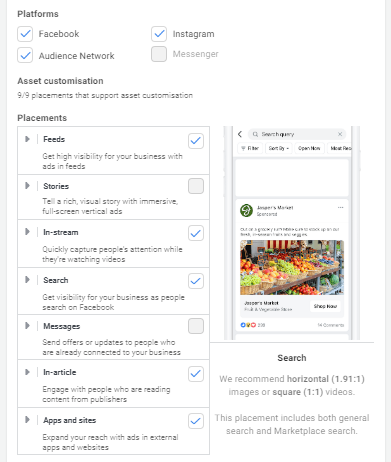
Öncelikle platformları seçin. Facebook, Audience Network, Instagram ve Messenger arasından seçim yapabilirsiniz.
Tavsiyemiz, belirli bir reklam setinde mümkün olduğunca az reklam alanı tutmanızdır. Neden? Eğer hepsini seçerseniz Facebook’un içeriğinizi çoğunlukla Instagram’a dağıtması, Facebook’ta ise sadece birkaş tıklama veya etkileşim bırakması olasılığı yüksektir. Markanızı Instagram reklamlarıyla tanıtmak istiyorsanız bunu özel bir Instagram reklam seti üzerinden yapmak daha iyi bir fikir olabilir.
Facebook; Akışlar (genellikle en pahalı alan), Hikayeler (Stories), Yayın İçi reklamlar, Arama, Mesajlar ve Uygulama içi reklamlar dahil olmak üzere birkaç özel yerleşim sunar. Hepsinin potansiyeli olsa da Akışlar ve Hikayeler sosyal medya yöneticileri arasında en popüler tercihlerdir.
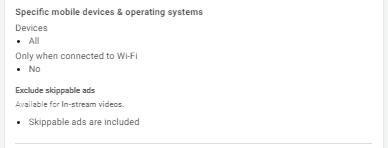
Burada başka bir püf noktası daha var: mobil cihazları ve işletim sistemlerini belirtmek. Çoğu durumda bu bir fark yaratmaz. Ancak belirli bir mobil cihaz veya sistem için (örneğin bir mobil oyun) bir ürün tanıtıyorsanız o cihazın kullanıcılarını dahil etmek, ürünü kullanamayacak olanların hayal kırıklığını önlemenize yardımcı olabilir. Ayrıca web siteniz mobil uyumlu değilse veya doldurulması gereken uzun bir form gerektiriyorsa onu mobil kullanıcılara tanıtmak pek iyi bir fikir olmayabilir.
Yalnızca Wi-Fi’ye bağlananlara mı yoksa mobil verinin de uygun olup olmadığını seçebilirsiniz. Bu, çok fazla veri transferi gerektiren ve istikrarlı bağlantı isteyen uzun video klipler için önemli olabilir.
Reklamınız yayına nasıl alınır?
Harika! Şimdi reklam oluşturma aşamasındasınız: kampanyayı başlatmanın son adımı.
Öncelikle tanıtım için hangi hesabın kullanılacağını kontrol etmeniz gerekir. Başlamadan önce mutlaka iki kez kontrol edin.
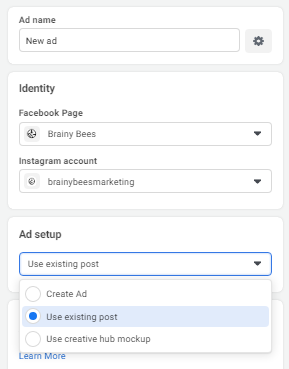
Size üç seçenek sunulur:
- Reklam Oluştur – sıfırdan bir reklam oluşturabilir, metni ve kaynakları anında ayarlayabilirsiniz.
- Mevcut gönderiyi kullan – Facebook sayfanızda halihazırda yayınlanmış olan gönderilerden birini kullanabilirsiniz.
- Creative Hub taslaklarını kullan – Facebook’un Creative Hub kısmında bazı taslaklar hazırladıysanız bunları burada kullanabilirsiniz.
Bazı sosyal medya yöneticilerinin bildiği üzere, Facebook’un bazen yayınladığınız tüm gönderileri göstermemesi gibi teknik bir glitch (hata) vardır; bu nedenle onları tanıtım için seçemezsiniz.
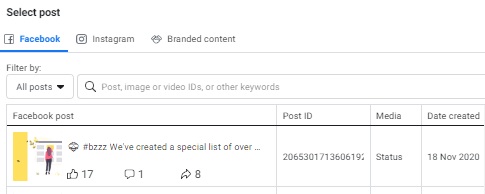
Neyse ki Facebook, Gönderi Kimliğini (Post ID) manuel olarak eklemenize izin verir. Sadece Facebook Sayfanıza gidin, tanıtmak istediğiniz gönderiyi bulun ve paylaşım bağlantısını kopyalayın. “/posts/” kısmından sonra gelen sayı sizin Post ID’nizdir (örneğin https://www.facebook.com/brainybeesmarketing/posts/2065301713606192).)
Küçük bir not: Post ID, bir sorunu bildirirken veya gönderinizle ilgili Facebook desteğiyle iletişime geçerken de çok yararlı olabilecek küçük bir şeydir, bu yüzden nasıl bulunacağını bilmek iyidir.
Henüz tanıtım için bir gönderiniz yoksa hemen şimdi bir tane yapabilirsiniz.
Öncelikle kampanyanıza medya ekleyin. Çeşitli reklam formatları için gerektiğinde kolayca kareye kırpılabilen, orta kısmı olan yatay (1.91:1 oranı) bir görsel oluşturmak en iyisidir. Ayrıca içeriğinizden bir slideshow veya video da oluşturabilirsiniz. (Bunu nasıl yapacağınıza dair detaylı bir eğitim için sosyal medya rehberimizdeki pratik ipuçlarına göz atın).
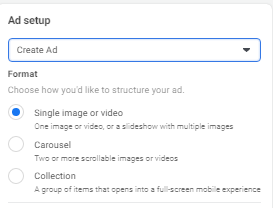
Seçenekler, Trafik gibi diğer Kampanya Hedeflerinde biraz farklılık gösterir. Burası sadece tek bir görsel seçmekle kalmayıp aynı zamanda dış trafik çekmek için bir Kaydırmalı (Carousel) veya Koleksiyon reklamı oluşturabileceğiniz yerdir.
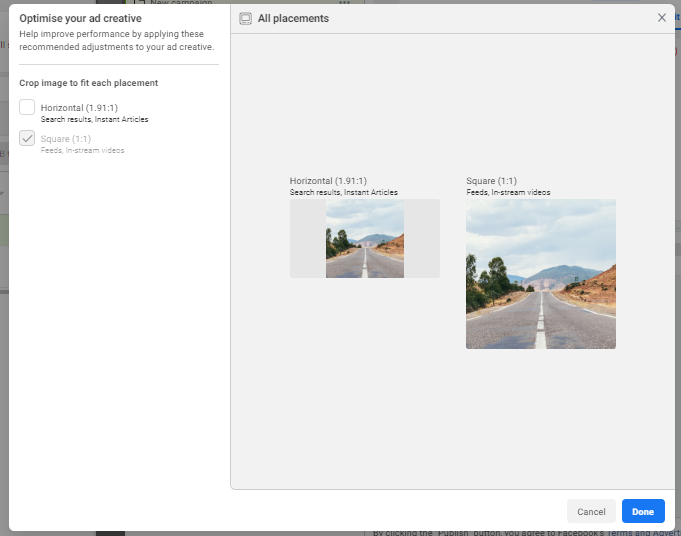
Reklam kreatifinizin optimizasyonu nasıl olur? Onu kırpma seçeneğiniz olacak, hepsi bu. Görselinizi veya videonuzu üzerinde oynamak istiyorsanız bunu önceden yapmanız gerekir. Pazarlama araçları listemiz burada işinize yarayabilir.
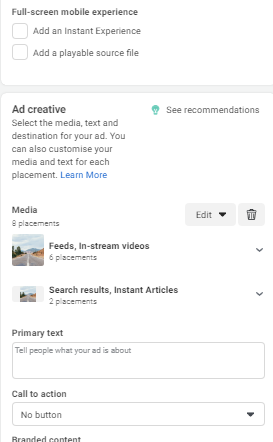
Kreatiflerle işiniz bittiğinde Hızlı Deneyim (ayarlanacak birkaç şablon sunulan bir mobil format) veya oynanabilir bir kaynak (örneğin mobil uygulamanızı oynanabilir bir demo oyunuyla tanıtıyorsanız) oluşturmak gibi bazı ekstra seçenekler göreceksiniz. Bu seçenekler yalnızca belirli bir reklam grubu için geçerlidir, bu nedenle çoğu durumda bunları atlayabilirsiniz.
Şimdi reklam metninize (copy) geçelim. Bu alanlar da seçtiğiniz kampanya hedefine göre değişiklik gösterecektir: Gönderi Etkileşimi için aşağıdaki formun sadece bir kısmını görürsünüz.
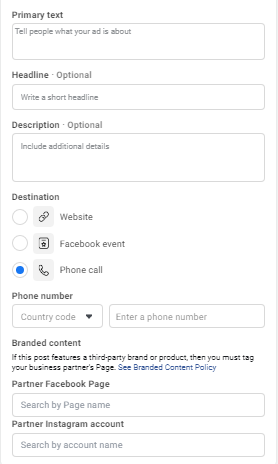
Ana Metin (Primary Text) kısmına, gönderinizin içeriğinin üzerinde görüntülenecek olan asıl metni girmeniz gerekir. Başlık ve Açıklama isteğe bağlıdır çünkü içeriğinizden otomatik olarak alınabilirler ancak bunları optimize etmek ve yeni fikirler üretmek her zaman iyidir. Facebook bazı otomatik başlıkları estetik olmayacak şekilde kesebilir, bu nedenle bunları manuel olarak ayarlamak sizi bu zahmetten kurtarır. Dahası, metninizin birkaç çeşidi arasından seçim yapabilir ve Facebook’un bunları kendi başına test etmesine izin verebilirsiniz.
Ardından hedefi seçmeniz gerekir: bir web sitesi, Facebook etkinliği veya telefon araması.
Telefon aramasını seçerseniz sizinle iletişime geçilecek bir numara vermeniz gerekir.
Facebook etkinliği ise etkinliğinizin URL’sini girmeniz gerekir.
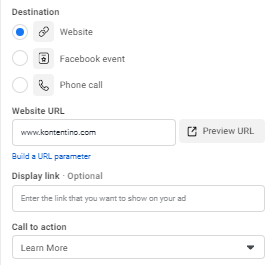
Web sitesi için sadece harici URL’nizi eklemekle kalmaz, aynı zamanda görüntülenen bağlantıyı (örneğin bağlantınızda UTM’ler varsa veya bağlantınız uzunsa) düzenleyebilir ve Şimdi Alışveriş Yap, Daha Fazla Bilgi Edin, Menüyü Gör veya Abone Ol gibi yaklaşık 20 farklı CTA (eylem çağrısı) butonu arasından seçim yapabilirsiniz.
İş birliği yaptığınız bir markayı etiketlemek istiyorsanız (örneğin dünya çapında bir perakende kampanyasına yeni katılmış bir influencersanız), bu özelliği kullanarak bunu yapabilirsiniz.
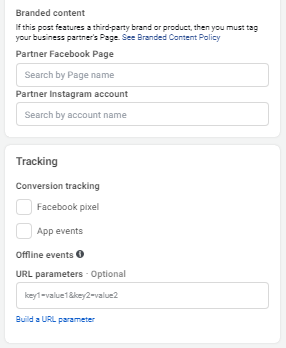
Facebook Ad kampanya sonuçlarınız üzerinde daha fazla kontrole sahip olmak istiyorsanız dönüşüm izleme seçenekleri ekleyebilirsiniz: Facebook Pixel (önce web sitesinde kurulum gerektirir) veya bir ürünü alışveriş sepetine eklemek gibi özel uygulama olayları.
İşte bu kadar!
Aslında tam olarak değil. Kampanyanızı, reklam setlerinizi ve reklamlarınızı yayınlamanız gerekir. Bunu yapmak için sadece Yayınla seçeneğine tıklayın.
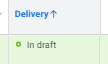
Kampanyanızın otomatik olarak yayınlanması ve saniyeler içinde çalışmaya başlamasının tek başına bir anlamı yoktur. Önce birkaç saat sürebilen bir Facebook incelemesinden geçmesi gerekir (kampanyanın onaylandığına veya reddedildiğine dair bildirim alırsınız). Kampanyanızı hızlıca yürütmek istiyorsanız onu taslak olarak bırakmak daha iyidir (Facebook reklam ilerlemenizi kaydeder, böylece tamamlanmamış kampanyalar siz Ads Manager’dan ayrıldığınızda taslağa kaydedilir).
Ayrıca gelecekteki bir tarih aralığını ayarlayarak kampanyayı önceden planlayabilirsiniz. Örneğin, bir kampanyayı sadece 20 Aralık’ta yürütmek istiyorsanız onu daha erkenden oluşturun ve başlangıç tarihini 20 Aralık yaparak Facebook onayına gönderin. Bu şekilde reklamınız önceden onaylanır ve tam istediğiniz anda yayına girebilir. Kafanız karışmasın; Facebook onaydan sonra reklamınızın çalışmaya başladığına (veya planlandığına) dair bildirim gönderir ancak reklam aslında sırasını bekliyor olur.
İstediğiniz zaman kampanyanızı düzenleyebilir, yeni reklam setleri ekleyebilir veya bunların içinde yeni reklamlar oluşturabilirsiniz.
Harika iş! Başarıyla tamamladınız 🙂




