


 Bloga geri dön

İşletmeniz için Facebook kullanıyor musunuz? Eğer öyleyse, Facebook Business Manager (yeni adıyla Meta Business Manager) cephaneliğinize eklemeniz gereken en önemli araçlardan biridir.
Eğer henüz kullanmıyorsanız, bu araç işletmenizin tüm Facebook varlıklarını güvenli bir şekilde ve merkezi bir konumda tutmanıza yardımcı olur.
Belki de Business Manager’ı henüz kurmadınız çünkü bunun uğraşılması gereken ek bir iş olduğunu düşünüyorsunuz veya Facebook Business Manager’ın nasıl kullanılacağını tam olarak bilmiyorsunuz.
Hangi aşamada olursanız olun, kapsamlı rehberimiz size Facebook Business Manager’da nasıl ustalaşacağınızı ve işletmeniz için tam potansiyelinden nasıl yararlanacağınızı anlatacak.
Facebook Business Manager Nedir?
Facebook Business Manager’ın nasıl kullanılacağına ve avantajlarına derinlemesine dalmadan önce, tam olarak ne olduğunu anlamalısınız. Facebook bunu şu şekilde tanımlıyor:
“iş araçlarını, işletme varlıklarını ve çalışanların bu varlıklara erişimini yönetmek için tek durak noktası.”
Business Manager, tüm Facebook reklam ve pazarlama faaliyetlerinizi yönetebileceğiniz merkezi bir yerdir. Ayrıca ürün katalogları veya Instagram hesabınız gibi işletme kaynaklarına kullanıcı erişimini de buradan kontrol edebilirsiniz.

Not: Facebook Business Manager, çatı markanın Meta olarak değişmesinin ardından artık Meta Business Manager olarak da bilinmektedir.
Bazı temel özellikler şunlardır:
- Sayfaya erişimi olan kişiler kişisel Facebook bilgilerinizi görmez. Bunun yerine iş e-postanızı, adınızı, reklam hesaplarını ve sayfaları görürler.
- Partnerler, tedarikçiler ve diğer ajanslar, sahiplik ayrıcalığı olmadan doğrudan reklamlarınıza ve sayfalarınıza erişim sağlar.
- Facebook reklamlarınızı takip etmek için merkezi bir konumdur. Her reklamın performansını gösteren detaylı analytics raporları içerir.
- Kişisel profilinizi ve işle ilgili faaliyetlerinizi ayrı tutun; böylece dikkatinizin dağılması veya yanlış yerde paylaşım yapma endişesi duymazsınız.
Facebook Business Manager Kullanmanın Avantajları
#1 Artırılmış Güvenlik
Meta Business Manager kullanmak, Facebook hesabınıza ekstra bir güvenlik katmanı ekler. Giriş onaylarını ayarlayarak veya iki faktörlü kimlik doğrulamayı (two-factor authentication) açarak reklam ekosisteminizi güvende tutun.

Örneğin, şirketten ayrılan çalışanların erişimini devre dışı bırakabilirsiniz. Erişim, Facebook Business Manager’ın Kişiler (People) bölümünden herkes için tek tek uğraşmaya gerek kalmadan kolayca kaldırılabilir (veya eklenebilir). İşletme yöneticiniz (BM), yetkisiz kişilerin sızma endişesi olmadan korunacaktır.
#2 Tam Organizasyon
Varlıkları (assets) sürekli değiştirmek zaman alıcı olabilir ve hata olasılığını artırır. Business Manager, sosyal medya kaynaklarınızı tek bir yerde güvenli bir şekilde saklayarak ihtiyacınız olduğunda her seyi düzenli tutmanızı sağlar.

#3 Gelişmiş İş Birliği
Facebook Business Manager, partnerler ve çalışanlar arasındaki iş birliğini kolaylaştırır. Bununla birlikte, reklam hesaplarınıza, Sayfalarınıza ve uygulamalarınıza organizasyonunuzun içinden veya dışından kişileri yönetime yardımcı olmaları için ekleyebilirsiniz.
Dahası, Business Manager ile kullanıcılar sizin kişisel profilinizi görmeden veya siz onlarınkini görmeden roller atayabilirsiniz. Facebook’tan ayrı bir ekosistem olarak işlev görür.
#4 İş ve Özel Hayat Ayrımı
Kişisel ve işle ilgili Facebook hesaplarınızı ayrı tutmak Facebook Business Manager ile çok kolaydır. Tüm verilere tek bir yerden erişilebilir, bu sayede karışıklık yaşama endişesi ortadan kalkar.

Creator Studio, Ads Manager, fatura bilgileri, sayfalar ve diğer işle ilgili varlıklarınıza kişisel bildirimlerinizi veya haber kaynağınızı görmeden erişmenizi sağlar.
#5 Insight ve Verilere Erişim
Facebook Business Manager, aynı zamanda Sayfa Beğenileri, erişim, engagement (etkileşim) ve daha fazlası hakkında veri sağlayan güçlü bir analytics aracıdır. Bu sayede sayfalarınızın performansını daha iyi anlayabilir ve gelecekte bunu geliştirebilirsiniz.

#6 Gelişmiş Ad Management
Facebook Business Manager, Facebook reklamlarınızı yönetmeyi kolaylaştırır. Ads Manager, Meta Business Manager’ın entegre bir parçası olduğu için pazarlama kampanyalarını anında düzenleyebilir, çoğaltabilir ve draft (taslak) olarak kaydedebilirsiniz.
Artık Business Manager’ın ne olduğunu ve avantajlarını bildiğinize göre, bu merkez ile yapabileceğiniz bazı şeyleri özetleyeceğiz.
Hesabınızı kurmaya buradan başlayabilirsiniz ➡️ Meta Business Manager

Adım 1 – Hesabınızı Oluşturun
Hesap oluşturmak ilk adımdır. Kişisel Facebook giriş portalınız kimliğinizi doğrulayacaktır ancak hiç kimse kişisel bilgilerinize erişemeyecektir.
Meta Business Manager’a girdiğinizde “Hesap Oluştur” butonunu göreceksiniz. Buna tıkladığınızda işletme/hesap adınızı, kendi adınızı ve hesabı yönetmek için kullanmak istediğiniz iş e-postasını girmeniz istenecektir.
Burada girdiğiniz bilgiler, Meta Business Manager giriş bilgilerinizi oluşturmak için kullanılacaktır.
“Gönder” seçeneğine tıklayın.

Not: Facebook, seçtiğiniz e-posta adresine bir onay gönderecektir. Yeni hesabınızı onaylamak için gelen linke tıklayın.
Adım 2 – İşletme Bilgilerinizi Girin
Ekranın sol tarafında menüyü göreceksiniz. “İşletme bilgileri” kısmını seçin ve “Düzenle” butonuna tıklayarak işletme detaylarınızı tamamlayın.

İşletmenizin yasal adını, ülkesini, adres bilgilerini, müşteriler için ulaşılabilir olan iş telefon numarasını ve web sitesini girin. İstenen tüm bilgileri doldurun ve “Kaydet” butonuna tıklayın.

Adım 3 – Varlıklarınızı Talep Edin
Bu adım farklı seçenekler sunar; hangi hesapları talep ettiğinizi ve hangileri için erişim istediğinizi yönetirken çok dikkatli olmanız önemlidir.
Yeni bir Facebook işletme sayfası oluşturabilir veya mevcut bir sayfayı ekleyebilirsiniz. Ancak, yalnızca o müşteri için Facebook sayfalarını yönetiyorsanız başkasının sayfasına erişim talebinde bulunabilirsiniz.

Not: Meta Business Manager’a yalnızca bireysel olarak sahibi olduğunuz varlıkları ekleyin çünkü her varlık tek bir hesaba bağlanır. Eğer yanlışlıkla bir müşterinin sayfasına erişim istemek yerine sayfayı talep ederseniz, müşteri sayfada hak iddia edemez ve erişimi kısıtlanır.
Bir hata yaparsanız Facebook Business Manager’dan sayfaları kaldırabilirsiniz ancak reklam hesaplarını kaldıramazsınız.
Basitleştirmek adına, kendi işletme varlıklarınızı yönetmek istediğinizi varsayalım. Ayrıca işletmeniz için zaten bir Facebook sayfası kurduğunuzu varsayıyoruz.
Business Manager’a sayfa eklemek için “Hesaplar” menüsüne gidin ve “Sayfalar” seçeneğini belirleyin. “Sayfa Ekle” butonuna tıklayın.

Sayfanızın adını yazmaya başladığınızda, tıklayabilmeniz için otomatik olarak listelenmelidir.

Bu sayfada yönetici olduğunuz sürece otomatik olarak onaylanacaktır. Eklemek istediğiniz diğer Facebook sayfaları için bu adımları tekrarlayın.
Sol menüden “Hesaplar” kısmını bulun. Tüm varlıklarınızı ekleyin: Sayfalar, Uygulamalar, Instagram ve WhatsApp hesapları – bunlar anında Facebook Business Manager’da görünecektir.
Adım 4 – Reklam Hesaplarınızı Ekleyin
Müşterinizin reklam hesapları için yalnızca erişim talep etmeyi ve kendinizinkileri Facebook Business Manager’a eklemeyi unutmayın.
Sol menüden “Reklam hesapları” seçeneğini belirleyin ve “Ekle” butonuna tıklayın. Ads Manager’da reklam hesabı ID’nizi bulun ve buraya girin.

İşletmeniz için henüz bir reklam hesabı kurmadıysanız, “Yeni bir reklam hesabı oluştur” seçeneğini belirleyin. İleri butonuna tıklamadan önce hesap detaylarınızı girmenizi isteyecektir. Hesap adını, saat dilimini ve para birimini eklemeniz gerekir.

Daha sonra bu hesabı kimin için kullanacağınızı seçmelisiniz – kendi işletmeniz mi yoksa bir müşteri mi?

Not: Facebook her işletmeye başlangıçta bir reklam hesabı oluşturma izni verir. Bu ilk hesapta harcama yaptıkça daha fazla hesap açabileceksiniz. Doğrudan ikinci bir hesap talep etmek mümkün değildir.
Adım 5 – Veri Kaynaklarını (Data Sources) Ekleyin
Veri kaynakları, insanların web sitenizde, mobil uygulamanızda veya mağazanızda gerçekleştirdiği eylemleri takip eder. Örneğin, görüntülemeler ve CTA butonu tıklamaları. Veri kaynakları bir araç, bağlantı, kod parçası veya başka bir nesne içerebilir.
Bunlardan ikisi özel ilgiyi hak ediyor:
Pixel
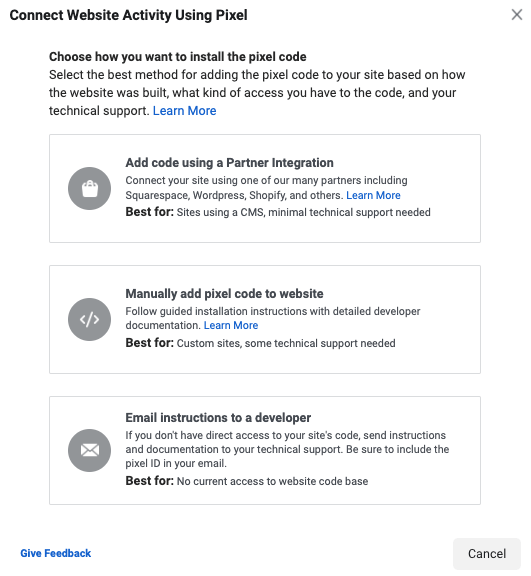
Facebook pixel’i Facebook Business Manager hesabınıza kolayca ekleyebilirsiniz.
Not: Her Facebook reklam hesabına yalnızca bir pixel bağlayabilirsiniz.

Pixel’i nasıl kurmak istediğinizi seçin – bir Partner Entegrasyonu (ör. WordPress, Shopify) kullanarak kod ekleyebilir, pixel kodunu web sitesine manuel olarak ekleyebilir veya talimatları teknik destek ekibinize gönderebilirsiniz.
Ürün Katalogları
Facebook, işletmeniz için (ör. oteller, emlak ilanları, uçuşlar veya ürünler) ürün katalogları oluşturmanıza olanak tanır. Mevcut olanları yönetebilir veya Facebook Business Manager’da yenilerini oluşturabilirsiniz. Belirli bir kataloğu açtığınızda partnerler atayabilir, kişi ekleyebilir ve ürünleri yönetebilirsiniz.

İşletme varlıklarınızı oluşturduğunuzda, Facebook Business Manager size bunları yönetebileceğiniz merkezi bir konum sunar: Meta Business Suite. Giriş yaptığınızda her varlığın genel bir özetini göreceksiniz. Mesajlara yanıt verme, post oluşturma ve schedule etme (zamanlama), insight’ları inceleme ve bildirimleri görme seçeneğine sahipsiniz.
Adım 6 – Yönetime Yardımcı Olacak Kişileri Ekleyin
Varlıklarınıza erişim sağlarken kişileri ekleyebilir veya partnerleri atayabilirsiniz.
Kişi atamak için menüden “Kullanıcılar” sekmesini bulun ve “Kişiler” seçeneğine tıklayın. Kişinin e-posta adresini girin ve yönetici (admin) mi yoksa çalışan mı olacağını seçin. Ayrıca Finans analisti veya Yazılımcı gibi ek roller de belirleyebilirsiniz.

Karşınıza çıkan ekranda, kişinin yönetmesini istediğiniz reklam hesaplarının ve sayfaların yanındaki kutucukları işaretleyin. “Kişiler” bölümünden dilediğiniz zaman varlık atayabilir, geçmişi görüntüleyebilir veya kişileri kaldırabilirsiniz.
Partner atamak isterseniz “Partnerler” sekmesine gidin. Partnerin Business Manager ID’sini girin ve hangi rolü üstleneceklerini seçin.
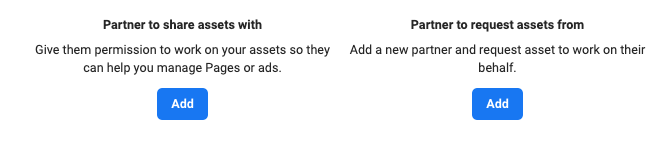
Ayrıca API çağrıları yapan yazılımları tanımlamak için ayrı bir Sistem Kullanıcıları (System users) sekmeniz de bulunmaktadır.
Adım 7 – Varlık Grupları ile Organizasyon Sağlayın
Daha düzenli bir yapı istiyorsanız, İşletme Varlık Grupları (Business Assets Groups) oluşturmayı deneyin.
“Hesaplar” sekmesi altındaki “İşletme varlık grupları” seçeneğine tıklayın ve yeni bir grup oluşturun.
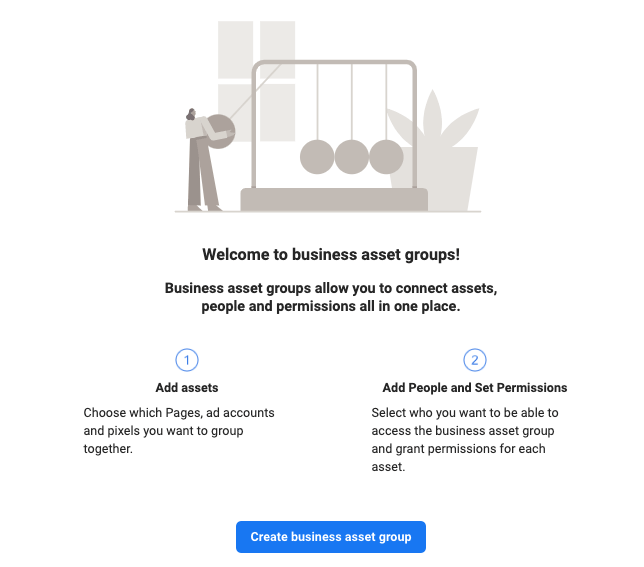
Varlıklarınızı bölgeye, markaya, ajansa veya başka bir kategoriye göre düzenlemek isteyip istemediğinize karar verin.

Grubunuz için bir isim bulun ve hangi varlıkları eklemek istediğinizi seçin.
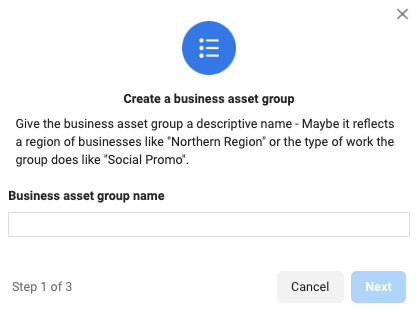
Reklam hesapları, sayfalar, pixel’ler ve Instagram hesapları ekleyebilirsiniz. Ayrıca kataloglar ve özel dönüşümler (custom conversions) için de yer vardır.
Adım 8 – Hesap Güvenliğini Kontrol Edin
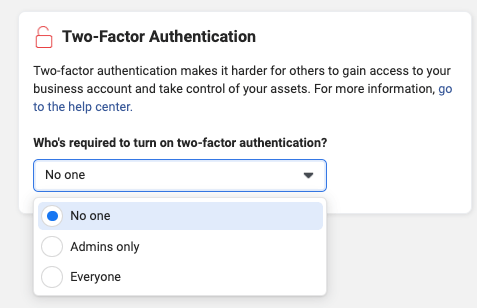
Facebook Business Manager ek güvenlik katmanları sunar. Güvenliğinizi artırmak için sol menüden “Güvenlik Merkezi”ne gidin.
Herkes için iki faktörlü kimlik doğrulamayı zorunlu kılmak en iyi uygulamadır. Giriş yapmak için her kişi şifresinin yanı sıra telefonuna gelen bir kodu girmek zorunda kalacaktır.
Adım 9 – Reklam Kampanyanızı Oluşturun
Artık kurulumu tamamladığınıza göre ilk reklam kampanyanızı oluşturmaya hazırsınız.
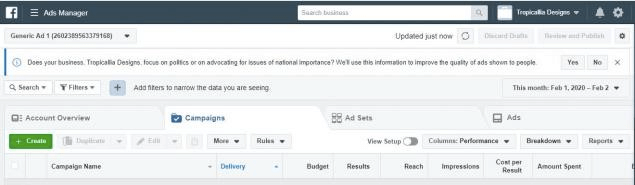
Dashboard üzerinden Ads Manager’a gidin ve yeşil ”Oluştur’’ butonuna tıklayın. Kampanya hedefinizi seçin, bütçenizi ve hedef kitlenizi (target audience) belirleyip zamanlamanızı yapın.
Adım 10 – Diğer Seçenekleri Tanıyın
Facebook Business Manager’daki ek özellikleri bilmek size zaman kazandırır:
Ödeme Yöntemleri – “Ödeme Yöntemleri” seçeneği üzerinden reklam harcamalarınız için kart ekleyip güncelleyebilirsiniz.
Talepler – Biri varlıklarınıza erişim talep ederse bu “Talepler” klasöründe görünecektir.
Bildirimler – E-posta bildirimlerini tercihlerinize göre yapılandırabilirsiniz.
Kampanyalarınızı Facebook Business Manager ile Yönetin
İşte bu kadar! Adı ister Facebook ister Meta Business Manager olsun, sunduğu güçlü dashboard pazarlamacılar için vazgeçilmezdir.
Günümüzde veri her şeydir. Facebook Business Manager ile sayıları kampanya başarısı için anlamlı içgörülere (insights) dönüştürebilirsiniz.
Umarız bu rehber hesap yönetiminizi sadeleştirmenize yardımcı olur. Başlangıçta biraz karmaşık gelse de kısa sürede buna değdiğini göreceksiniz. Daha fazla ipucu için diğer blog yazılarımıza göz atmayı unutmayın!




