


 Bloga geri dön

Kontentino’da, hayatınızı kolaylaştıracak güncellemeler ve özellikler sunmak için çabalıyoruz. Bu hafta, birden fazla postu birden fazla sosyal medya profiline (ve daha fazlasına) kopyalamanıza olanak tanıyan, uzun zamandır beklenen bir güncellemeyi yayına aldık. Gelin bu yeni sürüme ve günlük işlerinizde size ciddi şekilde yardımcı olabilecek diğer özelliklere yakından bakalım.
Eğitimin tamamına buradan göz atabilirsiniz.
Workflow seçenekleri
“Workflow options” düğmesinin ne işe yaradığını hep merak mı ettiniz? Bu özellik, özellikle aynı anda birçok post üzerinde değişiklik yapmanız gerektiğinde işe yarar. Toplu olarak schedule etmek, çoğaltmak veya onaya göndermek mi istiyorsunuz? Bu düğme tam olarak bunu yapar. Zaman kazanmak (ve sinirlerinizi korumak) için bu özelliği nasıl kullanabileceğinize bakalım.
Onaylanmış postları birden fazla sosyal medya profiline kopyalama
Farklı sosyal medya profillerine kopyalanması gereken çok sayıda postunuz mu var? Bunu tek seferde yapabilmeniz için size bir seçenek sunuyoruz. Sadece workflow options kısmına gidin, “Duplicate Posts” seçeneğine tıklayın ve kopyalamak istediğiniz tüm postları seçin.
Ardından, postların kopyalanmasını istediğiniz sosyal medya profillerini ve içerik planlarını seçin.
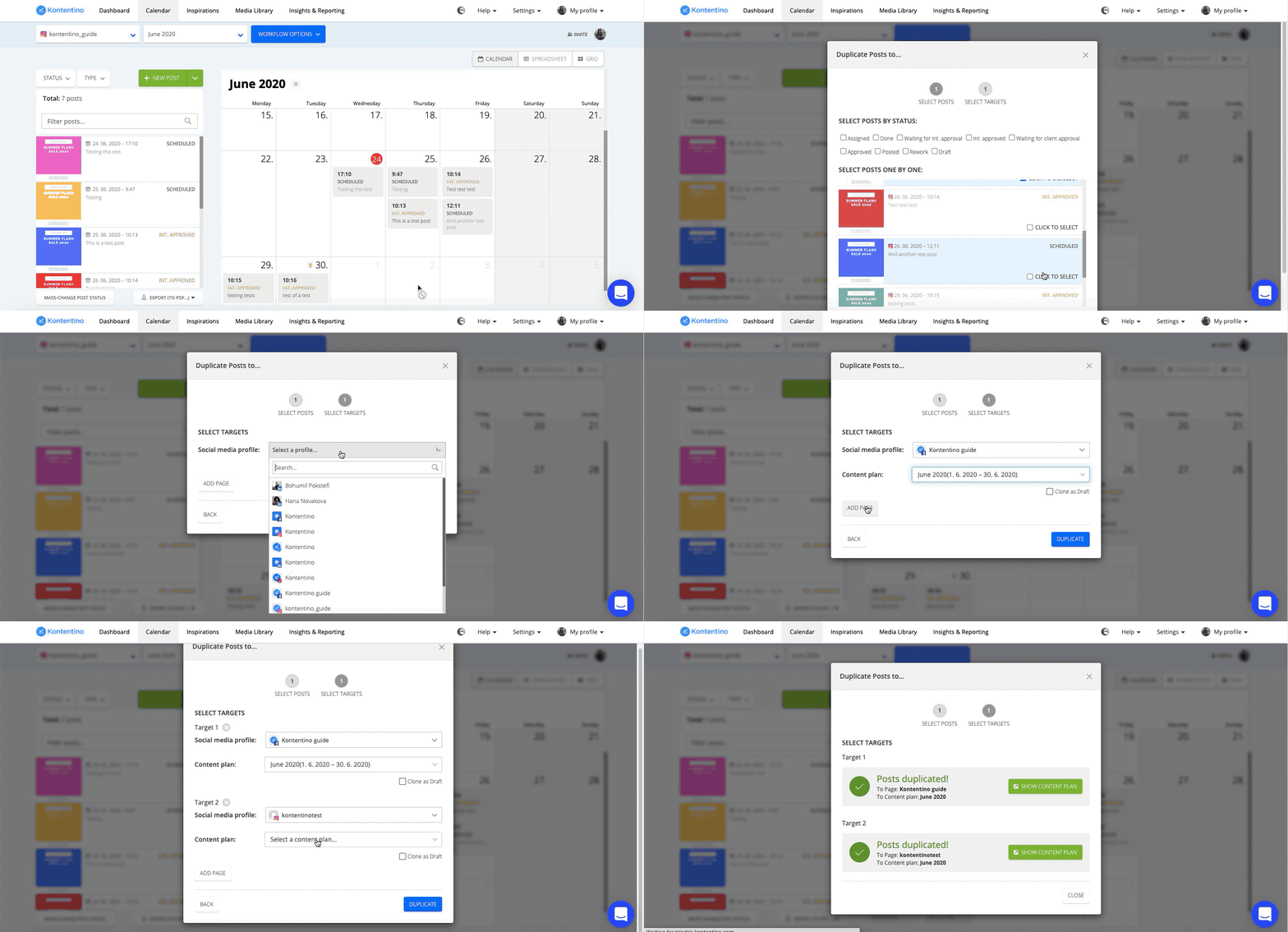
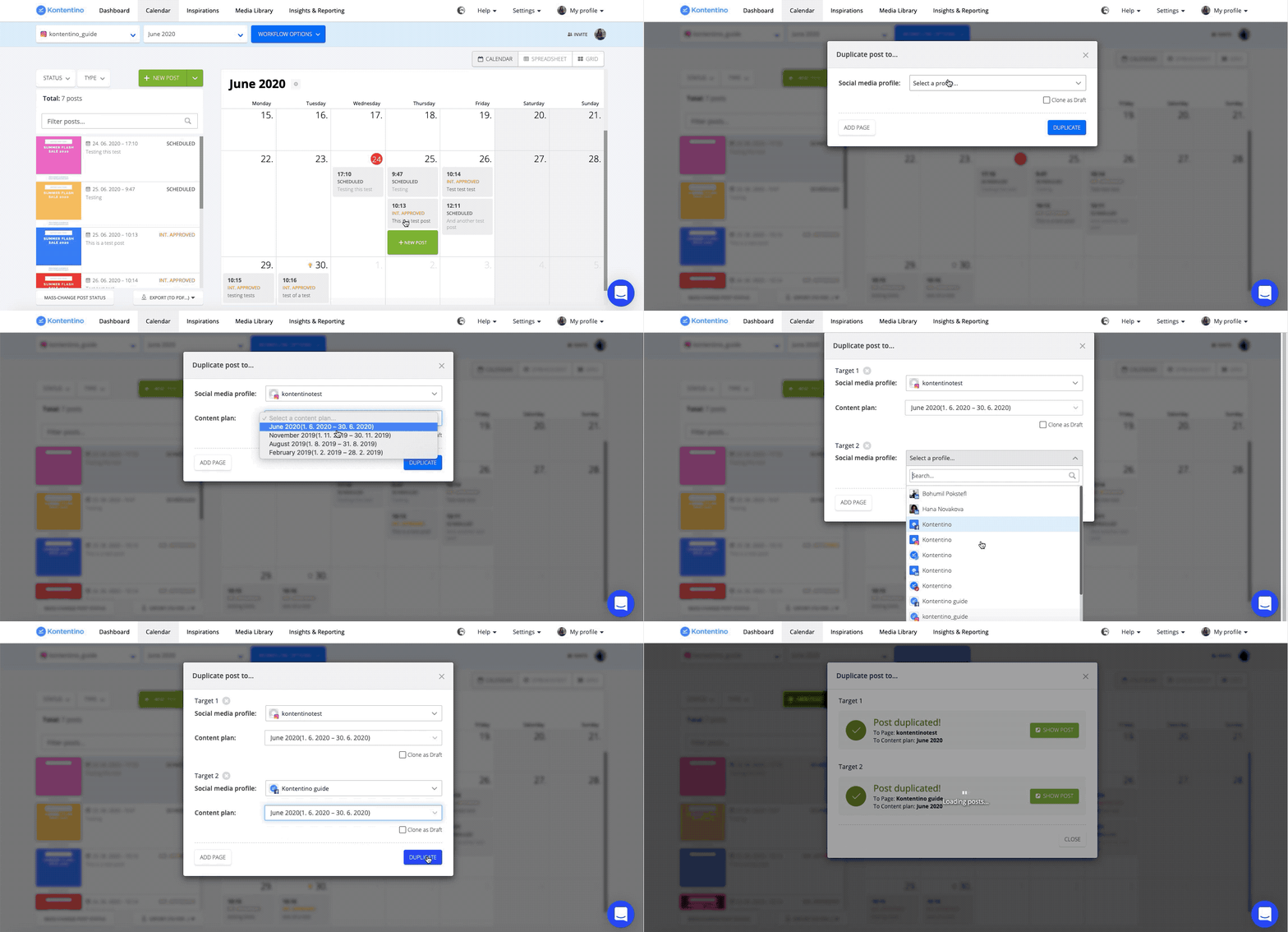
İşte bu kadar! Bu özellik, tek bir postu birden fazla sosyal medya profiline kopyalamak için de çalışır.
Schedule edilmiş bir postu diğer sosyal medya profillerine kopyalama
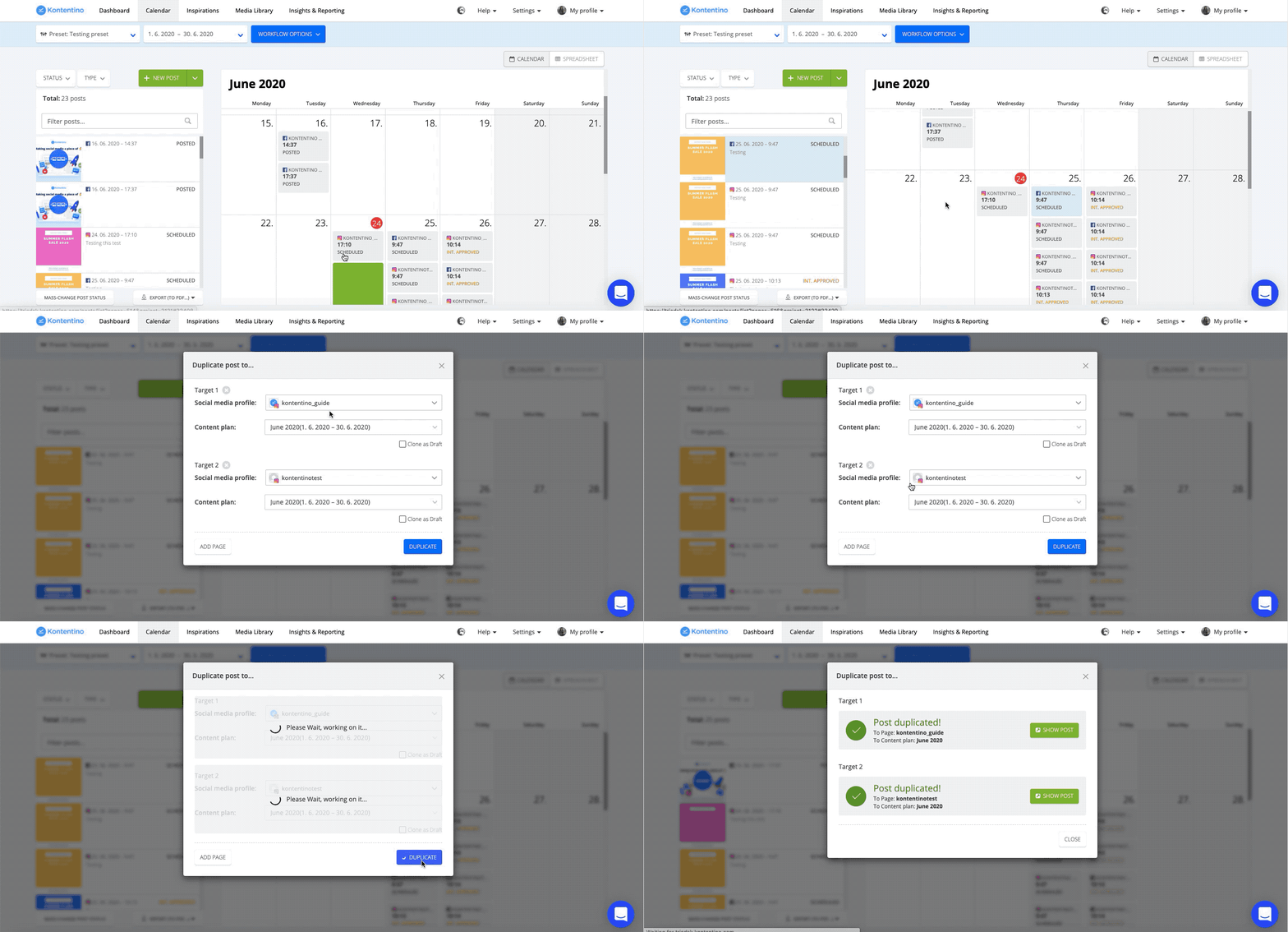
Başka bir sosyal medya profiline kopyalamanız ve orada da otomatik olarak schedule edilmesini istediğiniz bir postunuz mu var? Postu takvimin soluna, dışarıya doğru sürükleyerek kopyalamanız yeterli. Yeni bir pencere açılacak ve buradan postu kopyalamak istediğiniz sosyal medya profilini (veya profillerini) ve içerik planını seçebileceksiniz.
Eğer bu tekrarlanan bir görevse ve postları sık sık aynı sosyal medya profili grubuna kopyalıyorsanız, bir preset oluşturabilirsiniz.
Preset oluşturma ve birden fazla postu schedule etme
Takvimde, sosyal medya profillerinin açılır menüsüne gidin. “Select multiple profiles” seçeneğine tıklayın ve preset’inizi oluşturun. Artık schedule edilmiş postunuzu bu preset içindeki tüm sosyal medya profillerine kopyalayabilirsiniz. Preset’teki profiller sizin için önceden doldurulmuş olacaktır. Elbette bu postu kopyalamak istediğiniz yeni profiller de ekleyebilirsiniz; işlem tamam.
Schedule edilmiş bir postu başka bir profile kopyalandığında düzenlemek isterseniz, kopyalama anında “copy as a draft” seçeneğini seçmelisiniz. Bu sayede post taslak olarak kopyalanır ve hazır olduğunda kolayca düzenleyip schedule edebilirsiniz.
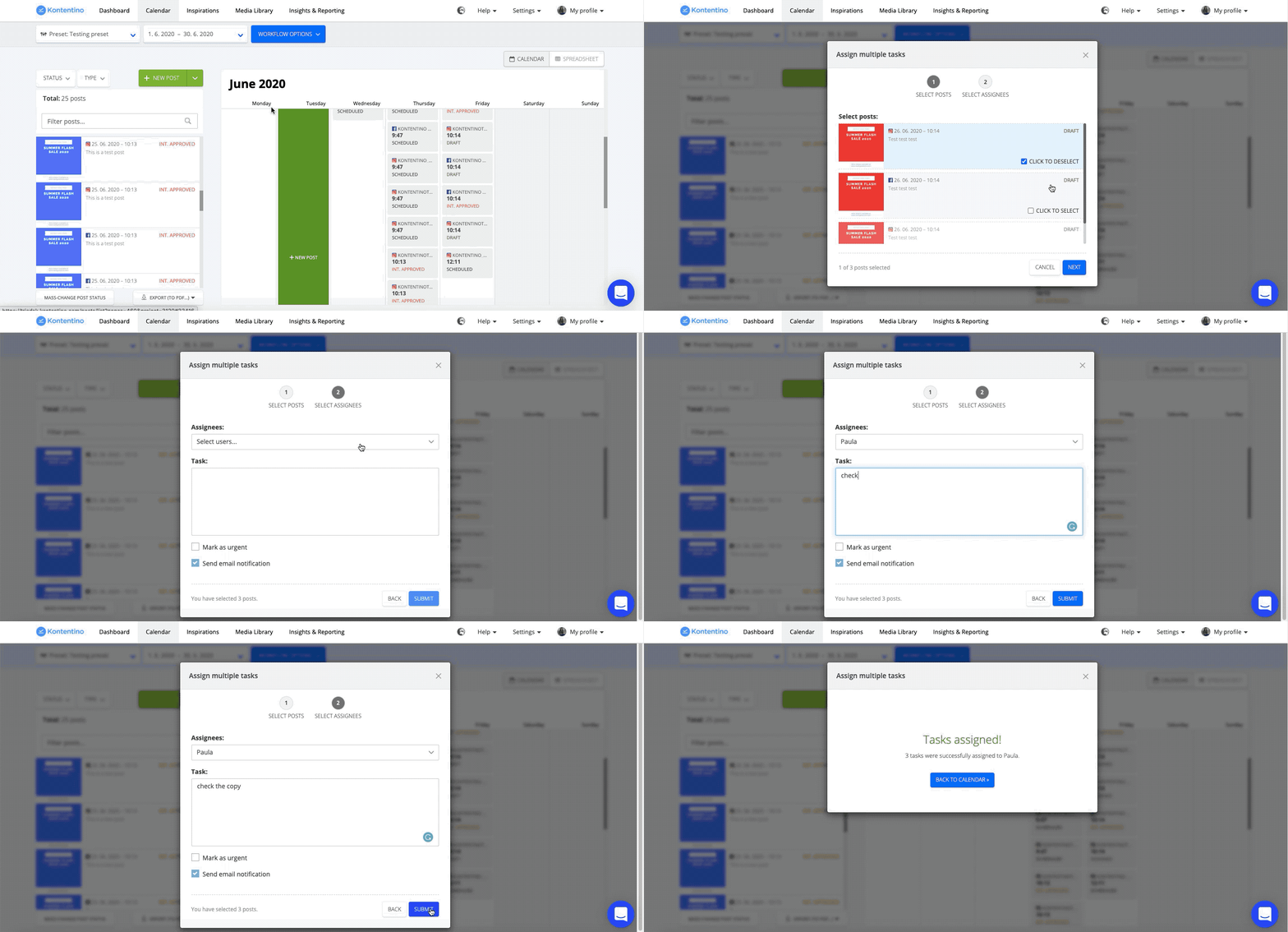
Birden fazla postu ekip üyelerinize atama
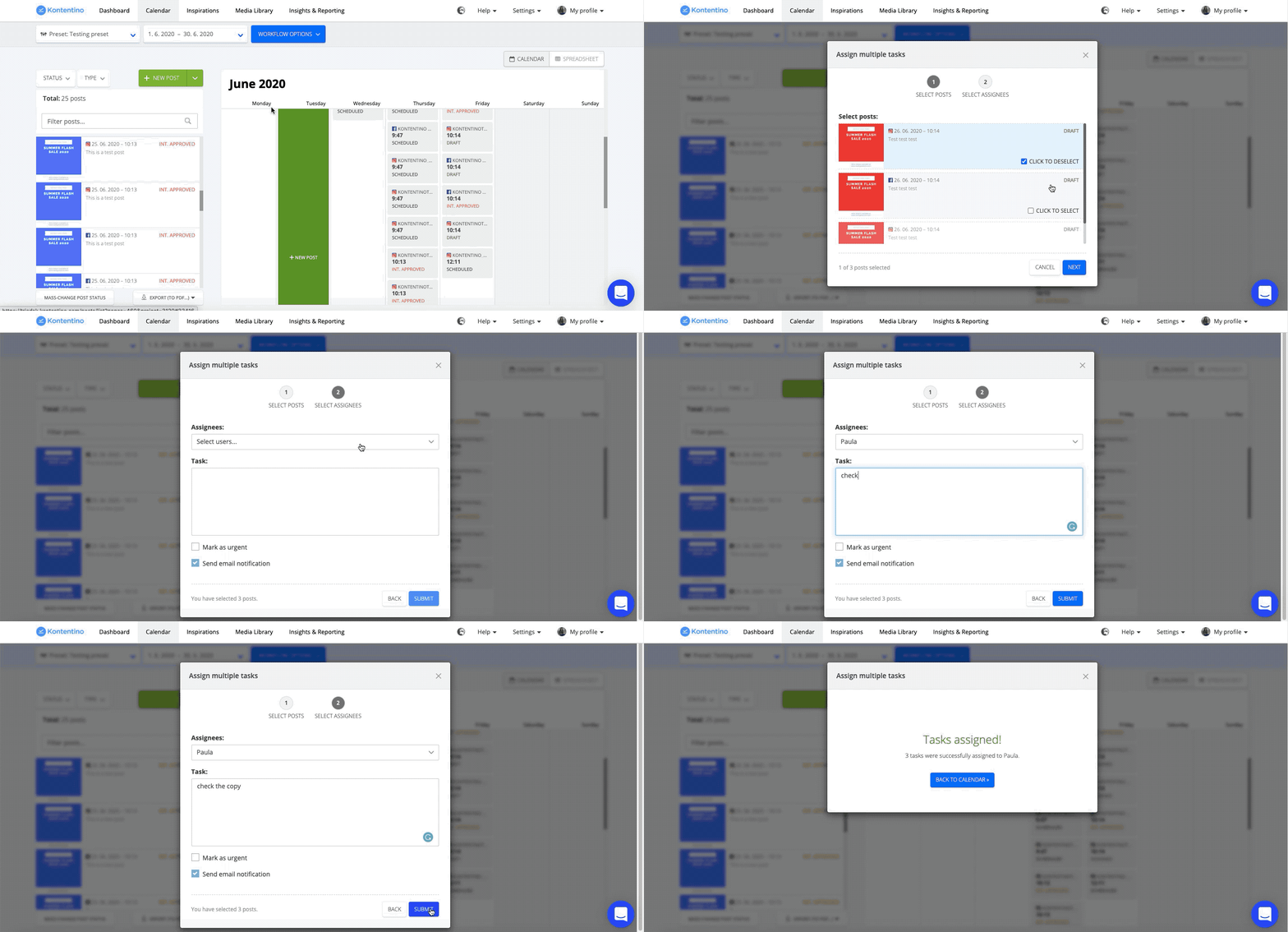
Grafik tasarımcınıza, sosyal medya yöneticinize veya diğer ekip üyelerinize tamamlamaları için göndermeniz gereken çok sayıda postunuz mu var? Tüm postları tek seferde gönderin. Sadece Workflow options’a gidin ve “Assign tasks” seçeneğine tıklayın. Postları ve görev atamak istediğiniz ekip üyelerini seçin. Burada görevleri tek bir kişiye veya tüm ekibe atayabilirsiniz.
Birden fazla postu müşteri veya iç onaya gönderme
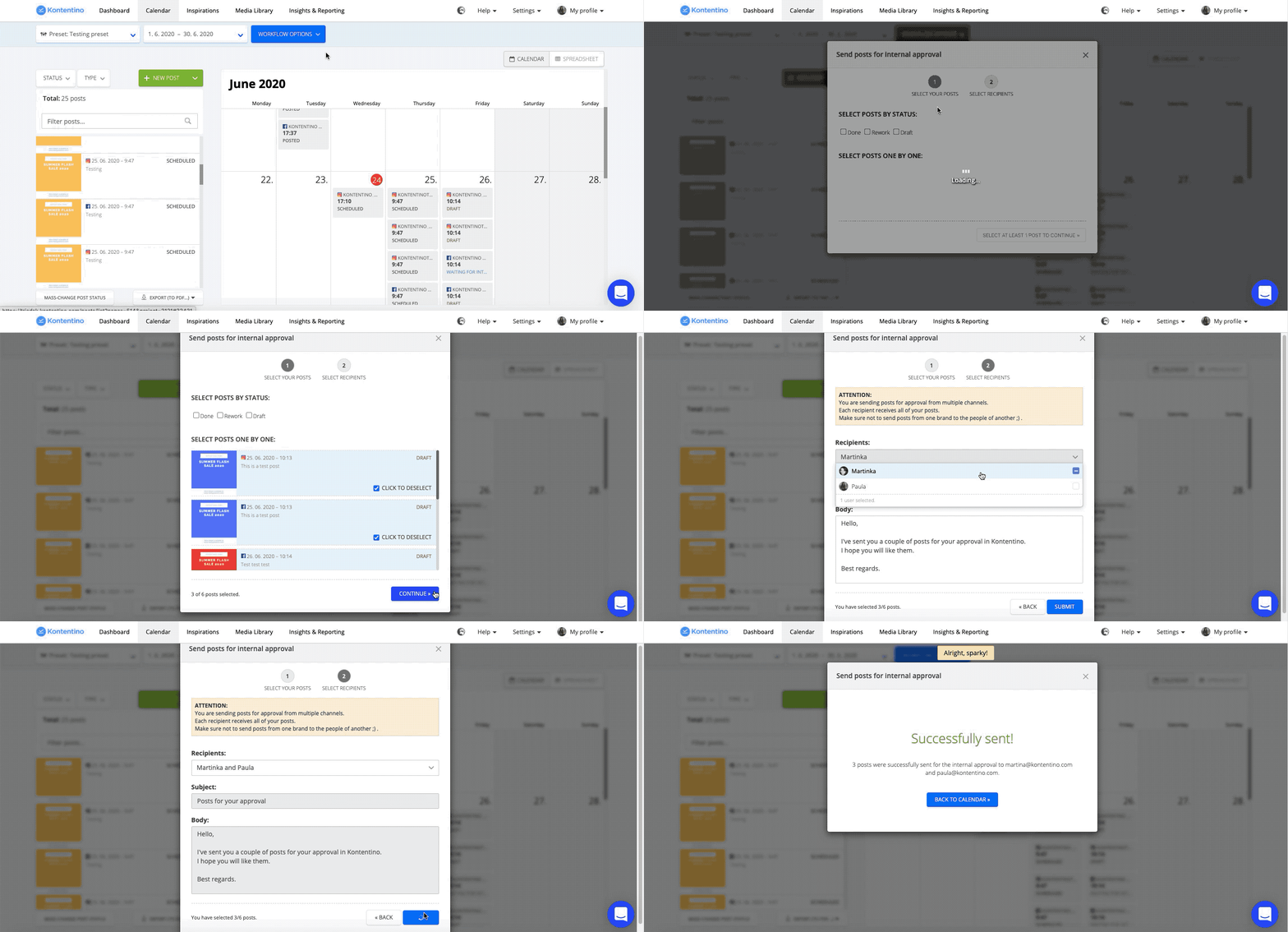
Müşteri onayı veya iç onay için çok sayıda post göndermeniz mi gerekiyor? Hepsini tek seferde gönderebilirsiniz. “Workflow options” kısmına gidin, “client approval” veya “internal approval” seçeneklerinden birini seçin ve onaya göndermek istediğiniz postları belirleyin. Bu sayede postları birden fazla kullanıcıya onaya gönderebilirsiniz.
Birden fazla postu aynı anda schedule etme
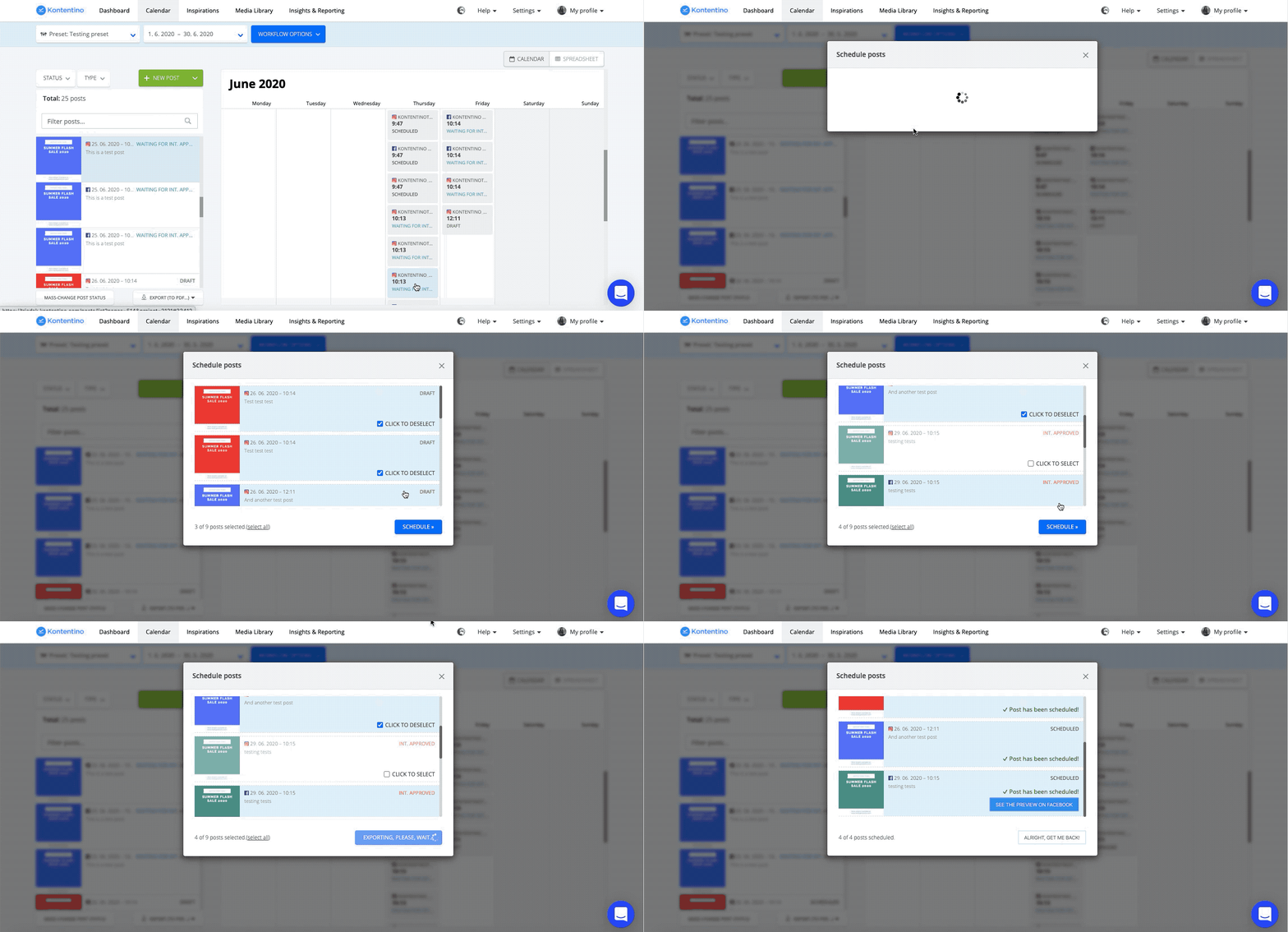
Çok sayıda müşteri onaylı veya kurum içi onaylı postunuz mu var? Onları tek tek schedule etmek için tüm gününüzü harcamaktan mı korkuyorsunuz? Workflow options’a gidin, “Schedule” seçeneğine tıklayın ve yayınlamak istediğiniz tüm postları seçin. İşte bu kadar.
Zaman kazanın ve yaratıcı işlere odaklanın
Bu ipuçlarının yardımcı olacağını ve sosyal medya yönetim sürecinizi daha da akıcı hale getireceğini umuyoruz.




