


 Terug naar de blog

[share url=”https://www.kontentino.com/blog/create-and-optimize-campaigns-in-fb-ads-manager/”]Deel dit met je netwerk[/share]
Ken je alle kneepjes van het vak om je advertentiecampagnes op sociale media te optimaliseren? Laten we het samen ontdekken! We hebben een gids samengesteld, vol praktische tips, over hoe je Facebook Ads-campagnes opzet en verbetert.
Business Manager vs Facebook Ads Manager
Voordat we beginnen, is het belangrijk om één detail te verduidelijken: Business Manager is niet hetzelfde als Facebook Ads Manager. Business Manager bestaat uit verschillende subsystemen, waarvan Facebook Ads Manager het belangrijkste onderdeel is, maar deze twee termen mogen niet door elkaar worden gebruikt.
Facebook Ads Manager is de plek waar social media managers veel tijd doorbrengen – velen noemen het ook wel “het grijze Facebook”.
Laten we kijken hoe we Facebook-campagnes aanpakken.
Facebook Ads Manager: je campagne stap voor stap maken
Er zijn verschillende manieren om toegang te krijgen tot Facebook Ads Manager.
De snelste manier is door op Maken -> Advertentie te klikken (rechtsboven op Facebook).
https://www.facebook.com/ads/create/

Dit is een snelle optie waarmee je Facebook-posts kunt boosten. Hoewel je hier enkele basisdoelen kunt kiezen en snel content kunt promoten, heb je geen toegang tot de geavanceerde opties.
Daarom raden we aan om campagnes te maken via de volledige Facebook Ads Manager: https://www.facebook.com/adsmanager/.
Zodra je doorklikt, zie je een dashboard met je campagnes. Als je nog nooit een campagne hebt uitgevoerd, is dit dashboard leeg.
Start de creatie van een campagne door op de groene knop “Maken” te klikken. Je vindt hem gemakkelijk – het is de enige groene knop op het scherm!

Hoe kies je een campagnedoelstelling?
Het selecteren van het juiste doel voor je campagne is cruciaal, niet alleen voor het succes, maar ook voor de verdere instellingen. Als je hier het verkeerde type kiest, zijn bepaalde functies later niet beschikbaar omdat ze specifiek voor bepaalde campagnedoelstellingen zijn gereserveerd.

Er zijn drie hoofdgroepen van doelstellingen waaruit je kunt kiezen.
Bekendheid (Awareness)
- Merkbekendheid
- Bereik
De doelstelling “Bekendheid” is erop gericht om het algemene bereik van je campagnes te vergroten en deze te tonen aan mensen die je advertenties het best zullen onthouden (merkbekendheid) of aan zo veel mogelijk mensen (bereik). Dit leidt niet direct tot meer reacties of clicks, maar je bereik zal waarschijnlijk hoger liggen dan bij andere doelstellingen.
Overweging (Consideration)
Het is geen geheim dat dit de meest gebruikte groep doelstellingen is door social media managers, vanwege de veelzijdigheid. Je hebt zes campagnedoelen:
- Verkeer – gericht op het sturen van verkeer naar een website, app of Messenger-gesprek. Ideaal voor CPC-campagnes, omdat deze metrics eenvoudig te tracken zijn in Facebook Ads Manager.
- Betrokkenheid (Engagement) – gericht op extra interactie in de vorm van pagina-likes, reacties op evenementen of post engagement (reacties, likes, shares).
- App-installaties – om mensen je mobiele app te laten downloaden. Je ziet hiermee exact hoeveel mensen je app hebben gedownload na het zien van de advertentie.
- Videoweergaven – focust op het genereren van een zo hoog mogelijk aantal weergaven bij mensen die waarschijnlijk je video willen bekijken.
- Leadgeneratie – om mensen een formulier te laten invullen binnen Facebook. Dit is een effectieve manier om een database op te bouwen voor verdere lead nurturing.
- Berichten – gericht op het genereren van meer chatverzoeken via Messenger of Instagram Direct.
Conversie
Deze campagnes zijn meestal geavanceerder en nauw verbonden met e-commerce.
- Conversies – advertenties worden getoond aan mensen die het meest geneigd zijn een specifieke actie te ondernemen, zoals een aankoop doen.
- Verkopen uit catalogus – toont producten uit je catalogus aan je doelgroep.
- Winkelverkeer – gericht op offline conversies, oftewel meer mensen naar je fysieke winkel halen.
Zodra je je doel hebt gekozen, kun je aan de slag! Je kunt het achteraf nog wijzigen, maar wees je ervan bewust dat sommige instellingen kunnen resetten of verdwijnen.
Dit is de structuur waarin je werkt. Het nieuwe dashboard bevat ook Campaign Budget Optimization (CBO), waar we dadelijk dieper op ingaan.

Je kunt de campagnenamen zowel in dit stadium als na publicatie in het dashboard aanpassen.
Veelgebruikte methoden zijn:
- Klant_Doel_Onderscheiding voor de campagne,
- Klant_Doel_Onderscheiding_Doelgroep voor de advertentiesets (ad sets),
- Klant_Doel_Onderscheiding_Doelgroep_Specificatie voor de advertenties (ads),
maar je kunt natuurlijk je eigen systeem ontwikkelen!
Hoe kies je de juiste doelgroep?
De volgende stap vindt plaats op Ad Set-niveau. Hier specificeer je de details van je doelgroep (Audience).
Je kunt een doelgroep aanmaken op basis van demografische gegevens, leeftijd, locatie, interesses en connecties, of een eerder opgeslagen doelgroep selecteren.
De grootte van je doelgroep in de “Doelgroepdefinitie” varieert. Een brede doelgroep is goed voor bereik, maar leidt vaak tot minder conversies per click.
In Facebook Ads Manager leer je al snel door te proberen (trial and error). De definitie van je doelgroep verandert ook naargelang de gekozen plaatsingen.


We hebben Facebook Ads-doelgroepen onlangs uitvoerig besproken in een van onze blogposts. Zeker het lezen waard als je meer wilt leren.
Het budget aanpassen in Facebook Ads Manager
Je definieert het algemene campagnebudget in de preview, maar je kunt dit verder aanpassen in de Ad Set.
Helaas is er geen universeel budget dat voor elke niche, sector of doel werkt.
Bij Campaign Budget Optimization (CBO) geef je aan wat het totale budget voor alle ad sets samen is. Facebook verdeelt en optimaliseert dit automatisch om de beste resultaten te behalen.

Je hebt twee opties: een looptijdbudget (lifetime budget) of een dagbudget. Veel specialisten hebben een voorkeur, maar het voordeel van een looptijdbudget is dat je advertenties kunt inplannen op specifieke uren (ad scheduling), wat niet kan bij een dagbudget.
Op Ad Set-niveau stel je de planning en de looptijd in. Pas op: de standaardperiode is vaak een maand. Als je dit niet handmatig aanpast naar bijvoorbeeld een week, kan je budget erg langzaam worden uitgegeven zonder dat je het doorhebt.
Planning (Scheduling) is vooral nuttig als:
- Je een fysieke winkel promoot die beperkte openingsuren heeft.
- Je een tijdelijke aanbieding hebt (zoals Black Friday) die op een exact tijdstip moet starten.
- Je social media-team alleen tijdens werkdagen beschikbaar is om op opmerkingen te reageren.

Er zijn ook geavanceerde automatische regels. Hiermee kun je instellen dat een ad set wordt uitgeschakeld als de resultaten tegenvallen, bijvoorbeeld als de CPC boven de €1 komt.
Gouden regel: check je budget en advertentie-accounts altijd dubbel. Soms springt een instelling terug na een kleine wijziging, of gebruik je per ongeluk het verkeerde account voor de verkeerde klant.
Plaatsingen aanpassen
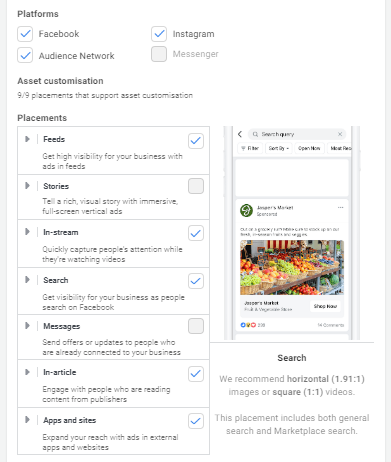
Het selecteren van de juiste plaatsingen (placements) is cruciaal. Beginners kiezen vaak voor de “aanbevolen” automatische plaatsingen, waardoor hun geld snel opgaat zonder de gewenste resultaten.
Automatische plaatsingen geven Facebook de vrije hand, wat vaak betekent dat content wordt getoond op plaatsen die voor Facebook gunstig zijn, maar niet per se voor jouw conversies. Wij raden aan om voor handmatige plaatsingen te kiezen.

Als je voor handmatige plaatsingen gaat, kun je specifiek kiezen tussen Facebook, Audience Network, Instagram en Messenger.
Ons advies: houd het aantal plaatsingen per ad set beperkt. Als je alles aanvinkt, zal Facebook vaak het grootste deel van het budget naar Instagram sturen. Als je specifiek op Instagram wilt adverteren, is het beter om daar een aparte ad set voor te maken.
Feeds en Stories zijn over het algemeen de meest effectieve en populaire keuzes voor social media managers.
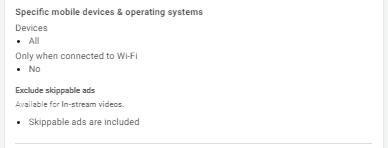
Nog een tip: specificeer mobiele apparaten en besturingssystemen. Dit is vooral handig als je een app of game promoot die alleen op iOS of alleen op Android werkt. Als je website niet responsive is, kun je mobiele gebruikers zelfs beter uitsluiten.
Je kunt ook kiezen voor weergave bij enkel Wi-Fi-verbinding, wat slim is voor zware videobestanden.
Je advertentie live zetten
Goed bezig! Nu kom je bij de laatste stap: de advertentie-creatie.
Controleer eerst welk account je gebruikt voor de promotie.
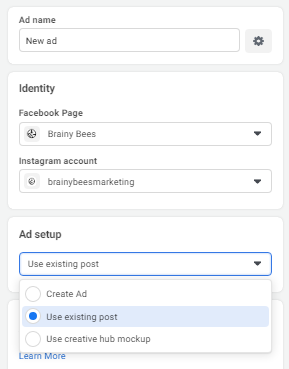
Je hebt drie opties:
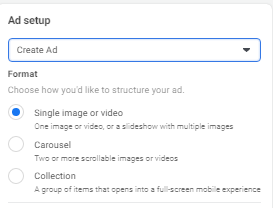
- Advertentie maken – maak een nieuwe advertentie vanaf nul.
- Bestaand bericht gebruiken – gebruik een post die al op je Facebook-pagina staat.
- Creative Hub-mockups gebruiken – gebruik een eerder gemaakte mockup uit de Creative Hub.
Soms toont Facebook niet alle gepubliceerde berichten door een technische glitch.
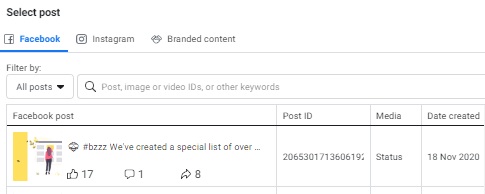
Gelukkig kun je een Post ID handmatig toevoegen. Ga naar je Facebook-pagina, zoek de post en kopieer de link. Het getal na “/posts/” is je Post ID (bijv. 2065301713606192).
Tip: de Post ID is ook handig als je contact opneemt met Facebook Support over een specifiek probleem met je post.
Als je nog geen post hebt, kun je deze nu maken.
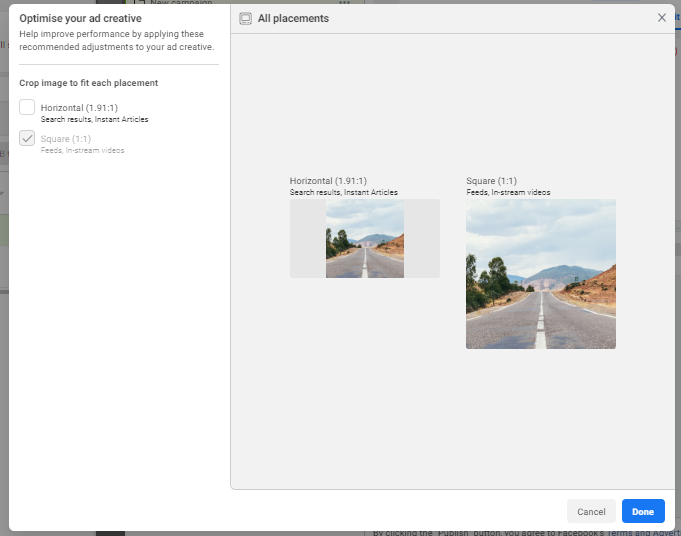
Voeg eerst media toe aan je campagne. Het beste is een liggend beeld (1.91:1 ratio) met een centraal gedeelte dat naar een vierkant kan worden bijgesneden. Je kunt ook een slideshow of video maken van je content.
Bij andere doelstellingen, zoals Verkeer, kun je ook kiezen voor een Carrousel of Collectie om meer externe clicks te genereren.
Wat betreft het optimaliseren van je creatives: je kunt beelden bijsnijden binnen Facebook, maar voor grotere aanpassingen moet je externe tools gebruiken. Onze lijst met marketingtools kan je hierbij helpen.
Na de media kun je opties zien zoals Instant Experience (speciaal voor mobiel) of Playable source (voor demo’s van apps). Meestal kun je deze overslaan.
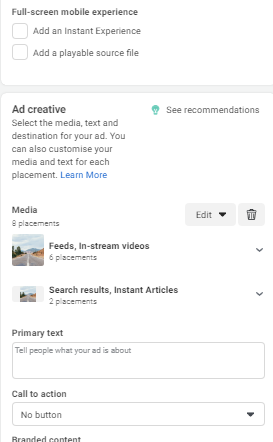
Tijd voor de caption. In de ‘Primaire tekst’ zet je de tekst van je post die boven je content verschijnt. De kop (Headline) en beschrijving (Description) zijn optioneel, maar we raden aan deze altijd handmatig te optimaliseren om te voorkomen dat Facebook deze onhandig afbreekt.
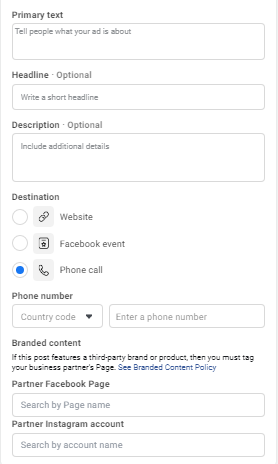
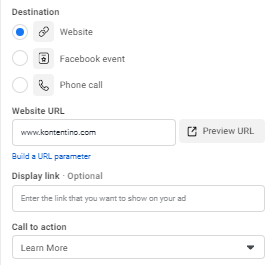
Vervolgens kies je de bestemming: een website, evenement of telefoonnummer.
Voor een website kun je ook de zichtbare link aanpassen (handig als je lange UTM-tags gebruikt) en een CTA-knop kiezen zoals Nu shoppen, Meer informatie of Registreren.
Om nog meer controle te hebben over je resultaten, voeg je tracking toe met de Facebook Pixel of specifieke app-events (zoals ‘toevoegen aan winkelwagentje’).
En dat is het!
Nog heel even geduld. Je moet je campagne nog publiceren. Klik hiervoor simpelweg op ‘Publiceren’.
Je campagne gaat eerst door een reviewproces van Facebook, wat een paar uur kan duren. Pas daarna wordt hij echt geactiveerd. Als je nog niet klaar bent, kun je hem als draft opslaan.
Wist je dat je campagnes ook ver van tevoren kunt inplannen? Zo weet je zeker dat je advertentie direct online gaat op het moment dat jij dat wilt.
Heel veel succes, je bent er helemaal klaar voor!




