


 Terug naar de blog

Gebruik je Facebook voor je business? Dan is Facebook Business Manager een tool die niet in je arsenaal mag ontbreken.
Tenminste, als je het nog niet gebruikt. Het helpt je om alle Facebook-assets van je bedrijf veilig en overzichtelijk op één centrale plek te beheren.
Misschien heb je Business Manager nog niet opgezet omdat je denkt dat het te veel gedoe is, of omdat je niet precies weet hoe de tool werkt.
In welke fase je ook zit, onze uitgebreide gids leert je hoe je Facebook Business Manager onder de knie krijgt om het volledige potentieel voor je business te benutten.
Wat is Facebook Business Manager precies?
Voordat we dieper ingaan op het gebruik en de voordelen, is het belangrijk om te begrijpen wat het is. Facebook omschrijft het als:
“Een one-stop-shop om businesstools en assets te beheren, en de toegang van medewerkers tot deze assets te controleren.”
De Manager is de centrale plek van waaruit je al je Facebook-advertenties en marketingactiviteiten beheert. Je kunt er ook de toegang van gebruikers tot bronnen beheren, zoals productcatalogi of je Instagram-account.

Let op: Facebook Business Manager heet nu Meta Business Manager, na de lancering van de nieuwe overkoepelende merknaam Meta.
Enkele belangrijke kenmerken:
- Privacy: Mensen met toegang tot de pagina zien je persoonlijke Facebook-informatie niet. Ze zien enkel je werkmail, naam, ad accounts en pagina’s.
- Samenwerking: Partners, leveranciers en agencies krijgen direct toegang tot je ads en pagina’s zonder eigenaar te worden.
- Centraal overzicht: Het is de plek om je Facebook-ads te tracken, inclusief gedetailleerde rapporten over de prestaties van elke ad.
- Scheiding werk/privé: Houd je persoonlijke profiel en zakelijke activiteiten strikt gescheiden, zodat je niet per ongeluk iets op de verkeerde plek post.
De voordelen van Facebook Business Manager
#1 Verhoogde veiligheid
Meta Business Manager voegt een extra beveiligingslaag toe aan je account. Houd je advertentie-ecosysteem veilig door tweestapsverificatie in te stellen voor alle gebruikers.

Je kunt bijvoorbeeld eenvoudig de toegang intrekken voor medewerkers die het bedrijf hebben verlaten. Dit doe je simpelweg in de sectie ‘Personen’ zonder individueel alles te hoeven uitzoeken. Je BM blijft beschermd zonder zorgen over ongeoorloofde toegang.
#2 Alles georganiseerd
Handmatig assets wisselen kost tijd en vergroot de kans op fouten. Business Manager houdt alles netjes op één plek, zodat je social media resources altijd binnen handbereik zijn wanneer je ze nodig hebt.

#3 Betere samenwerking
Facebook Business Manager vereenvoudigt de samenwerking tussen partners en medewerkers. Je kunt gemakkelijk mensen van binnen en buiten je organisatie toevoegen aan je ad accounts, pagina’s en apps.
Bovendien kun je rollen toewijzen zonder dat gebruikers je persoonlijke profiel zien (en omgekeerd). Het functioneert als een apart ecosysteem – door sommige agencies ook wel ‘Grey Facebook’ genoemd.
#4 Gemoedsrust
Het scheiden van je persoonlijke en zakelijke Facebook-accounts geeft rust. Alle data is toegankelijk op één plek, waardoor chaos tot het verleden behoort.

Je hebt direct toegang tot Creator Studio, Ads Manager, facturatie en pagina’s, zonder te worden afgeleid door persoonlijke notificaties of je eigen news feed.
#5 Toegang tot insights
Facebook Business Manager is ook een krachtige analytics-tool die data biedt over Page Likes, reach, engagement en meer. Hierdoor begrijp je beter hoe je pagina’s presteren en hoe je dit in de toekomst kunt verbeteren.

#6 Verbeterd ad management
Het beheer van je Facebook-advertenties wordt een stuk eenvoudiger. Je kunt marketingcampagnes direct aanpassen, dupliceren of als draft opslaan doordat Ads Manager volledig is geïntegreerd in Meta Business Manager.
Nu je weet wat de voordelen zijn, leggen we uit hoe je met deze hub aan de slag gaat.
Start met het instellen van je account door hier te klikken ➡️ Meta Business Manager

Stap 1 – Maak je account aan
De eerste stap is het aanmaken van een account. Je persoonlijke Facebook-login wordt gebruikt om je identiteit te bevestigen, maar niemand krijgt toegang tot je persoonlijke gegevens.
Zodra je in Meta Business Manager bent, zie je de knop “Account maken”. Klik hierop en vul je bedrijfsnaam, je eigen naam en het zakelijke e-mailadres in dat je wilt gebruiken.
Deze informatie wordt de basis voor je Meta Business Manager login.
Klik op “Verzenden”.

Let op: Facebook stuurt een bevestiging naar het gekozen e-mailadres. Klik op de link in de mail om je nieuwe account te bevestigen.
Stap 2 – Voer je bedrijfsinformatie in
Aan de linkerkant van het scherm zie je het menu. Selecteer “Bedrijfsinfo” en vul de details aan door op “Bewerken” te klikken.

Vul de wettelijke naam van je bedrijf in, het land, adresgegevens, het zakelijke telefoonnummer en de website. Klik na het invullen op “Opslaan”.

Stap 3 – Claim je accounts
Bij deze stap moet je goed opletten of je een account claimt of toegang aanvraagt.
Je kunt een nieuwe Facebook-bedrijfspagina maken of een bestaande toevoegen. Toegang aanvragen doe je alleen bij pagina’s van klanten die je voor hen beheert.

Let op: Voeg alleen assets toe die je zelf bezit. Elke asset kan namelijk maar aan één Business Manager gekoppeld worden. Als je per ongeluk de pagina van een klant claimt in plaats van toegang aan te vragen, kan de klant er zelf niet meer bij.
Je kunt pagina’s nog verwijderen uit Business Manager, maar met ad accounts kan dat niet.
Om een pagina toe te voegen, ga naar “Accounts” en selecteer “Pagina’s”. Klik op de knop “Toevoegen”.

Zodra je de naam van je pagina typt, verschijnt deze in de lijst.

Als je administrator bent van de pagina, wordt de aanvraag direct goedgekeurd. Herhaal dit voor al je assets: Pagina’s, Apps, Instagram- en WhatsApp-accounts.
Stap 4 – Voeg je ad accounts toe
Vergeet niet: vraag alleen toegang aan tot ad accounts van klanten, maar voeg je eigen accounts direct toe.
Kies “Advertentie-accounts” in het linkermenu en klik op “Toevoegen”. Voer de ID van je ad account in (te vinden in Ads Manager).

Heb je nog geen advertentie-account? Kies dan “Een nieuw advertentie-account maken”. Vul de naam, tijdzone en valuta in.

Vervolgens geef je aan voor wie dit account is: voor je eigen business of voor een klant.

Let op: Facebook staat elk bedrijf toe om direct één ad account aan te maken. Naarmate je meer uitgeeft, kun je er meer aanmaken. Het is niet mogelijk om direct een tweede aan te vragen.
Stap 5 – Gegevensbronnen toevoegen
Gegevensbronnen (data sources) tracken acties van mensen op je website, in je app of winkel. Denk aan paginaweergaven of kliks op een CTA. Twee bronnen zijn hierbij cruciaal:
Pixels
Je kunt eenvoudig een Facebook-pixel toevoegen aan je account.
Let op: Je kunt maar één pixel koppelen aan elk ad account.

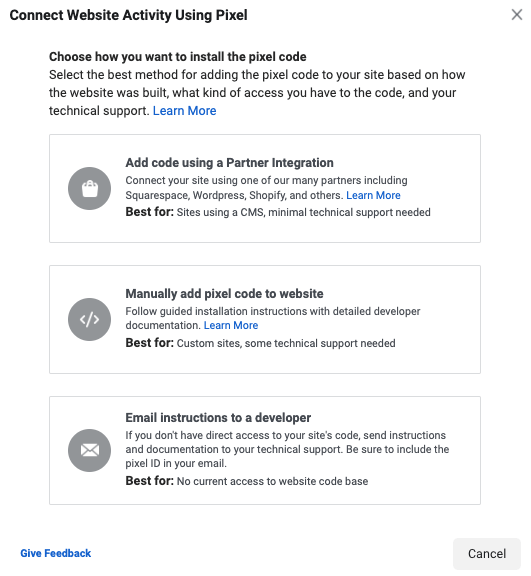
Kies hoe je de pixel wilt installeren: via een partnerintegratie (zoals WordPress of Shopify), handmatig via code op je website, of door instructies naar je developer te sturen.
Productcatalogi
Facebook laat je catalogi maken voor producten, hotels, vluchten, etc. Je beheert ze eenvoudig in Business Manager. Je kunt hier partners toewijzen, mensen toevoegen en producten beheren.

Zodra je assets zijn gekoppeld, biedt Meta Business Suite een gecentraliseerd overzicht. Je kunt hier berichten beantwoorden, posts inplannen, insights bekijken en doelen stellen.
Stap 6 – Mensen toevoegen
Om hulp te krijgen bij het beheer, kun je personen toevoegen of partners toewijzen.
Ga naar “Gebruikers” > “Personen”. Voeg het e-mailadres toe en bepaal of iemand admin of medewerker wordt. Er zijn ook specifieke rollen zoals Financieel analist of Developer.

Vink daarna de pagina’s en ad accounts aan die de persoon mag beheren. In de sectie “Personen” kun je later altijd machtigingen wijzigen of mensen verwijderen.
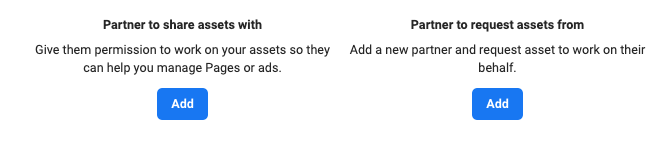
Voor agencies gebruik je de tab “Partners”. Voer de Business Manager ID van de partner in en wijs de gewenste rollen toe.
Stap 7 – Bezittingen organiseren met business-assetgroepen
Voor een strakkere structuur kun je assetgroepen aanmaken.
Kies “Business-assetgroepen” onder de tab “Accounts”. Klik op “Business-assetgroep maken”.
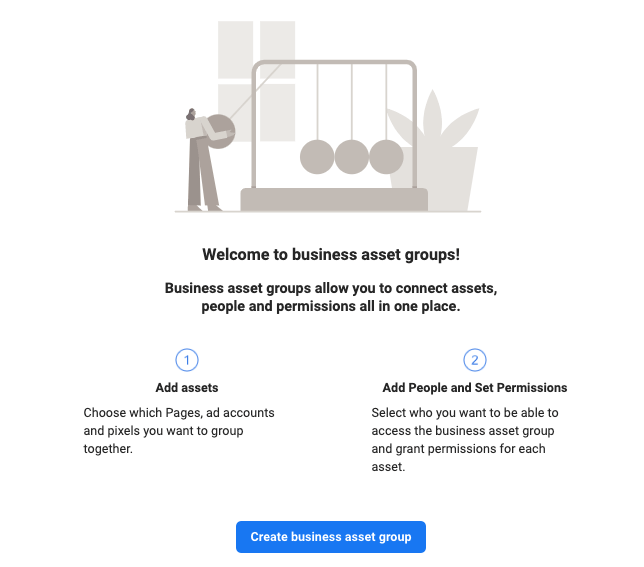
Organiseer je assets op basis van regio, merk of een andere categorie.

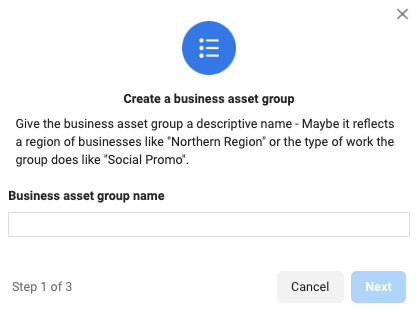
Geef de groep een naam en kies welke pagina’s, ad accounts, pixels en Instagram-accounts je wilt toevoegen. Wijs daarna de juiste mensen toe met hun toegangsniveaus.
Stap 8 – Beveiliging controleren
Ga naar het ‘Beveiligingscentrum’ in het menu. Het is best practice om tweestapsverificatie verplicht te stellen voor iedereen.
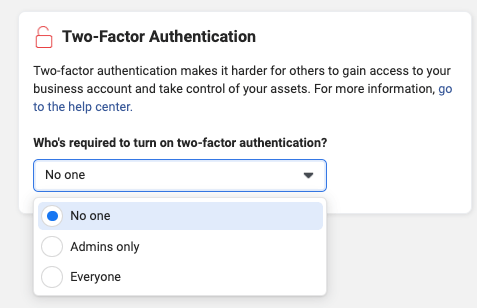
Voeg ook altijd een extra admin toe, voor het geval je zelf de toegang tot je account verliest. Vergeet ook niet je domein te verifiëren onder Merkveiligheid > Domeinen.
Stap 9 – Je eerste advertentiecampagne maken
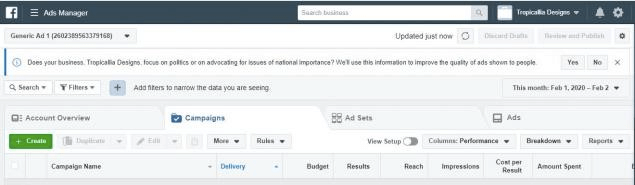
Nu alles staat, ben je klaar voor actie. Ga naar het dashboard, selecteer “Ads Manager” en klik op de groene knop “Maken”. Kies je doelstelling, budget, doelgroep en planning.
Stap 10 – Extra opties verkennen
- Betaalmethoden: Beheer creditcards en facturatie centraal voor al je ad accounts.
- Verzoeken: Hier zie je wie toegang heeft gevraagd tot je assets.
- Meldingen: Stel in welke e-mailnotificaties je wilt ontvangen.
Stroomlijn je campagnes met Facebook Business Manager
Dit was onze gids voor Meta Business Manager. De naam mag dan veranderd zijn, de kracht van de tool voor marketers blijft onveranderd.
In 2022 is data goud waard. Met Business Manager zet je die data om in insights voor betere campagnes. We hopen dat deze gids je helpt om je accountbeheer te vereenvoudigen. Het leerproces is misschien even pittig, maar het is de investering meer dan waard. Bekijk zeker ook onze andere blogposts voor meer Facebook-tips!




