


 Terug naar de blog

Vraag je je af hoe je alles uit het Kontentino Starter plan kunt halen? Of je nu al klant bent of nog twijfelt, hier vind je alle essentiële informatie, tips en tricks om het maximale uit je abonnement te halen!
Kick-start je Kontentino-traject:
Ontdek welke Kontentino features onmisbaar worden voor je workflow en je bergen tijd zullen besparen!
1. Calendar + content plans
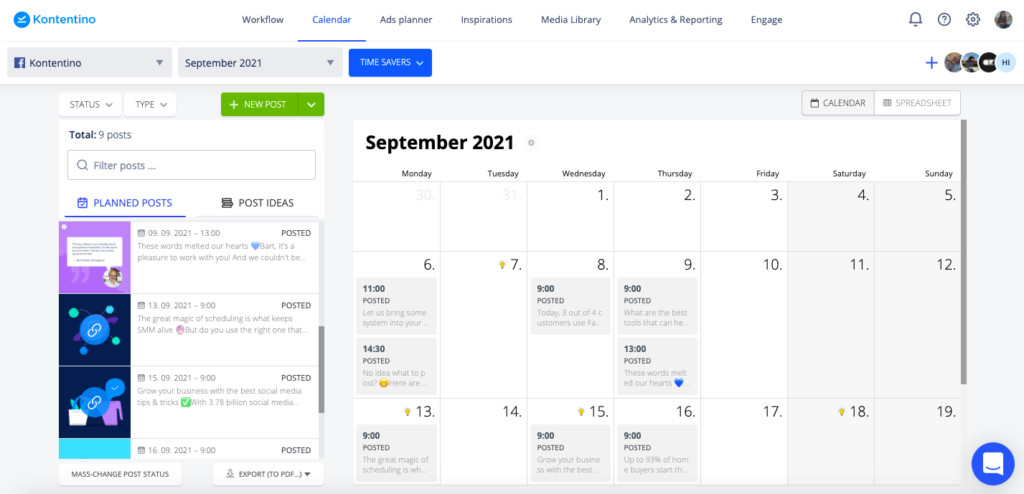
Laten we de tour beginnen in de Calendar. Hier kun je social media posts maken en inplannen. Vergeet om te beginnen niet om een profile te selecteren waar de post naar geëxporteerd moet worden. Heb je nog geen profielen toegevoegd? Selecteer dan de optie “New Social Media Profile” en volg de stappen in Kontentino.
Als je meerdere profielen in één Calendar wilt zien, kun je een profile group aanmaken voor een beter overzicht van je content.
Vraag je je af wat content plans zijn? Zie ze als mappen voor je posts. We raden meestal aan om ze per maand aan te maken, zodat je snel van de ene naar de andere maand kunt switchen en je content georganiseerd houdt.
Nu ben je klaar om te beginnen met plannen!
2. Post creation
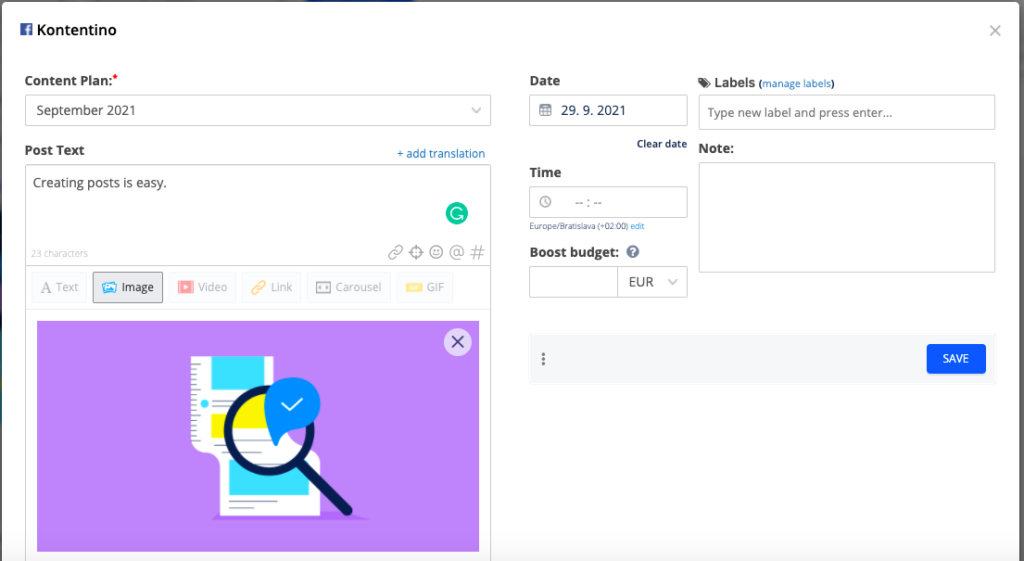
Om een post te maken, klik je rechtstreeks in de Calendar of op de knop “new post“. Kies het gewenste formaat, bereid de copy en visuals voor, stel datum en tijd in en klik op save. Je ziet nu precies hoe de post eruitziet als hij live gaat. Wil je nog iets aanpassen? Gebruik dan de “Edit”-knop.
Zodra je post klaar is om ter goedkeuring te verzenden, klik je op de groene knop “send for an approval“. Je kunt kiezen voor interne goedkeuring of goedkeuring door de klant, en de specifieke persoon selecteren. Je krijgt een melding zodra zij actie ondernemen (goedkeuren of om een rework vragen).
Plan de voltooide posts definitief in door op de “Schedule”-knop te klikken.
3. Posts dupliceren
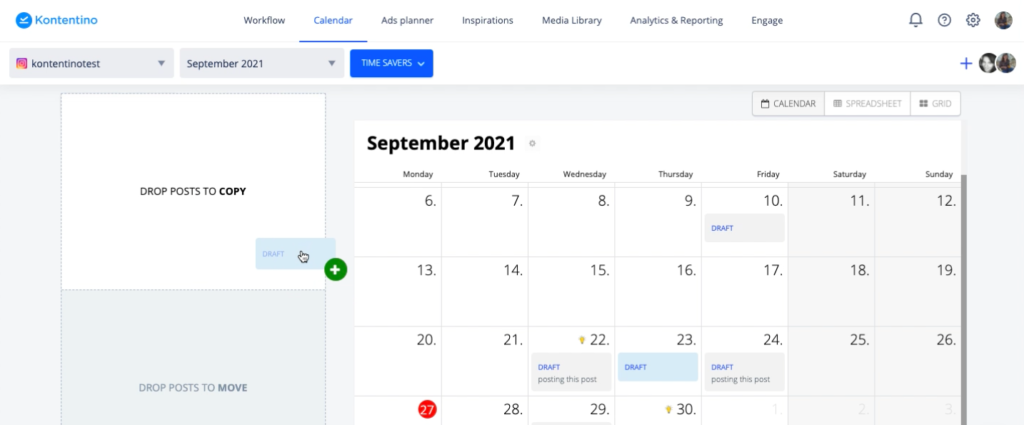
Wil je dezelfde post op meerdere social media netwerken gebruiken? Gebruik dan de duplicatie-optie. Heb je bijvoorbeeld een Facebook-post klaar die je ook op Instagram wilt delen? Drag-and-drop de post in de Calendar naar het “copy“-veld, selecteer het doelprofiel en het content plan, en klik op “duplicate“.
Bekijk voor meer details de tutorials hier.
Tips en tricks:
Probeer deze functies om je workflow te vereenvoudigen. Speciaal ontworpen om je tijd (en zenuwen) te besparen.
Labels
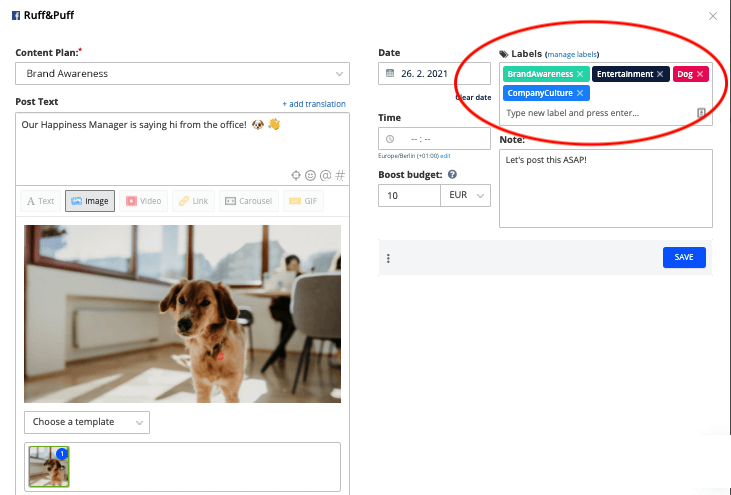
Draai je specifieke campagnes of heb je verschillende thema’s in je content? In Kontentino kun je elke post labelen en deze later filteren in je Calendar.
Instagram Grid view
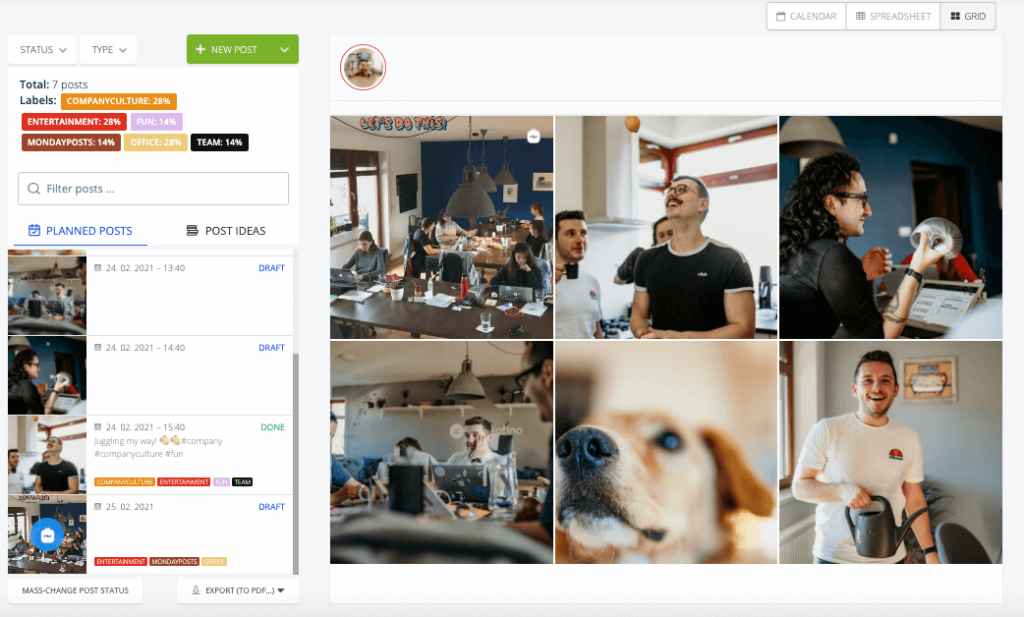
De Grid view is een specifieke weergave in de kalender voor Instagram. Hiermee zie je precies hoe je Instagram grid eruitziet zodra de posts gepubliceerd zijn. Zo behoud je een perfect gecureerde feed zonder verrassingen. Bonus: je kunt de datum en tijd van posts aanpassen door ze te verslepen in het grid.
Logo’s op afbeeldingen en image editor
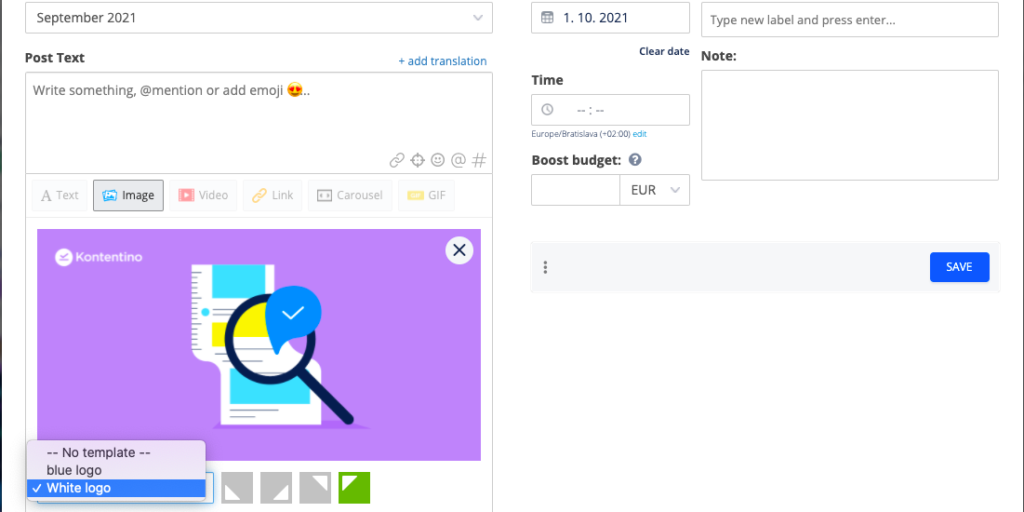
Wil je logo’s of kaders toevoegen aan je foto’s? Daar heb je geen designer meer voor nodig. Upload eerst je logo’s in je Kontentino-profiel (Settings > Profiles > Image templates). Selecteer bij het maken van je post de optie “Add a Template” en kies je logo.
Moet je een afbeelding bijsnijden of het formaat aanpassen? Upload de media dan eerst naar de Media Library. Selecteer bij het maken van je post de media library optie. Wanneer je over de afbeelding hovert, klik je op het potlood-icoon. Sla je wijzigingen op als een nieuwe afbeelding, klaar voor gebruik.
Post checklist
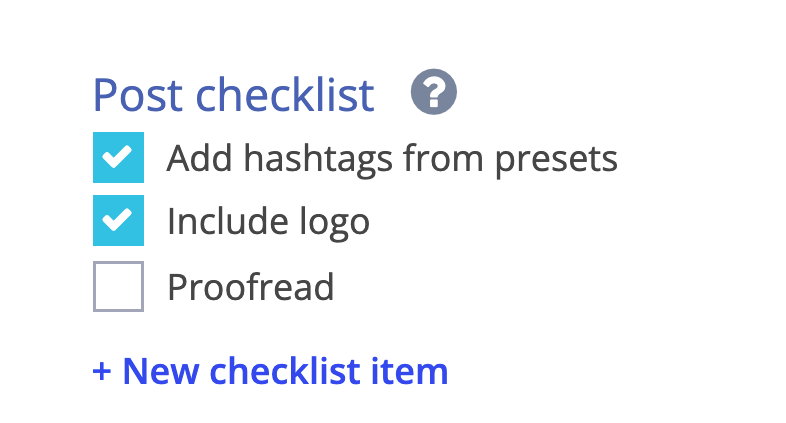
De post checklist is een handige reminder voor alle eisen van je klant of bedrijf. Bespaar tijd bij het editen en tijdens de communicatie met je klant door simpelweg alle vinkjes af te lopen. Het is ook ideaal voor het onboarden van nieuwe collega’s, zodat ze met zelfvertrouwen aan de slag gaan.
Communication section
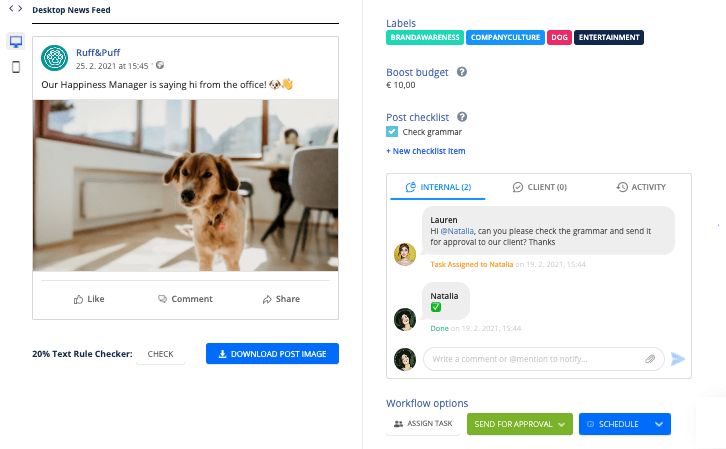
De communication section stroomlijnt de discussie rondom je posts. Je hoeft niet meer te zoeken in WhatsApp of e-mail. De interne sectie blijft verborgen voor klanten. Gebruik het klantgedeelte voor de communicatie met je opdrachtgevers. Je kunt ook collega’s taggen of bestanden bijvoegen!
Post Ideas
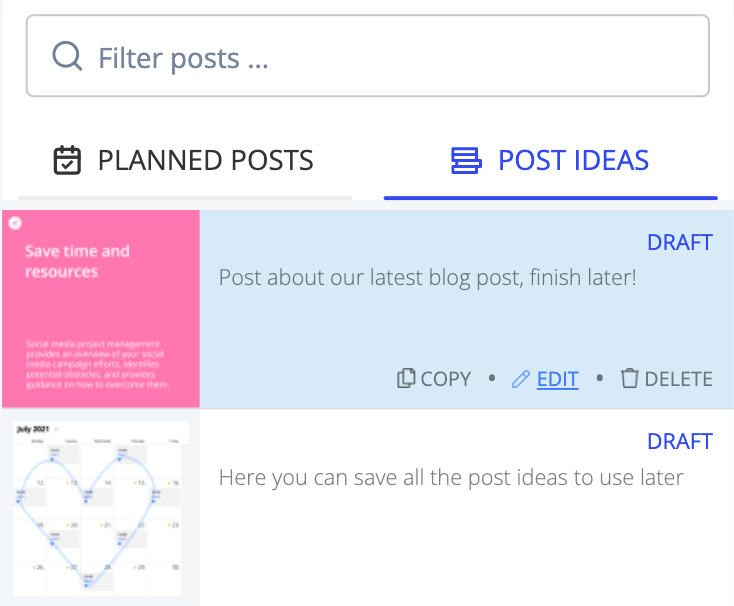
Heb je een briljant idee dat nog niet in de huidige planning past? Laat het datumveld leeg bij het maken van de post. Deze wordt dan opgeslagen in de “Post ideas” sectie, klaar om later te gebruiken.
Workflow dashboard
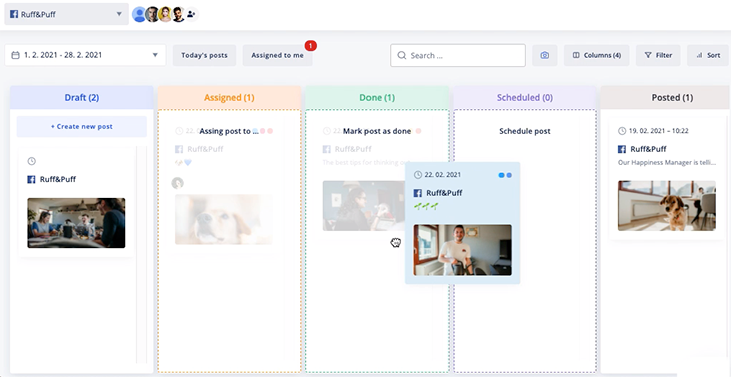
Het workflow dashboard is de perfecte aanvulling op de Calendar. Het toont je posts georganiseerd in kolommen op basis van hun status. Pas de kolommen en filters aan en verlies nooit meer het overzicht. Bekijk hier een korte tutorial.
Veel planplezier!
Hopelijk helpt dit je om je posts en content effectiever te organiseren. Heb je advies nodig? Neem gerust contact op met ons supportteam via de chat.
Kom je ruimte tekort in je huidige abonnement? Je kunt een nieuwe gebruiker 14 dagen gratis toevoegen, zodat diegene de software kan leren kennen voordat je extra betaalt. Functies zoals het bulk-bewerken van posts of inspiratie vastleggen zijn beschikbaar in de Standard en Pro plannen.




