


 Назад към блога

Използвате ли Facebook за вашия бизнес? Ако е така, Facebook Business Manager е инструментът, който задължително трябва да добавите към арсенала си.
В случай че все още не го правите, той ще ви помогне да организирате и защитите всички бизнес активи във Facebook на едно централизирано място.
Може би все още не сте настроили Business Manager, защото смятате, че е просто още един ангажимент, или не знаете точно как да го използвате.
Без значение на какъв етап сте, нашето подробно ръководство ще ви покаже как да овладеете Facebook Business Manager и да разгърнете пълния потенциал на вашия бизнес.
Какво всъщност е Facebook Business Manager?
Преди да се задълбочим в работата с него, е важно да разберем същността му. Facebook го описва като:
„Универсално място за управление на бизнес инструменти, активи и достъп на служителите до тях.“
Manager е централният хъб, от който управлявате всички рекламни и маркетингови активности във Facebook. Също така можете да контролирате достъпа на потребителите до ресурси като продуктови каталози или вашия Instagram профил.

Забележка: Facebook Business Manager вече се нарича Meta Business Manager след ребрандирането на компанията майка в Meta.
Основните предимства включват:
- Личната ви информация остава защитена – хората с достъп до страницата виждат само служебния ви имейл, име, рекламни акаунти и страници.
- Партньори и агенции получават достъп директно до вашите реклами и страници, без да придобиват собственост върху тях.
- Всичко е на едно място – можете да следите вашите Facebook реклами и да генерирате детайлни анализи и репорти за представянето им.
- Разделяне на личния от професионалния профил – няма риск да се разсеете или да публикувате съдържание на грешното място.
Защо ви е необходим Facebook Business Manager?
#1 По-висока сигурност
Meta Business Manager добавя допълнително ниво на сигурност. Можете да защитите рекламната си екосистема чрез двуфакторна автентикация и одобрение на влизанията.

Можете лесно да премахвате достъпа на служители, които вече не са в компанията, директно от секция „People“. Вашият Business Manager (BM) ще бъде защитен без излишни усилия и притеснения за неоторизиран достъп.
#2 Пълна организация
Управлението на различни активи може да е времеемко и предразполага към грешки. Business Manager поддържа всичко подредено, като съхранява вашите ресурси за социални мрежи на едно лесно достъпно място.

#3 По-добра колаборация
Facebook Business Manager опростява съвместната работа. Можете да добавяте хора от екипа си или външни партньори към вашите рекламни акаунти, страници и приложения, за да ви помагат в управлението им.
Най-хубавото е, че можете да разпределяте роли, без потребителите да виждат личния ви профил. Това е отделна екосистема – някои агенции дори я наричат „Grey Facebook“.
#4 Спокойствие и яснота
С Facebook Business Manager е лесно да разделите личното от бизнес пространството. Всички данни са налични на едно място, което елиминира хаоса в работния процес.

Той ви дава достъп до Creator Studio, Ads Manager, страници и фактуриране, без да ви разсейва с лични известия или фийда с новини.
#5 Директни анализи и insights
Инструментът предоставя ценни данни за харесвания на страницата, обхват (reach), ангажираност (engagement) и много други. Така разбирате по-добре представянето си и можете да планирате бъдещи подобрения.

#6 Оптимизирано управление на реклами
Meta Business Manager улеснява работата с реклами. Можете да променяте, дублирате и подготвяте чернови на кампании директно в Ads Manager, който е интегрирана част от платформата.
След като вече знаете ползите, нека разгледаме стъпките за работа с този хъб.
Започнете настройката на вашия акаунт тук ➡️ Meta Business Manager

Стъпка 1 – Създайте своя акаунт
Първата стъпка е регистрацията. Входът в личния ви Facebook профил ще служи за потвърждение на самоличността ви, но никой няма да има достъп до личната ви информация.
В Meta Business Manager ще видите бутона „Create Account“. Кликнете върху него и въведете името на бизнеса, вашето име и служебния имейл, който искате да използвате.
Тази информация ще се използва за вашия Meta Business Manager login.
Кликнете върху „Submit“.

Забележка: Facebook ще изпрати имейл за потвърждение. Кликнете върху линка в него, за да активирате новия си бизнес акаунт.
Стъпка 2 – Въведете бизнес информацията си
В менюто отляво изберете „Business info“ и попълнете детайлите за вашата компания, като кликнете върху „Edit“.

Въведете юридическото име на фирмата, държава, адрес, бизнес телефон и уебсайт. След като попълните всичко, натиснете „Save“.

Стъпка 3 – Добавете своите акаунти
Тук трябва да сте внимателни дали добавяте собствени активи или изисквате достъп до чужди акаунти.
Можете да създадете нова Facebook страница или да добавите съществуваща. Изисквайте достъп („Request Access“) само ако управлявате страници на клиенти.

Забележка: Добавяйте само активи, които притежавате лично, защото всеки актив може да е свързан само с един Business Manager. Ако погрешка „заявите“ страница на клиент, той ще загуби пълния й контрол.
Страниците могат да бъдат премахвани от Business Manager при грешка, но рекламните акаунти – не.
За да добавите страница към Business Manager, отидете на „Accounts“ и изберете „Pages“. Кликнете върху бутона „Add Page“.

Започнете да пишете името на страницата и я изберете от падащото меню.

Ако сте администратор, тя ще бъде автоматично одобрена. Повторете за всички ваши страници, Instagram и WhatsApp акаунти.
Стъпка 4 – Добавете вашите рекламни акаунти
Отново – добавяйте вашите акаунти и само изисквайте достъп до тези на клиенти.
Изберете „Ad accounts“ от лявото меню и кликнете върху бутона „Add“. Въведете ID на рекламния акаунт, което можете да намерите в Ads Manager.

Ако нямате рекламен акаунт, изберете „Create a new ad account“. Въведете име, часова зона и валута.

В следващата стъпка укажете дали акаунтът ще се ползва за вашия бизнес или за клиент.

Забележка: Facebook позволява създаването на един рекламен акаунт веднага. След като започнете да реализирате разходи през него, ще получите възможност за създаване на допълнителни.
Стъпка 5 – Настройте източници на данни (Data Sources)
Източниците на данни проследяват действията на потребителите – прегледи на страници, кликове върху CTA бутони и др. Две неща са особено важни:
Pixels
Можете лесно да добавите Facebook pixel към вашия акаунт. Имайте предвид, че един пиксел може да бъде свързан само с един рекламен акаунт.

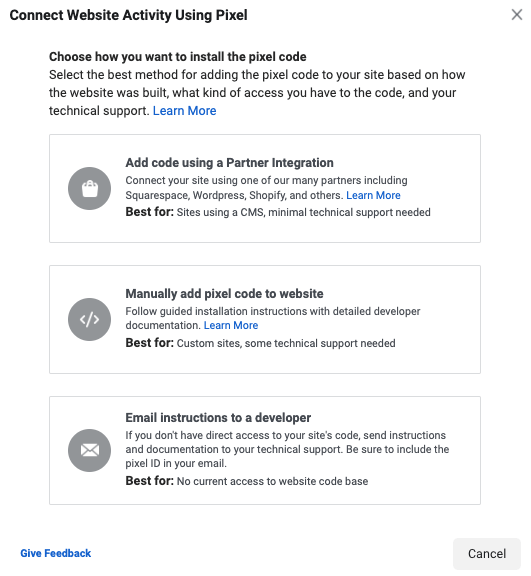
Изберете как да инсталирате пиксела – чрез интеграция с партньори (WordPress, Shopify), ръчно добавяне на код или изпращане на инструкции до техническия ви екип.
Продуктови каталози
Facebook позволява създаването на продуктови каталози (хотели, полети, артикули). В Business Manager можете да ги управлявате, да добавяте продукти и да задавате партньори за работа с тях.

Когато активите ви са готови, Meta Business Suite става вашето централно работно място. Там виждате общ преглед на всичко, можете да отговаряте на съобщения, да планирате постове и да следите цели.
Стъпка 6 – Добавете екип за управление
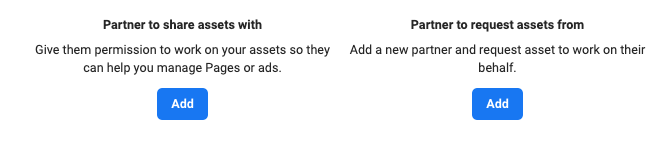
Можете да добавяте отделни хора (Employees) или партньорски организации (Partners).
Отидете на „Users“ > „People“. Въведете имейл и изберете роля (Админ или Служител). Има и специализирани роли като финансов анализатор или разработчик.

След това изберете конкретните страници и рекламни акаунти, които този човек ще управлява. В същата секция можете по всяко време да променяте роли или да премахвате хора.
За агенции използвайте раздела „Partners“, където въвеждате техния Business Manager ID.
Стъпка 7 – Организирайте всичко в групи от активи
За по-добра структура използвайте „Business Assets Groups“ в раздел „Accounts“.
Кликнете върху „Create business asset group“ и организирайте актива по бранд, регион или друга категория.
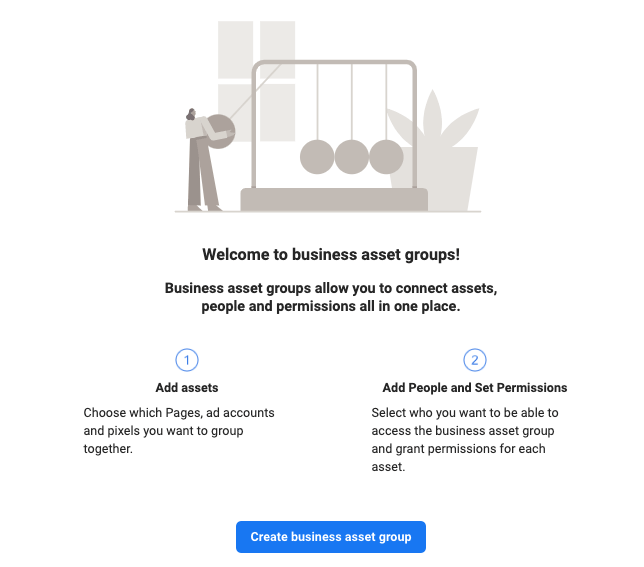
В тези групи можете да комбинирате страници, рекламни акаунти, пиксели и Instagram профили за по-лесен групов достъп.

Стъпка 8 – Проверете сигурността
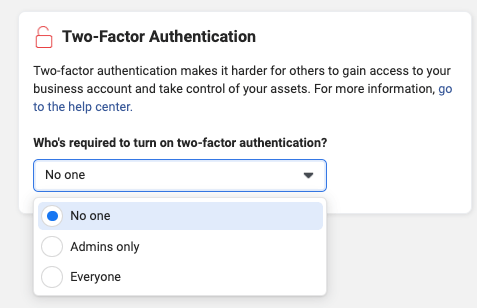
Отидете в „Security Center“ от лявото меню. Най-добрата практика е да активирате двуфакторна автентикация за абсолютно всички в акаунта.
Препоръчително е да добавите и втори администратор, в случай че основният бъде блокиран. Не забравяйте да верифицирате и домейните си в Brand Safety > Domains.
Стъпка 9 – Стартирайте първата си рекламна кампания
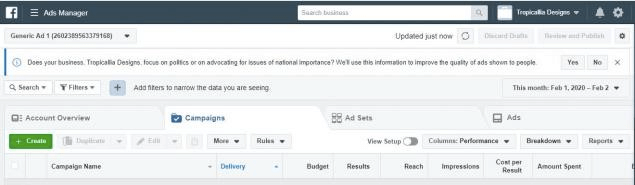
Вече сте готови за работа! В таблото за управление изберете „Ads Manager“ и кликнете върху зеления бутон „Create“.
Изберете цел за кампанията, задайте бюджет, определете таргет аудиториите и нагласете графика си.
Стъпка 10 – Запознайте се с допълнителните опции
Полезно е да знаете и за други функции в интерфейса:
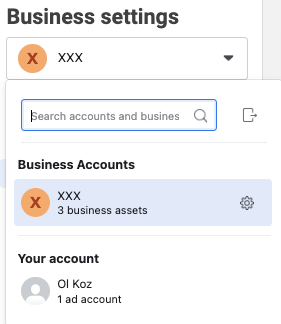
Навигационно меню – горе вляво можете лесно да превключвате между бизнес и личен профил, да виждате известия или да търсите конкретни активи.
Методи на плащане – в секция „Payment Methods“ добавяте кредитни карти за вашите рекламни кампании.
Заявки (Requests) – тук ще виждате всички покани и искания за достъп до вашите активи.
Известия – настройте какви имейли да получавате за събития в Business Manager в раздела „Notifications“.
Управлявайте кампаниите си по-умно
Това беше нашето пълно ръководство за Meta Business Manager. Въпреки промяната в името, функционалността му остава незаменима за всеки маркетолог.
През 2022 г. данните са „новото злато“. С Facebook Business Manager можете да ги превърнете в ценни изводи за по-успешно управление на бизнеса ви.
Надяваме се, че тази статия ви е помогнала да разберете как да оптимизирате работния си процес. Първите стъпки може да изглеждат трудни, но организираността си заслужава. Не пропускайте и другите ни статии в блога за още полезни съвети!




