


 Назад към блога

Чудите се как да се възползвате максимално от планa Kontentino Starter? Независимо дали вече сте го избрали, или все още обмисляте, тук ще намерите цялата важна информация, съвети и трикове как да го използвате по най-добрия начин!
Дайте старт на вашето пътешествие с Kontentino:
Научете кои функции на Kontentino ще станат незаменими за вас и ще ви спестят ценно време!
1. Calendar + content plans
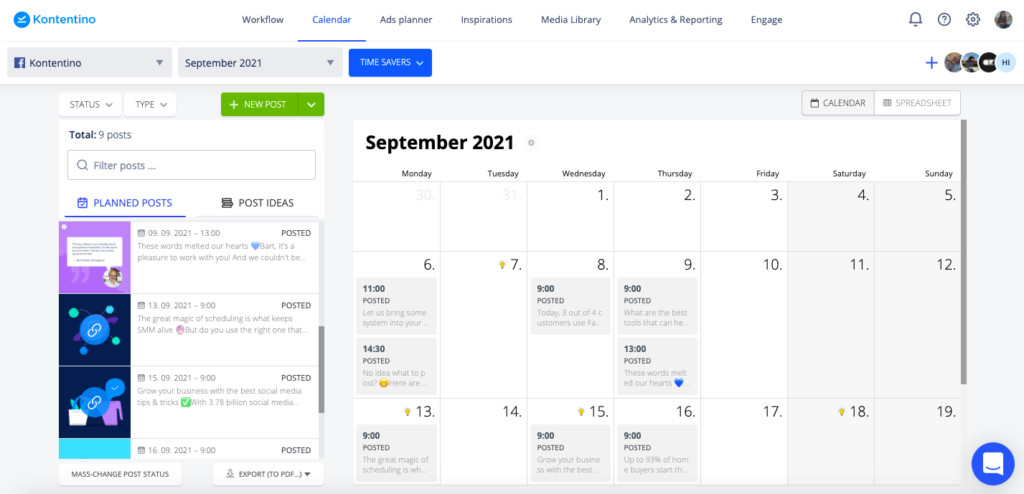
Нека започнем обиколката от Calendar. Тук можете да създавате и планирате своите социални мрежи. Първо, не забравяйте да изберете профил, където ще се експортира вашият post. Ако още не сте добавили профили, изберете опцията „New Social Media Profile“ и следвайте стъпките в Kontentino.
Ако искате да виждате няколко профила в един Calendar, можете да създадете profile group, за да имате по-добър поглед върху вашето съдържание.
Може би се питате какво точно са content plans. Представете си ги като папки за вашите постове. Обикновено препоръчваме да ги създавате на месечна база, за да можете бързо да превключвате между месеците и да поддържате съдържанието си организирано.
Сега сте готови да започнете планирането!
2. Създаване на post
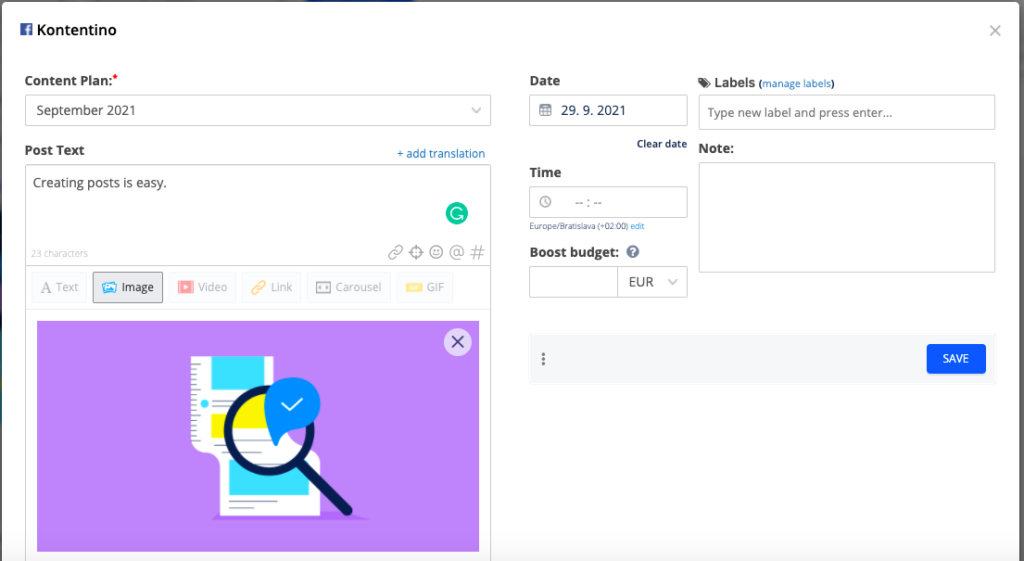
За да създадете post, кликнете директно в Calendar или върху бутона „new post“. Решете какъв формат искате да създадете, подгответе текста, визиите, задайте дата и час и запазете поста. Сега можете да видите как точно ще изглежда той, когато бъде публикуван. За да коригирате резултата, разполагате с бутона „Edit“.
След като вашият post е готов за изпращане за одобрение, кликнете върху зеления бутон „send for an approval“. Можете да изберете вътрешно одобрение или такова от клиента, както и човека, който трябва да го прегледа. Когато предприемат действие (одобрение или искане за редакция), ще получите уведомление.
Планирайте готовите постове, като кликнете върху бутона „Schedule“.
3. Дублиране на вашите постове
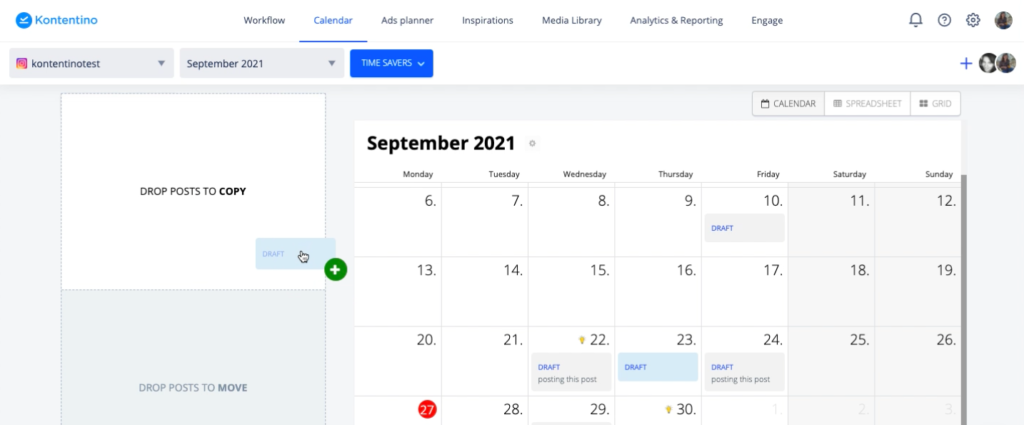
Когато искате да използвате същия post за повече социални мрежи, използвайте опцията за дублиране. Например, имате готов Facebook post и искате да го използвате и в Instagram. Плъзнете и пуснете поста в Calendar към полето „copy“, изберете целевия профил и content plan и кликнете „duplicate“.
За по-подробна информация, моля разгледайте видеоуроците тук.
Съвети и трикове:
Изпробвайте тези трикове, за да улесните живота си. Те са създадени специално, за да ви спестят време (и нерви).
Labels
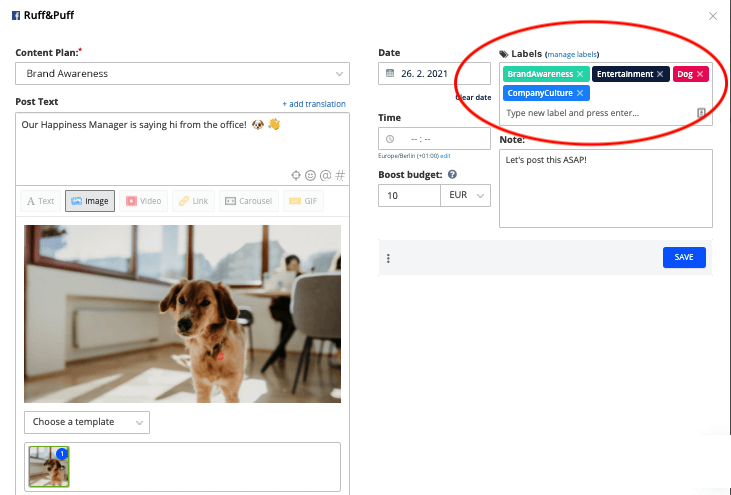
Провеждате ли специфични кампании или обсъждате няколко теми в постовете си? В Kontentino можете да добавяте label на всеки post и по-късно да филтрирате тези конкретни постове във вашия Calendar.
Instagram Grid view
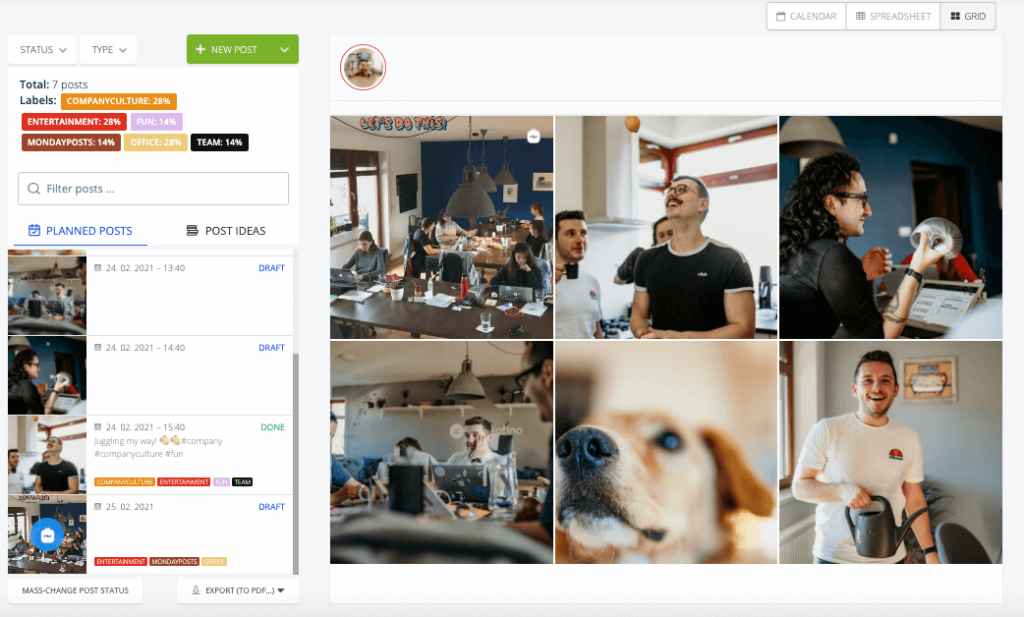
Grid view е специфичен изглед на календара, предназначен за Instagram. Той ви позволява да видите как ще изглежда вашата Instagram мрежа, след като постовете бъдат публикувани. Това ви помага да постигнете перфектно подреден feed. Като бонус, можете да променяте датата и часа на постовете чрез просто плъзгане и пускане в мрежата.
Logos и редактор на изображения
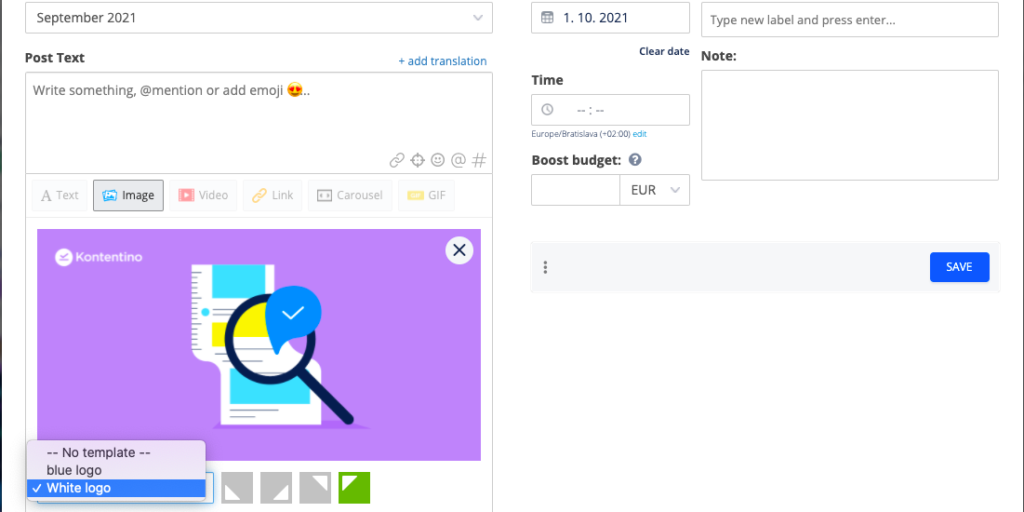
Ако искате да добавяте лога или рамки към снимките си, вече не е нужно да ангажирате дизайнерите си. Първо качете вашите лога в профила си в Kontentino (Settings > Profiles > Image templates). След това, докато създавате post, изберете опцията „Add a Template“ и изберете логото.
По същия начин, когато трябва да изрежете или преоразмерите изображение в Kontentino, първо качете файла в Media Library. При създаване на post изберете опцията media library при добавяне на изображения. Когато посочите конкретно изображение, кликнете върху иконата с молив. Направете промените и запазете обновения файл като ново изображение, готово за употреба.
Post checklist
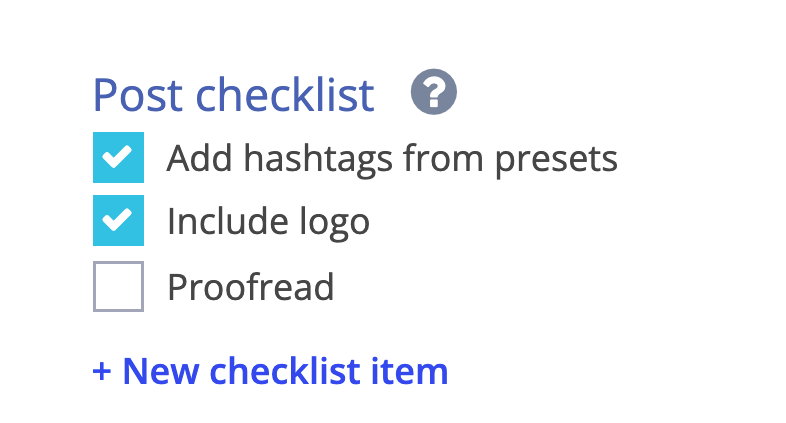
Post checklist може да бъде полезен напомнител за всички изисквания на вашия клиент или компания. Спестете си време за редакции и комуникация, като просто отметнете всички кутийки. Това е удобно и при онбординг на нови колеги – така те ще се чувстват по-уверени в задачите си.
Communication section
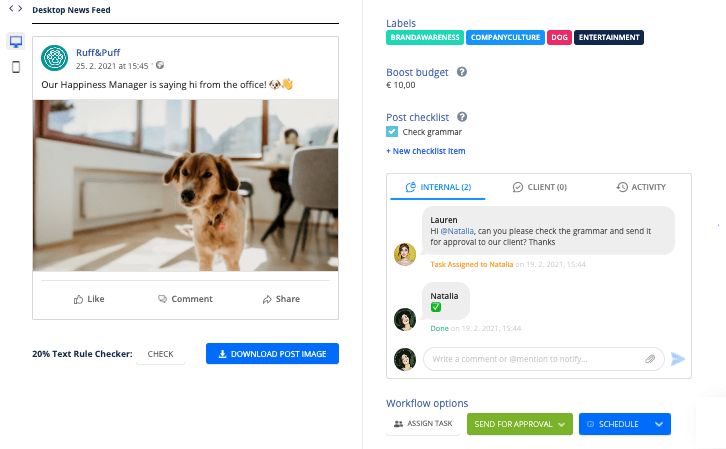
Секцията за комуникация ви помага да организирате дискусиите около вашите постове. Това означава, че вече не е нужно да търсите съобщения в WhatsApp или имейли. Вътрешната секция остава скрита за клиентите. За разговор с клиенти използвайте клиентската част. Опитайте също да тагвате колеги или да прикачвате файлове!
Post Ideas
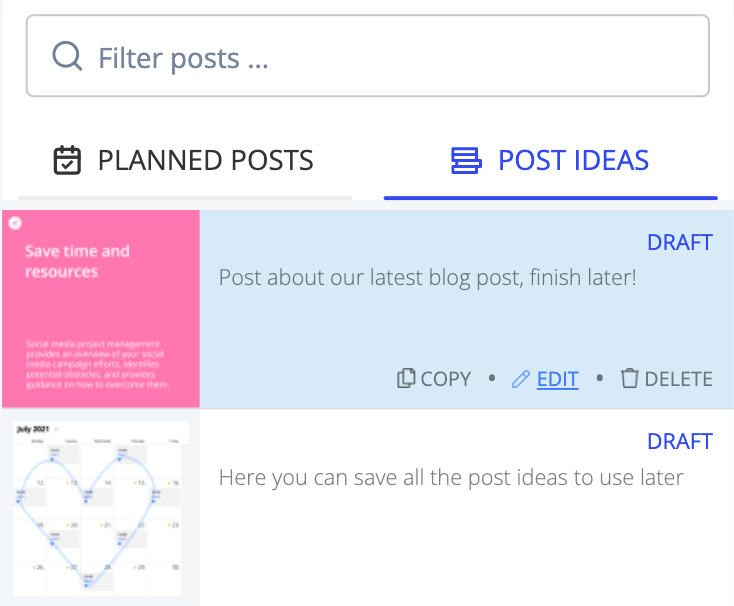
Не се притеснявайте, ако имате идеална идея за post, която не се вписва в текущия план. Просто оставете полето за дата празно при създаването и той ще бъде запазен в секцията „Post ideas“, готов за по-късна употреба.
Workflow dashboard
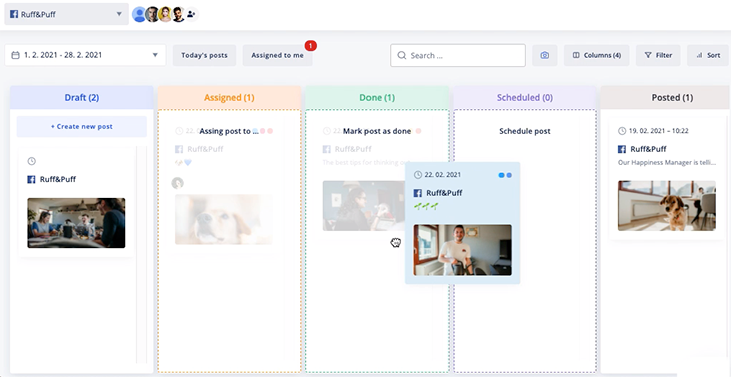
Workflow dashboard допълва Calendar и ви помага да виждате постовете си организирани в колони според техния статус. Персонализирайте колоните и филтрите и никога повече не се губете в планирането. Гледайте кратък урок тук.
Приятно планиране!
Надяваме се, че вече ще можете да планирате съдържанието си още по-ефективно. Ако имате нужда от съвет, не се колебайте да се свържете с екипа ни за поддръжка в чата.
Нуждаете се от повече капацитет? Можете да добавите нов потребител безплатно за 14 дни, за да се уверите, че софтуерът му е полезен, преди да преминете към плащане. А ако ви е интересно как да работите с няколко поста едновременно или да събирате вдъхновения, тези функционалности са налични в плановете Standard и Pro.




