


 Назад към блога

[share url=”https://www.kontentino.com/blog/create-and-optimize-campaigns-in-fb-ads-manager/”]Споделете това със своята мрежа[/share]
Но познавате ли всички детайли по оптимизирането на вашите рекламни кампании в социалните мрежи? Нека проверим! Създадохме ръководство, допълнено с практически съвети, за това как да създавате и подобрявате своите Facebook Ads кампании.
Business Manager срещу Facebook Ads Manager
Преди да започнем, заслужава си да уточним един детайл: Business Manager не е Facebook Ads Manager, и Facebook Ads Manager не е същото като Business Manager. Business Manager се състои от няколко подсистеми, като Facebook Ads Manager наистина е основната част, но тези две имена не трябва да се използват като синоними.
Facebook Ads Manager е мястото, където social media мениджърите прекарват много време, като много от тях го наричат „сивия Facebook“.
Нека видим как да подходите към вашите Facebook кампании.
Facebook Ads Manager: създайте вашата кампания стъпка по стъпка
Има няколко начина за достъп до Facebook Ads Manager.
Най-бързият е да кликнете върху Create -> Ad (горе вдясно във Facebook).
https://www.facebook.com/ads/create/

Това е бърза опция, която ви позволява да буствате вашите Facebook постове. Въпреки че тук можете да избирате някои основни цели и бързо да промотирате съдържанието си, нямате достъп до разширените опции за реклама във Facebook.
Ето защо препоръчваме вместо това да създавате кампании чрез Facebook Ads Manager: https://www.facebook.com/adsmanager/.
След като влезете, ще видите dashboard с вашите кампании. Ако все още не сте стартирали кампания, той ще бъде празен.
Започнете създаването на кампания, като кликнете върху зеления бутон „Create“. Ще го намерите лесно – това е единственият зелен бутон там!

Как да изберете цел (objective) за FB кампания
Изборът на правилната цел за вашата кампания е от решаващо значение не само за нейния успех, но и за нейните настройки. Ако изберете грешен тип тук, някои от настройките може да не са налични, тъй като са запазени за конкретни цели на кампанията.

Има три основни групи цели, от които можете да избирате.
Awareness (Популярност)
- Brand awareness
- Reach
Целта Awareness е насочена към увеличаване на общия обхват на вашите кампании и показването им на хора, които е най-вероятно да запомнят рекламите ви (brand awareness), или просто на възможно най-голям брой хора (reach). Това не означава, че ще се отрази директно върху реакциите или кликовете, но е вероятно reach-ът да бъде по-висок в сравнение с други цели кампания.
Consideration (Обмисляне)
Няма да е преувеличено да кажем, че тази група цели е най-често избираната от social media мениджърите поради своята гъвкавост. Имате шест цели, от които да избирате:
- Traffic – целта е да насочите трафик към желана дестинация: уебсайт, приложение или разговор в Messenger. Използва се основно за CPC кампании. Широко се прилага за изпращане на трафик към външни сайтове, например в електронната търговия.
- Engagement – целта е да генерирате допълнителен engagement под формата на харесвания на страницата, отговори на събития или реакции (Post Engagement) като коментари и споделяния.
- App installs – насочена към хора, които биха изтеглили вашето мобилно приложение. Тази цел ясно ви показва колко хора са изтеглили приложението, след като са видели рекламата.
- Video views – целта е да привлечете повече хора, които да изгледат вашата видео реклама. Фокусира се върху генериране на най-голям брой гледания сред хората, които е най-вероятно да ги изгледат.
- Lead generation – целта е да привлечете хора, готови да попълнят вградена форма във Facebook; след това можете да видите лидовете в своя Business Manager.
- Messages – целта е да генерирате повече запитвания чрез съобщения в Messenger или Instagram direct.
Conversion (Конверсия)
Тези кампании обикновено са по-напреднали и тясно свързани с електронната търговия.
- Conversions – целта е рекламата да се показва на хора, които е най-вероятно да предприемат желано действие, напр. покупка или добавяне на информация за плащане.
- Catalogue sales – показва продукти от каталог на вашата целева аудитория.
- Store traffic – целта е да стимулира офлайн конверсии, т.е. повече хора да посетят физически магазини.
След като изберете целта на кампанията, сте готови за следващата стъпка! Можете да я промените по-късно, но имайте предвид, че някои настройки може да се нулират или изчезнат.
Новият dashboard на кампанията ще включва Campaign budget optimization (разгледана по-долу).

Можете да променяте имената на кампаниите си както на този етап, така и след публикуването им, директно в таблото за управление.
Често използвани методи са:
- Client_Goal_Differentiator за кампания,
- Client_Goal_Differentiator_TargetGroup за ad sets,
- Client_Goal_Differentiator_TargetGroup_Differentiator за реклами,
но можете да разработите и собствена система!
Как да изберете правилната аудитория
Следващата стъпка обхваща настройките на Ad Set (рекламен комплект). Тук дефинирате детайлите за конкретния ad set. Частта, която е основна, е Audience (Аудитория).
На този етап можете да създадете своя целева аудитория въз основа на демографски данни, възраст, местоположение, интереси и връзки, или да изберете предварително създадена аудитория.
В рамките на Facebook Ads Manager скоро ще откриете, че това е игра на проба и грешка, и че дефиницията на аудиторията ще се променя и в зависимост от избраните плейсмънти (placements).


Вече разгледахме целевите аудитории на Facebook Ads в един от нашите скорошни блог постове, така че го прочетете, ако искате да научите повече.
Как да настроите бюджета във Facebook Ads Manager
Трябва да дефинирате общия бюджет на кампанията, но след това можете да го персонализирате в Ad Set.
Съжаляваме да го кажем, но няма такова нещо като универсален бюджет, който да работи за всеки сектор, ниша или цел.
При Campaign budget optimization трябва да посочите общия бюджет за всичките си ad sets. Facebook ще се опита да го разпредели и оптимизира за най-добри резултати.

Имате две опции: lifetime budget или daily budget. Предимството на lifetime budget е, че позволява график (scheduling) на рекламите във всеки ad set – функция, която не е налична за ежедневния бюджет.
В Ad set трябва да зададете графика и периода от време за показване на рекламите. Scheduling може да бъде много полезен при:
- Промотиране на физически магазин с работно време.
- Ограничени във времето оферти (напр. Black Friday).
- Екипи, които работят само в делнични дни и не могат да обслужват комуникацията през уикенда.

Винаги проверявайте бюджета и рекламните си акаунти два пъти. Понякога малка промяна може да превключи бюджета от lifetime на daily без да забележите.
Как да настроите плейсмънтите (placements)
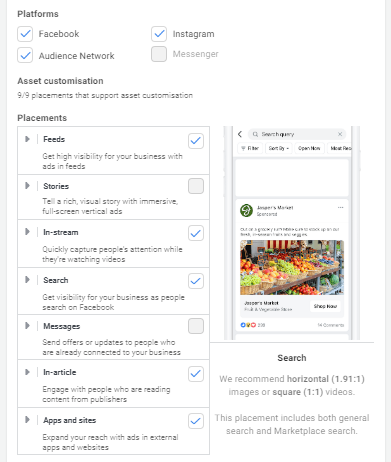
Изборът на плейсмънти може да бъде труден. Начинаещите често избират „препоръчаните“ автоматични плейсмънти, което понякога изразходва бюджета бързо без желаните резултати.

Първо изберете платформите: Facebook, Audience Network, Instagram или Messenger. Нашият съвет е да поддържате по-малко плейсмънти в конкретен ad set за по-добър контрол върху разпределението на бюджета.
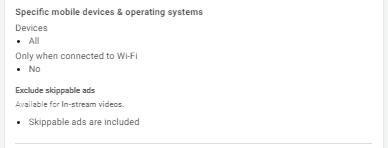
Можете също да уточните мобилните устройства и операционните системи. Ако вашият сайт не е оптимизиран за мобилни устройства, може би не е добра идея да го рекламирате на мобилни потребители.
Как да стартирате рекламата си
Добра работа! Вече сте на етапа на създаване на самата реклама. Проверете отново кой акаунт използвате.
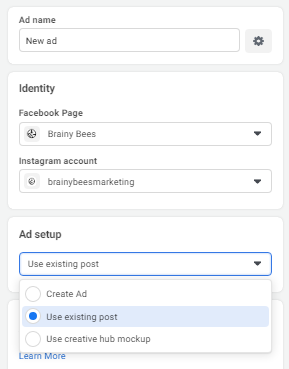
Имате три опции:
- Create Ad – създавате реклама от нулата.
- Use existing post – използвате вече публикуван пост от страницата си.
- Use creative hub mockups – използвате мокъпи от Creative Hub.
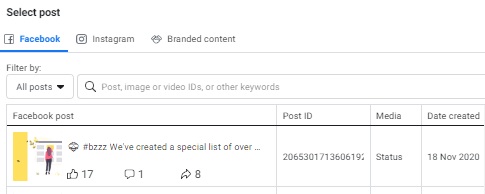
Ако Facebook не показва поста, който искате, можете да добавите Post ID ръчно. Числото след „/posts/“ в URL адреса на вашия пост е неговото ID.
За нова реклама първо добавете медия. Най-добре е да използвате изображение с отношение 1.91:1 с централна част, която може лесно да бъде изрязана до квадрат. Можете също да използвате Carousel или Collection.
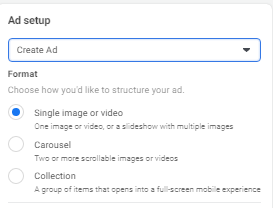
Когато става въпрос за копирайт (copy), в Primary Text въведете основния текст на поста. Headline и Description са по избор, но е добре да ги оптимизирате ръчно. Изберете и бутон с call to action (CTA), като „Shop now“ или „Learn more“.
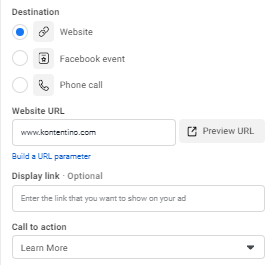
За по-добър контрол добавете проследяване на конверсиите чрез Facebook pixel.
И това е всичко!
Е, почти. Трябва да публикувате кампанията си, като кликнете върху Publish.
Всяка кампания преминава през преглед (review) от Facebook, което може да отнеме няколко часа. Можете да планирате кампаниите си предварително, за да са одобрени точно навреме.
Поздравления! Справихте се отлично 🙂




