


 Zpět na blog

Všichni to známe. Potřebujete naplánovat post na více kanálů – tak ho naplánujete na Facebook, zkopírujete caption, znovu nahrajete obrázek, vložíte text…
Ve skutečnosti to jde mnohem snadněji! Provedeme vás 2 způsoby, jak můžete hladce plánovat posty na více platforem najednou.
Kopírování v rámci kalendáře se sdruženým náhledem
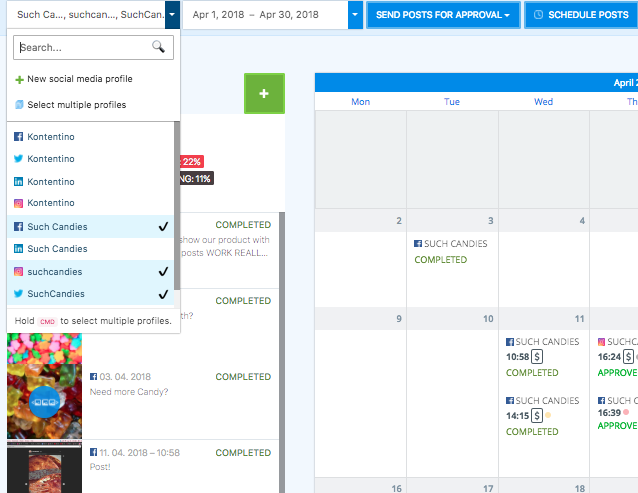
Vyberte profily
Ze seznamu vyberte všechny profily, na které chcete post naplánovat, a přidejte je do sdruženého kalendáře (1-view calendar) podržením klávesy CMD nebo CTRL.
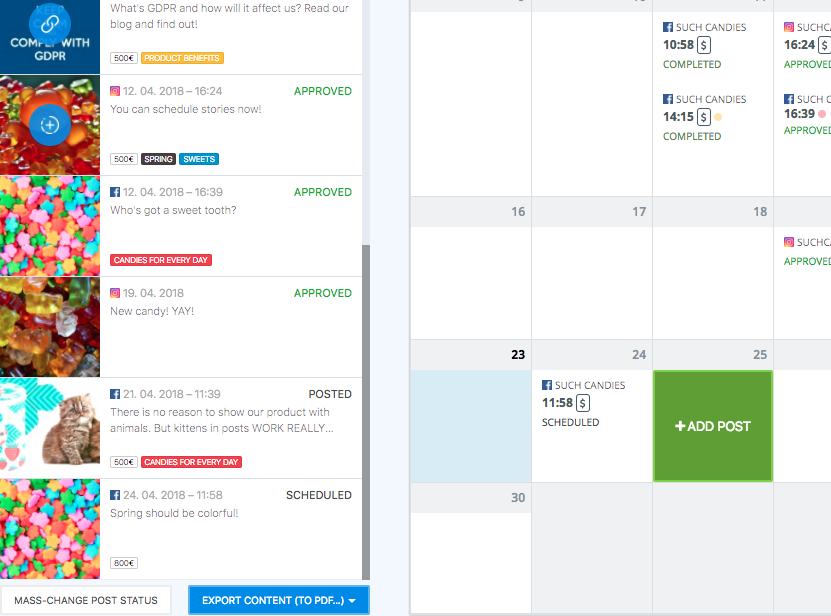
Vyberte den
Zvolte den, na který chcete post naplánovat.
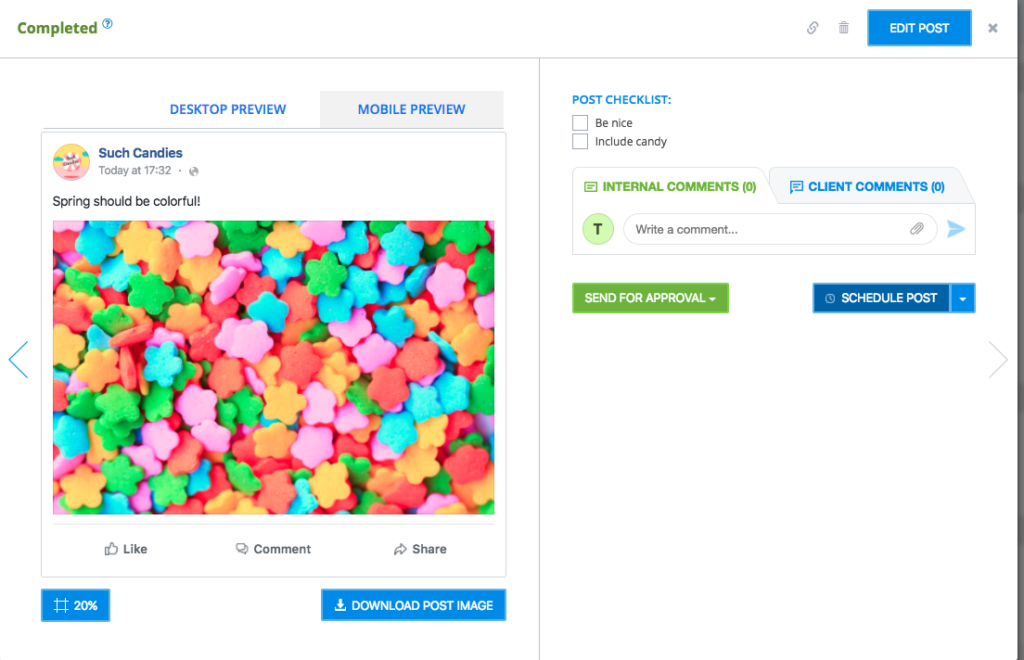
Vytvořte a naplánujte post
Vyberte jeden z profilů, vytvořte post a dejte jej naplánovat (schedule).
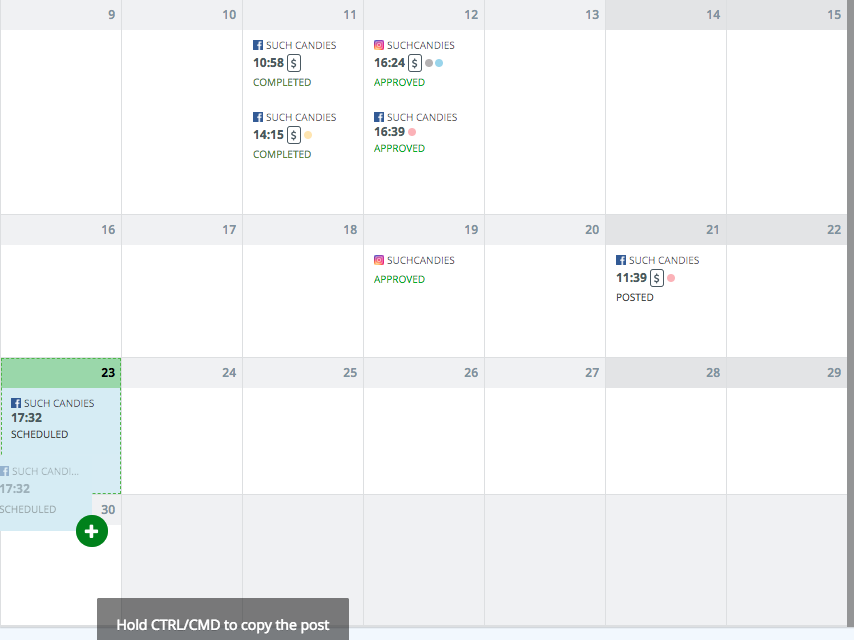
Zkopírujte post
V náhledu kalendáře jednoduše přetáhněte vytvořený post se stisknutou klávesou Ctrl/Cmd a pusťte jej do okna dne, kam ho chcete zkopírovat.
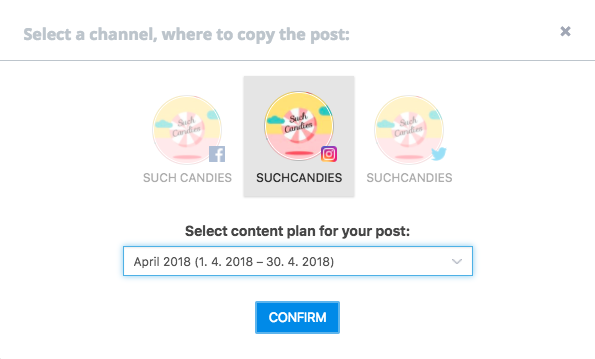
Zvolte kanál a plán obsahu
Vyberte požadovaný kanál a příslušný kalendář (content plan).
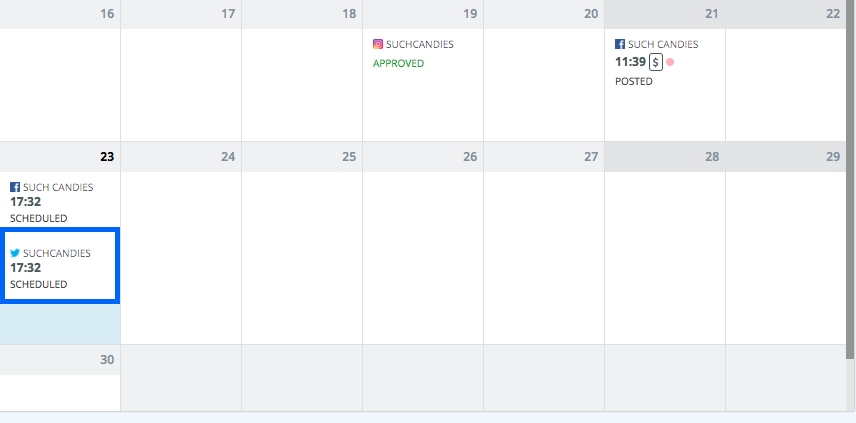
Zkopírovaný post
A je to! Post se zkopíroval i s textem, datem, časem a rozpočtem. Nyní to zopakujte pro jakýkoli další kanál.
Kopírování v náhledu jedné platformy
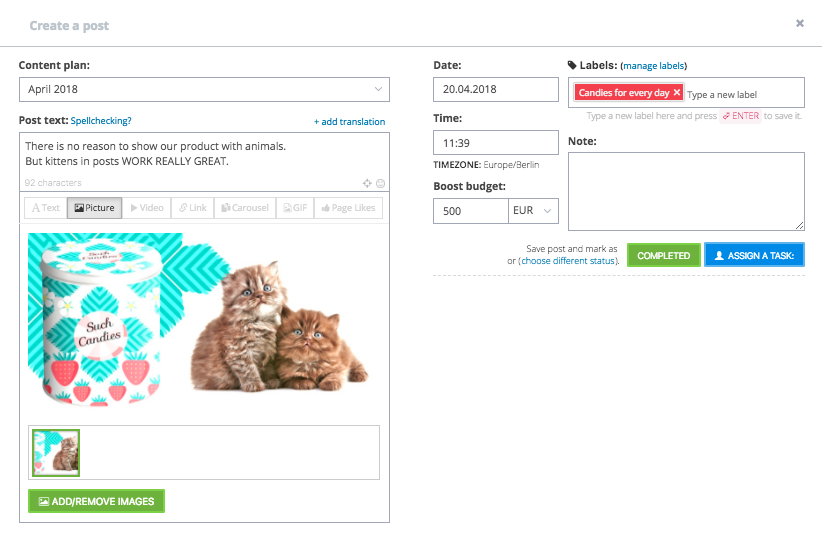
Vytvořte post
Vytvořte post na libovolné platformě. Vyberme si například Facebook stránku Such Candies.
Přetáhněte post (Drag’n’drop)
Chyťte a přetáhněte post do jednoho z políček vlevo. Pro nás je to „Copy“ (Kopírovat).
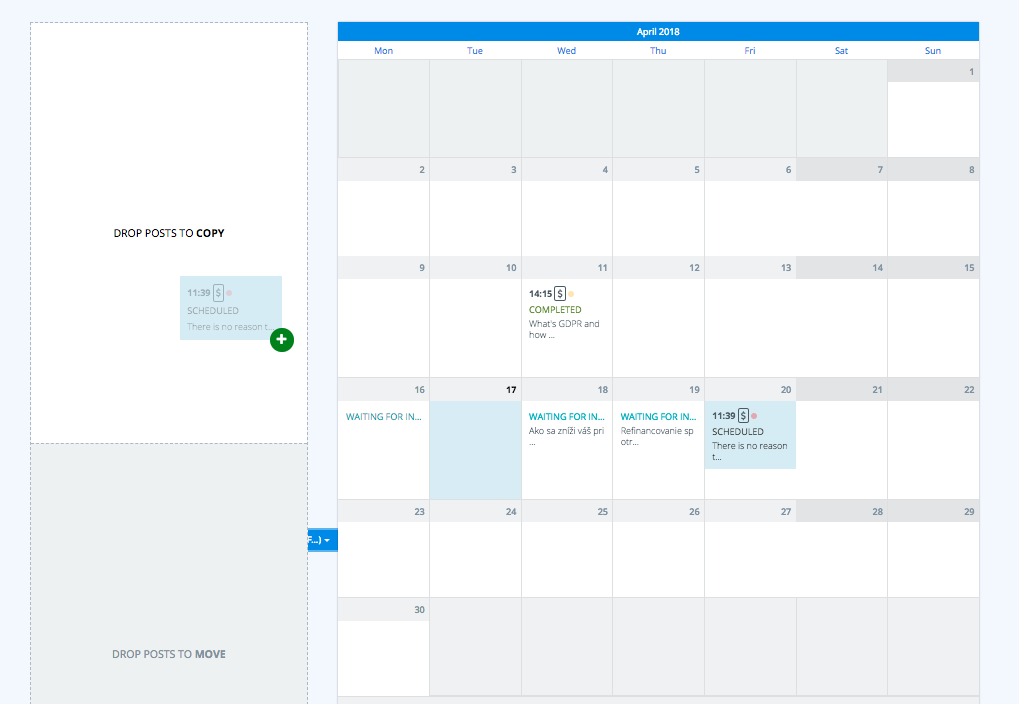
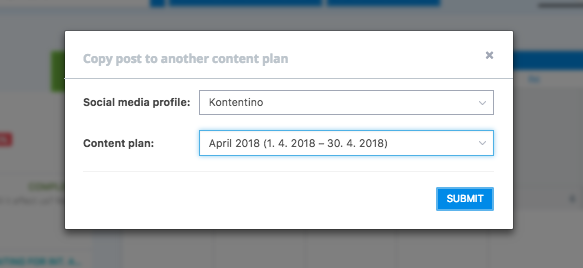
Vyberte profil a plán obsahu
Zvolte profil a kalendář, kam chcete post zkopírovat. Zkusíme LinkedIn Kontentina na duben.
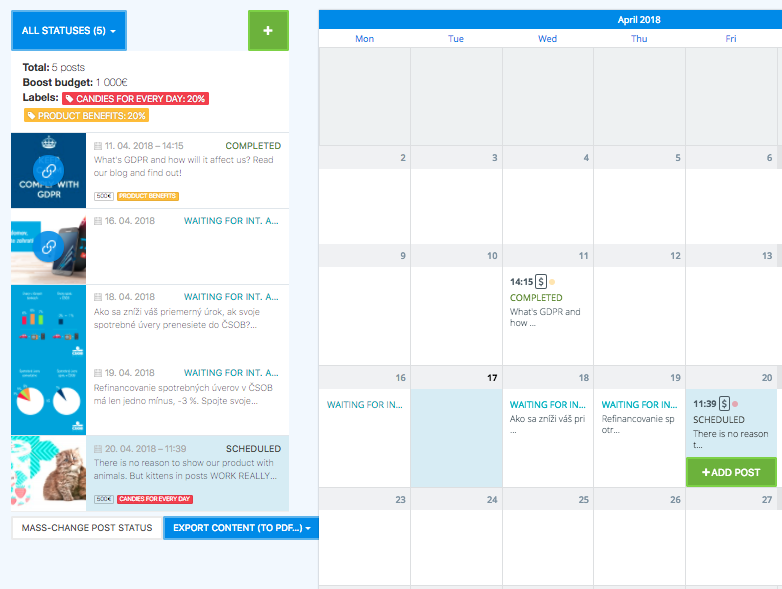
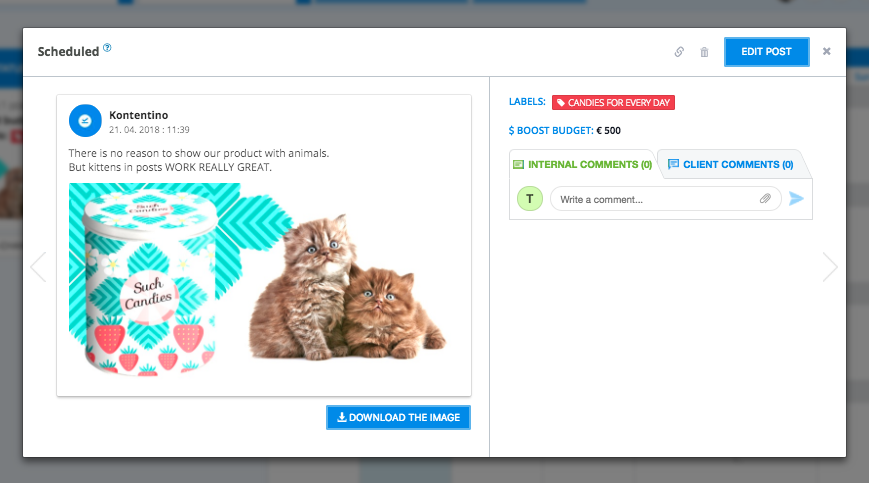
Post je zkopírován se všemi informacemi
Voilà! Post je zkopírován do vybraného plánu – i s původním textem. Teď ho můžete znovu přetáhnout na jakoukoli jinou platformu. Pokud nemáte nastaven proces schvalování, post se automaticky naplánuje na stejný datum a čas.
Objevte další užitečné funkce zde.




