


 Zpět na blog

[share url=”https://www.kontentino.com/blog/create-and-optimize-campaigns-in-fb-ads-manager/”]Sdílejte tento článek se svou sítí[/share]
Víte ale přesně, jak vyladit své reklamní kampaně na sociálních sítích do posledního šroubku? Pojďme si to ověřit! Připravili jsme pro vás průvodce plného praktických tipů, jak vytvářet a neustále zlepšovat vaše Facebook Ads kampaně.
Business Manager vs. Facebook Ads Manager
Než začneme, pojďme si ujasnit jeden detail: Business Manager není to samé co Facebook Ads Manager a naopak. Business Manager se skládá z několika subsystémů, přičemž Ads Manager je sice jeho hlavní součástí, ale tyto dva pojmy by se neměly zaměňovat.
Facebook Ads Manager je místo, kde social media manažeři tráví spoustu času – mnozí z nich mu přezdívají „šedý Facebook“.
Pojďme se podívat, jak na Facebook kampaně správně vletět.
Facebook Ads Manager: vytvoření kampaně krok za krokem
Existuje několik způsobů, jak se do Ads Manageru dostat.
Nejrychlejší je kliknout na Vytvořit -> Reklama (vpravo nahoře přímo na Facebooku).
https://www.facebook.com/ads/create/

Toto je rychlá volba, která vám umožní „boostovat“ (propagovat) vaše posty. I když zde můžete zvolit základní cíle, nemáte přístup k pokročilým možnostem propagace.
Proto raději doporučujeme vytvářet kampaně přímo přes Facebook Ads Manager: https://www.facebook.com/adsmanager/.
Jakmile se prokliknete, uvidíte dashboard se svými kampaněmi. Pokud jste ještě žádnou nespustili, bude prázdný.
Vytváření odstartujte kliknutím na zelené tlačítko „Vytvořit“. Najdete ho snadno – je to tam jediné zelené tlačítko!

Jak zvolit správný cíl kampaně
Výběr správného cíle je klíčový nejen pro úspěch kampaně, ale i pro její nastavení. Pokud zvolíte špatný typ, některá nastavení nemusí být dostupná, protože jsou vyhrazena jen pro konkrétní účely.

Na výběr máte tři hlavní skupiny cílů.
Povědomí (Awareness)
- Povědomí o značce
- Dosah (Reach)
Cíl Povědomí je zaměřen na zvýšení celkového zásahu vašich kampaní. Reklamy se zobrazují buď lidem, u nichž je nejvyšší pravděpodobnost, že si je zapamatují (povědomí o značce), nebo prostě co největšímu počtu lidí (dosah). To neznamená, že se to nutně odrazí v počtu reakcí nebo kliknutí, ale váš reach bude pravděpodobně vyšší než u jiných cílů.
Zvažování (Consideration)
Dá se říct, že tuto skupinu cílů volí marketéři nejčastěji, a to díky její univerzálnosti. Máte zde na výběr šest cílů:
- Návštěvnost (Traffic) – cílem je přivést lidi na web, do aplikace nebo do Messengeru. Používá se hlavně pro CPC kampaně. Velmi oblíbené v e-commerce pro posílání lidí na externí weby.
- Interakce (Engagement) – cílem je získat reakce, komentáře, sdílení, lajky stránky nebo odpovědi na události. Ideální pro vyvolání smysluplné interakce s vaším obsahem.
- Instalace aplikace – zaměřeno na stažení vaší mobilní aplikace. Ads Manager vám u tohoto cíle přesně ukáže, kolik lidí si aplikaci po zhlédnutí reklamy skutečně stáhlo.
- Zhlédnutí videa – cílem je přilákat co nejvíce lidí ke sledování vašeho videoobsahu. Zaměřuje se na lidi, kteří video s největší pravděpodobností dokoukají. Počet zhlédnutí může vyletět strmě vzhůru, ale nemusí být přímo úměrný počtu lajků.
- Generování potenciálních zákazníků (Lead generation) – slouží k získání údajů od lidí skrze formulář přímo na Facebooku. Může být velmi efektivní pro sběr kontaktů pro newslettery nebo e-booky.
- Zprávy – cílem je zahájit konverzaci v Messengeru nebo na Instagramu. Skvělý nástroj, pokud chcete s klienty komunikovat napřímo.
Konverze (Conversion)
Tyto kampaně jsou obvykle pokročilejší a úzce spojené s prodejem v e-shopu.
- Konverze – reklamy se zobrazují lidem, kteří s největší pravděpodobností dokončí nákup nebo přidají platební údaje.
- Prodeje z katalogu – automatické zobrazení produktů z vašeho katalogu cílovému publiku.
- Návštěvnost prodejny – cílem je přivést lidi do vaší kamenné pobočky.
Jakmile si vyberete cíl, můžete začít! Cíl lze sice později změnit, ale pamatujte, že některá nastavení se mohou resetovat nebo úplně zmizet.
To je struktura, ve které se budete pohybovat. Nový dashboard kampaní bude zahrnovat i optimalizaci rozpočtu (více níže).

Názvy kampaní můžete upravit jak v této fázi, tak i po jejich spuštění přímo v dashboardu.
Často používané formáty názvů jsou:
- Klient_Cíl_Diferenciátor pro kampaň,
- Klient_Cíl_Diferenciátor_Cílovka pro sady reklam (ad sets),
- Klient_Cíl_Diferenciátor_Cílovka_Diferenciátor pro samotné reklamy,
ale můžete si vytvořit vlastní systém, který vám bude vyhovovat!
Jak vybrat to správné publikum
Dalším krokem je nastavení sady reklam (Ad Set), kde specifikujete detaily. Část, která je v podstatě neměnná, je Okruh uživatelů (Audience).
V této fázi můžete vytvořit cílové publikum na základě demografie, věku, polohy, zájmů a spojení, nebo zvolit již uložené publikum (Saved Audience).
V závislosti na specifikách publika se bude měnit ukazatel v části „Definice okruhu uživatelů“. Široké publikum je většinou skvělé pro dosah, ale může přinést slabší konverze.
V Ads Manageru brzy zjistíte, že je to hra pokusu a omylu a že definice publika se bude měnit i podle zvolených umístění (placements).


Tématu cílových skupin jsme se podrobně věnovali v jednom z našich předchozích článků, určitě si ho přečtěte, pokud chcete vědět víc.
Jak nastavit rozpočet v Ads Manageru
Celkový rozpočet definujete v náhledu kampaně, ale poté ho můžete přizpůsobit v sadě reklam (Ad Set).
Musíme vás ale zklamat – neexistuje žádný univerzální rozpočet, který bude fungovat bez ohledu na obor, niku nebo cíl.
Při optimalizaci rozpočtu kampaně musíte určit celkový rozpočet pro všechny sady reklam. Facebook se ho pokusí rozdělit tak, aby dosáhl nejlepších výsledků, ale stále na to můžete dohlížet ruční úpravou sad reklam.

Máte dvě možnosti: dlouhodobý rozpočet (lifetime budget) nebo denní rozpočet (daily budget). Marketéři se často přou, co je lepší. Pro dlouhodobý rozpočet mluví fakt, že umožňuje plánování reklam v konkrétní hodiny, což u denního rozpočtu nejde.
V sadě reklam také nastavujete časový rozsah zobrazování. Tady pozor – výchozí nastavení bývá často na celý měsíc. Pokud to nezkontrolujete a nezměníte ručně, může trvat dlouho, než si uvědomíte, že kampaň sice běží, ale peníze utrácí příliš pomalu.
Plánování (Scheduling) se hodí zejména v těchto případech:
- Propagujete kamennou prodejnu, která má otevřeno jen pár dní v týdnu, a nechcete pálit rozpočet v noci nebo o víkendu.
- Máte časově omezenou nabídku (např. Black Friday) a chcete ji ukázat jen v určitém okně.
- Váš tým pracuje jen v pracovní dny a o víkendu by neměl kdo odpovídat na dotazy u placeného obsahu.

Existují i pokročilá řešení jako automatická pravidla. Díky nim můžete nastavit formuli, která vypne sady reklam, pokud přestanou být ziskové (např. pokud CPC překročí určitou hranici).
Zlaté pravidlo: vždycky si dvakrát zkontrolujte rozpočet a účet pro reklamu. Někdy malá změna v kampani přehodí rozpočet z dlouhodobého na denní, nebo zjistíte, že kampaň běží na špatném účtu. Dvakrát měř, jednou spouštěj!
Jak nastavit umístění (placements)
Výběr umístění může být oříšek i pro zkušené matadory. Nováčci často naletí na „doporučená“ automatická umístění a pak sledují, jak peníze mizí bez valných výsledků.
Automatické umístění dává kontrolu do rukou Facebooku, který obsah často tlačí tam, kde je to pro něj nejvýhodnější (např. do in-streamů). Doporučujeme věnovat chvilku ručnímu výběru míst, která skutečně doručí vaše byznysové cíle.

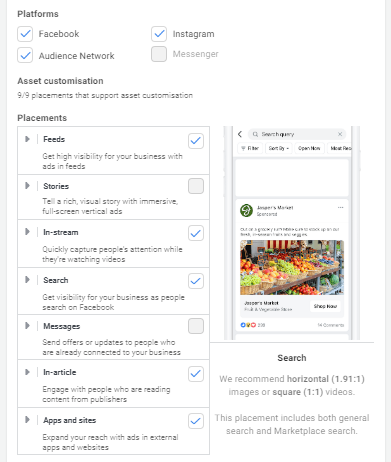
Pokud zvolíte Ruční umístění (výborná volba!), uvidíte více možností.
Nejprve vyberte platformy: Facebook, Audience Network, Instagram a Messenger.
Naše rada zní: držte počet umístění v jedné sadě reklam na minimu. Proč? Když vyberete vše, Facebook pravděpodobně většinu rozpočtu pošle na Instagram a na Facebook zbude jen pár drobných. Pokud chcete propagovat značku na Instagramu, udělejte pro to raději samostatnou sadu reklam.
Facebook nabízí různé formáty jako Feedy (obvykle nejdražší), Stories, In-Stream reklamy, vyhledávání, In-article a další. Feedy a Stories jsou u marketérů nejoblíbenější klasikou.
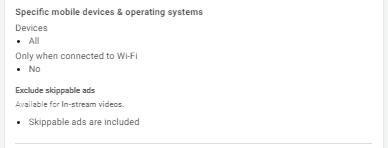
Můžete také specifikovat mobilní zařízení a operační systémy. To se hodí, pokud propagujete třeba hru pouze pro iOS. Pokud váš web není mobilní, raději reklamy na mobilních zařízeních omezte. Také lze zvolit zobrazování pouze při připojení k Wi-Fi, což je užitečné u delších videí, která žerou data.
Jak spustit samotnou reklamu
Dobrá práce! Nyní jste u vytváření reklamy – posledního kroku před spuštěním.
Nejdříve zkontrolujte, pod jakým účtem reklama poběží. Opravdu to nepodceňujte.
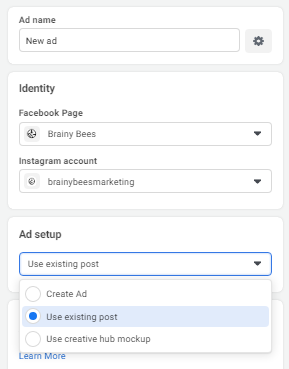
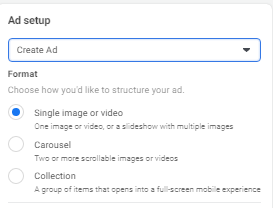
Máte tři možnosti:
- Vytvořit reklamu – vytvoříte ji úplně od nuly přímo v rozhraní.
- Použít existující příspěvek – vyberete post, který už na stránce máte.
- Použít makety z Creative Hub – pokud jste si tam dopředu připravili návrhy.
Občas se stane, že Facebook v seznamu neukáže všechny vaše příspěvky. Co s tím?
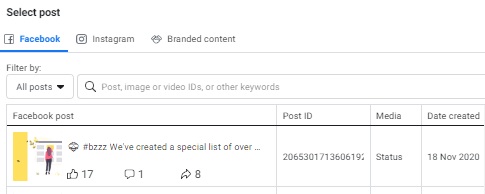
Naštěstí můžete vložit ID příspěvku (Post ID) ručně. Jděte na svou stránku, najděte příspěvek a zkopírujte URL. Číslo za „/posts/“ je vaše ID (např. https://www.facebook.com/brainybeesmarketing/posts/2065301713606192).)
Pokud reklamu teprve tvoříte, můžete to udělat hned teď.
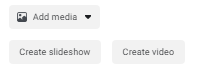
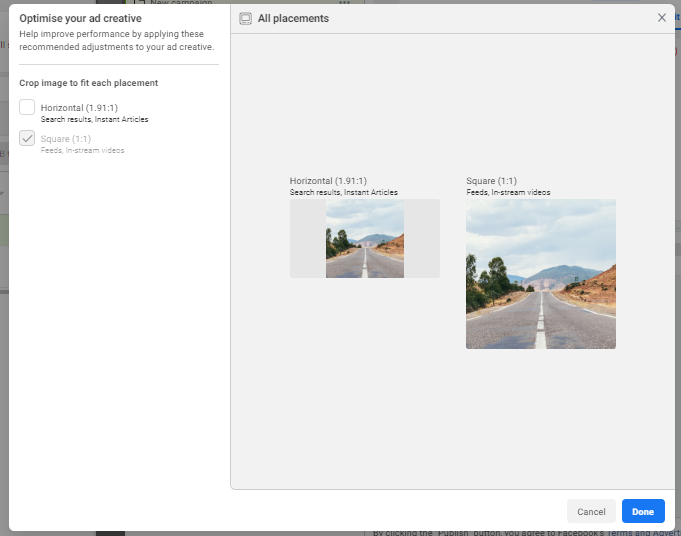
Nejdříve přidejte média. Nejlepší je použít formát na šířku (poměr 1.91:1) s motivem uprostřed, aby se dal snadno oříznout na čtverec. (Tipy najdete v našem článku o social media tricích).
U cílů jako Návštěvnost můžete použít i Carousel (rotující reklama) nebo Sbírku (Collection) pro odkazování na web.
Jak je to s optimalizací kreativy? Máte možnost ořezu, a to je víceméně vše. Všechny úpravy videa nebo obrázku dělejte dopředu. Náš seznam marketingových nástrojů vám v tom pomůže.
Až budete hotovi, uvidíte další možnosti – jako Instant Experience (formát pro mobily) nebo hratelné ukázky. Ty se ale týkají jen specifických skupin reklam a ve většině případů je můžete přeskočit.
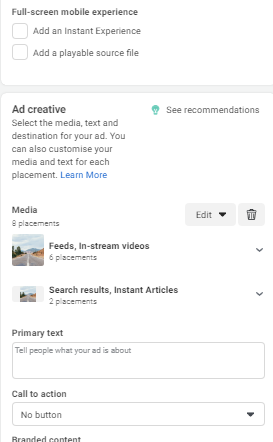
Pojďme na text (copy). Pole se mění podle cíle kampaně.
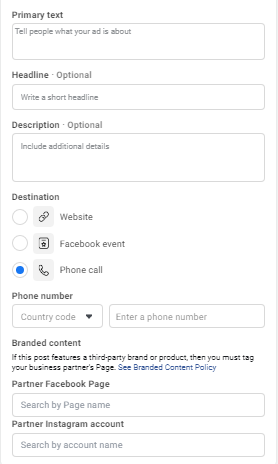
Do pole Hlavní text vložte text postu, který bude nad obrázkem. Nadpis (Headline) a Popisek jsou sice volitelné, ale vždy je lepší je optimalizovat ručně. Facebook je jinak může neesteticky oříznout. Můžete dokonce vytvořit více variant textů a nechat Facebook, ať je otestuje za vás.
Poté vyberte cíl: web, Facebook událost nebo telefonní hovor.
U webu můžete přidat URL, upravit zobrazovaný odkaz a vybrat si jedno z mnoha CTA tlačítek jako Nakupovat, Více informací nebo Odebírat.
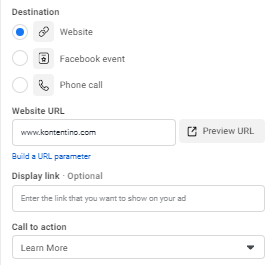
Můžete využít i značkový obsah (Branded Content), pokud například spolupracujete s influencery.
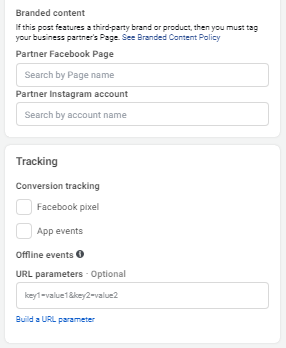
Pro maximální kontrolu nad výsledky nastavte měření konverzí: Facebook pixel nebo události v aplikaci.
A to je vše!
Tedy skoro. Musíte kampaň, sady reklam a reklamy zveřejnit kliknutím na Zveřejnit (Publish).
Reklama nezačne běžet okamžitě. Musí projít schvalovacím procesem, který může trvat i několik hodin. Pokud chcete kampaň teprve dokončit, nechte ji jako Koncept (Draft) – Facebook rozpracované věci automaticky ukládá.
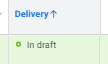
S kampaněmi můžete plánovat dopředu. Pokud má reklama běžet až za týden, vytvořte ji a odešlete ke schválení s budoucím datem spuštění. Facebook vám sice po schválení pošle notifikaci, že „reklama běží“, ale ve skutečnosti bude čekat na nastavený čas.
Kdykoliv můžete kampaň editovat, přidávat sady reklam nebo upravovat vizuály.
Skvělá práce! Máte to v malíčku 🙂




